☰ open

Pinacle

Vytvoření nového projektu

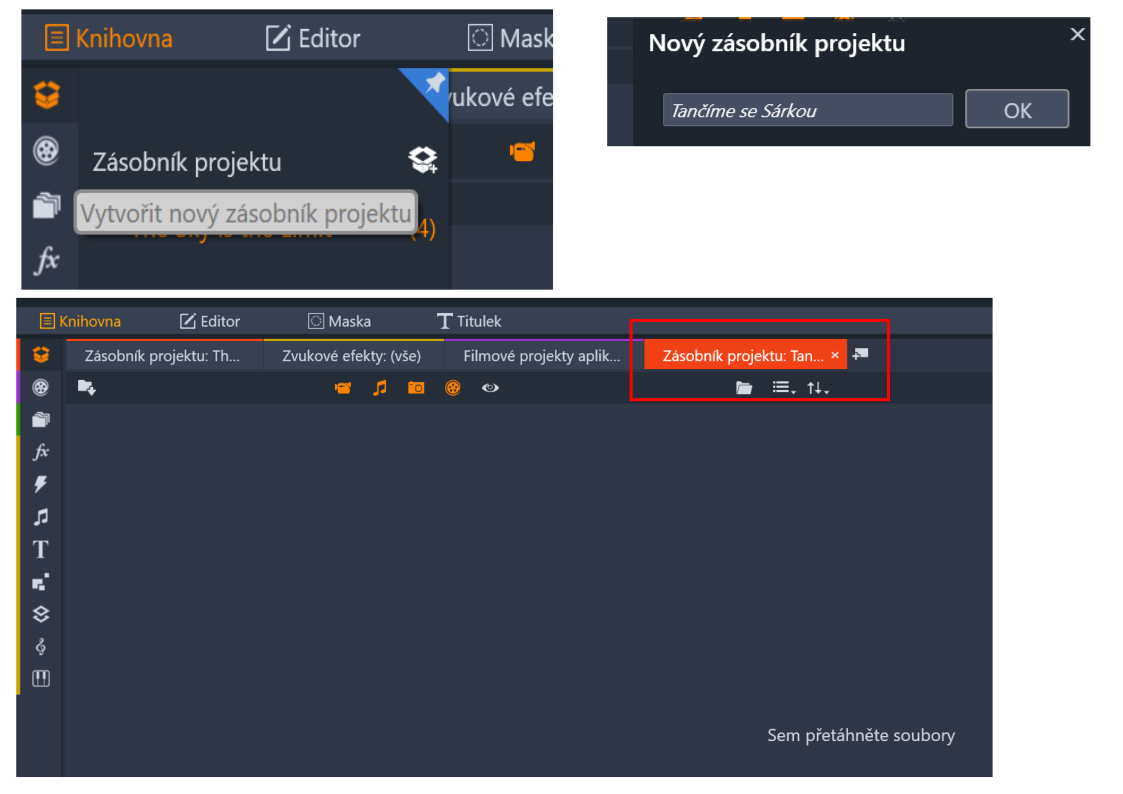
Vytvoříme si zásobník nového projektu.

Přidělíme mu název.

picture

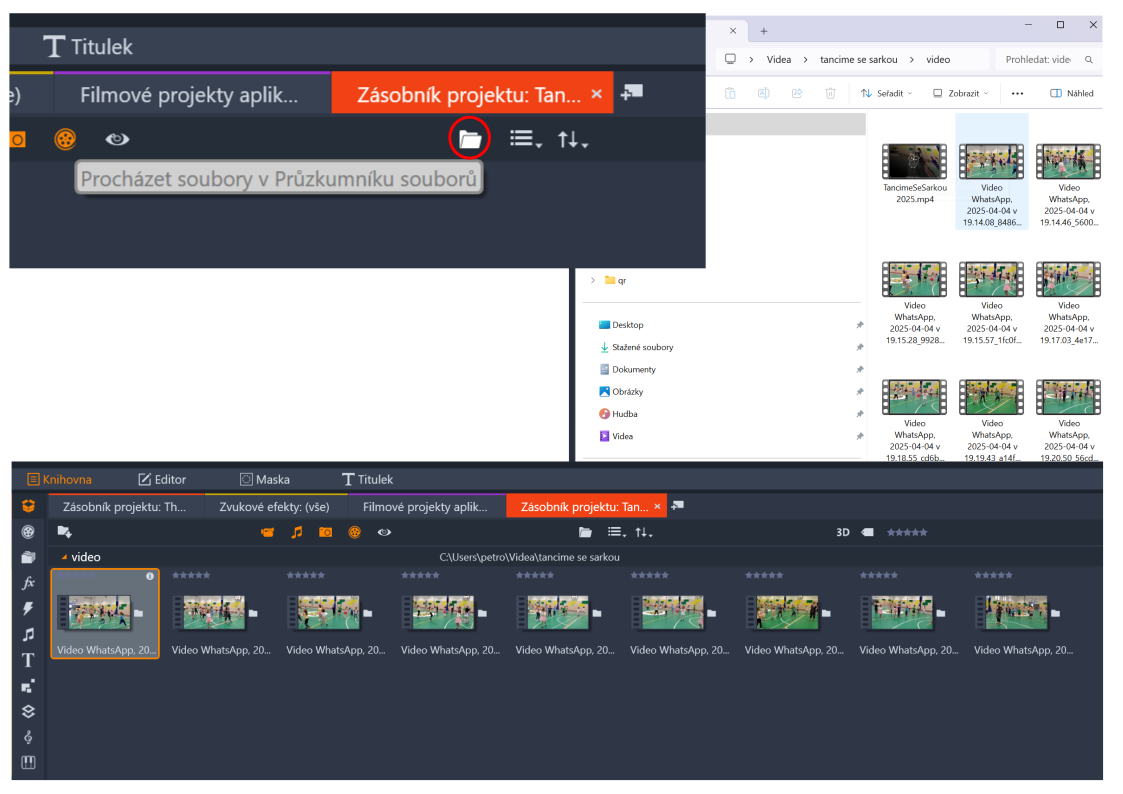
Otevřeme si průzkumníka a přetáhneme požadované objekty do zásobníku.

picture

Přihodíme fotky

přihodíme zvuk

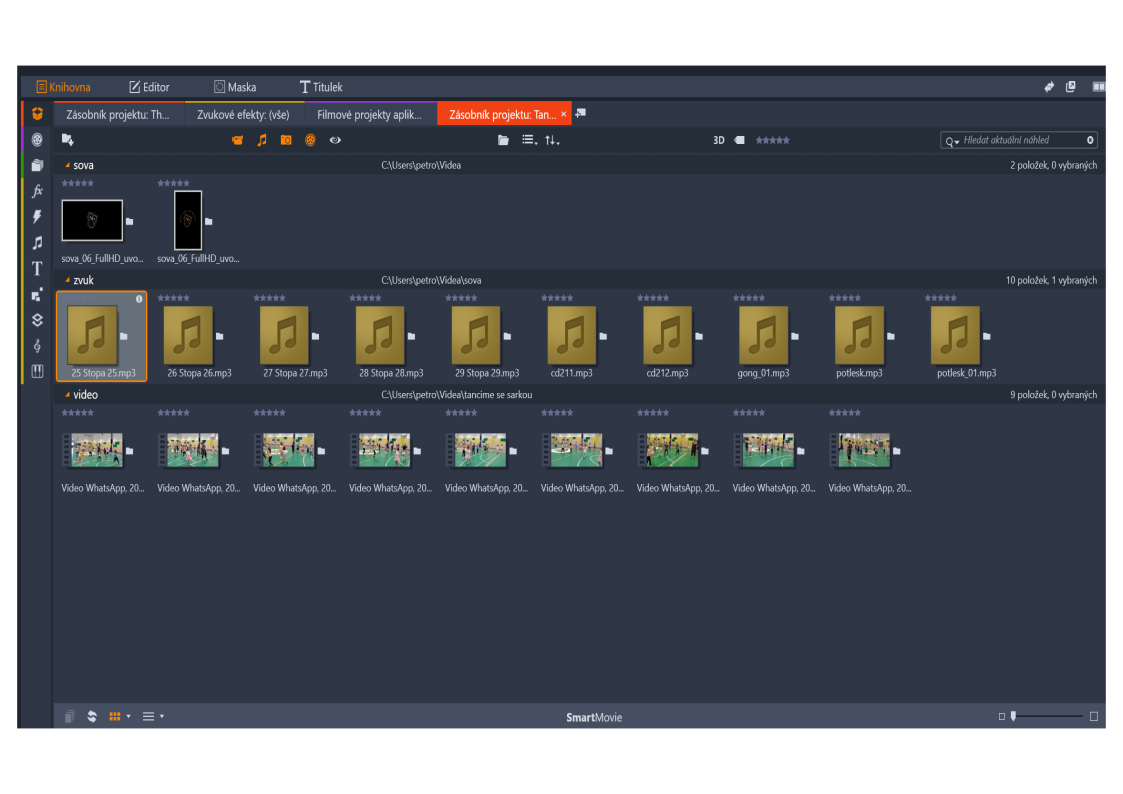
Všechno se nám dle typu roztřídí

SVG neumí

V zásobníku nelze přejmenovávat

Soubory zařazené do zásobníku se nikam nepřetahují jen se označí cesta. V případě změny jsou data nedostupná!

Některé formáty videa MP4 nepodporuje přenos zvuku (konverze z WhatsApp)

Prism door NHC Software

Pokud není u .mp4 podporován v Pinnacle zvuk (není vidět zvuková stopa) stačí je konvertovat opět do .mp4 a problém se zvukem se tím odstraní

picture
POZNÁMKA: Zvuky a obrázky lze přidávat do všeobecného zásobníku, ale pak při velkém množství je třeba je roztřídit.

Je vhodné připravit si k projektu potřebné věci a přiřadit je jen do zásobníku.

Věci do projektu lze vkládat přímo z Průzkumníku bez použití zásobníku.

Vkládání do stopy

Prostým přetažením do stopy vložíme obrázek, video, zvuk, titulek

vkládám ze zásobníku nebo přímo z Průzkumníku

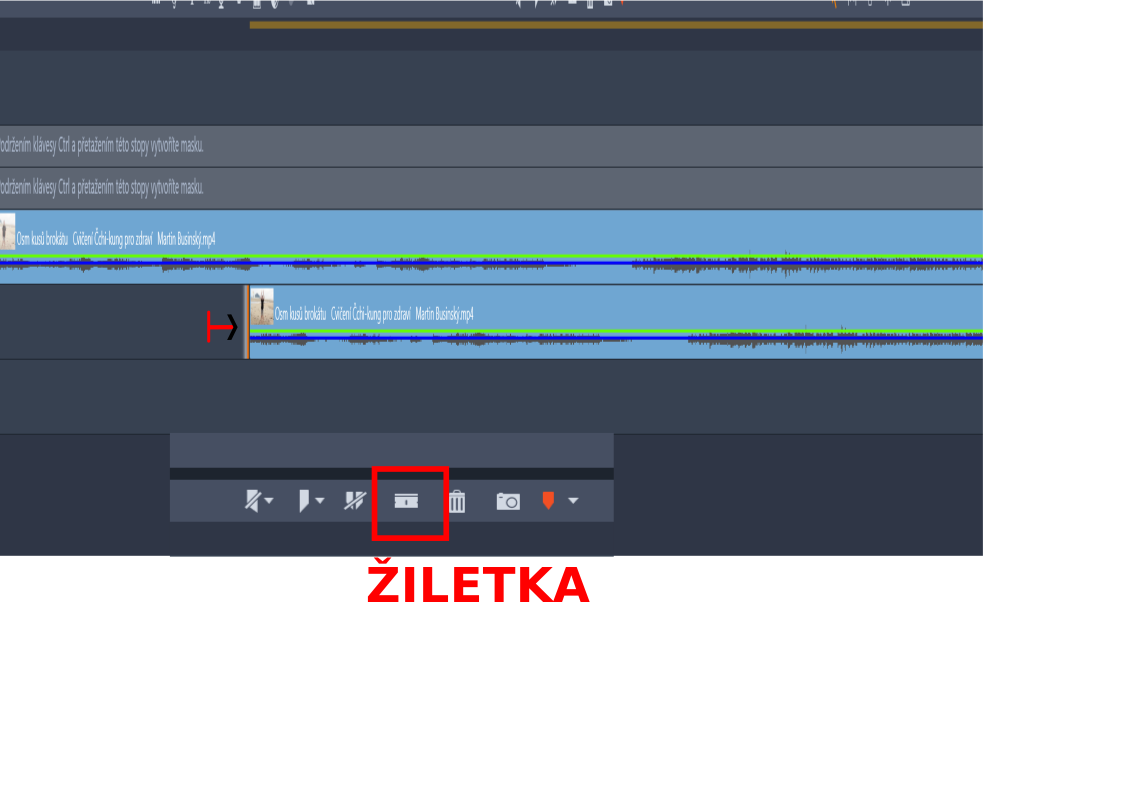
Videostopu nemusím odstříhávat (Žiletka) a odstraňovat, stačí jej zleva, zprava zkrátit posunutím začátku-konce.

Takto neořezaná videa nejsou vidět, ale objem dat zůstává. Je lepší asi video přímo rozřezat a odstranit nepotřebné.

picture

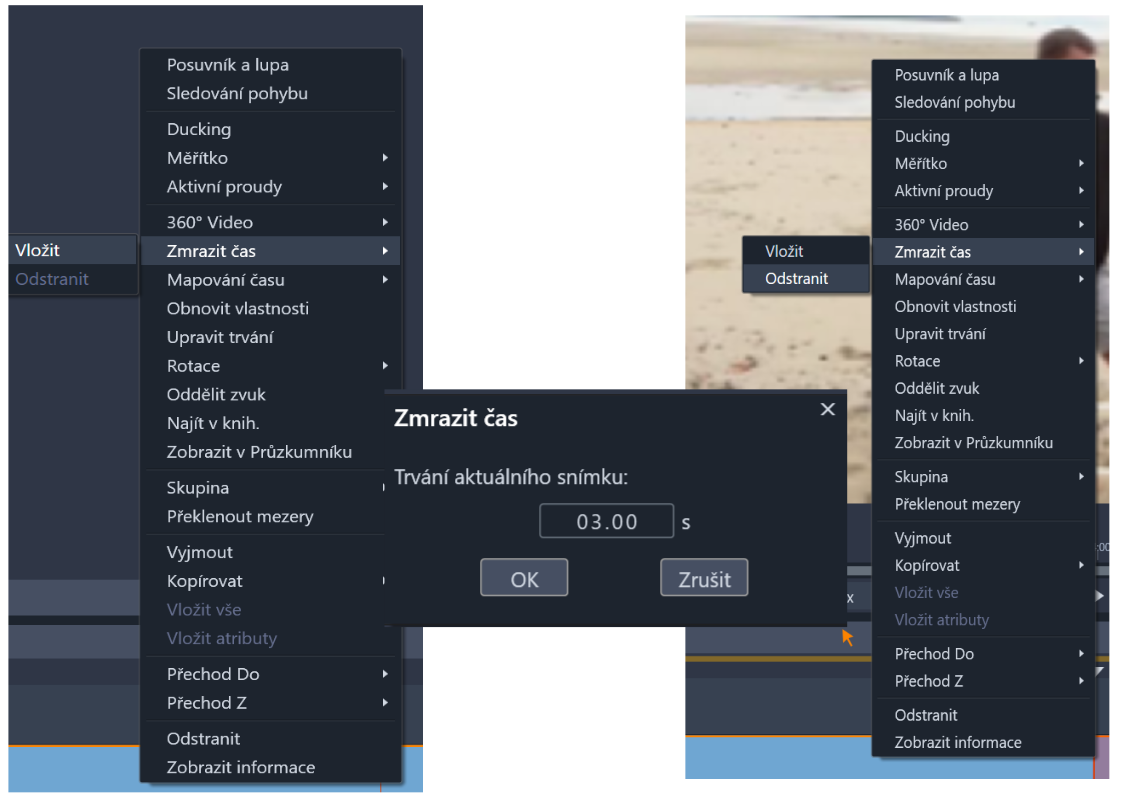
Zmražení času- vytvoření fotky

Ve videu je třeba krátký záběr na ceduli místa, kde se nacházíme,bylo by hezké to zmrazit a nechat více času na prohlídku fotky.

Najedu si na dané místo - vyvolám kontextové menu - zmrazit čas - vložit - nastavím čas

Pokud se mi to nelíbí- označím (najetím) - vyvolám kontextové menu - zrazit čas - odstranit

picture

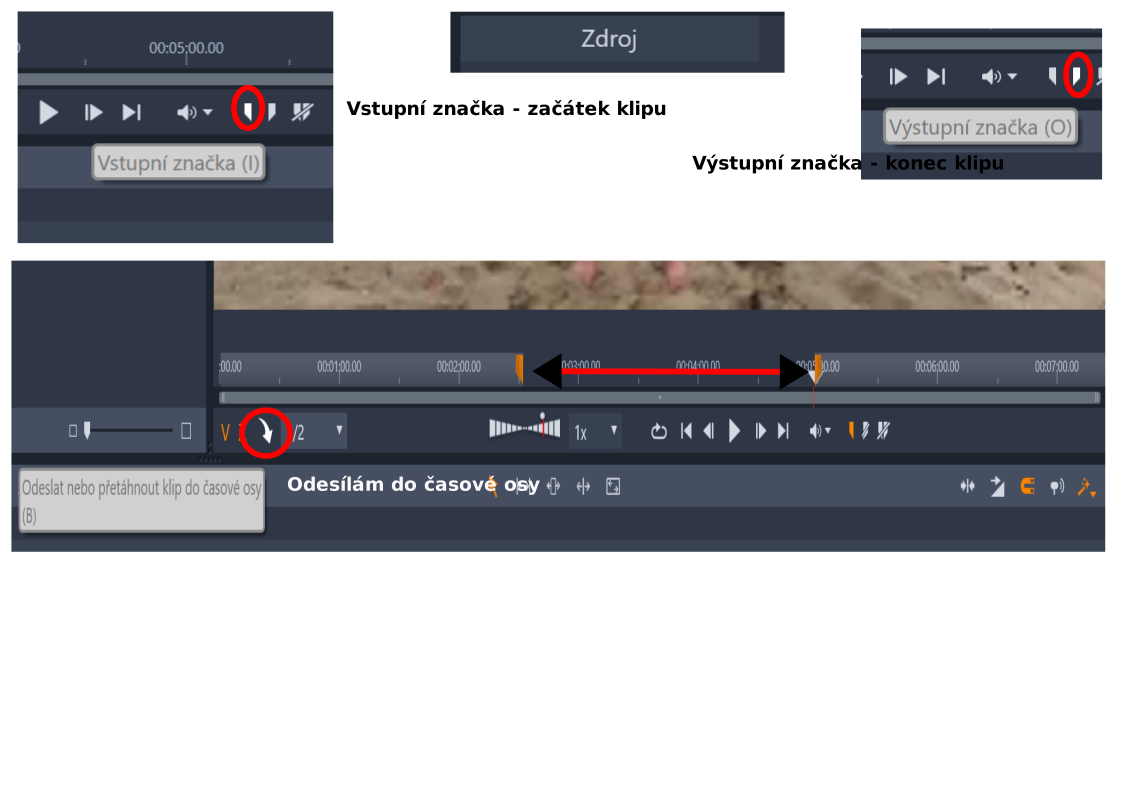
Vložení pomocí zdroje

V zásobníku označím video s kterým budu pracovat před vložením do časové osy.

V monitoru překlepnu na záložku Zdroj

Označím počáteční pozici

Označím konečnou pozici

Šipkou Odeslatpošlu do časové osy

Takto mohu v jednom klipu vyzobávat své úseky

picture

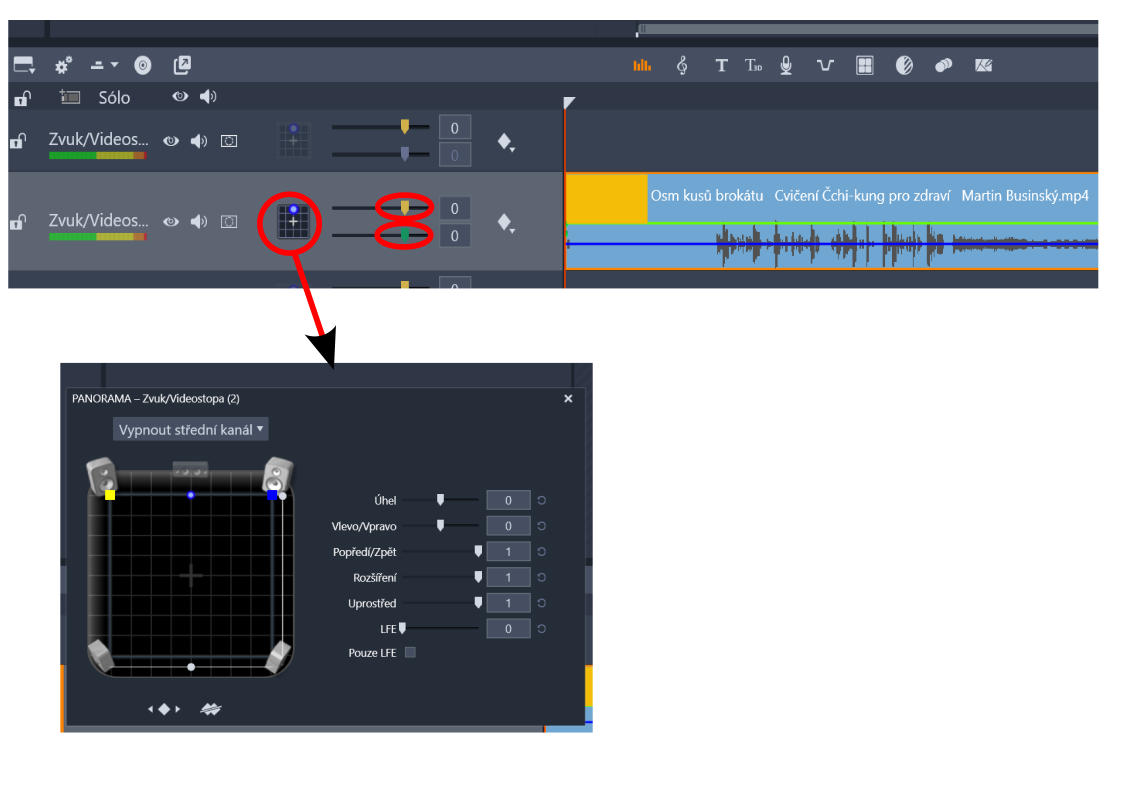
Zesíléní zvuku

Zmáčkneme značku zvukového směšovače

Žlutá linka je hlasitost celého klipu

Zelená linka je hlasitost sekvence klipu(části) od označení

Čtvereček je možnost nastavení kvadratury zvuku

picture

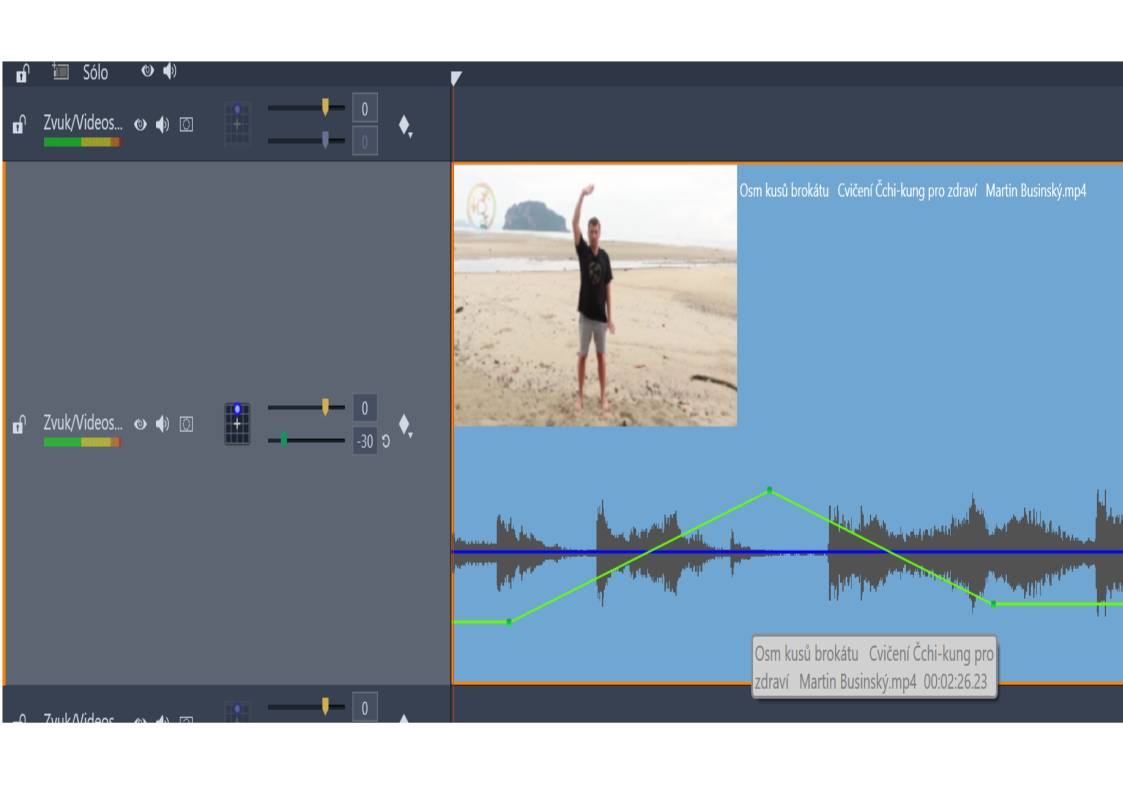
Na zvukové ose můžeme vytvořit body a formovat tak danou křivku(fade-out, fade-in)

Nezapomeň si zapnout značku směšovače, aby jsi měl možnost křivku modelovat.

picture

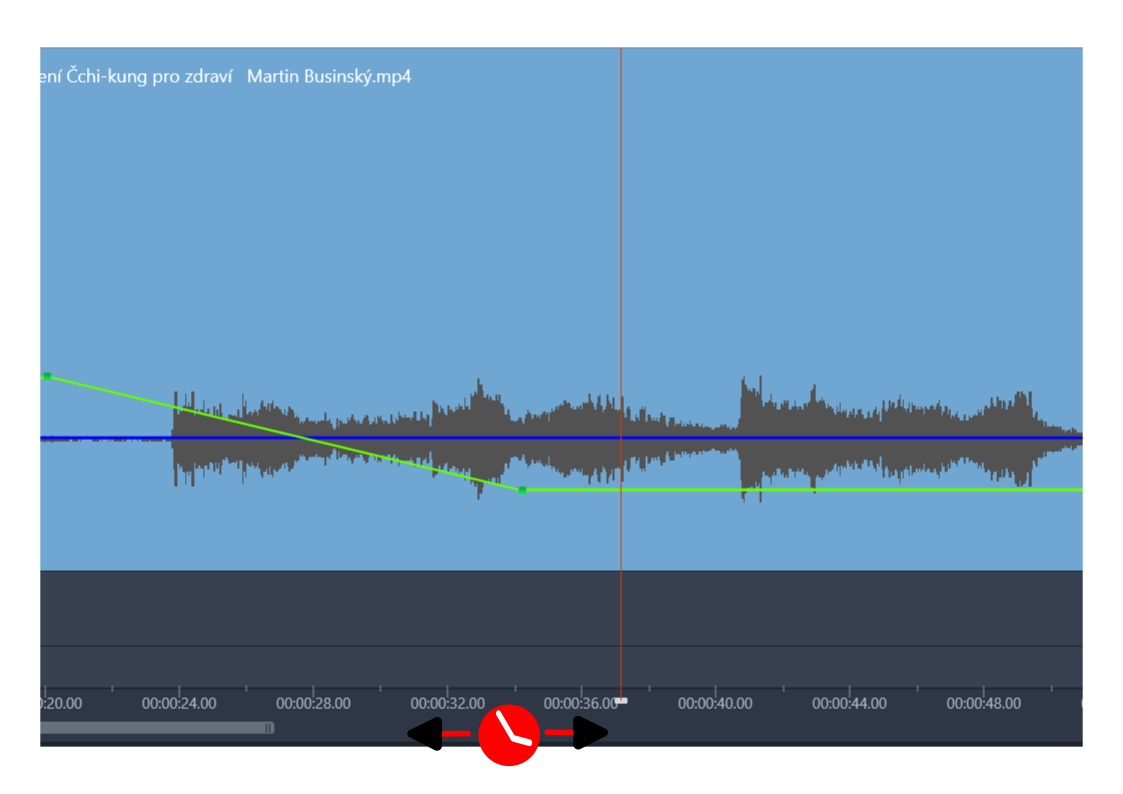
Pokud chci zvětčit výšku klipu na časové ose musím zvětšit řádek a to potažením velikosti ostatních oken.

Pokud chci zvětšit (lupa) samotnou časovou osu, tak vyjedu dolů na časovou osu a uvidím šípku vlevo ciferník šipku vpravo

Pokud najedu myší do časové osy tak držím CTRLa kolečkem myši zvětšuji zmenšuji délku časové osy (lupa)

picture

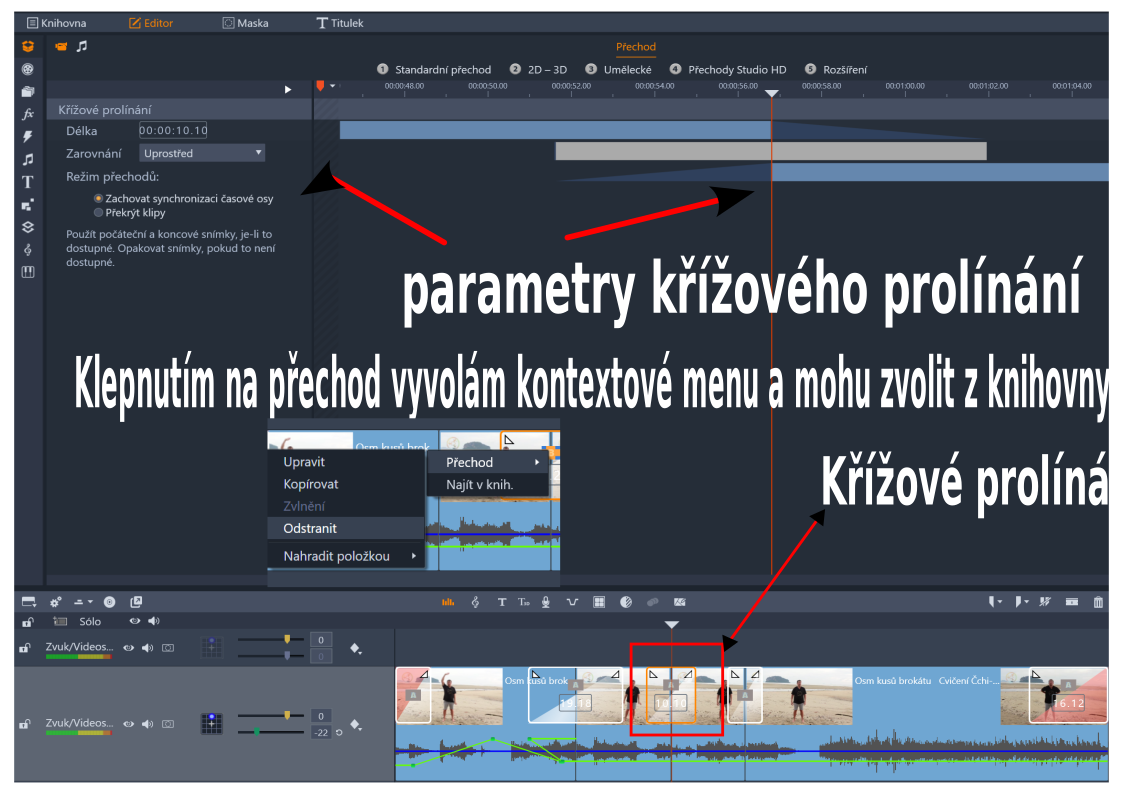
Křížové prolínání

myší najedu do levého nebo pravého rohu a uvidím trojúhelníček se šipkou. Případně mohu najet na hranici mezi klipy a držením levého tlačítka myši vytáhnu křížové prolínání

když poklepu na křížové prolínání otevře se mi tabulka v které mohu nastavit hodnoty prolínání

Vyvoláním kontextového menů na prlínačcemohu prolínání odstranit nebo nahradit jiným třeba z knihovny

picture

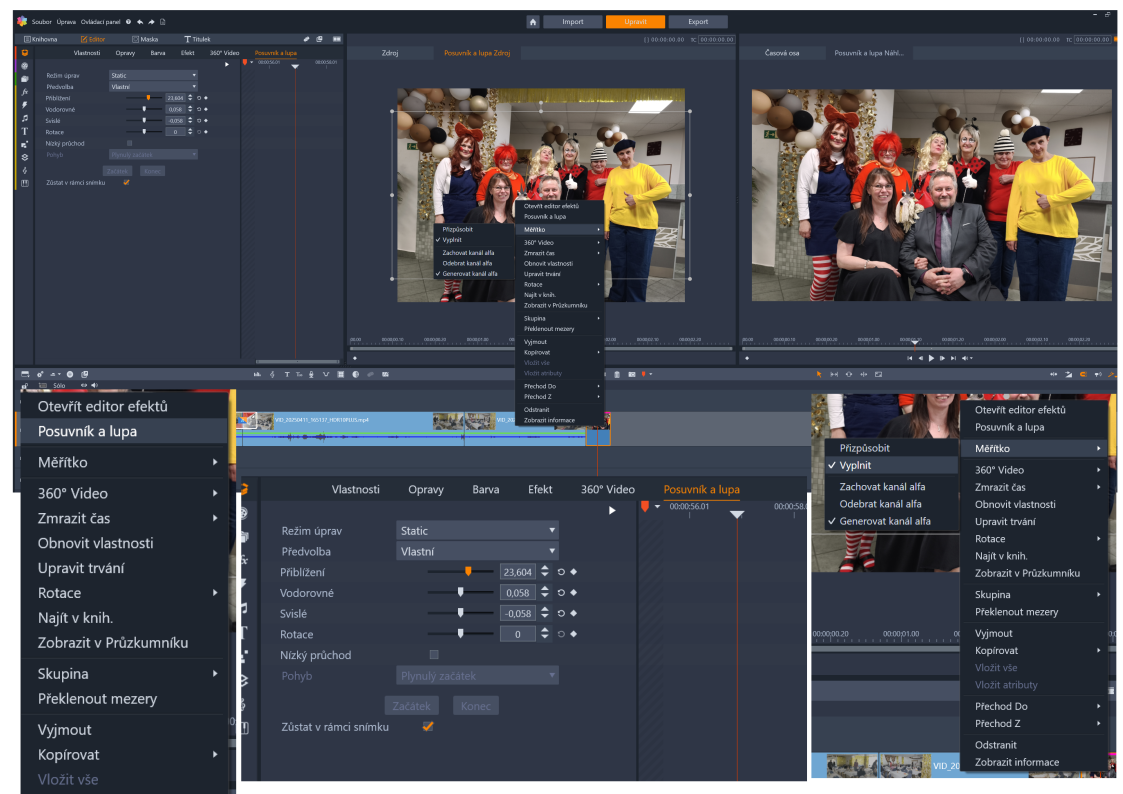
Vložení fotky

Fotka nemá požadovaný rozměr a proto jí na bocích zůstanou ošklivé černé pruhy

Najedu na fotku a vyvolám kontextové menu - Měřítko - Vyplnit

Pokud se mi to líbí, tak dobré

Pokud se mi to ořízlo špatně, tak musím zapracovat

Najedu na fotku - Kontextové menu - Posuvník a lupa - Nastavím si potřebný ořez a posun

picture

Podsouvání

Pokud chci podsunout tituek nebo klipd pod klip, tak díky magnetu se nám přichytává stále na začátek

Můžu vypnout ikonku Magnet, ale pak jí musím zase zapnout nebo použiji klávesu Alt

Uchopím foto titulek k podsunutí zmáčknu klávesu Alt a tím se vypne magnet

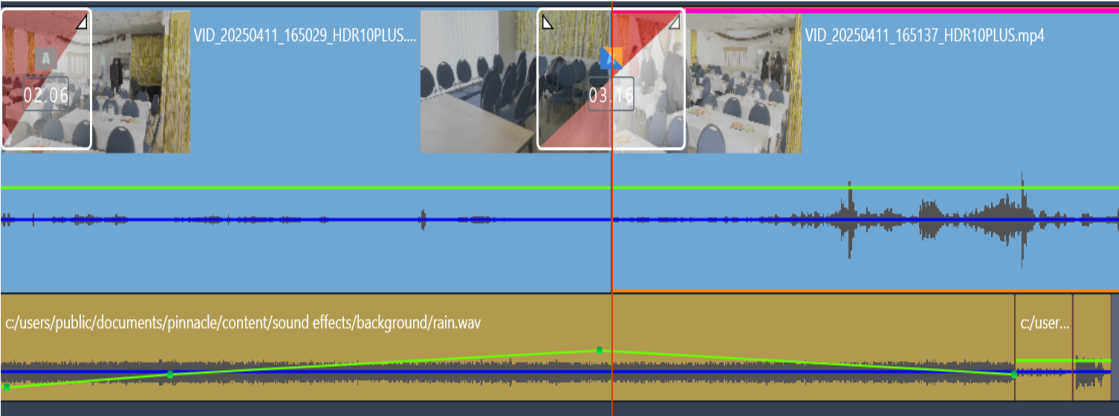
Přidáníhudebního doprovodu

V zásobníku si najdu doprovodnouhudbu

Hudební stopu si přetáhnu na časovou osu

Upravím hlasitost doprovodné hudby a hlasitost zvuku v klipu

Nezapomeňzmáčknout tlačítko směšovače zvuku

picture

Vyladění klipu

Klip je zašedlý, špatná barevnost, atd

Potřebuji jej upravit

Najedu si na klip - Editor - Barva

Umí to i LUT profily

Lze nastavit i Tonální křivku, Ladění HSL,Barevný kruh
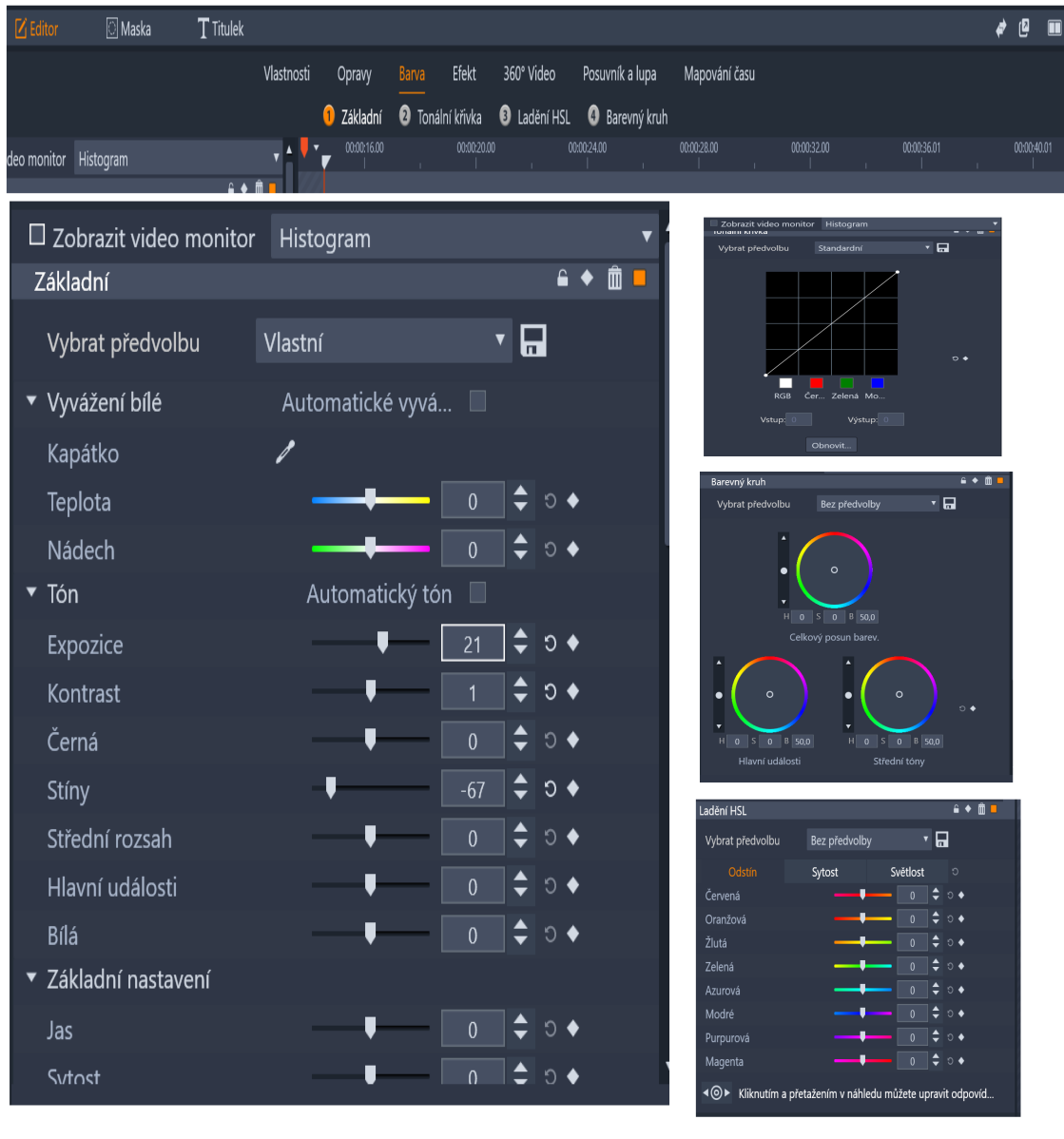

picture

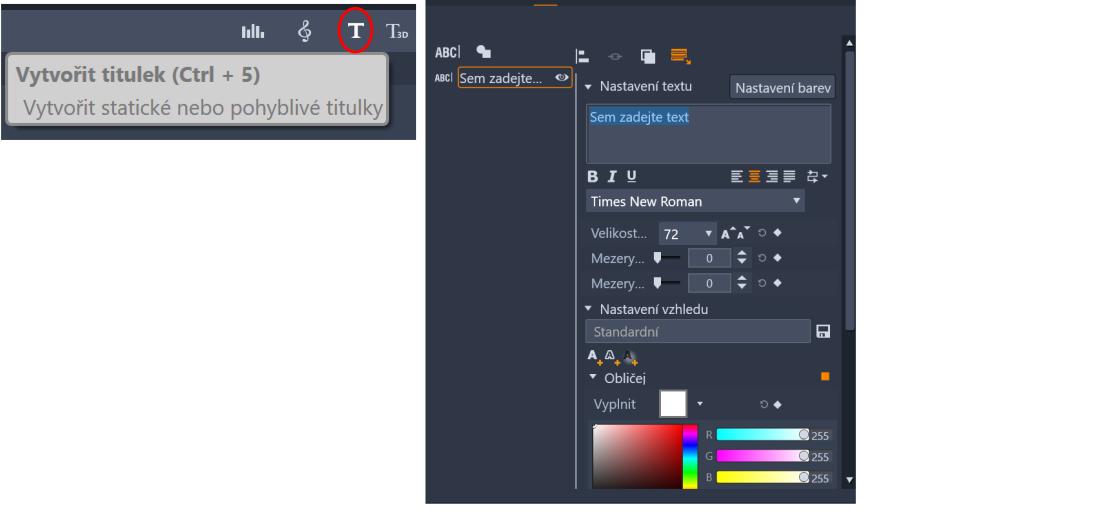
Vytvoření titulku

Použijeme ikonu Vložit titulek

Otevře se okno vložit titulek - Napíšeme text - Určíme barvu - Typ ppísma - Umístění


picture

Vytvoření prázdného titulku

Videotitulek lze editovat i pomocí šipek přímo v Editoru

picture

Vytvořím si prázdný titulek a vložím jej do časové osy

Poklepem na tento prázdný titulek se mi otevře ovládací okno titulku

Zde mohu určit více nastavení
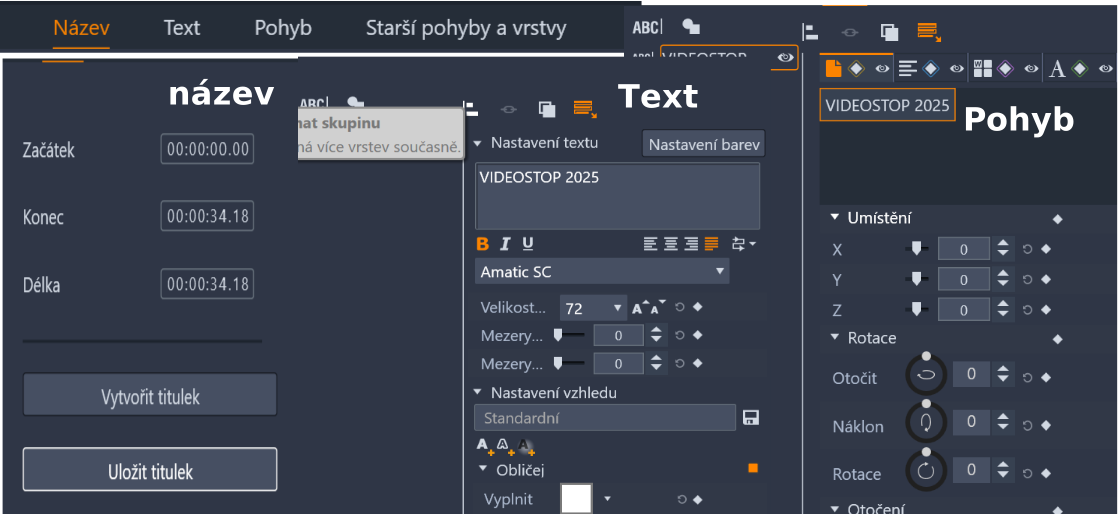

picture

Poznámka:

Titulek necháme přes úvodní klip v tom případě mu necháme samostatnou stopu a umístíme jej nad klip (můžeme zde vložit fotku nebo zmrazit klip)

Titulek vložíme do stopy s klipem a v tom případě bude titulek a poté klip a můžu určit přechod

Průhledný obrázek (logo) musím umístit nad titulek nebo klip aby mi jej klip nepřikryl.

Vrstvy tedy poskládám jako na projektoru
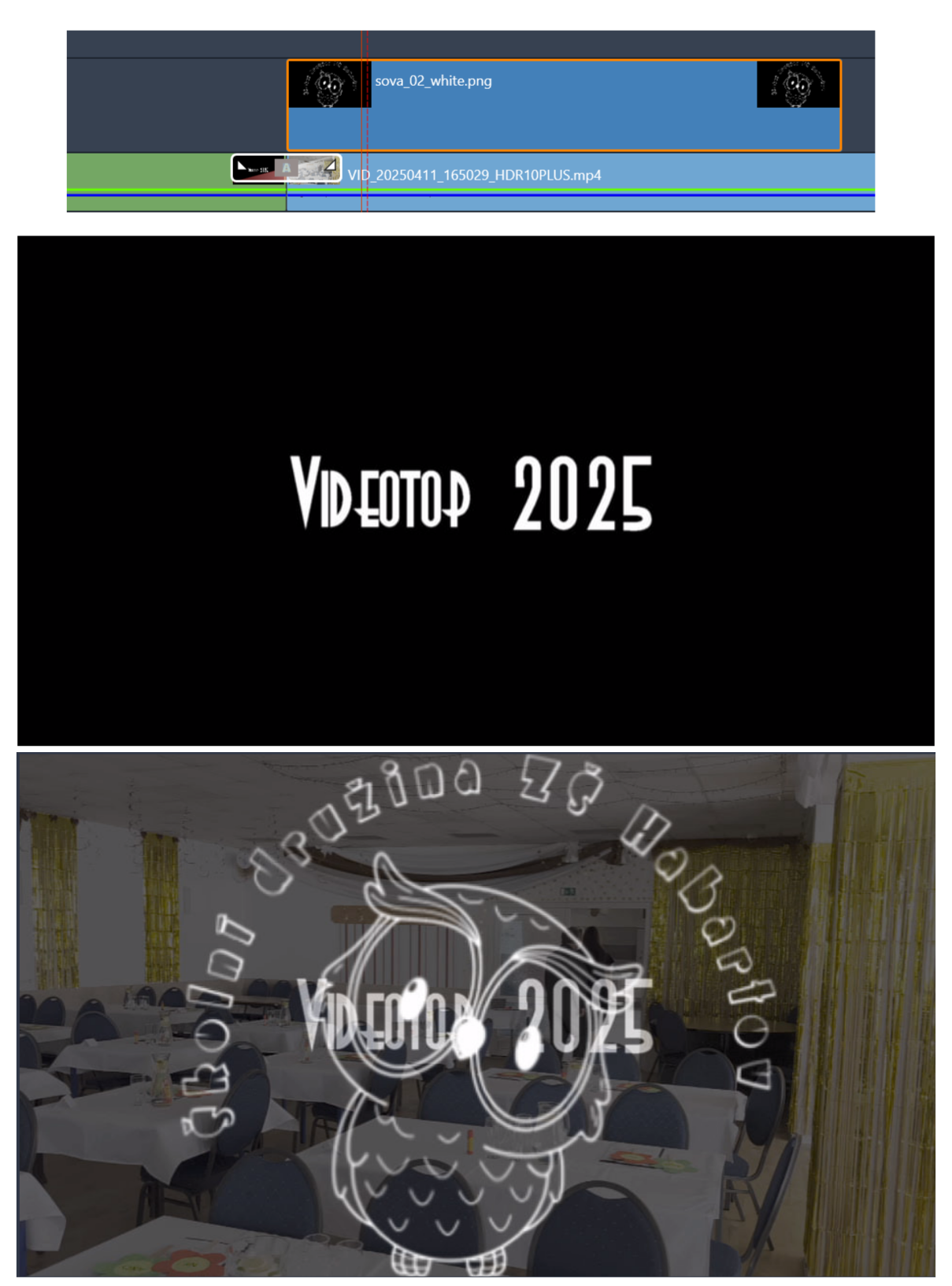

picture

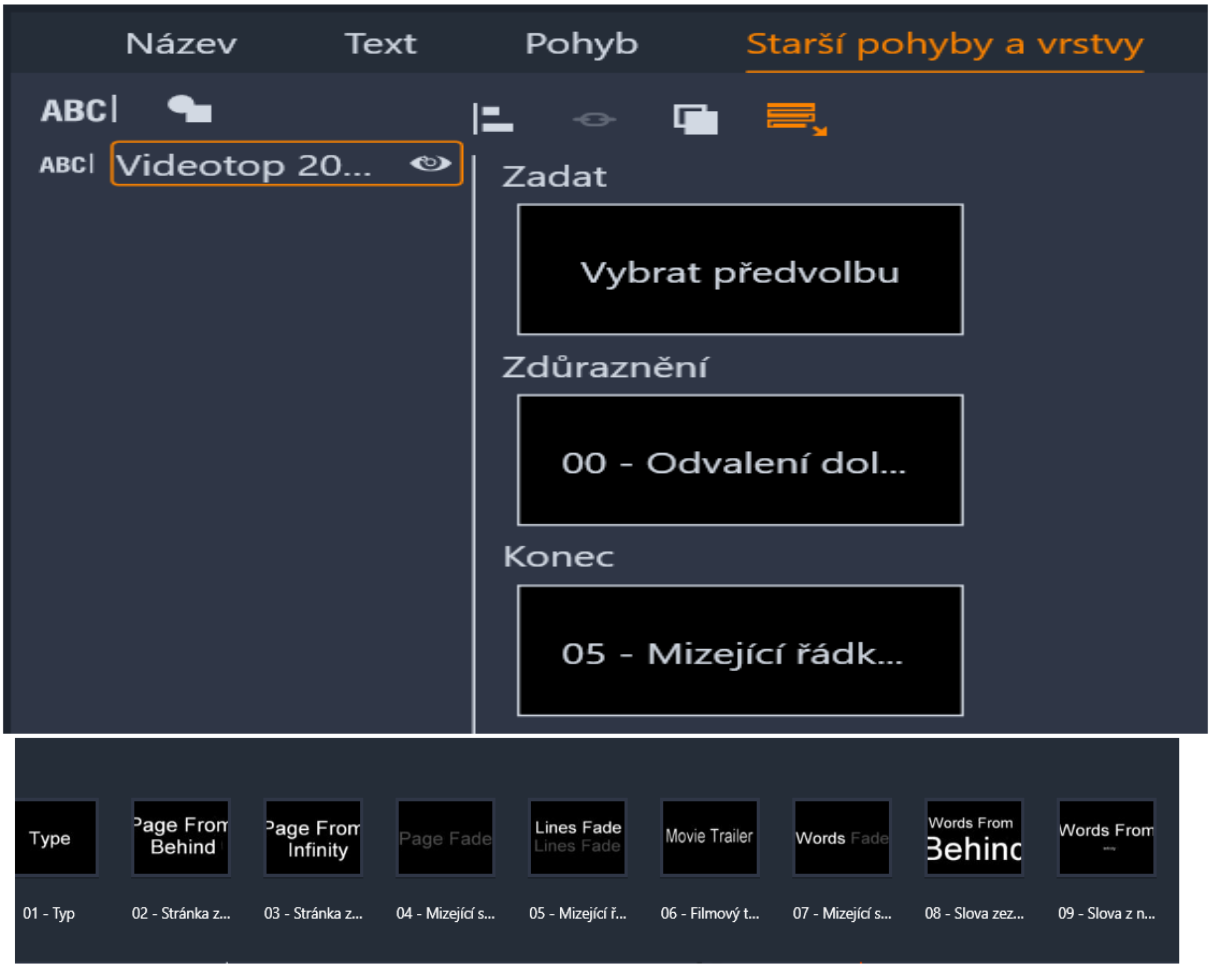
Pohyb titulku

Titulek můžeme rozpohybovat pomocí předvoleb

picture

Export

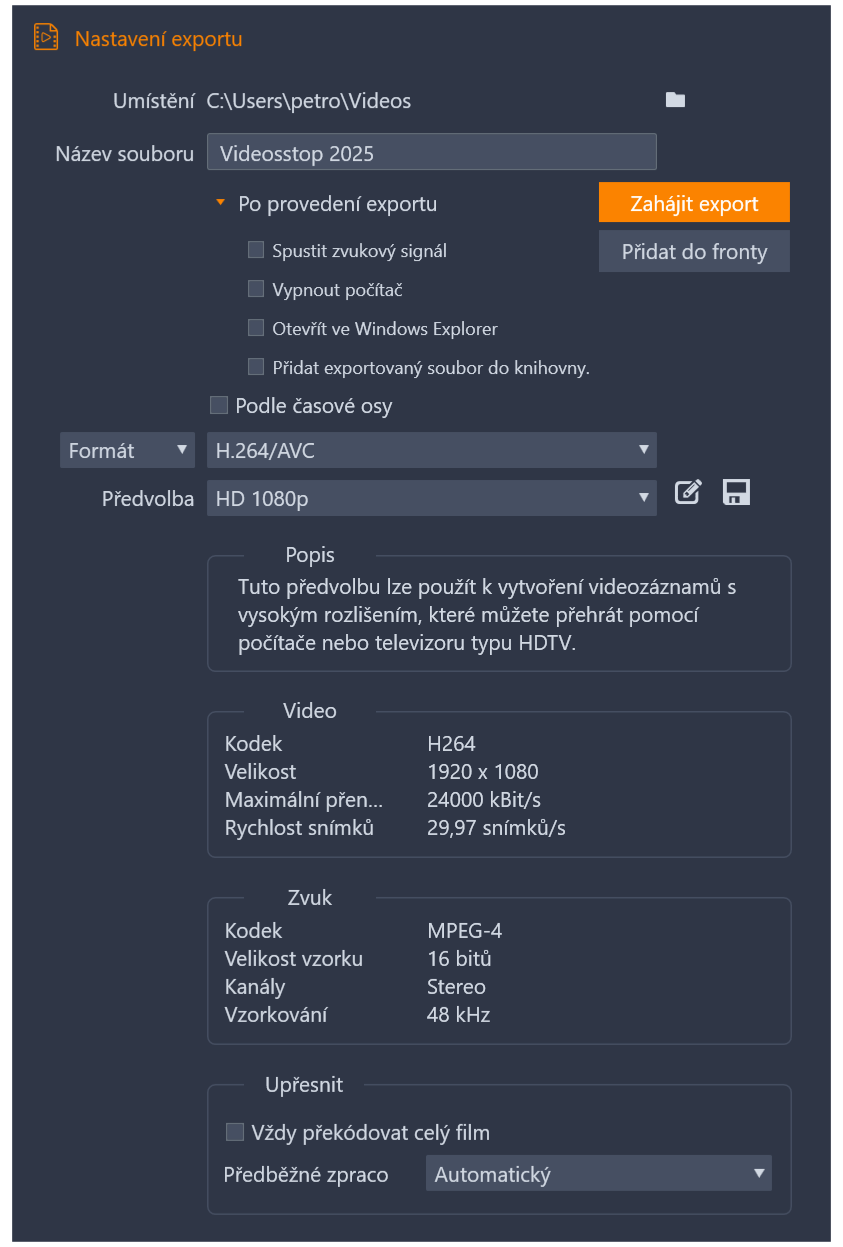
Máme hotovo tak budeme exportovat - tlačítko Export

Nastavím si požadované hodnoty na výstup, zvolím místo uložení a mohu zatrhnout zatržítko (podle časové osy) v tom případě se použije formát z časové osy, kde jsme si jej nastavili.

picture
Pinnacle Studio 26 Ultimate - Jak vytvořit projekt

Pinnacle Studio 26 Ultimate

Vytvoření nového projektu

Vytvoříme si zásobník nového projektu.

Přidělíme mu název.


picture

Otevřeme si průzkumníka a přetáhneme požadované objekty do zásobníku.


picture

Přihodíme fotky

přihodíme zvuk

Všechno se nám dle typu roztřídí

SVG neumí

V zásobníku nelze přejmenovávat

Soubory zařazené do zásobníku se nikam nepřetahují jen se označí cesta. V případě změny jsou data nedostupná!

Některé formáty videa MP4 nepodporuje přenos zvuku (konverze z WhatsApp)

Prism door NHC Software

Pokud není u .mp4 podporován v Pinnacle zvuk (není vidět zvuková stopa) stačí je konvertovat opět do .mp4 a problém se zvukem se tím odstraní


picture
POZNÁMKA: Zvuky a obrázky lze přidávat do všeobecného zásobníku, ale pak při velkém množství je třeba je roztřídit.

Je vhodné připravit si k projektu potřebné věci a přiřadit je jen do zásobníku.

Věci do projektu lze vkládat přímo z Průzkumníku bez použití zásobníku.

Vkládání do stopy

Prostým přetažením do stopy vložíme obrázek, video, zvuk, titulek

vkládám ze zásobníku nebo přímo z Průzkumníku

Videostopu nemusím odstříhávat (Žiletka) a odstraňovat, stačí jej zleva, zprava zkrátit posunutím začátku-konce.

Takto neořezaná videa nejsou vidět, ale objem dat zůstává. Je lepší asi video přímo rozřezat a odstranit nepotřebné.


picture

Zmražení času- vytvoření fotky

Ve videu je třeba krátký záběr na ceduli místa, kde se nacházíme,bylo by hezké to zmrazit a nechat více času na prohlídku fotky.

Najedu si na dané místo - vyvolám kontextové menu - zmrazit čas - vložit - nastavím čas

Pokud se mi to nelíbí- označím (najetím) - vyvolám kontextové menu - zrazit čas - odstranit


picture

Vložení pomocí zdroje

V zásobníku označím video s kterým budu pracovat před vložením do časové osy.

V monitoru překlepnu na záložku Zdroj

Označím počáteční pozici

Označím konečnou pozici

Šipkou Odeslatpošlu do časové osy

Takto mohu v jednom klipu vyzobávat své úseky


picture

Zesíléní zvuku

Zmáčkneme značku zvukového směšovače

Žlutá linka je hlasitost celého klipu

Zelená linka je hlasitost sekvence klipu(části) od označení

Čtvereček je možnost nastavení kvadratury zvuku


picture

Na zvukové ose můžeme vytvořit body a formovat tak danou křivku(fade-out, fade-in)

Nezapomeň si zapnout značku směšovače, aby jsi měl možnost křivku modelovat.


picture

Pokud chci zvětčit výšku klipu na časové ose musím zvětšit řádek a to potažením velikosti ostatních oken.

Pokud chci zvětšit (lupa) samotnou časovou osu, tak vyjedu dolů na časovou osu a uvidím šípku vlevo ciferník šipku vpravo

Pokud najedu myší do časové osy tak držím CTRLa kolečkem myši zvětšuji zmenšuji délku časové osy (lupa)


picture

Křížové prolínání

myší najedu do levého nebo pravého rohu a uvidím trojúhelníček se šipkou. Případně mohu najet na hranici mezi klipy a držením levého tlačítka myši vytáhnu křížové prolínání

když poklepu na křížové prolínání otevře se mi tabulka v které mohu nastavit hodnoty prolínání

Vyvoláním kontextového menů na prlínačcemohu prolínání odstranit nebo nahradit jiným třeba z knihovny


picture

Vložení fotky

Fotka nemá požadovaný rozměr a proto jí na bocích zůstanou ošklivé černé pruhy

Najedu na fotku a vyvolám kontextové menu - Měřítko - Vyplnit

Pokud se mi to líbí, tak dobré

Pokud se mi to ořízlo špatně, tak musím zapracovat

Najedu na fotku - Kontextové menu - Posuvník a lupa - Nastavím si potřebný ořez a posun


picture

Podsouvání

Pokud chci podsunout tituek nebo klipd pod klip, tak díky magnetu se nám přichytává stále na začátek

Můžu vypnout ikonku Magnet, ale pak jí musím zase zapnout nebo použiji klávesu Alt

Uchopím foto titulek k podsunutí zmáčknu klávesu Alt a tím se vypne magnet

Přidáníhudebního doprovodu

V zásobníku si najdu doprovodnouhudbu

Hudební stopu si přetáhnu na časovou osu

Upravím hlasitost doprovodné hudby a hlasitost zvuku v klipu

Nezapomeňzmáčknout tlačítko směšovače zvuku


picture

Vyladění klipu

Klip je zašedlý, špatná barevnost, atd

Potřebuji jej upravit

Najedu si na klip - Editor - Barva

Umí to i LUT profily

Lze nastavit i Tonální křivku, Ladění HSL,Barevný kruh


picture

Vytvoření titulku

Použijeme ikonu Vložit titulek

Otevře se okno vložit titulek - Napíšeme text - Určíme barvu - Typ ppísma - Umístění


picture

Vytvoření prázdného titulku

Videotitulek lze editovat i pomocí šipek přímo v Editoru


picture

Vytvořím si prázdný titulek a vložím jej do časové osy

Poklepem na tento prázdný titulek se mi otevře ovládací okno titulku

Zde mohu určit více nastavení


picture

Poznámka:

Titulek necháme přes úvodní klip v tom případě mu necháme samostatnou stopu a umístíme jej nad klip (můžeme zde vložit fotku nebo zmrazit klip)

Titulek vložíme do stopy s klipem a v tom případě bude titulek a poté klip a můžu určit přechod

Průhledný obrázek (logo) musím umístit nad titulek nebo klip aby mi jej klip nepřikryl.

Vrstvy tedy poskládám jako na projektoru


picture

Pohyb titulku

Titulek můžeme rozpohybovat pomocí předvoleb


picture

Export

Máme hotovo tak budeme exportovat - tlačítko Export

Nastavím si požadované hodnoty na výstup, zvolím místo uložení a mohu zatrhnout zatržítko (podle časové osy) v tom případě se použije formát z časové osy, kde jsme si jej nastavili.


picture
Pinnacle Studio 26 Ultimate - Jak vytvořit projekt