☰ open

Pinacle

Pinnacle Studio 26 Ultimate

Profesionální software pro úpravu videa

picture

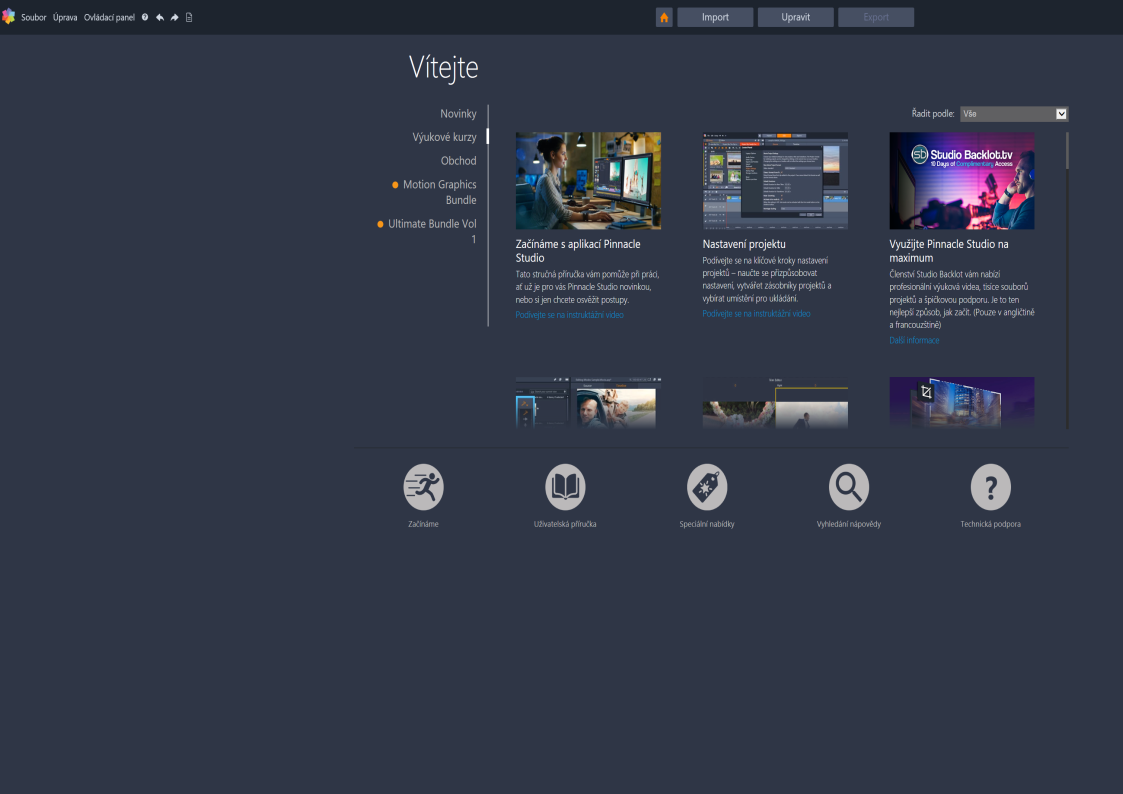
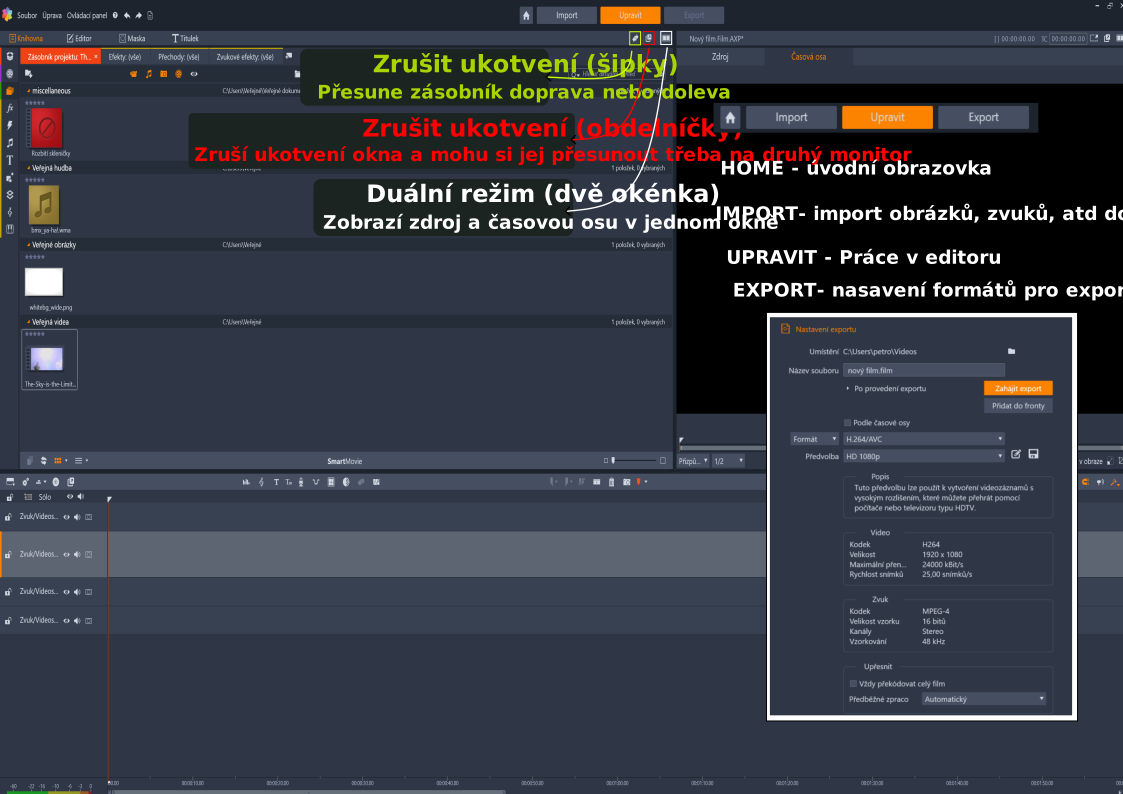
Na úvodní obrazovce jdeme rovnou do projektu a to tlačítkem "Upravit"

Projekt má tři hlavní části. Zvukovou stopu, zásobník a projektor (časová osa,zdroj).

Před exporrtem se projekt ukldá ve formátu .AXP

picture

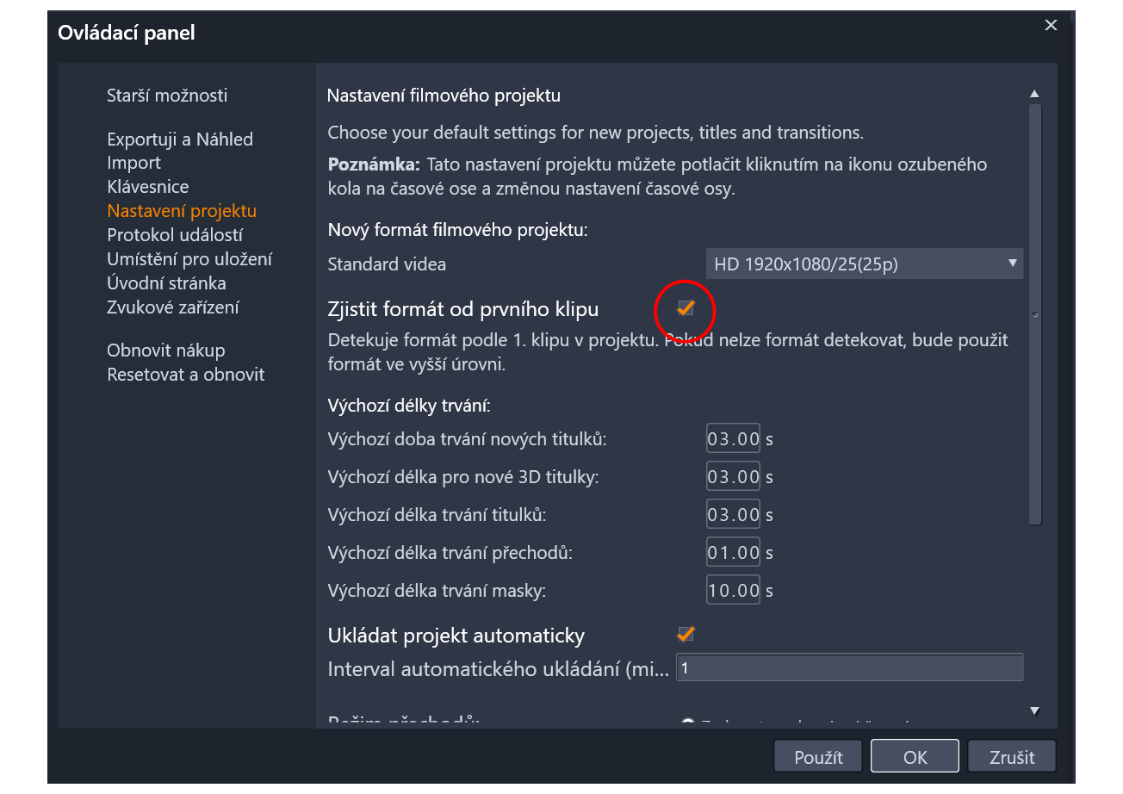
Nastavení podle prvního klipu

Pokud mám stejný formát, tak nechám zatržítko takto.

Pokud budu dávat jako první třeba fotku čtvercovou nebo třeba hodněpixelovou, tak se mi formát změní podle této fotky a další video bude mít nepěkné rámečky.

Takže pokud bude první fotka v rozlišení 8k pujde za tím i projekt.

picture

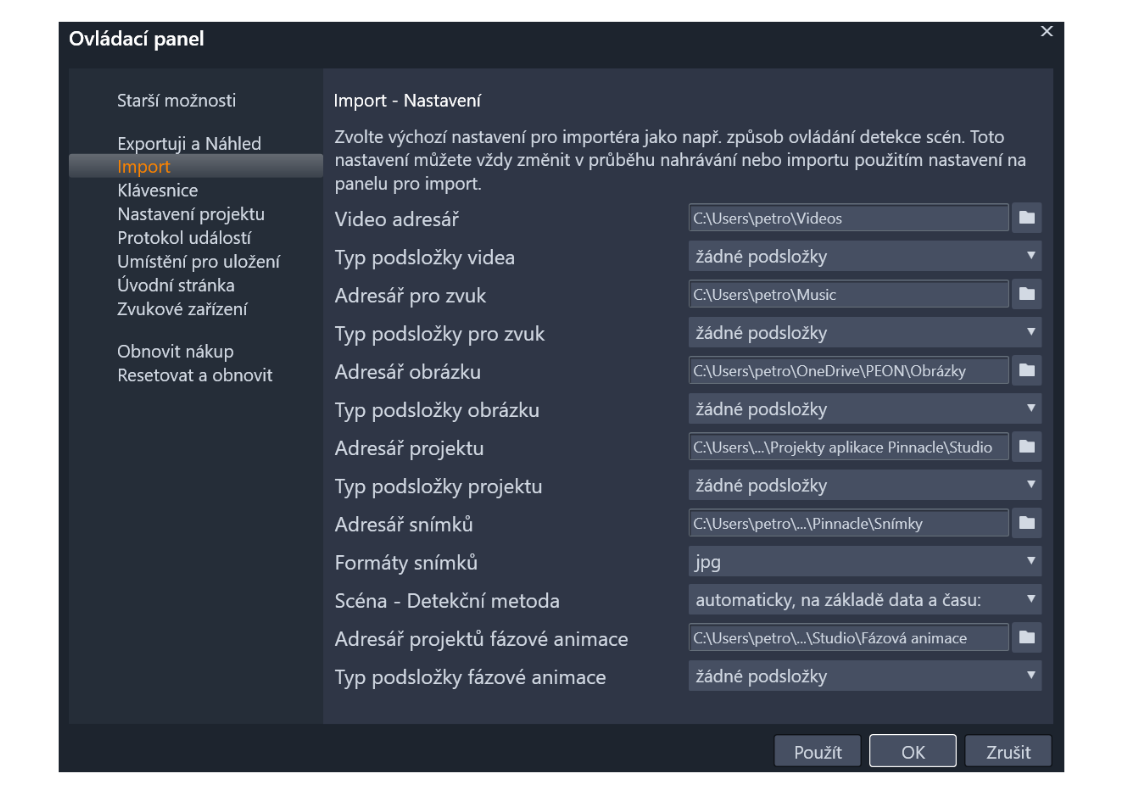
Nastavení složek

Základní nastavení je hodně obecné.

picture

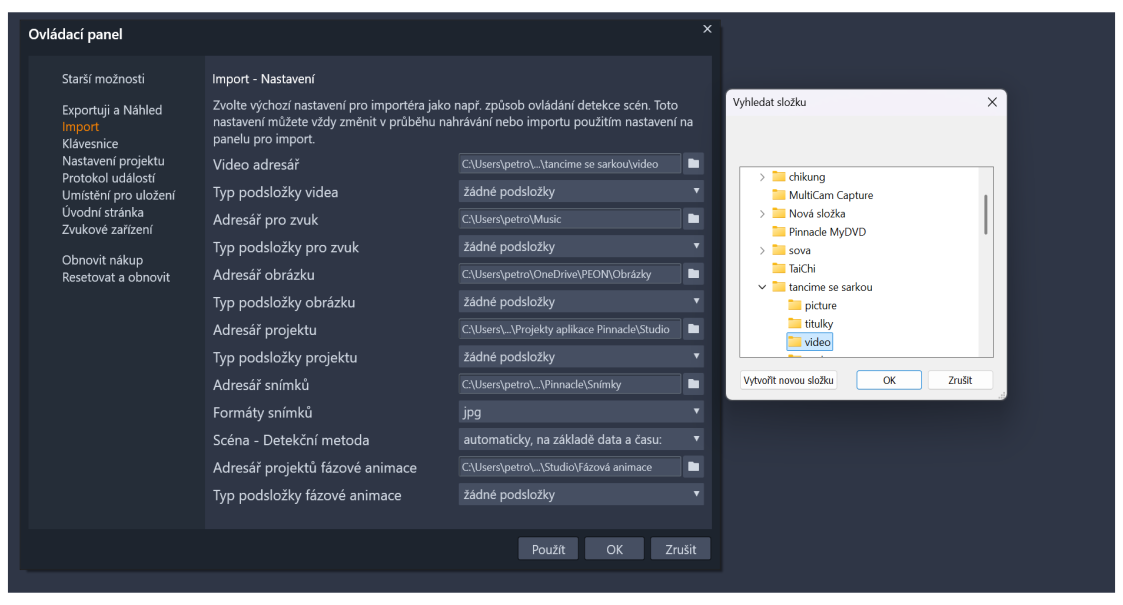
Při novém projektu je dobré vytvořit si vlastní složky na PC.

Pomocí průzkumníka si vytvořím v Knihovně - Video svůj nový projekt

Tancime se sarkou

Zde si vytvořím podložku VIDEO + ZVUK + PICTURE + TITULKY

V nastavení si pak naklepeme u každého nového projektu projektovou složku.

picture

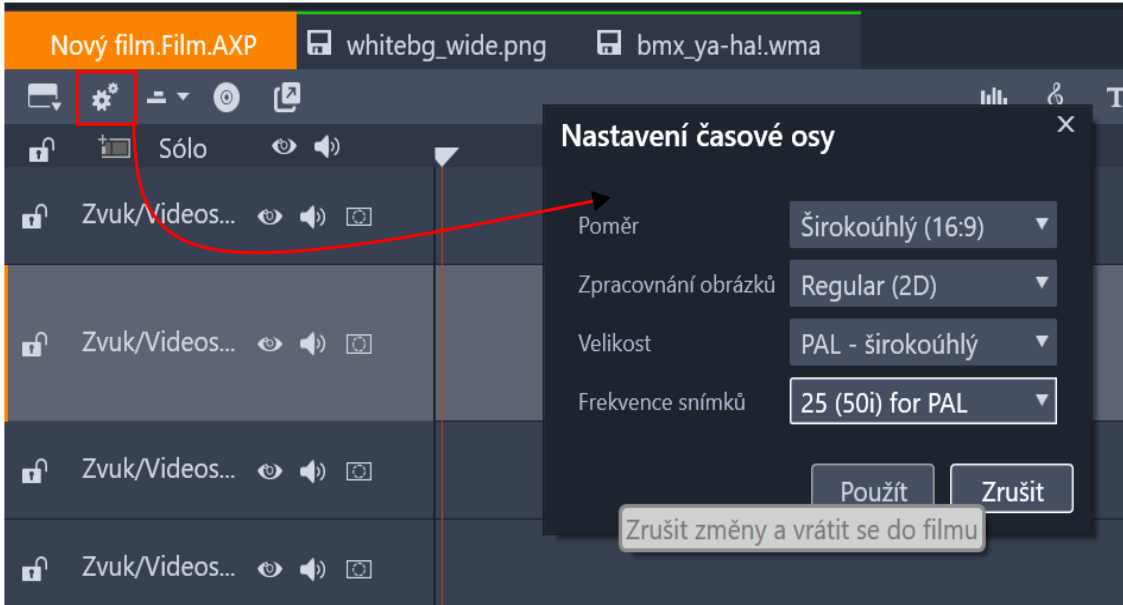
Změna pracovního formátu

Pracovní formát si můžu změnit v nastavení projektové osy.

Když si jej nastavím, tak si rozhodnu zda budu mít černé prohy či nikoliv.

picture

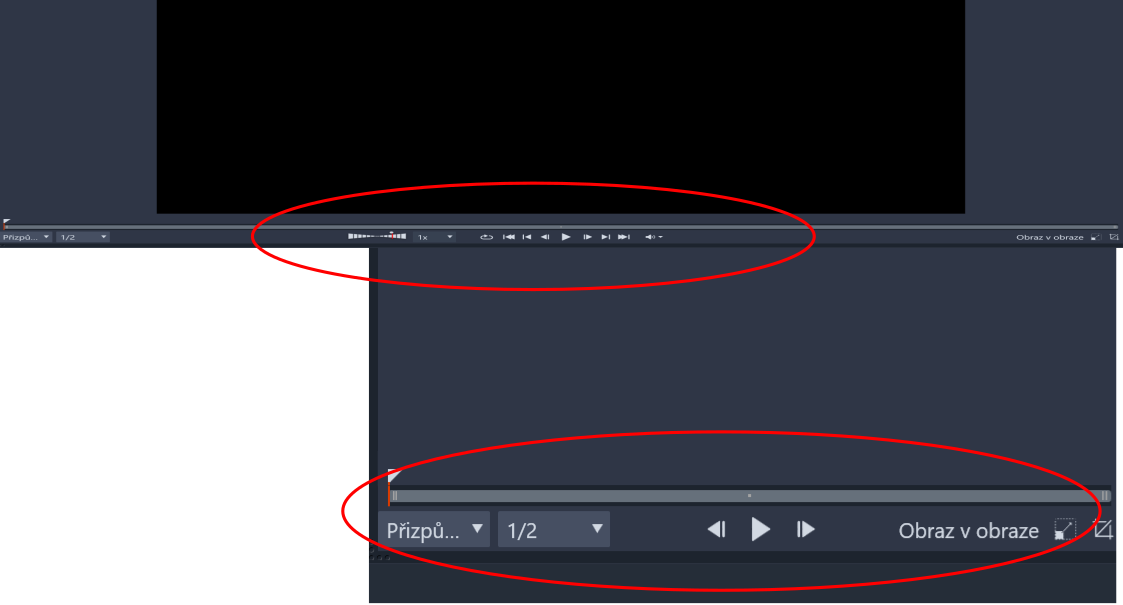
Při změně velikosti okna může dojít k ukrytí některých ovládacích prvků.

Stačí velikost vrátit dokud se ovládací prvky nevrátí na svou pozici.

picture

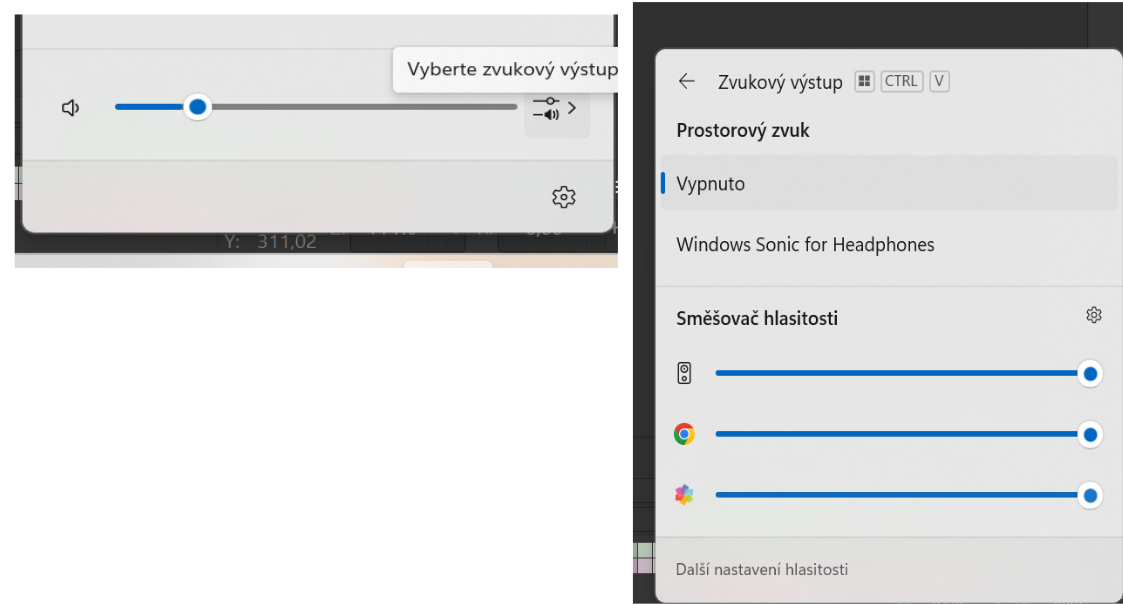
Pokud někam zmizí zvuk a přitom se ve stopě dle grafiky přehrává je možné, že je vypnut v ovládání.

Dá se to řešit pouze ovladačem směšovače zvuku.

Pinnacle má ve směšovači své vlastní ovládání

picture

Zásobník

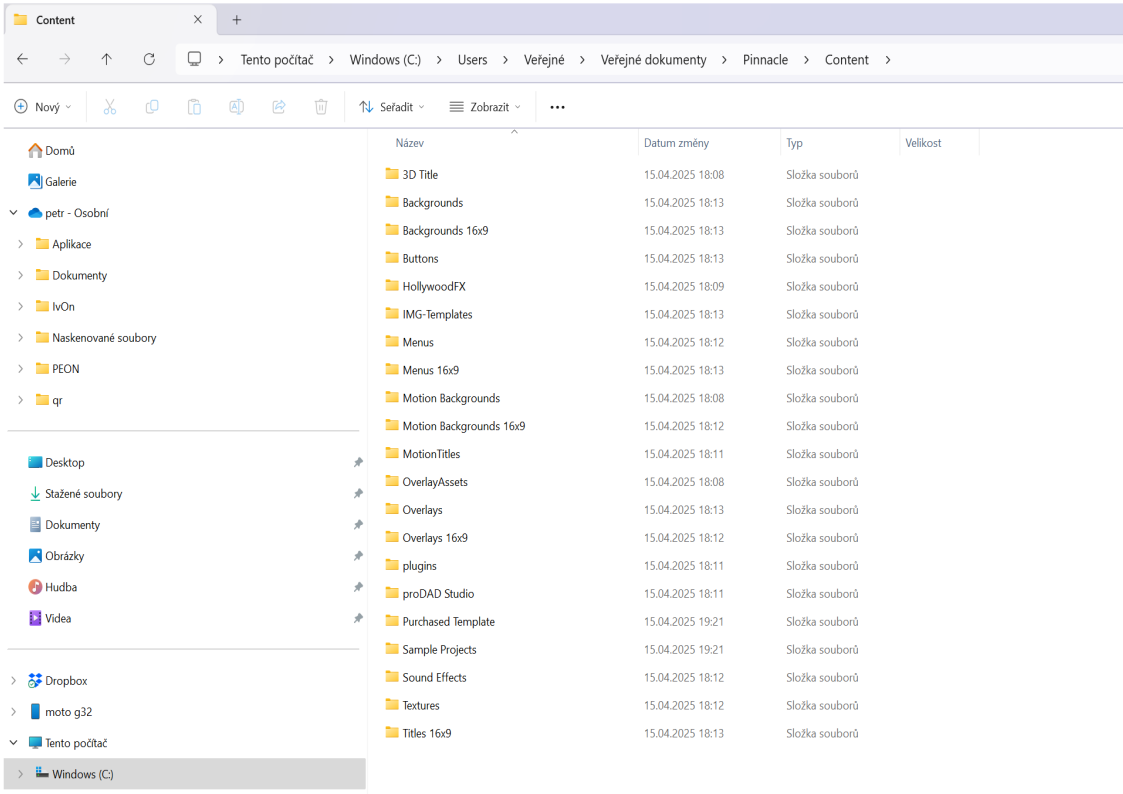
Pinacle má svůj zásobník na disku C

Je lepší dávat věci do zásobníku přímo v programu, který si obsah nějak roztřídí

cesta: C/Users/Veřejné/Veřejné dokumenty/Pinnacle/Content

picture
➜7

Pinnacle Studio 26 Ultimate

Pinnacle Studio 26 Ultimate

Profesionální software pro úpravu videa


picture

Na úvodní obrazovce jdeme rovnou do projektu a to tlačítkem "Upravit"

Projekt má tři hlavní části. Zvukovou stopu, zásobník a projektor (časová osa,zdroj).

Před exporrtem se projekt ukldá ve formátu .AXP


picture

Nastavení podle prvního klipu

Pokud mám stejný formát, tak nechám zatržítko takto.

Pokud budu dávat jako první třeba fotku čtvercovou nebo třeba hodněpixelovou, tak se mi formát změní podle této fotky a další video bude mít nepěkné rámečky.

Takže pokud bude první fotka v rozlišení 8k pujde za tím i projekt.


picture

Nastavení složek

Základní nastavení je hodně obecné.


picture

Při novém projektu je dobré vytvořit si vlastní složky na PC.

Pomocí průzkumníka si vytvořím v Knihovně - Video svůj nový projekt

Tancime se sarkou

Zde si vytvořím podložku VIDEO + ZVUK + PICTURE + TITULKY

V nastavení si pak naklepeme u každého nového projektu projektovou složku.


picture

Změna pracovního formátu

Pracovní formát si můžu změnit v nastavení projektové osy.

Když si jej nastavím, tak si rozhodnu zda budu mít černé prohy či nikoliv.


picture

Při změně velikosti okna může dojít k ukrytí některých ovládacích prvků.

Stačí velikost vrátit dokud se ovládací prvky nevrátí na svou pozici.


picture

Pokud někam zmizí zvuk a přitom se ve stopě dle grafiky přehrává je možné, že je vypnut v ovládání.

Dá se to řešit pouze ovladačem směšovače zvuku.

Pinnacle má ve směšovači své vlastní ovládání


picture

Zásobník

Pinacle má svůj zásobník na disku C

Je lepší dávat věci do zásobníku přímo v programu, který si obsah nějak roztřídí

cesta: C/Users/Veřejné/Veřejné dokumenty/Pinnacle/Content


picture
➜7