Inkscape

Klonování- Sprej

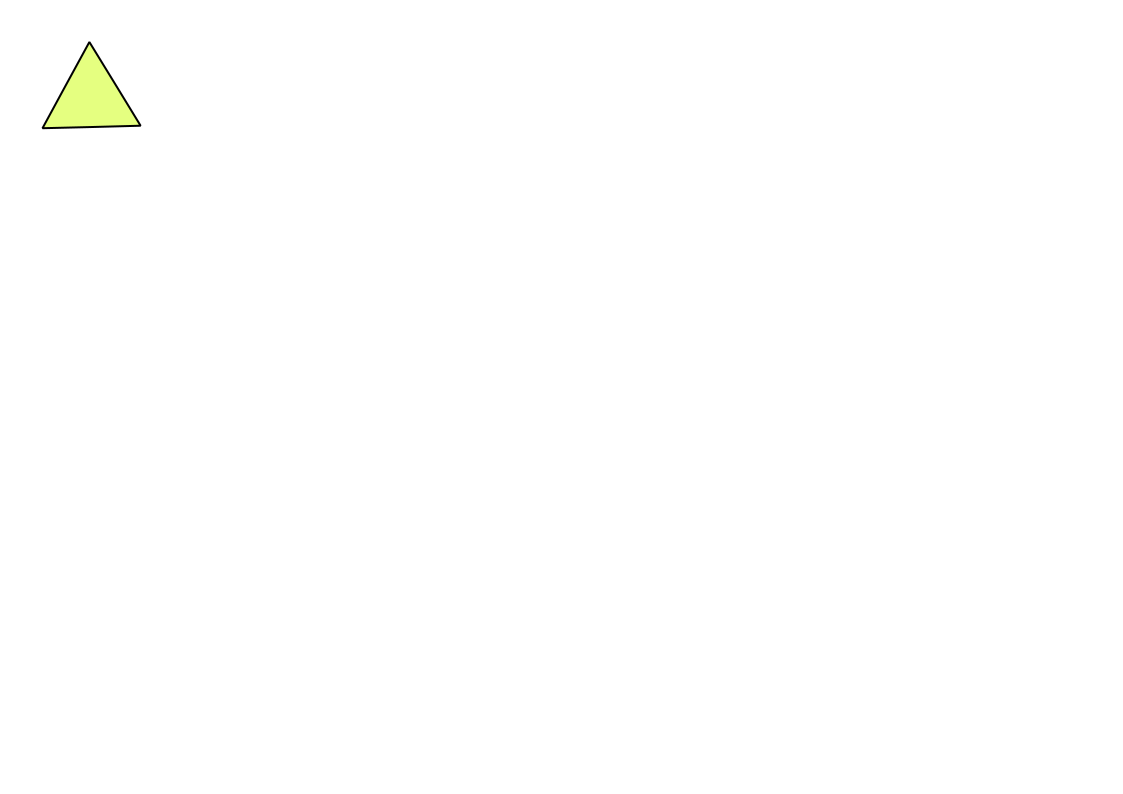
Vytvoříme si trojúhelník
➜ Vytvoříme si trojúhelník a označíme si jej
Budeme sprejovat
➜ Označím trojúhelník
➜ Sprejovat klony původního výběru ➜ V liště nastavím ➜ Sprejuji
Zvláštní funkci zde v liště má KAPÁTKO - určuje klonovací frakci
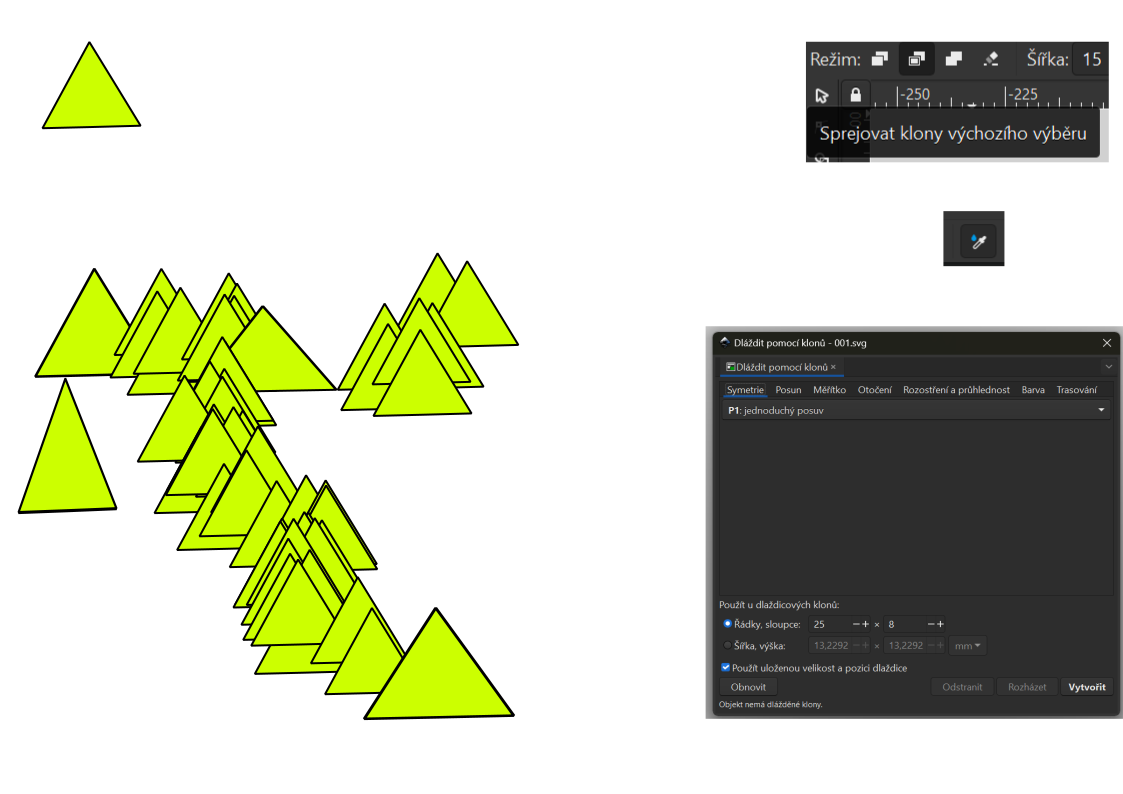
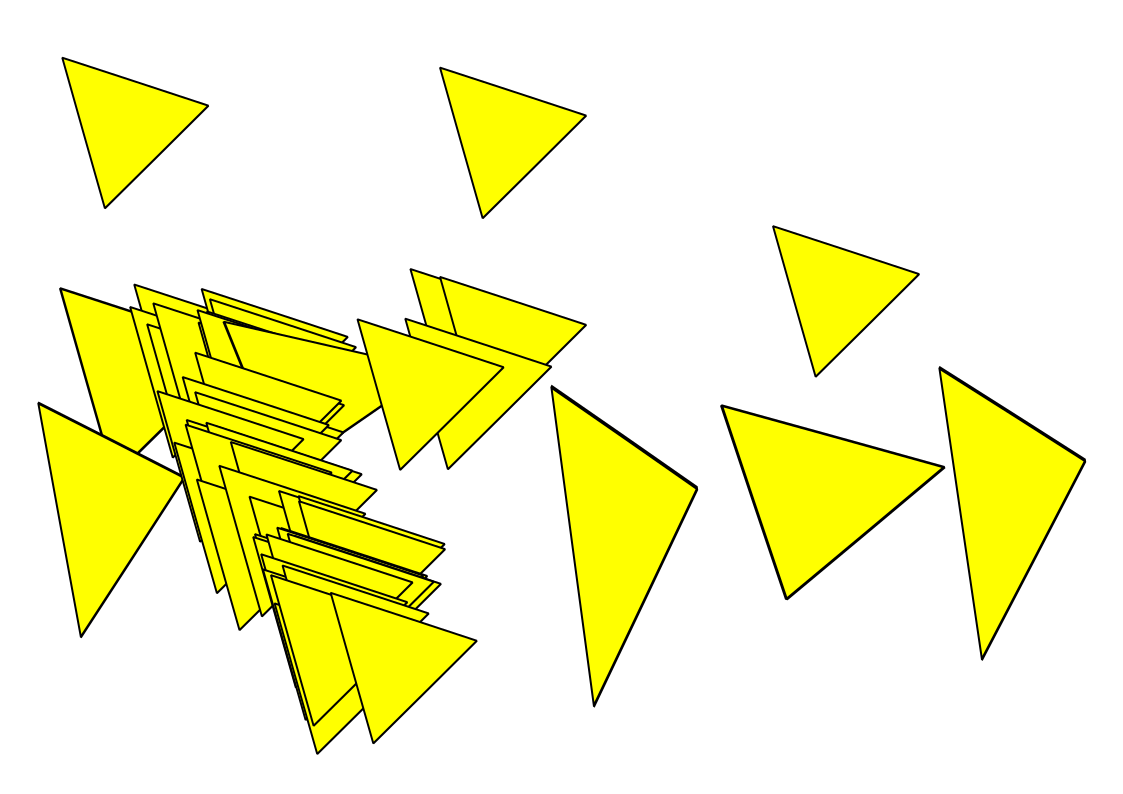
Editací pvodního trojúhelníku edituji sperjované trojúhelníky
Sprejové klony (rozměr, otočení)
Původní trojúhelník se editují ostatní trojúhelníky a to i ty které byly editovány samostatně, jen s tím rozdílem, že rozměr a otočení je poměrové
Barvu výplně a rámečku lze editovat u všech trojúhelníků pouze přes editaci původního trojúhelníku
Guma
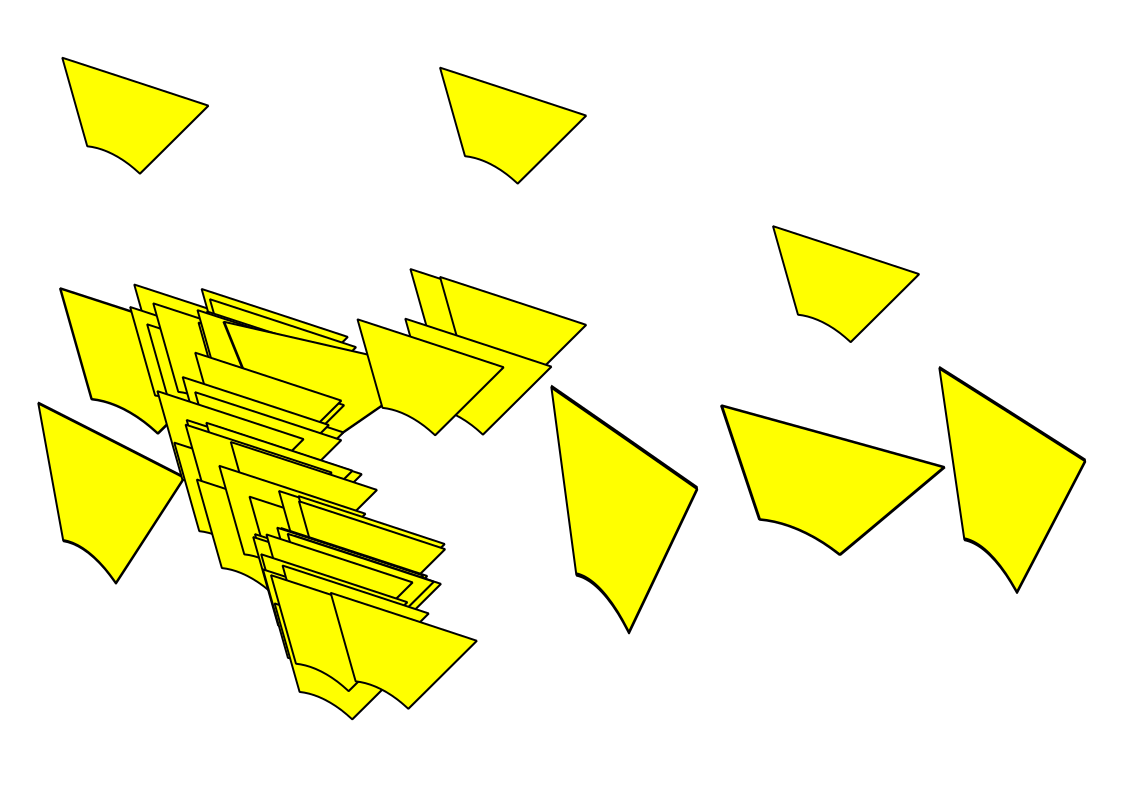
➜ V klonu funguje guma jen na původní trojúhelník
➜ Označímé původní trojúhelník
➜ Guma ➜ Vystřihnout z cest a tvarů ➜ Ugumujeme kousek původního trojúhelníku
➜ Guma upraví všechna další klony
V případě, že označím jiný než původní trojúhelník a použiji gumu, tak se kousek ugumuje, ale Inscape se občas zhroutí
➜
Klonování- Sprej
Vytvoříme si trojúhelník
➜ Vytvoříme si trojúhelník a označíme si jej
Budeme sprejovat
➜ Označím trojúhelník
➜ Sprejovat klony původního výběru ➜ V liště nastavím ➜ Sprejuji
Zvláštní funkci zde v liště má KAPÁTKO - určuje klonovací frakci
Editací pvodního trojúhelníku edituji sperjované trojúhelníky
Sprejové klony (rozměr, otočení)
Původní trojúhelník se editují ostatní trojúhelníky a to i ty které byly editovány samostatně, jen s tím rozdílem, že rozměr a otočení je poměrové
Barvu výplně a rámečku lze editovat u všech trojúhelníků pouze přes editaci původního trojúhelníku
Guma
➜ V klonu funguje guma jen na původní trojúhelník
➜ Označímé původní trojúhelník
➜ Guma ➜ Vystřihnout z cest a tvarů ➜ Ugumujeme kousek původního trojúhelníku
➜ Guma upraví všechna další klony
V případě, že označím jiný než původní trojúhelník a použiji gumu, tak se kousek ugumuje, ale Inscape se občas zhroutí
➜