Inkscape
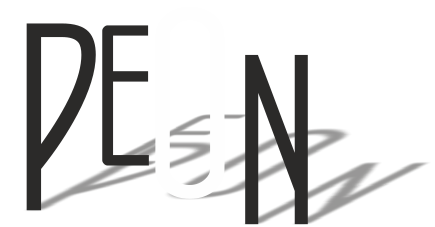
Logo

➜ Vytvoříme si šestiúhelník.
➜ Vytvoříme pomocí pera přímku (Ctrl) a přimkneme k šestiúhelníku.
➜ Přímku duplikujeme a přimkneme k rovnoběžné úsečce šestiúhelníku.
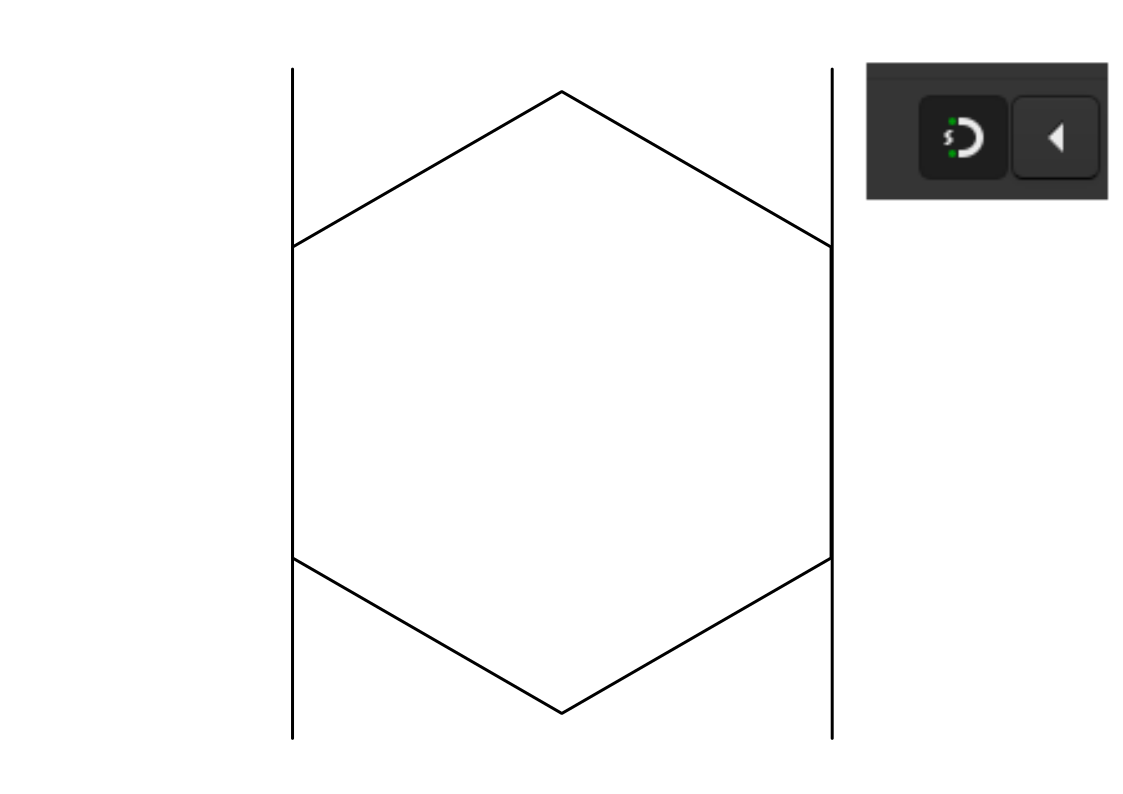
➜ označím obě přímky (Shift) ➜ Cesta ➜ Sloučit ( Ctrl+K)
➜ Cesta ➜ Interpolovat dílči cesty ➜Nastavíme hodnout 12
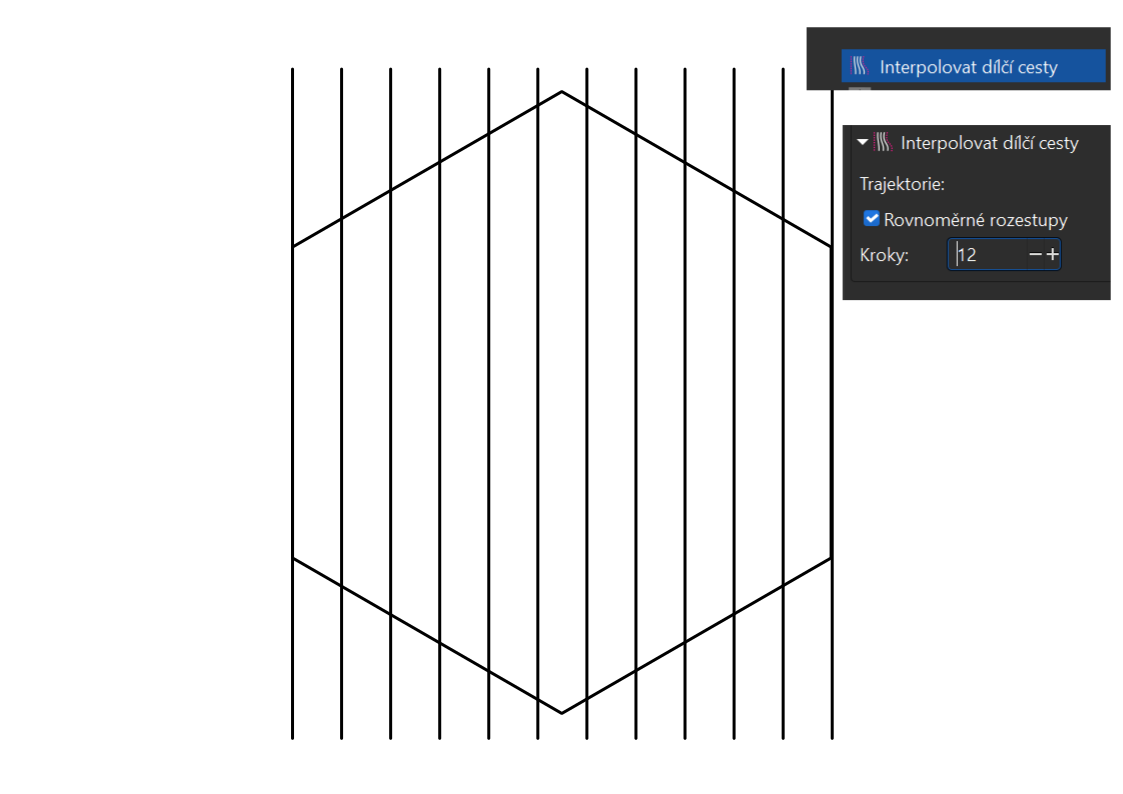
➜ Šestiúhelník dáme stranou pracovní plohy
➜ Označíme všechny rovnoběžky
➜ Objekt převedeme na cestu
➜ Duplikuji ➜ Druhou mřížku otočím o 90 stupňů (Ctrl)
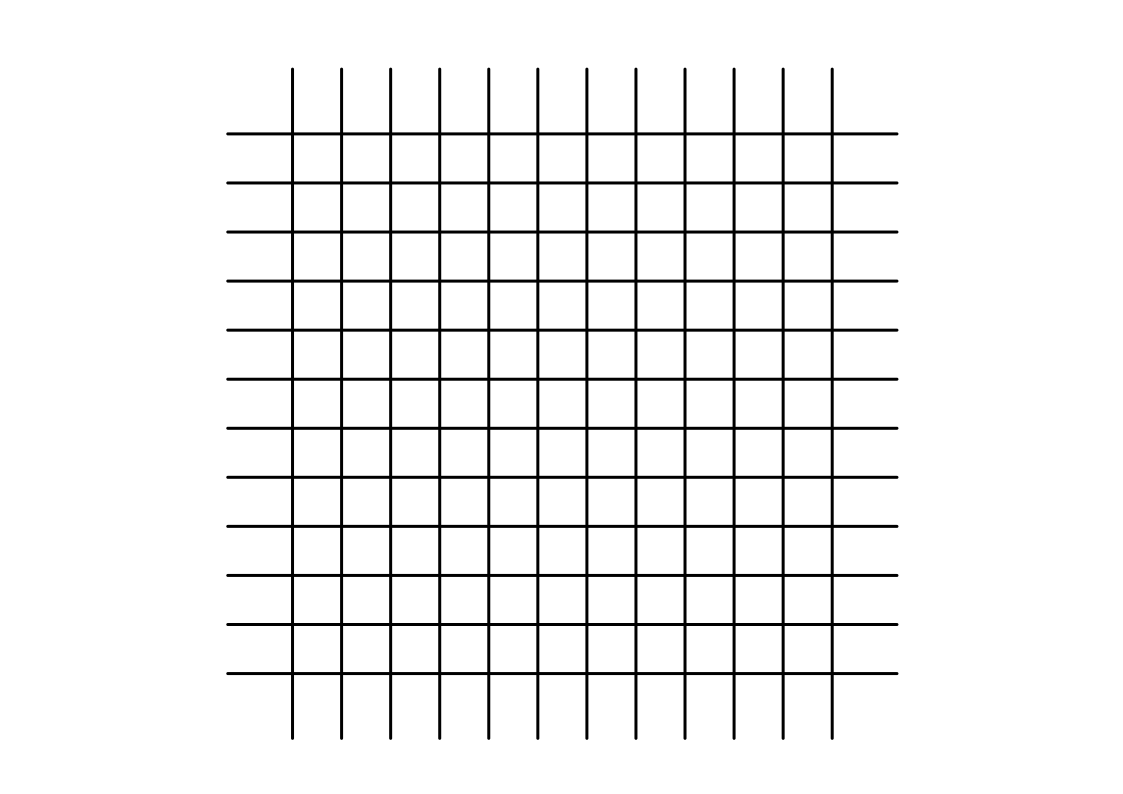
➜ Duplikuji ➜ Třetí mřížku mřížku otočím o 45 stupňů (Ctrl)
➜ Duplikuji Třetí ➜ Čtvrtou mřížku horizontálně překlopím (H)
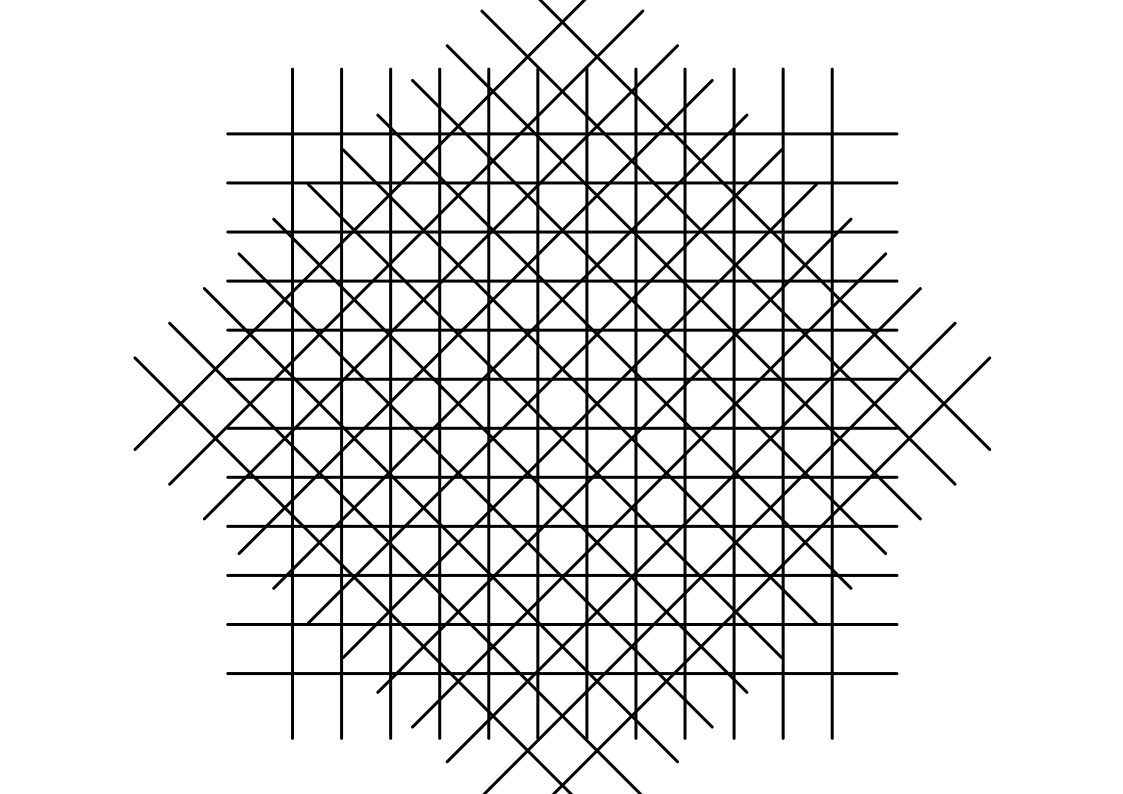
➜ Šestiúhelník přebarvíme a přesuneme na původní místo
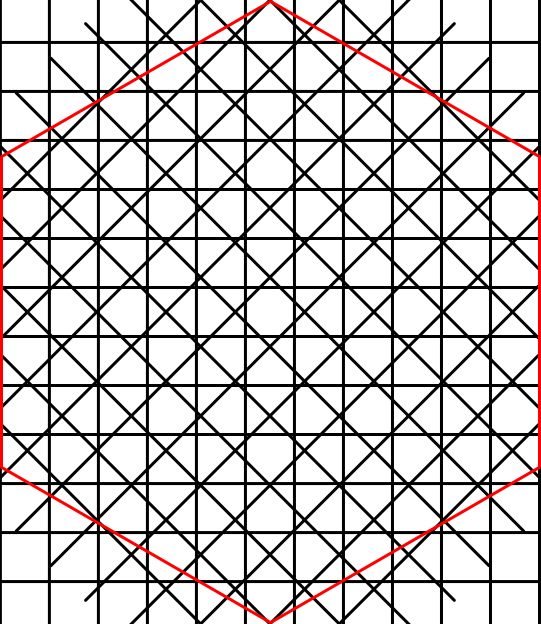
➜ Uchopíme šestiuhelník a za držení klávesy (Ctrl) jej posuneme o dvě pole výš
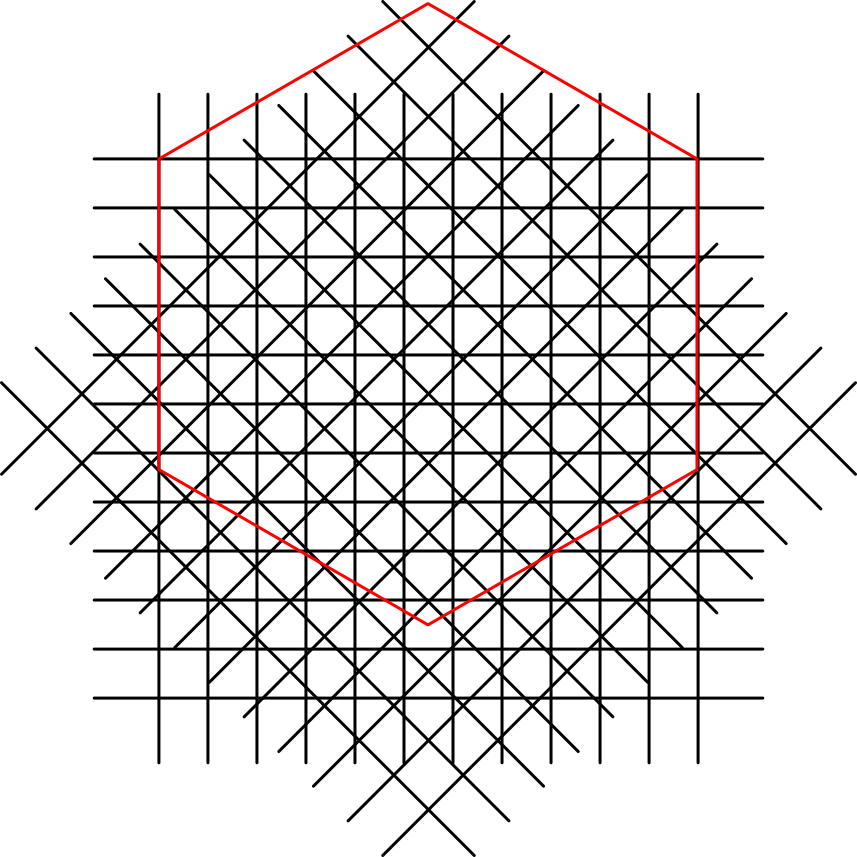
➜ Označíme vše ➜ Cesta ➜ Fracture (Shift+Alt+F)
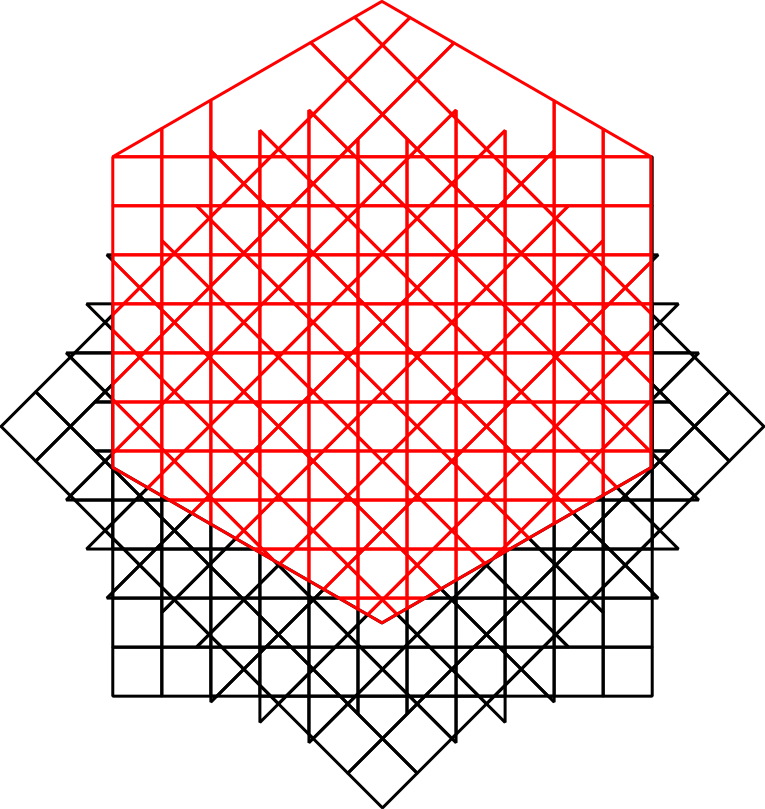
➜ Označíme červený dílek ➜ Vyvoláme kontextové menu ➜ Vybrat totéž ➜ Barva tahu
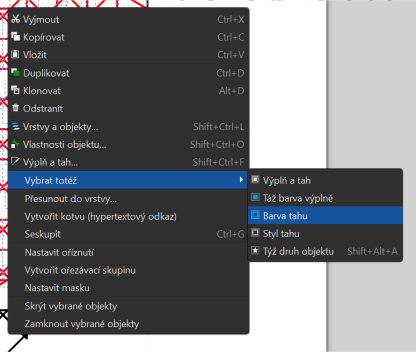
➜ Úpravy ➜ Invertovat výběr ➜ Delete
➜Připravíme si nástroj na tvrobu tvarů
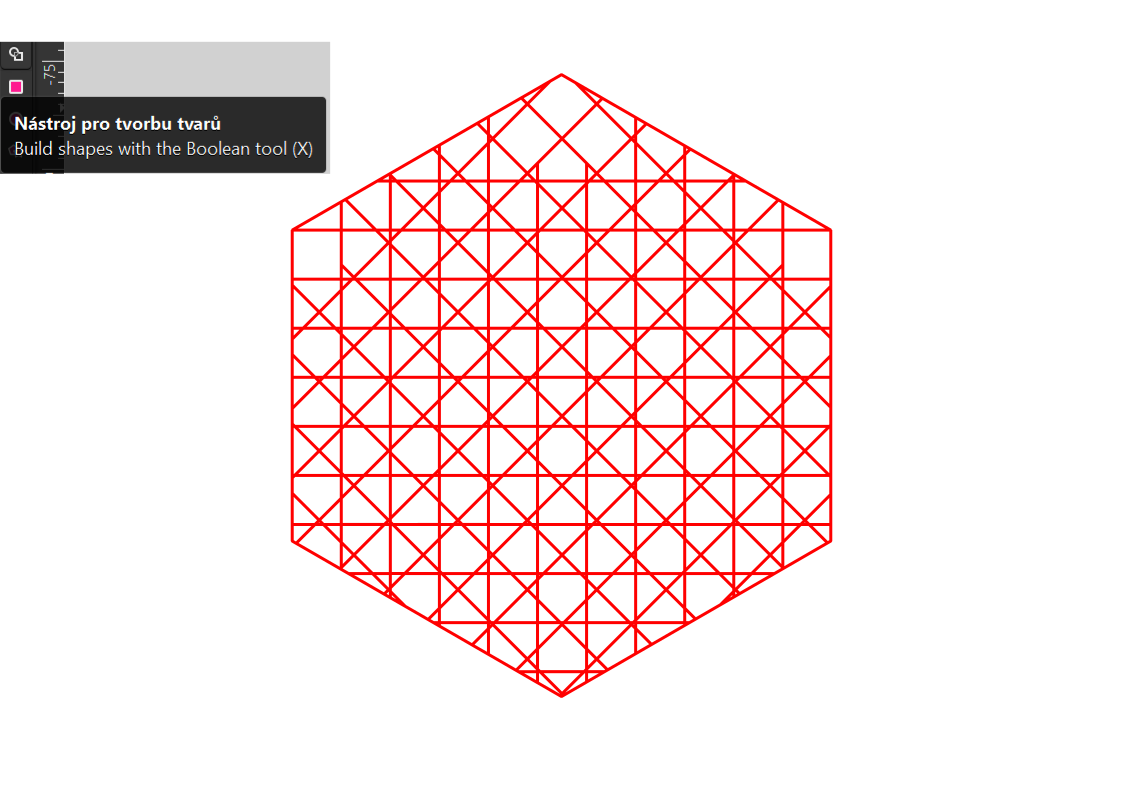
➜ Pomocí nástroje Tvorba tvarů tvoříme tvar písmen
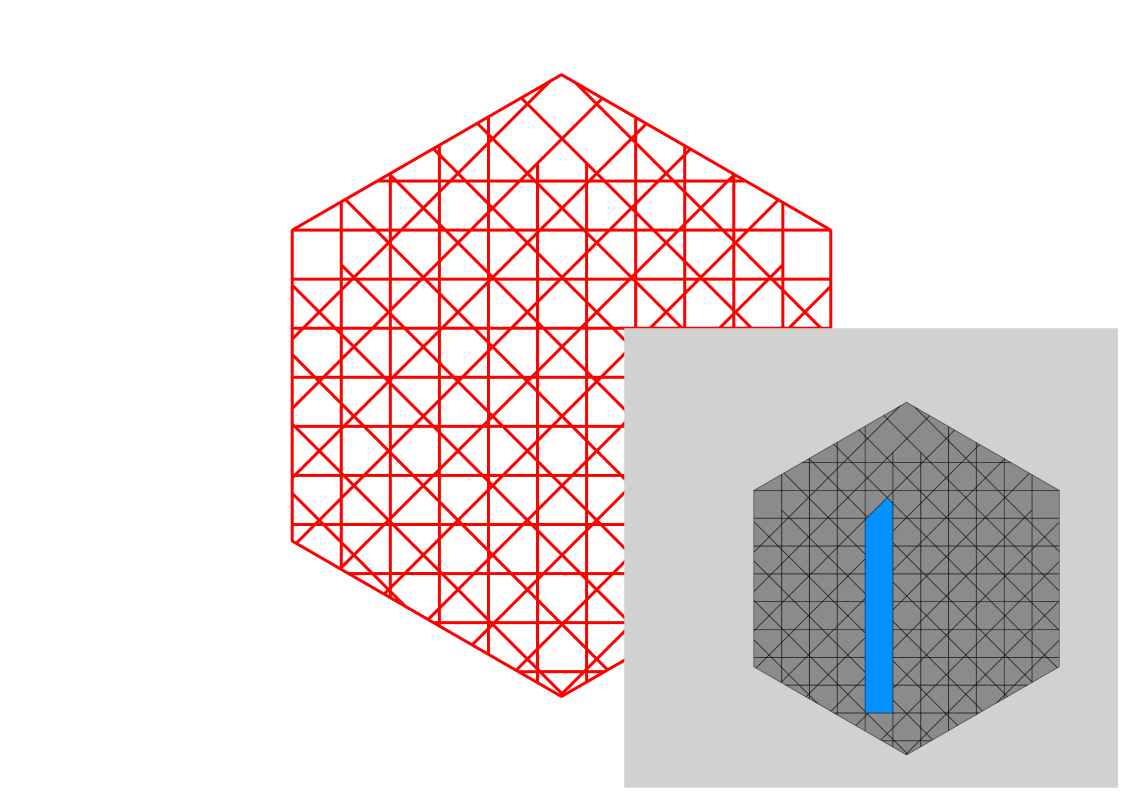
➜ Upravíme

➜ Písmenka lze upravovat v rámci cesty

➜
➜
Logo
➜ Vytvoříme si šestiúhelník.
➜ Vytvoříme pomocí pera přímku (Ctrl) a přimkneme k šestiúhelníku.
➜ Přímku duplikujeme a přimkneme k rovnoběžné úsečce šestiúhelníku.
➜ označím obě přímky (Shift) ➜ Cesta ➜ Sloučit ( Ctrl+K)
➜ Cesta ➜ Interpolovat dílči cesty ➜Nastavíme hodnout 12
➜ Šestiúhelník dáme stranou pracovní plohy
➜ Označíme všechny rovnoběžky
➜ Objekt převedeme na cestu
➜ Duplikuji ➜ Druhou mřížku otočím o 90 stupňů (Ctrl)
➜ Duplikuji ➜ Třetí mřížku mřížku otočím o 45 stupňů (Ctrl)
➜ Duplikuji Třetí ➜ Čtvrtou mřížku horizontálně překlopím (H)
➜ Šestiúhelník přebarvíme a přesuneme na původní místo
➜ Uchopíme šestiuhelník a za držení klávesy (Ctrl) jej posuneme o dvě pole výš
➜ Označíme vše ➜ Cesta ➜ Fracture (Shift+Alt+F)
➜ Označíme červený dílek ➜ Vyvoláme kontextové menu ➜ Vybrat totéž ➜ Barva tahu
➜ Úpravy ➜ Invertovat výběr ➜ Delete
➜Připravíme si nástroj na tvrobu tvarů
➜ Pomocí nástroje Tvorba tvarů tvoříme tvar písmen
➜ Upravíme
➜ Písmenka lze upravovat v rámci cesty
➜
➜