Inkscape
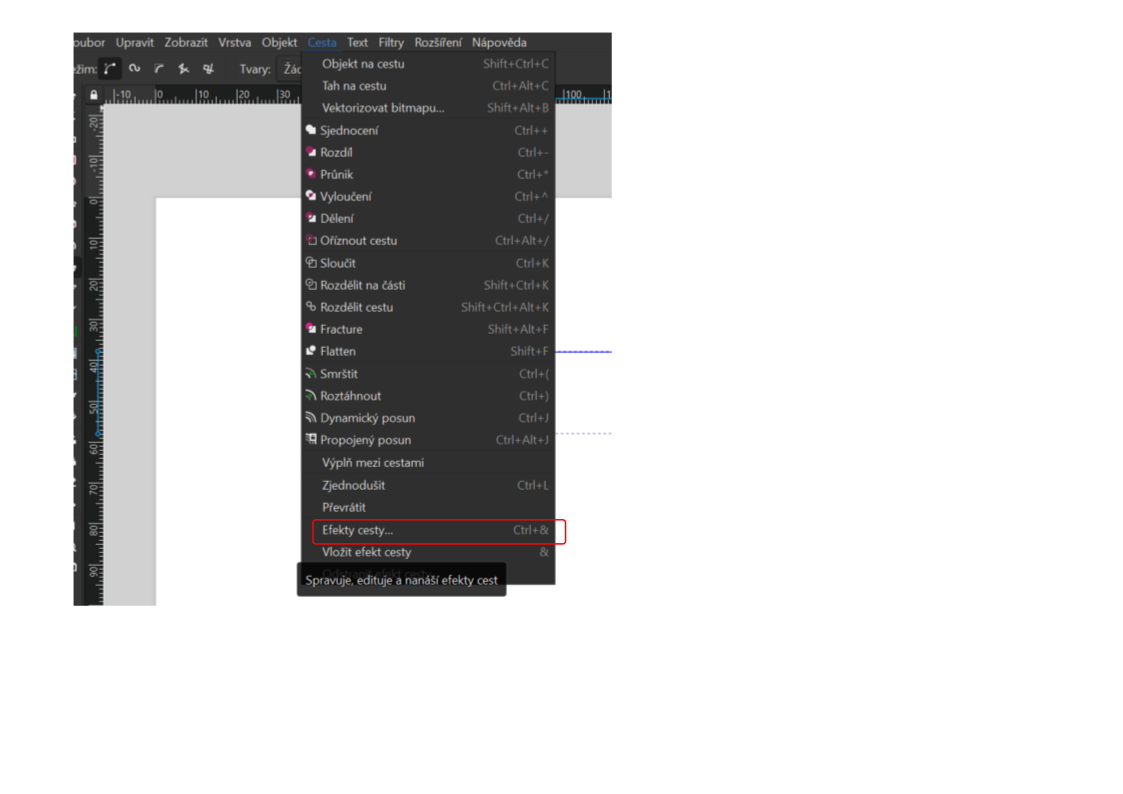
Efetky cesty
➜ Efekty cesty najdeme v nabídce Cesty.
➜ Objekty musí být převedeny na Cesty.
➜ Efekty se aplikují pouze na jeden prvek (cestu) je nutné je sloučit Ctrl + K ➜Cesta ➜Sloučit.
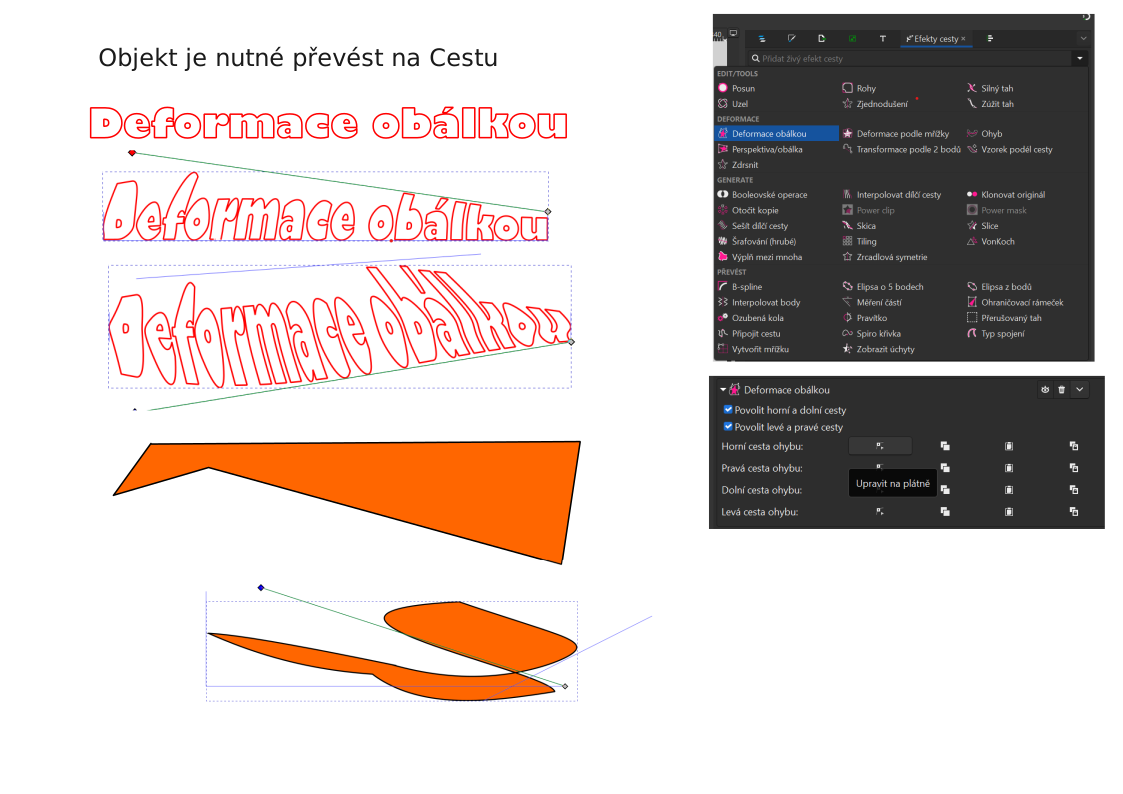
Deformace obálkou
➜ Efekt Deformace obálkou lze použít k přeměně křivky do určitého tvaru.
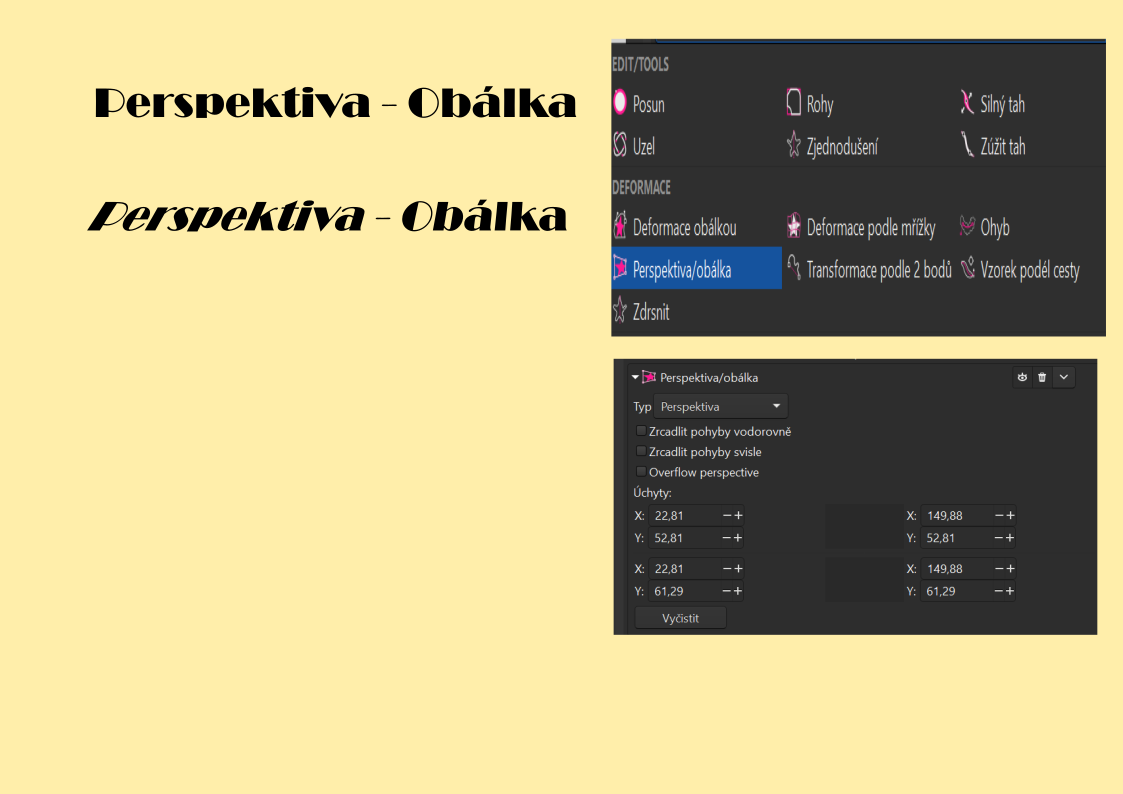
Perspektiva / Obálka
➜ Efekt Perspektiva/Obálka nám umožňuje buď deformaci cesty dle Obálky nebo za užití Perspektivy.
➜ Změny se provádí číselně.
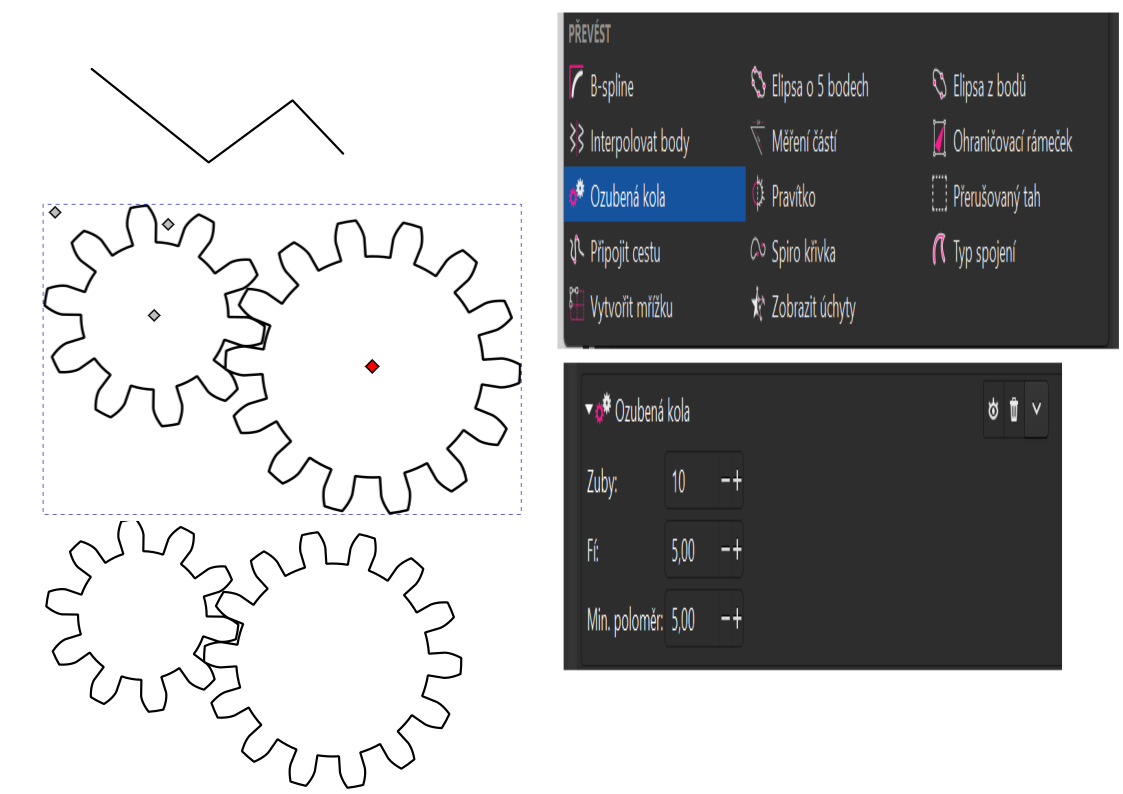
Ozubená kola
➜ Kolik bodů křivky- tolik koleček.
➜ Změny se provádí číselně [Výběr a transformace objektů].
➜ Změny se provádí úchopy- táhly [Úpravy na úrovni uzlů].
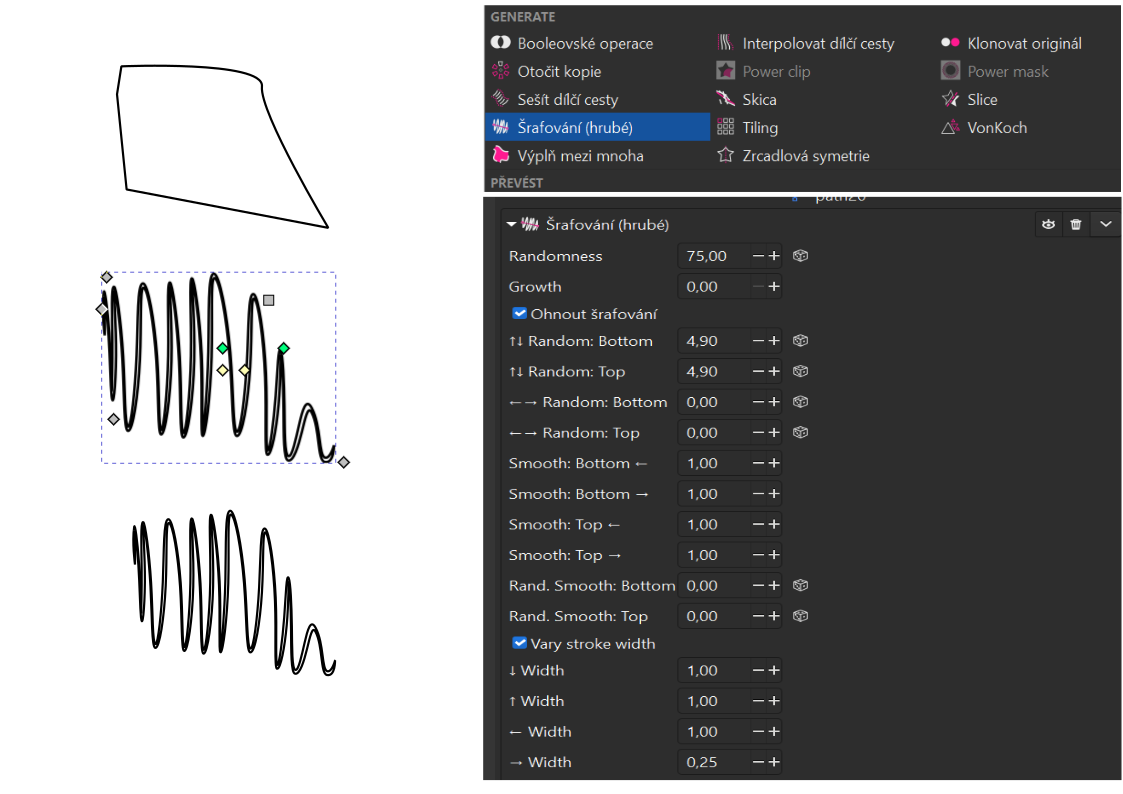
Šrafování
➜ Efekt šrafování nám vyšrafuje uzavřenou nebo otevřenou křivku.
➜ Změny se provádí číselně [Výběr a transformace objektů].
➜ Změny se provádí úchopy- táhly [Úpravy na úrovni uzlů].
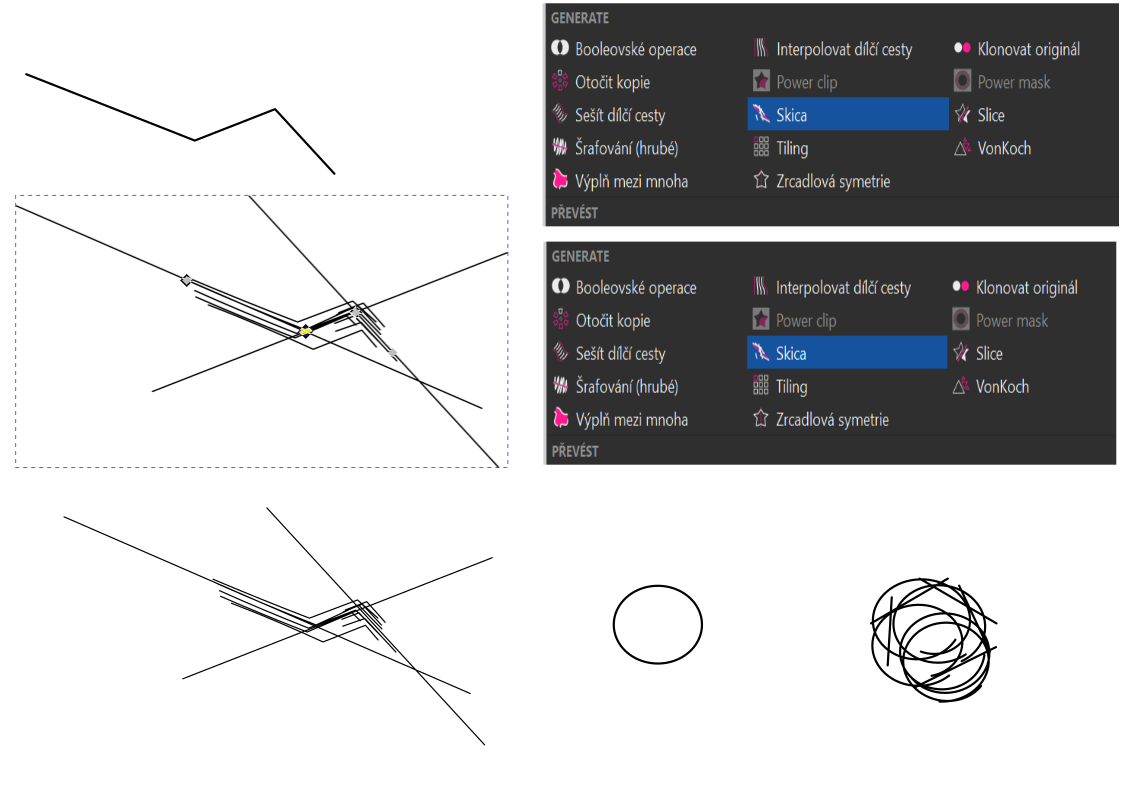
Skica
➜ Efekt skicování se snaží napodobit skicování od ruky.
➜ Změny se provádí číselně [Výběr a transformace objektů].
➜ Změny se provádí úchopy- táhly [Úpravy na úrovni uzlů].
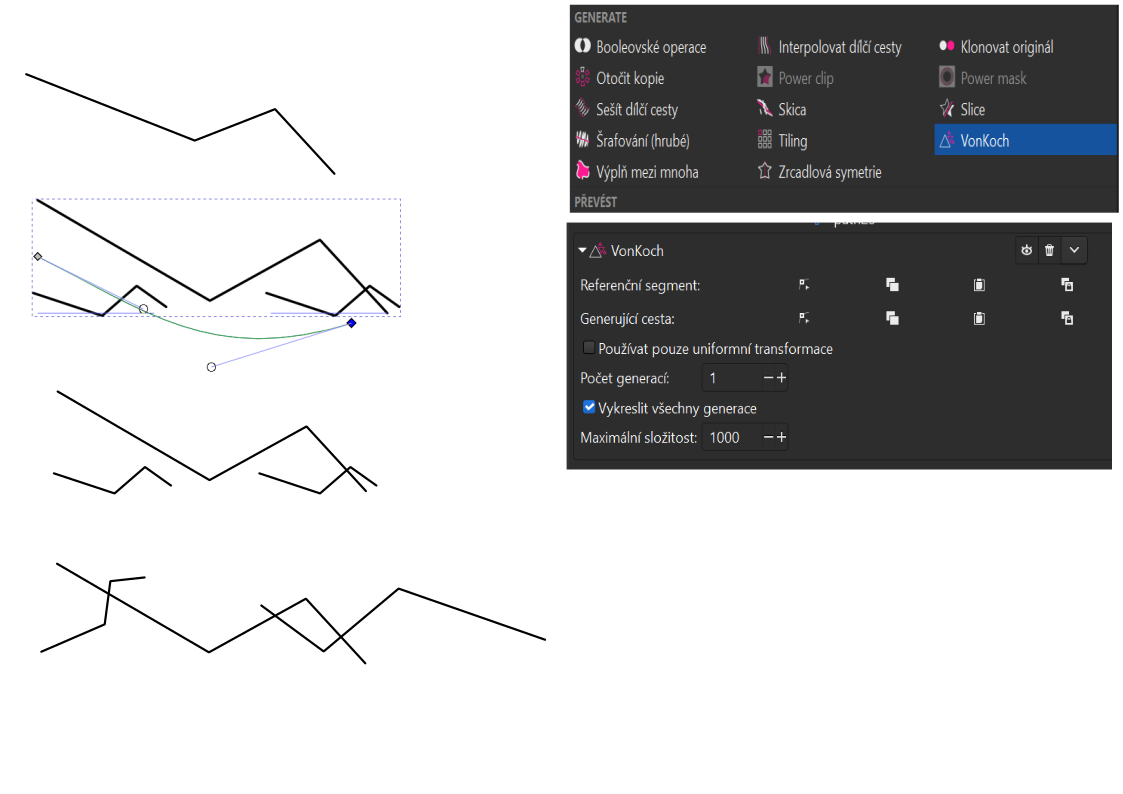
VonKoch
➜ Efekt VonKoch generuje Von Kochovy fraktály.
➜ Změny se provádí číselně [Výběr a transformace objektů].
➜ Změny se provádí úchopy- táhly [Úpravy na úrovni uzlů].
Pravítko
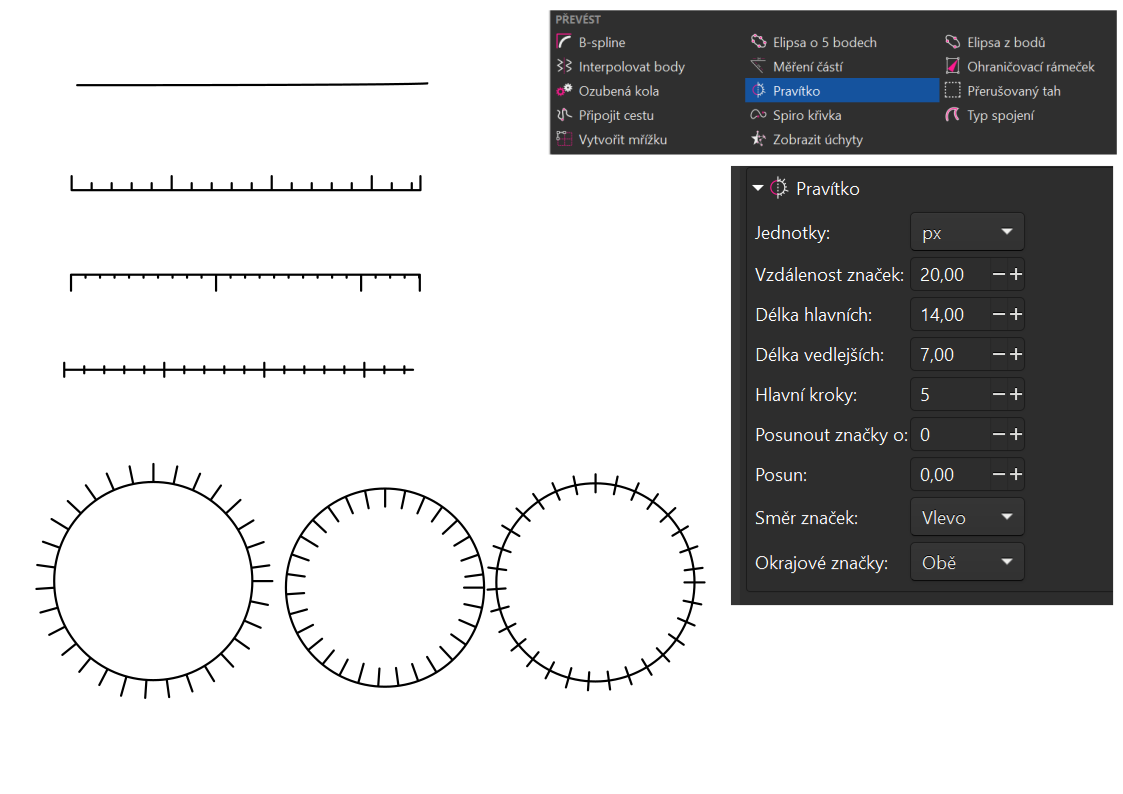
➜ Efekt Pravítko vygeneruje mřížku pravítka v definovaných hodnotách.
➜ Změny se provádí číselně [Výběr a transformace objektů].
➜ Změny se provádí úchopy- táhly [Úpravy na úrovni uzlů].
Interpolovat dílčí cesty
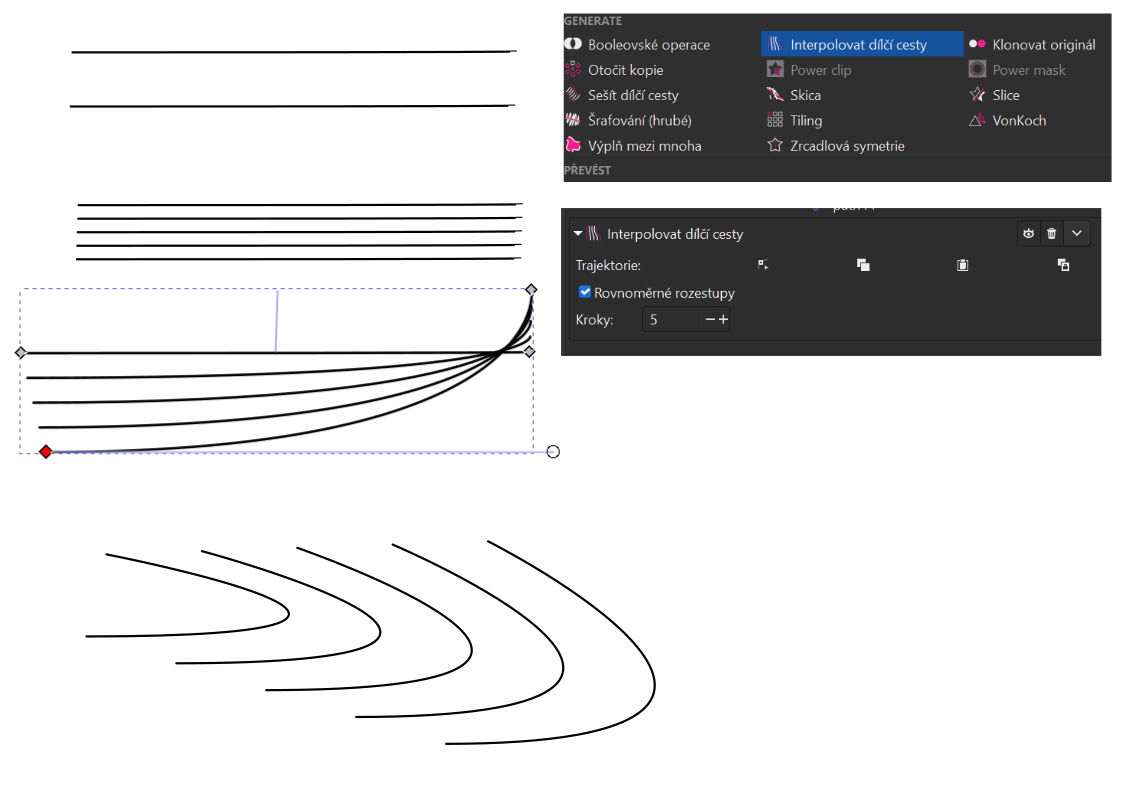
➜ Efekt Interpolovat dílčí cesty vykresluje plochu tvořenou dvojicí křivek, které je nutné sloučit.
➜ Změny se provádí číselně [Výběr a transformace objektů].
➜ Změny se provádí úchopy- táhly [Úpravy na úrovni uzlů].
Sešít dílčí cesty cesty
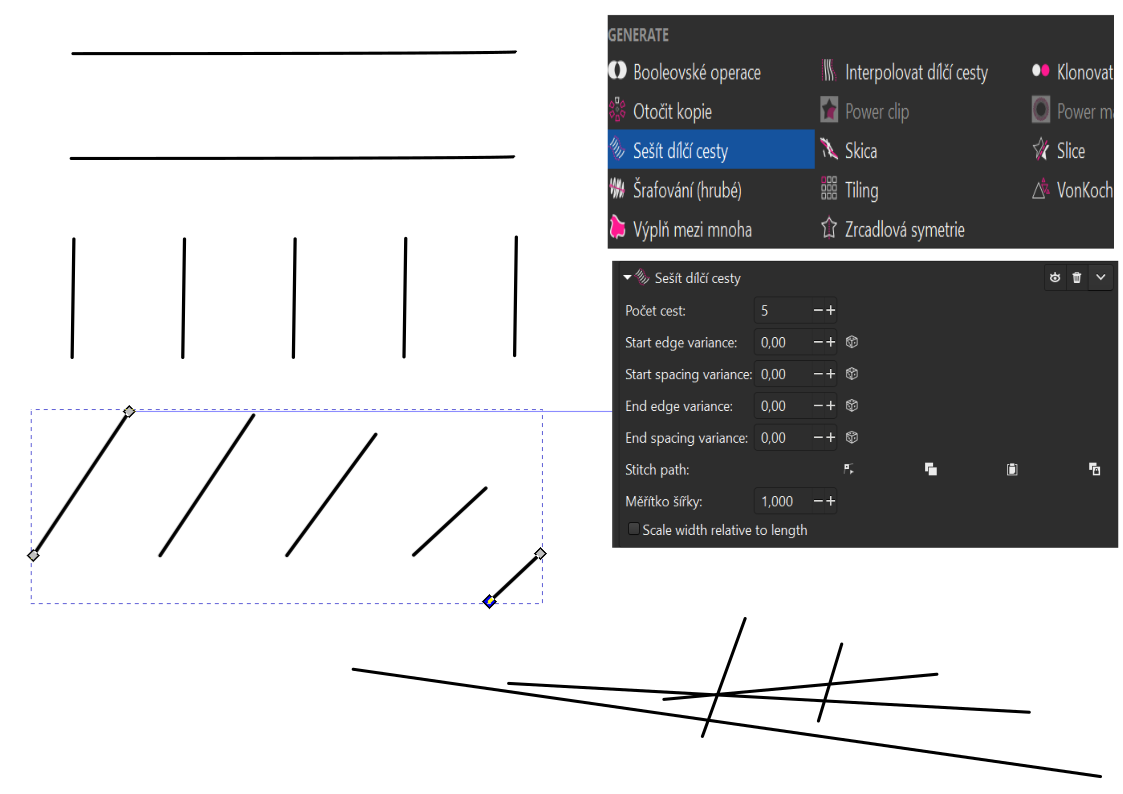
➜ Efekt Interpolovat dílčí cesty vykresluje plochu tvořenou dvojicí křivek, které je nutné sloučit.
➜ Změny se provádí číselně [Výběr a transformace objektů].
➜ Změny se provádí úchopy- táhly [Úpravy na úrovni uzlů].
Rohy
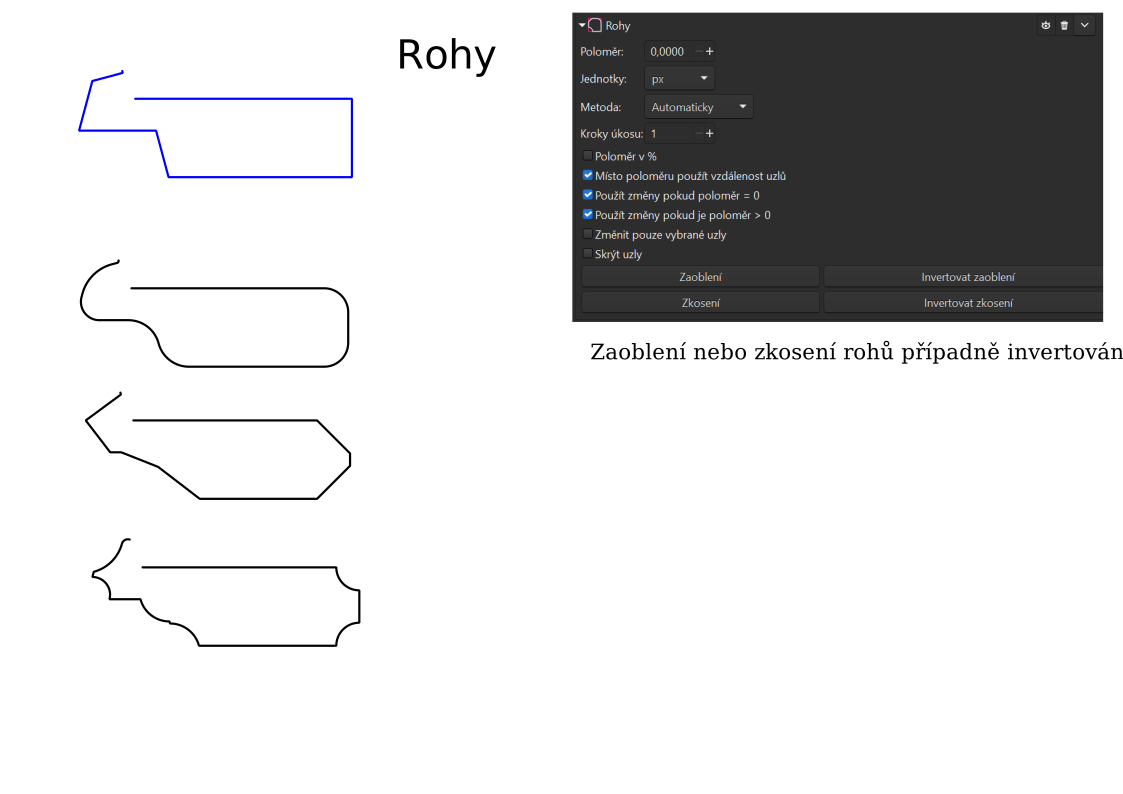
➜ Efekt Rohy slouží k zaoblení nebo zkosení rohů případně jejich Interpolaci.
➜ Změny se provádí číselně [Výběr a transformace objektů].
➜ Změny se provádí úchopy- táhly [Úpravy na úrovni uzlů].
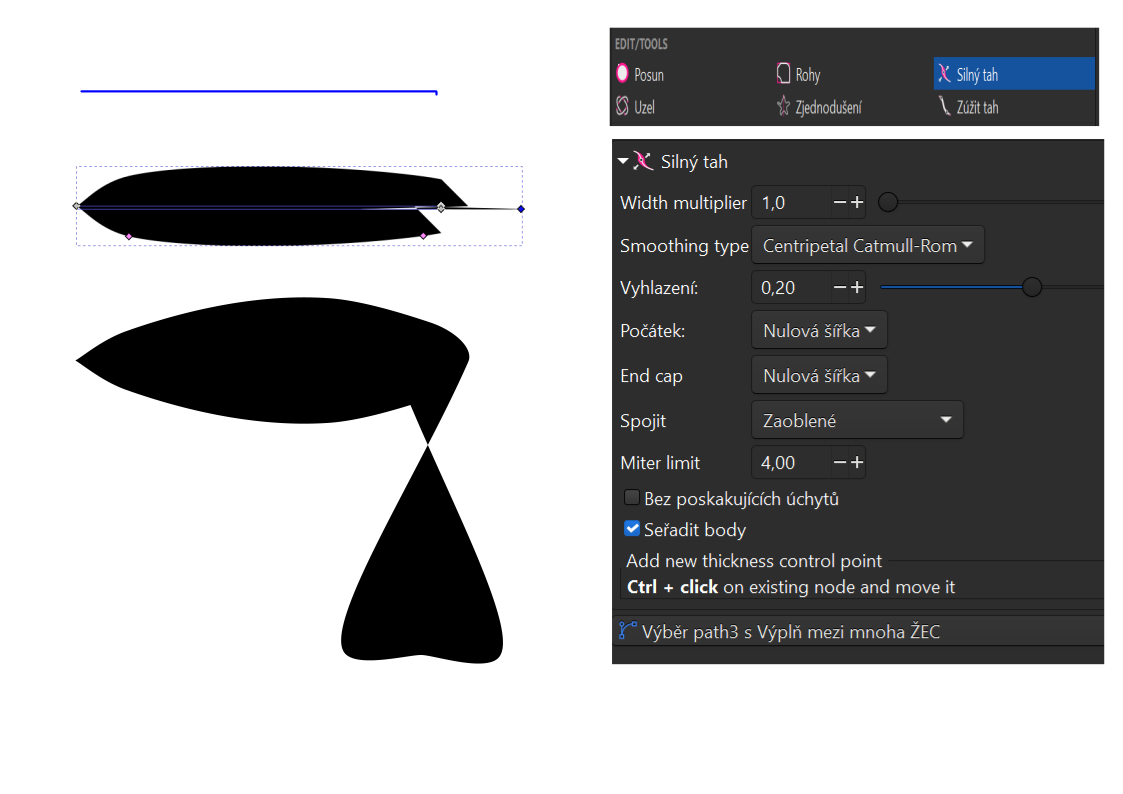
Silný tah
➜ Efekt Silný tah nám umožňuje tvarování křivky a to zejména její rozšíření v určitém směru.
➜ Změny se provádí číselně [Výběr a transformace objektů].
➜ Změny se provádí úchopy- táhly [Úpravy na úrovni uzlů].
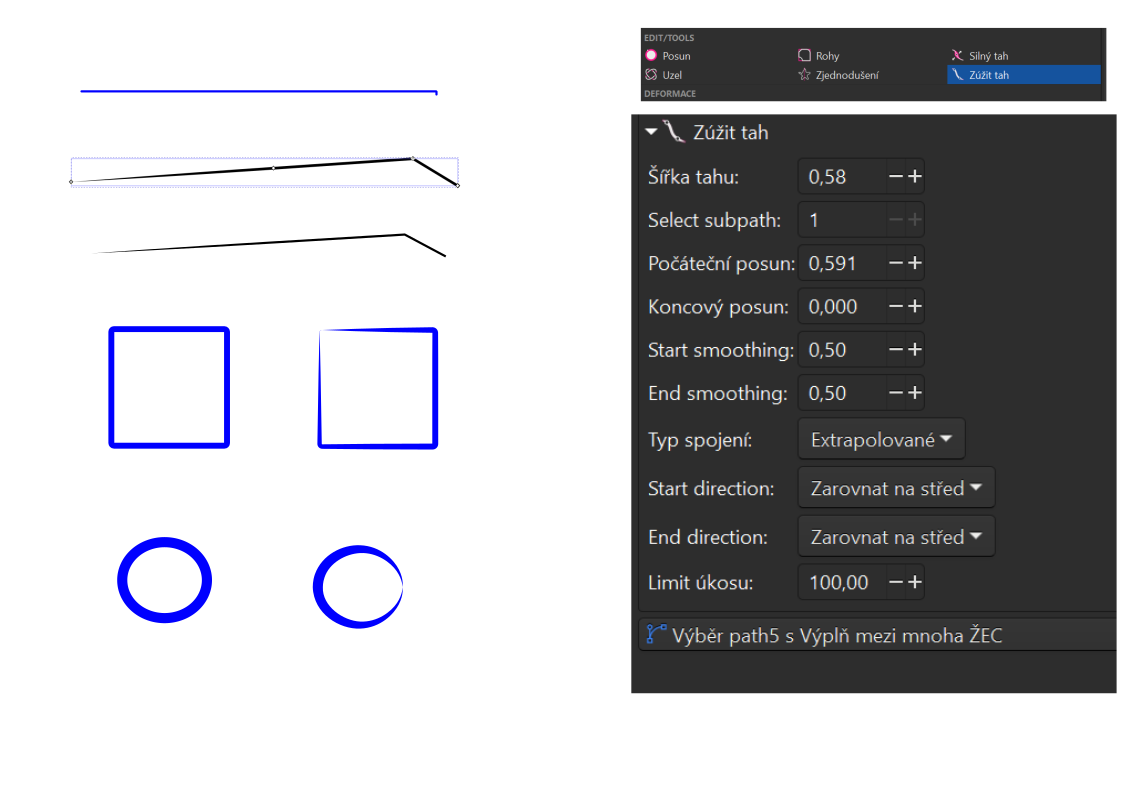
Zúžit tah
➜ Efekt Zúžit tah nám umožňuje vytvořit krásnou špičku na tahu.
➜ Změny se provádí číselně [Výběr a transformace objektů].
➜ Změny se provádí úchopy- táhly [Úpravy na úrovni uzlů].
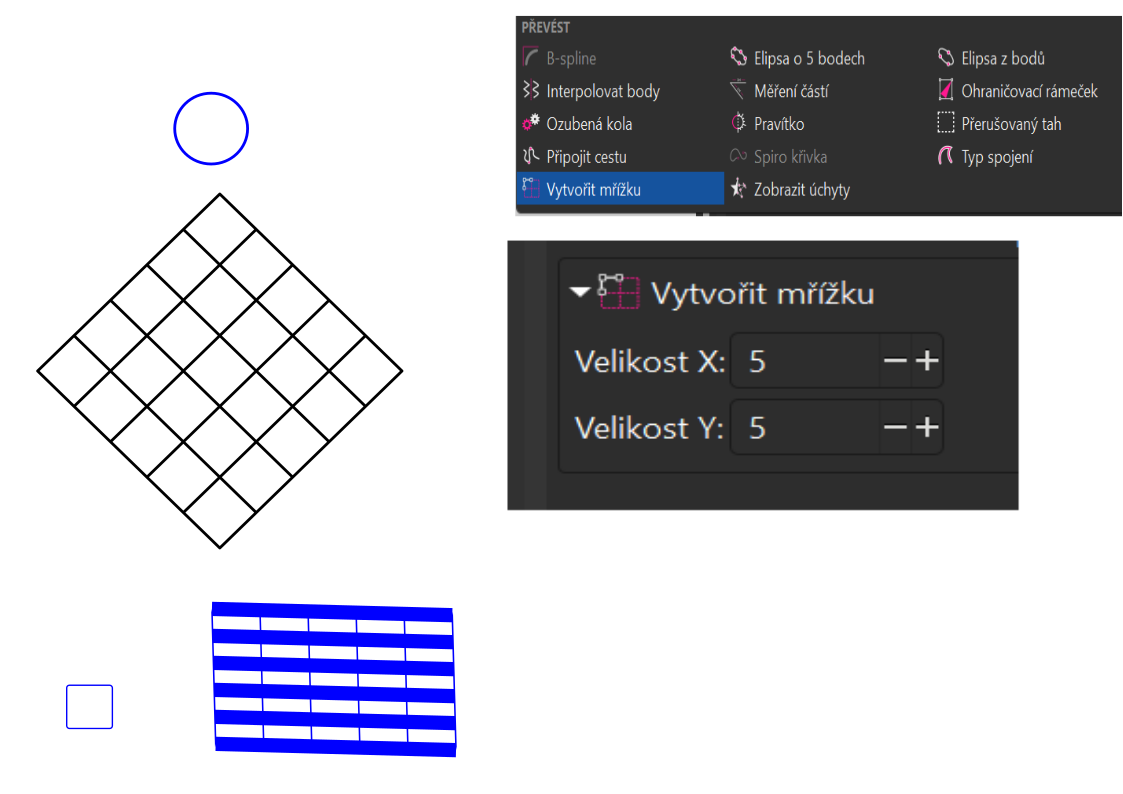
Vytvořit mřížku
➜ Efekt Vytvořit mřížku vytváří mřížku.
➜ Změny se provádí číselně [Výběr a transformace objektů].
➜ Změny se provádí úchopy- táhly [Úpravy na úrovni uzlů].
Nejlepší výsledky jsou s tří uzlovou křivkou nebo kružnicí.
Efetky cesty
➜ Efekty cesty najdeme v nabídce Cesty.
➜ Objekty musí být převedeny na Cesty.
➜ Efekty se aplikují pouze na jeden prvek (cestu) je nutné je sloučit Ctrl + K ➜Cesta ➜Sloučit.
Deformace obálkou
➜ Efekt Deformace obálkou lze použít k přeměně křivky do určitého tvaru.
Perspektiva / Obálka
➜ Efekt Perspektiva/Obálka nám umožňuje buď deformaci cesty dle Obálky nebo za užití Perspektivy.
➜ Změny se provádí číselně.
Ozubená kola
➜ Kolik bodů křivky- tolik koleček.
➜ Změny se provádí číselně [Výběr a transformace objektů].
➜ Změny se provádí úchopy- táhly [Úpravy na úrovni uzlů].
Šrafování
➜ Efekt šrafování nám vyšrafuje uzavřenou nebo otevřenou křivku.
➜ Změny se provádí číselně [Výběr a transformace objektů].
➜ Změny se provádí úchopy- táhly [Úpravy na úrovni uzlů].
Skica
➜ Efekt skicování se snaží napodobit skicování od ruky.
➜ Změny se provádí číselně [Výběr a transformace objektů].
➜ Změny se provádí úchopy- táhly [Úpravy na úrovni uzlů].
VonKoch
➜ Efekt VonKoch generuje Von Kochovy fraktály.
➜ Změny se provádí číselně [Výběr a transformace objektů].
➜ Změny se provádí úchopy- táhly [Úpravy na úrovni uzlů].
Pravítko
➜ Efekt Pravítko vygeneruje mřížku pravítka v definovaných hodnotách.
➜ Změny se provádí číselně [Výběr a transformace objektů].
➜ Změny se provádí úchopy- táhly [Úpravy na úrovni uzlů].
Interpolovat dílčí cesty
➜ Efekt Interpolovat dílčí cesty vykresluje plochu tvořenou dvojicí křivek, které je nutné sloučit.
➜ Změny se provádí číselně [Výběr a transformace objektů].
➜ Změny se provádí úchopy- táhly [Úpravy na úrovni uzlů].
Sešít dílčí cesty cesty
➜ Efekt Interpolovat dílčí cesty vykresluje plochu tvořenou dvojicí křivek, které je nutné sloučit.
➜ Změny se provádí číselně [Výběr a transformace objektů].
➜ Změny se provádí úchopy- táhly [Úpravy na úrovni uzlů].
Rohy
➜ Efekt Rohy slouží k zaoblení nebo zkosení rohů případně jejich Interpolaci.
➜ Změny se provádí číselně [Výběr a transformace objektů].
➜ Změny se provádí úchopy- táhly [Úpravy na úrovni uzlů].
Silný tah
➜ Efekt Silný tah nám umožňuje tvarování křivky a to zejména její rozšíření v určitém směru.
➜ Změny se provádí číselně [Výběr a transformace objektů].
➜ Změny se provádí úchopy- táhly [Úpravy na úrovni uzlů].
Zúžit tah
➜ Efekt Zúžit tah nám umožňuje vytvořit krásnou špičku na tahu.
➜ Změny se provádí číselně [Výběr a transformace objektů].
➜ Změny se provádí úchopy- táhly [Úpravy na úrovni uzlů].
Vytvořit mřížku
➜ Efekt Vytvořit mřížku vytváří mřížku.
➜ Změny se provádí číselně [Výběr a transformace objektů].
➜ Změny se provádí úchopy- táhly [Úpravy na úrovni uzlů].
Nejlepší výsledky jsou s tří uzlovou křivkou nebo kružnicí.