Inkscape

Přidat rohy

Vytvoříme si rohatou křivku pomocí pera
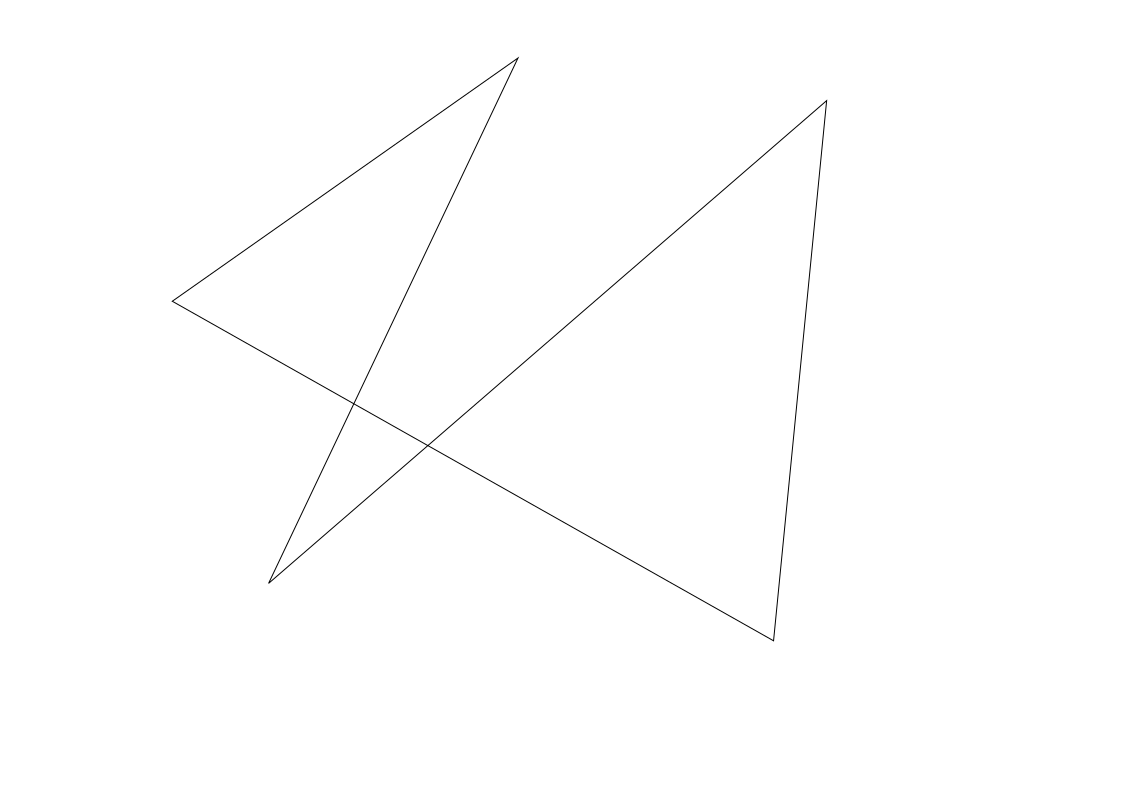
➜ Pomocí pera si vytvoříme křivku s rohy
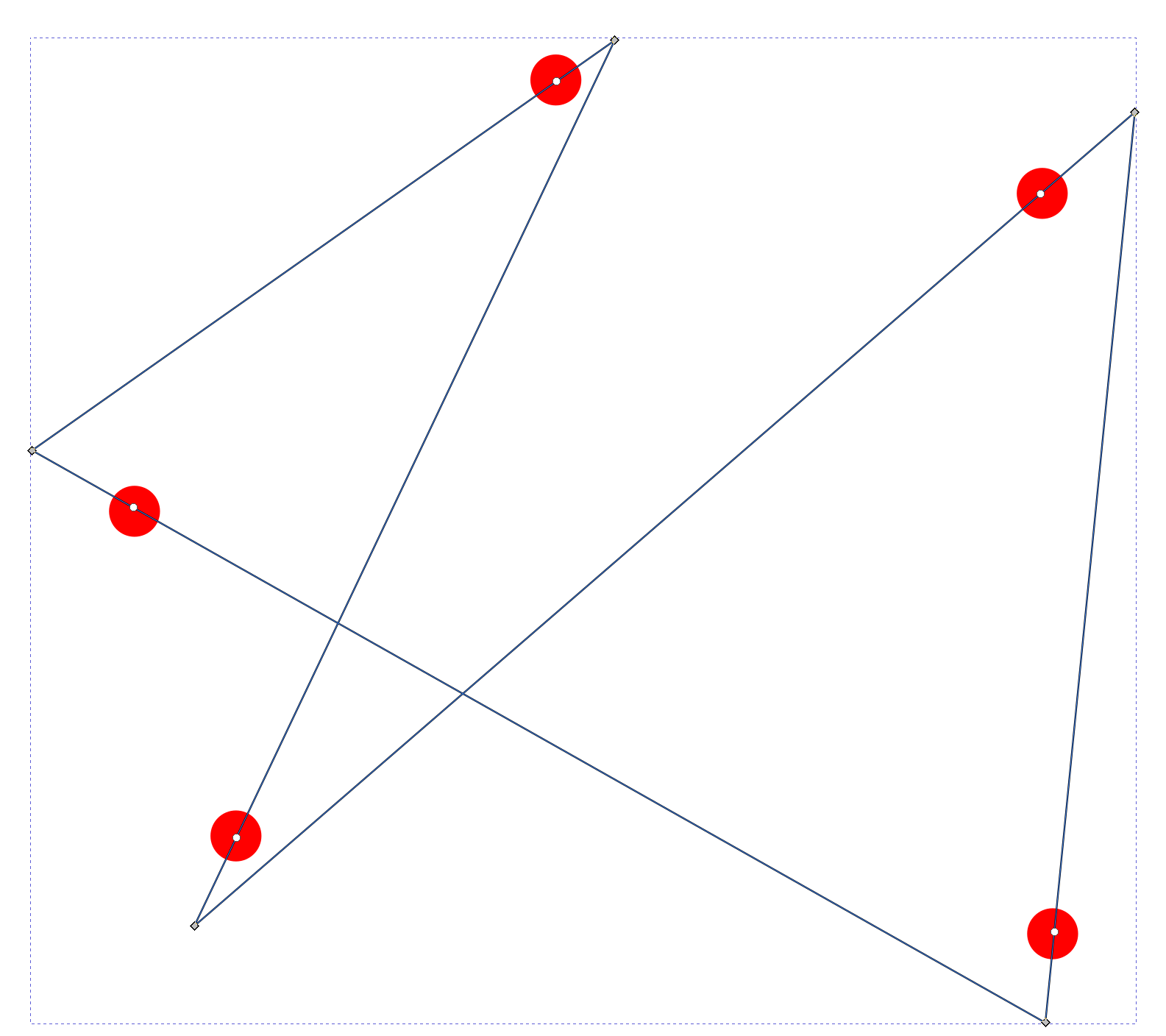
➜ u rohů se nám vytvořil nové úchopové body
➜ Jejich posunováním vyváříme ze špiček zaoblení
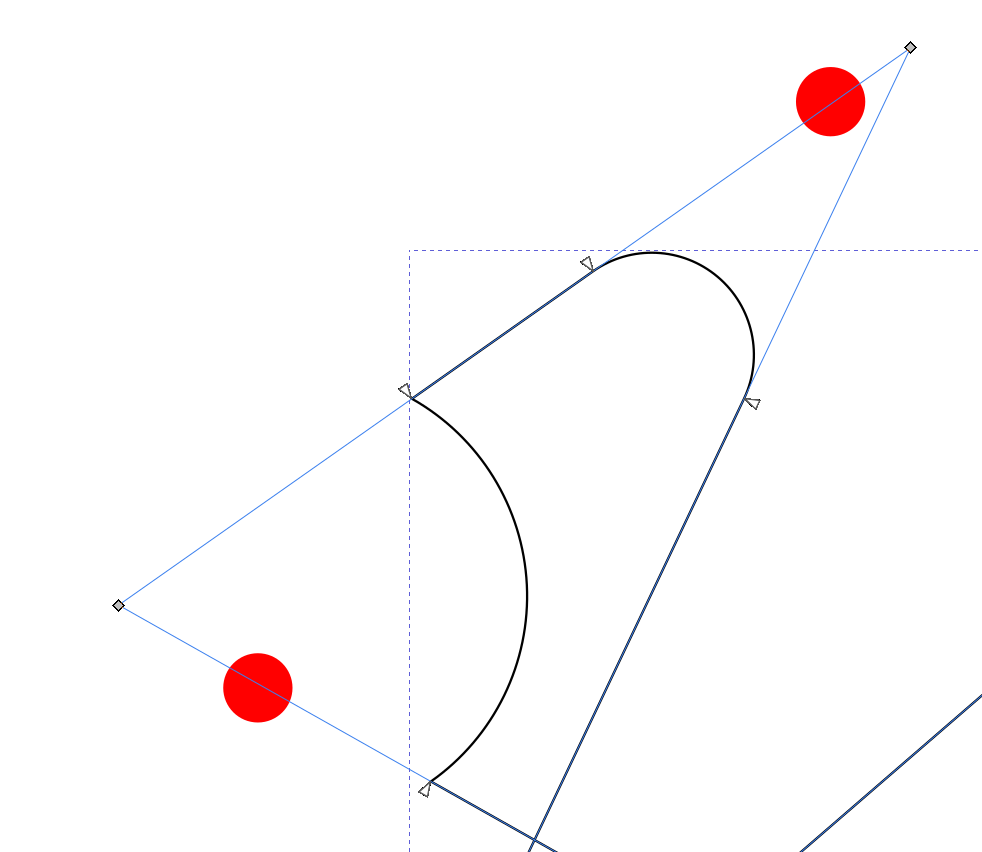
➜ Úchopen a tažením zaoblujeme

CTRL
➜ při stiknuté klávese [ CTRL] a klepnutí na trojúhelníček se zaoblení invertuje
➜ při stiknuté klávese [ CTRL ]a dalším klepnutí se zabolení změní na přímku

SHIFT
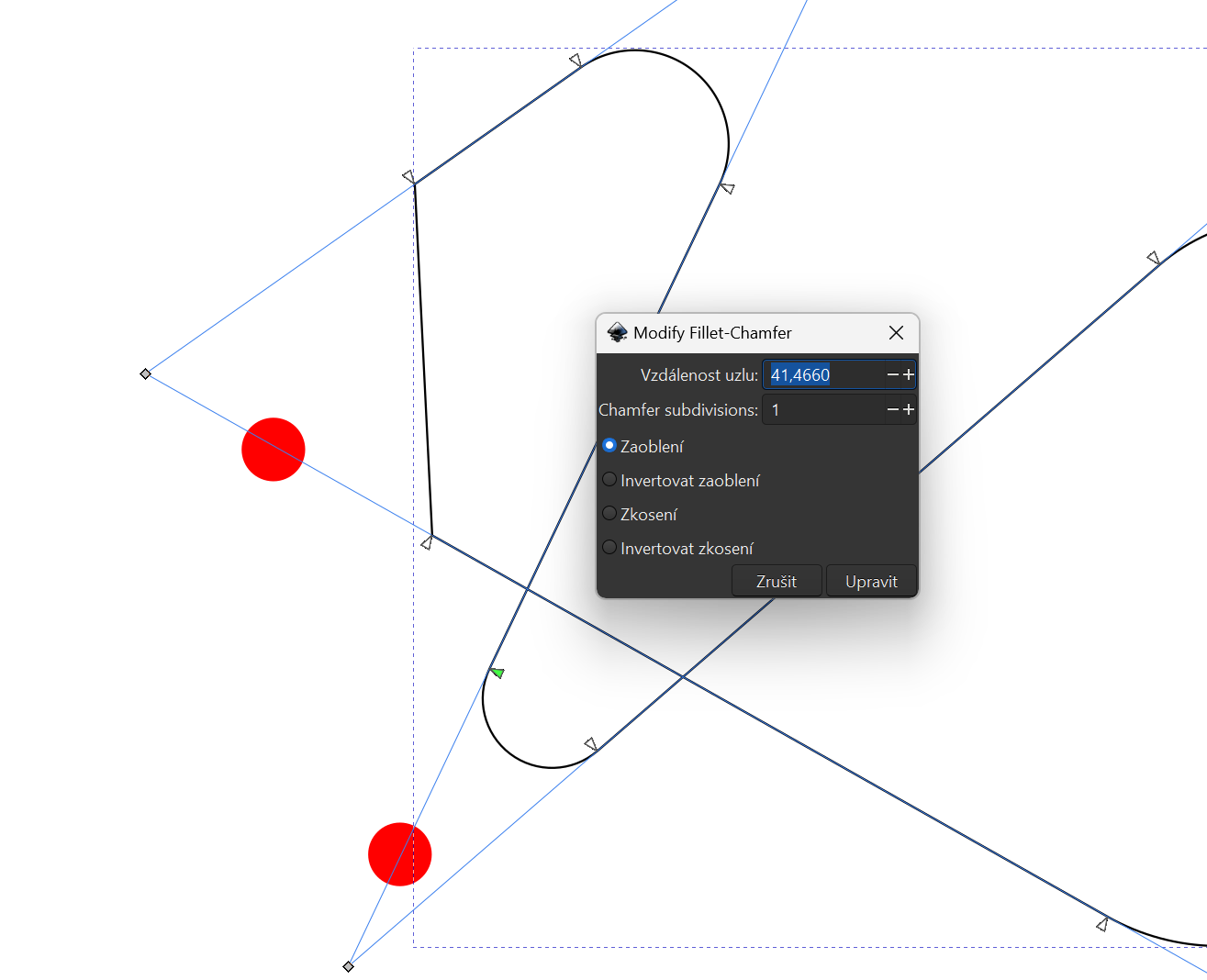
➜ při stiknuté klávese [ SHIFT] a klepnutím na [] trojúhelníček se vyvolá modifikační nabídka
SHIFT + Alt
➜ při stiknuté klávese [ SHIFT]+ [ Alt ]a klepnutím na trojúhelníček se vracíme do původního stavu (roh)

POZOR
➜ V případě, že jsou na objektu zapnuty "Přidat rohy", tak při přechodu na Výběr a transformace (S) duplikování ( CTRL+D) vytváří zaoblenou variantu objektu
Přidat rohy
Vytvoříme si rohatou křivku pomocí pera
➜ Pomocí pera si vytvoříme křivku s rohy
➜ u rohů se nám vytvořil nové úchopové body
➜ Jejich posunováním vyváříme ze špiček zaoblení
➜ Úchopen a tažením zaoblujeme
CTRL
➜ při stiknuté klávese [ CTRL] a klepnutí na trojúhelníček se zaoblení invertuje
➜ při stiknuté klávese [ CTRL ]a dalším klepnutí se zabolení změní na přímku
SHIFT
➜ při stiknuté klávese [ SHIFT] a klepnutím na [] trojúhelníček se vyvolá modifikační nabídka
SHIFT + Alt
➜ při stiknuté klávese [ SHIFT]+ [ Alt ]a klepnutím na trojúhelníček se vracíme do původního stavu (roh)
POZOR
➜ V případě, že jsou na objektu zapnuty "Přidat rohy", tak při přechodu na Výběr a transformace (S) duplikování ( CTRL+D) vytváří zaoblenou variantu objektu