Inkscape

Vytvoření výplňového vzorku

Uděláme si jednoduchý vzorek
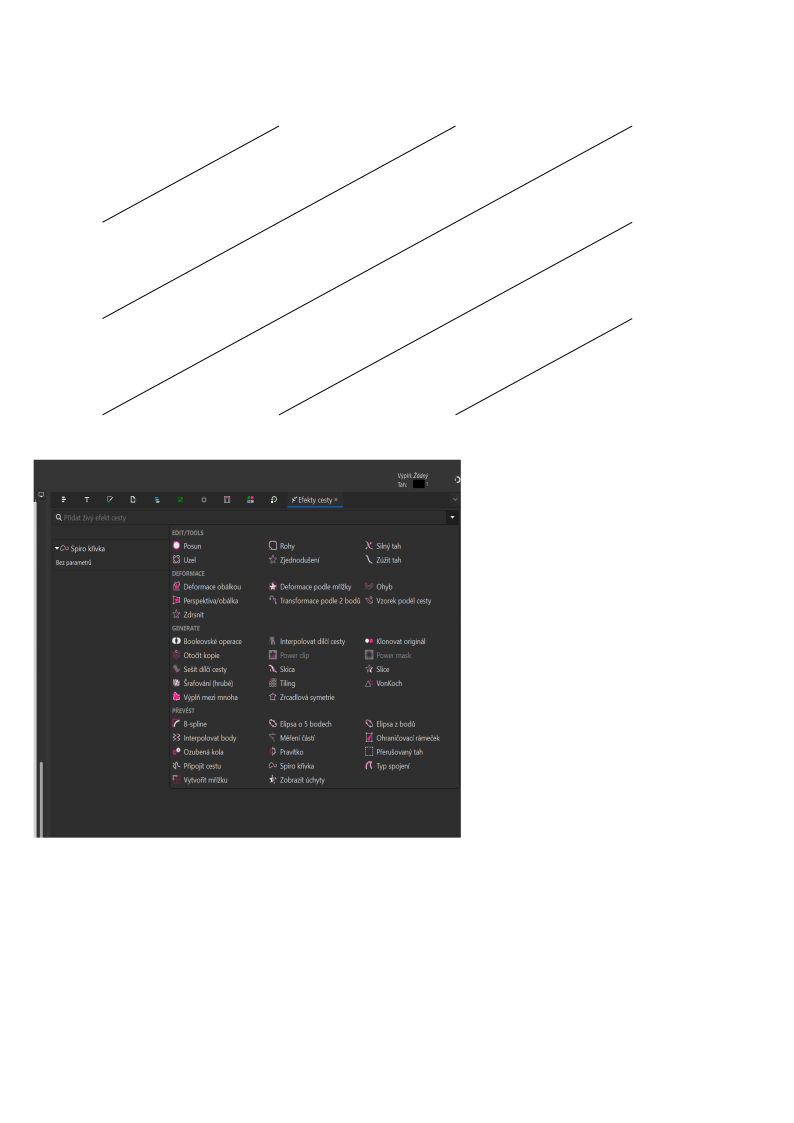
➜ Uděláme si šikmou čáru pomocí křivky

➜ Cesta ➜ Efekty cesty ➜ Tiling ➜ 3řádky ➜ 3 sloupce
Upravení vzorku
➜ Upravíme vzorek co se týče rozměru a barvy
➜ Objekt
➜ Vzorek
➜ Objekt na vzorek

Užití vzorku
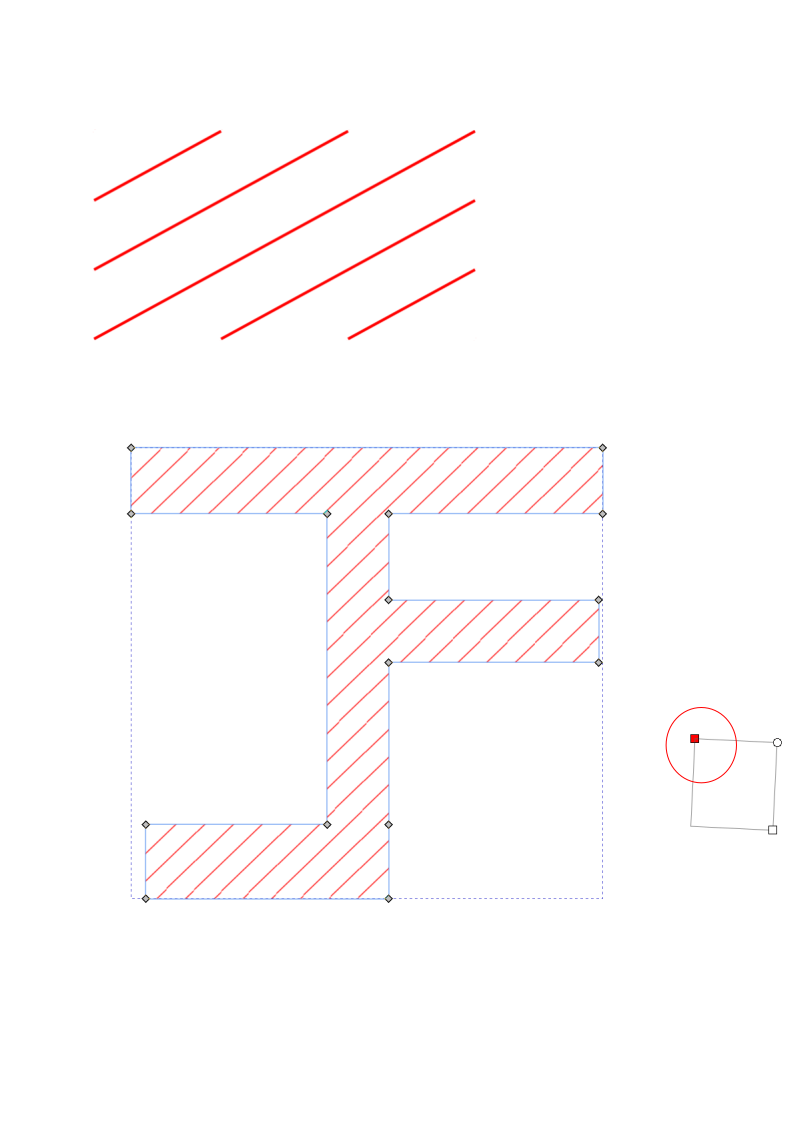
➜ Tvar ➜ Výplň ➜ Vzorek
➜ Vzorek upravujeme pomocí vlastních bodů v režimu Úpravy na úrovni uzlů
Vzorek se neukládá automaticky do kolekce vzorků
➜ Nějakým způsobem jej lze zařadit do vzorků, ale to budu muset zjistit
➜ Nejjednoduší je uložit si vzorek jako SVG do vlastní galerie vzorků a poté jej dle potřeby aktuálně načíst.
➜ U vzorku je třeba zejména zvolit vhodnou barvu
➜ Tvar sklon a hustota se dá bez problému upravit. Barva se mění jen problematicky.

Vytvoření výplňového vzorku
Uděláme si jednoduchý vzorek
➜ Uděláme si šikmou čáru pomocí křivky
➜ Cesta ➜ Efekty cesty ➜ Tiling ➜ 3řádky ➜ 3 sloupce
Upravení vzorku
➜ Upravíme vzorek co se týče rozměru a barvy
➜ Objekt
➜ Vzorek
➜ Objekt na vzorek
Užití vzorku
➜ Tvar ➜ Výplň ➜ Vzorek
➜ Vzorek upravujeme pomocí vlastních bodů v režimu Úpravy na úrovni uzlů
Vzorek se neukládá automaticky do kolekce vzorků
➜ Nějakým způsobem jej lze zařadit do vzorků, ale to budu muset zjistit
➜ Nejjednoduší je uložit si vzorek jako SVG do vlastní galerie vzorků a poté jej dle potřeby aktuálně načíst.
➜ U vzorku je třeba zejména zvolit vhodnou barvu
➜ Tvar sklon a hustota se dá bez problému upravit. Barva se mění jen problematicky.