Inkscape

Ořez fotografie na pevný rozměr

Vybereme formát dle fotografie
➜ Otevřeme nový projekt
➜ Vlastnosti dokumentu nastavíme akorát rozměry ukazovat v PX
➜ Přeneseme fotografii
➜ Dokument jsem měl nastavený na formát A4, takže se fotografie ořízla na tento formát

➜ Označíme fotku a duplikujeme
➜ Soubor ➜ Vlastnosti dokumentu
➜ Změnit velikost podle obsahu
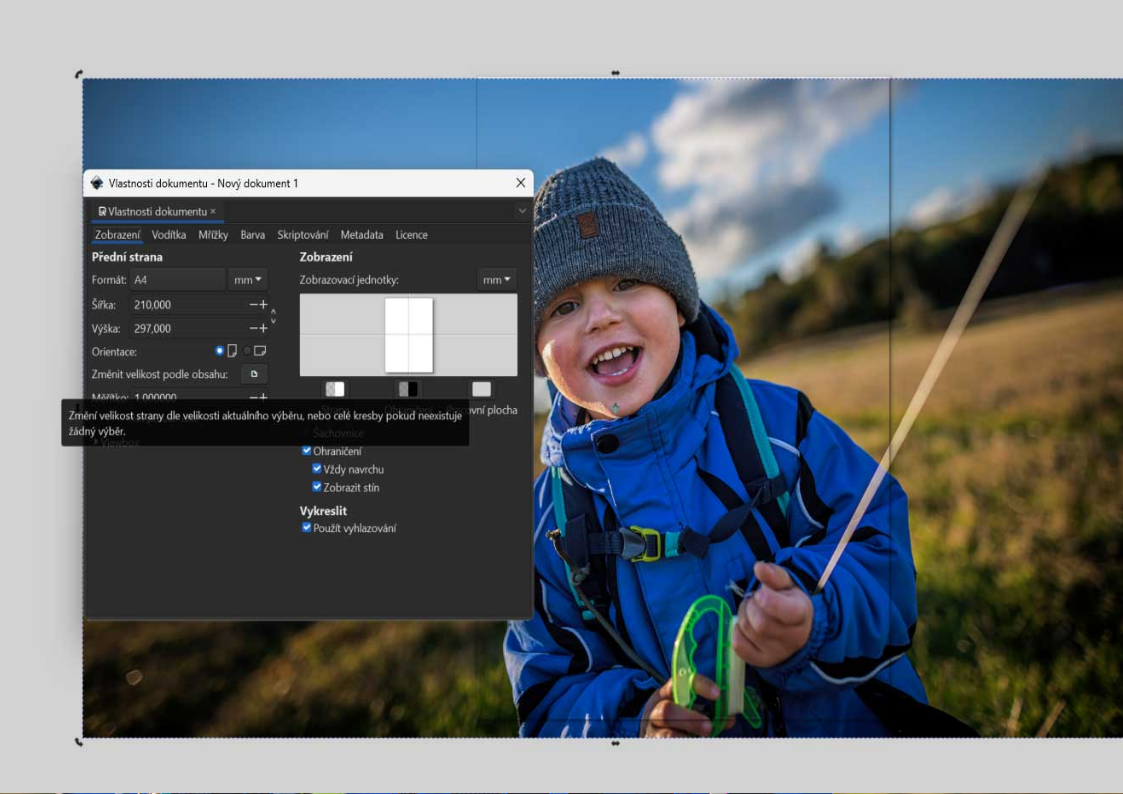
➜ Plátno se zvětšilo dle původní fotky (N)
➜ Upravím

Ořežeme fotku na pevný rozměr 1920*1080
➜ Tvorba obdelníků a čtverců (R)
➜ Vytvoříme obdelník o rozměru 1920x1080px
➜ Snížíme průhlednost na cca 45%
➜ Vybereme místo ořezu

➜ Označíme obdelník a fotografii
➜ Objekt
➜ Ořez
➜ Nastavit ořez
➜
Ořez fotografie na pevný rozměr
Vybereme formát dle fotografie
➜ Otevřeme nový projekt
➜ Vlastnosti dokumentu nastavíme akorát rozměry ukazovat v PX
➜ Přeneseme fotografii
➜ Dokument jsem měl nastavený na formát A4, takže se fotografie ořízla na tento formát
➜ Označíme fotku a duplikujeme
➜ Soubor ➜ Vlastnosti dokumentu
➜ Změnit velikost podle obsahu
➜ Plátno se zvětšilo dle původní fotky (N)
➜ Upravím
Ořežeme fotku na pevný rozměr 1920*1080
➜ Tvorba obdelníků a čtverců (R)
➜ Vytvoříme obdelník o rozměru 1920x1080px
➜ Snížíme průhlednost na cca 45%
➜ Vybereme místo ořezu
➜ Označíme obdelník a fotografii
➜ Objekt
➜ Ořez
➜ Nastavit ořez
➜