Inkscape

Abstraktní pozadí

Background
Rozlišení: 3840x2160px
Background
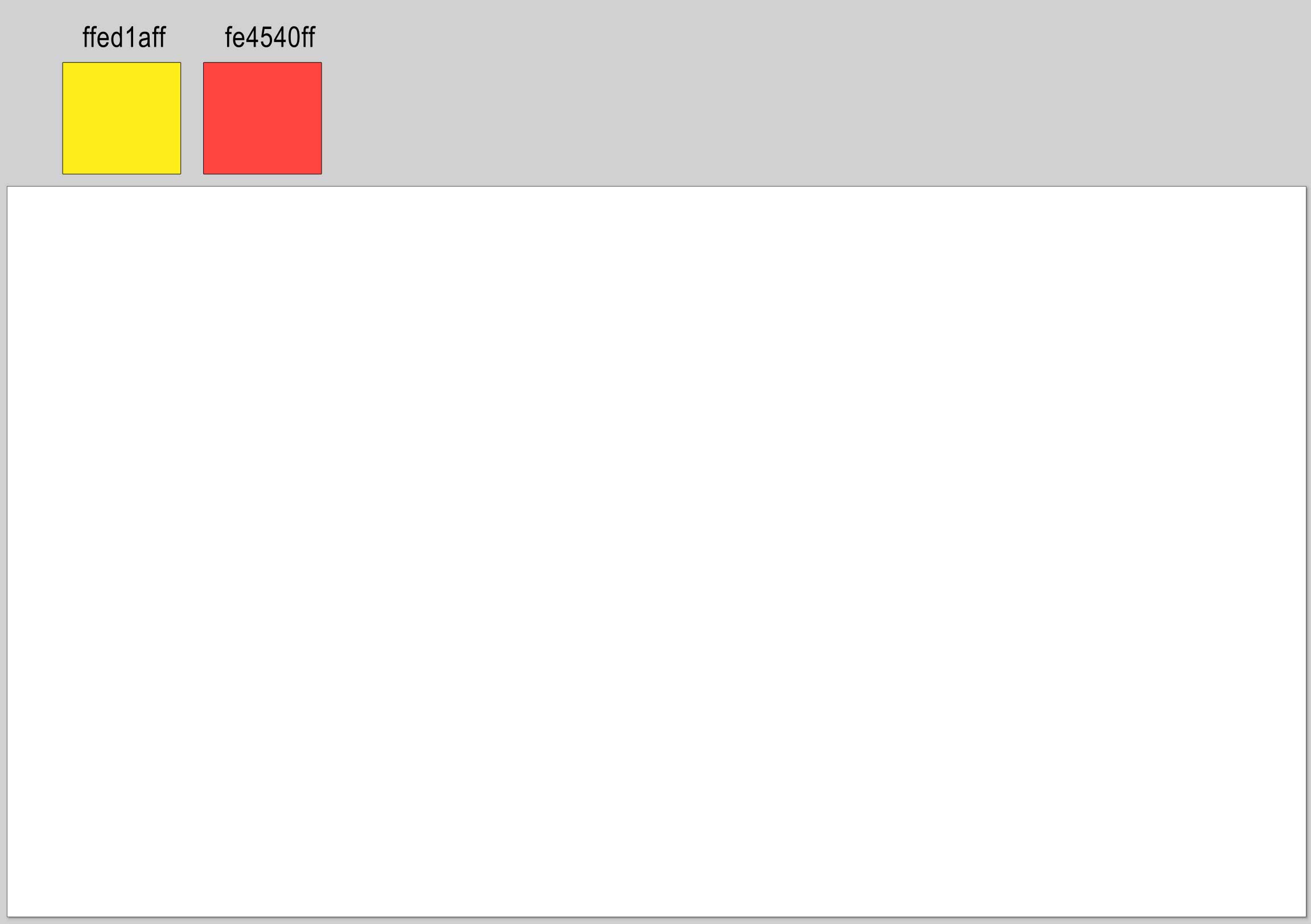
➜ Vytvoříme si plochu 3840x2160px
➜ Připravíme si barvy
Background
➜ Obdelník
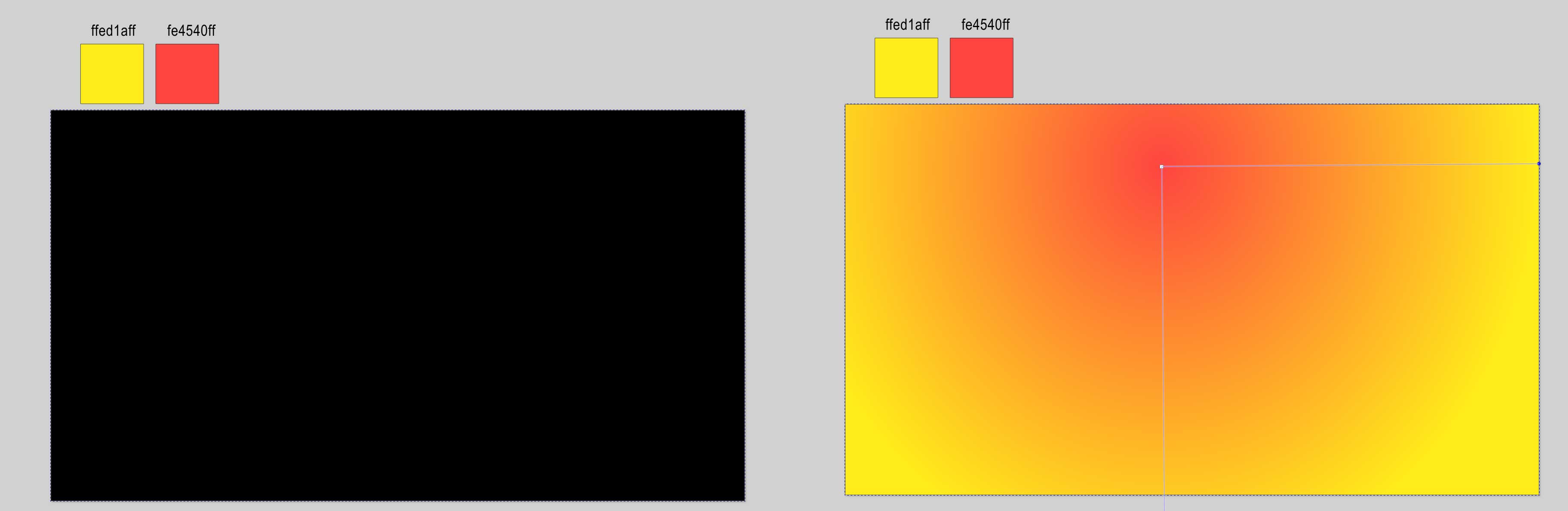
➜ S obdelníkem uděláme tmavé pozadí
➜ S obdelníkem uděláme tmavé pozadí
➜ Tvorba a úpravy barevných přechodů (G)
➜ Vytvoříme barvený přechod
➜ Označíme vrchní bod přechodu
➜ Kapátkem naneseme barvu
➜ Označíme spodní bod přechodu
➜ Kapátkem naneseme barvu
➜ Přechod doladíme
Šestiúhelník
➜ Vrstvu pojmenujeme Background a uzamkneme
➜ Vytvoříme novou vrstvu a nazveme jí Upravy
➜ Tvorba hvězd a mnohoúhelníků ()
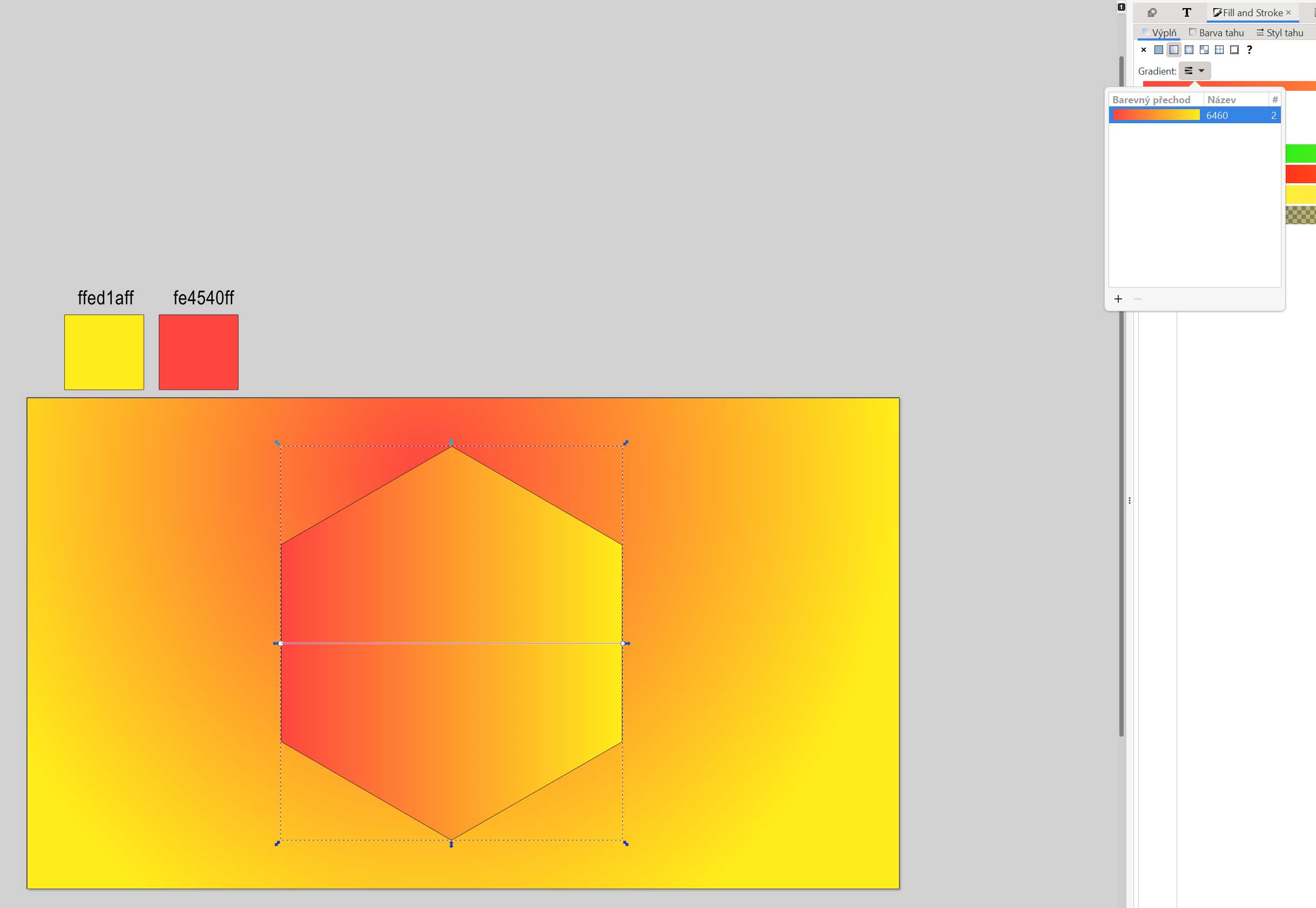
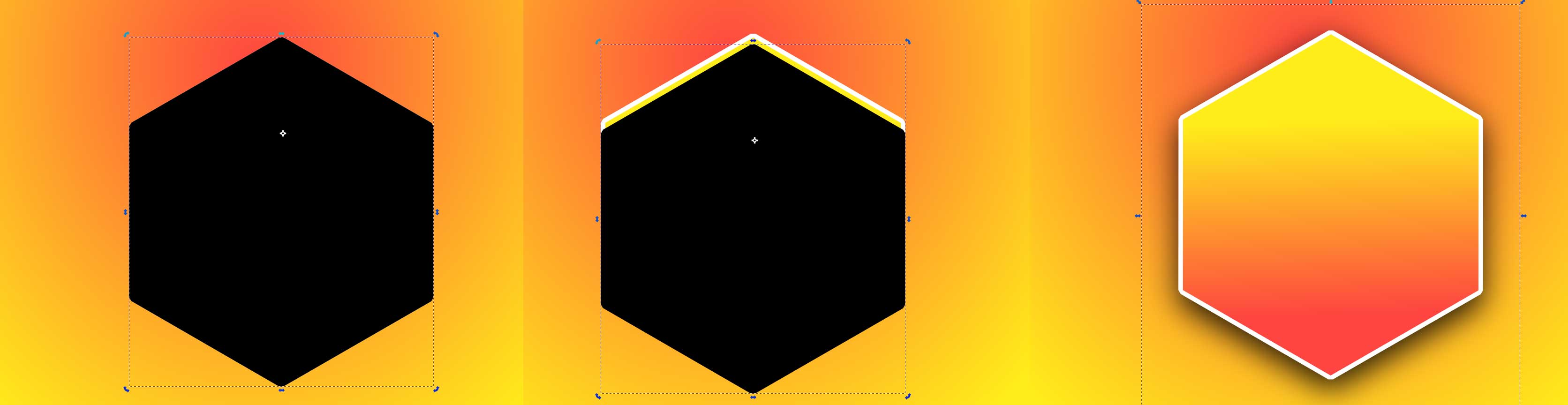
➜ Vytvoříme si šestiúhelník
➜ Výplň šestiúhelníku Přechod
Šestiúhelník
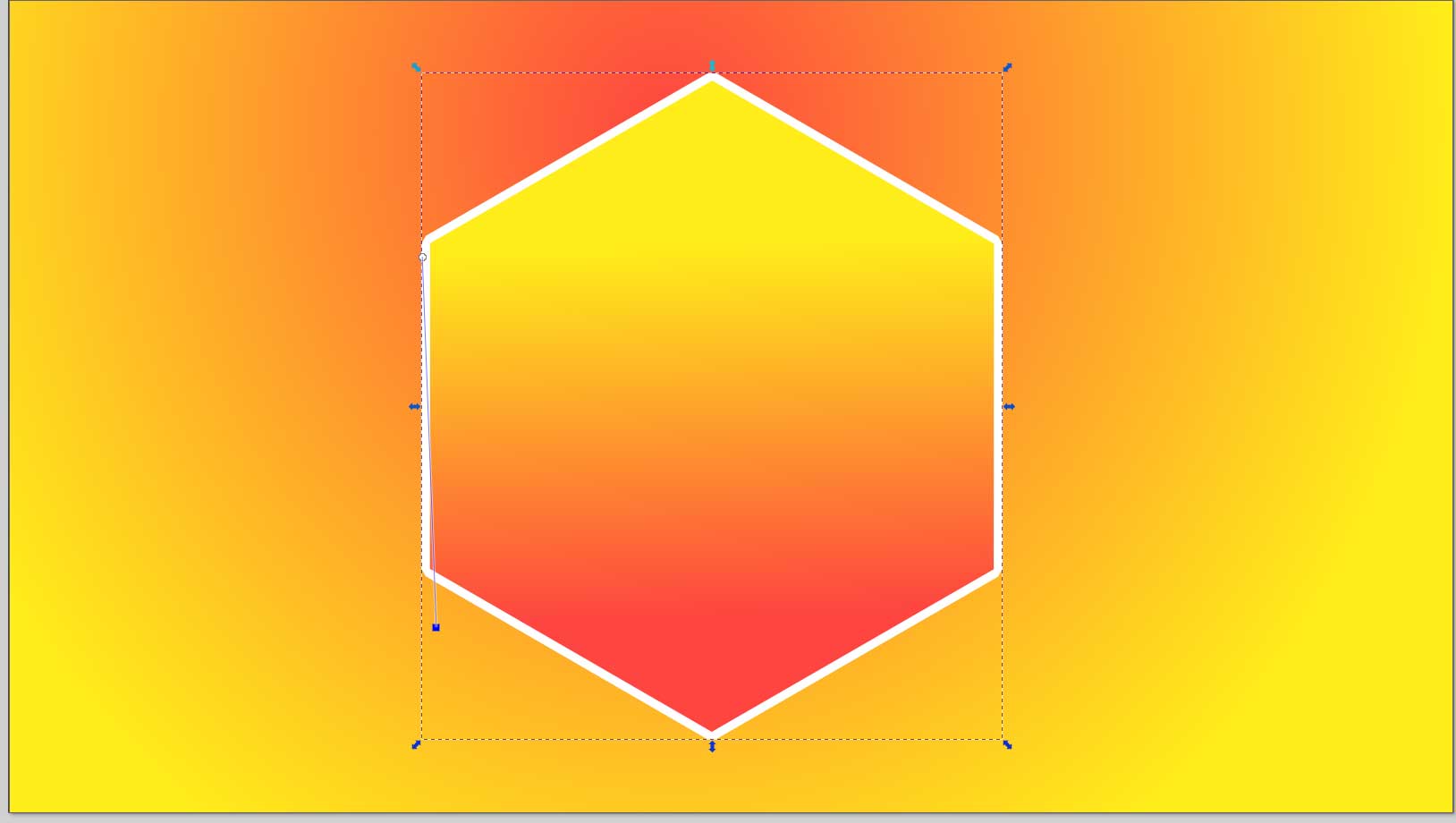
➜ Barevný přechod přetočíme z vodorovné do svislé pozice
➜ Tah bílý 2mm
Šestiúhelník - stín
➜ Duplikujeme šestiúhelník
➜ Výplň černá
➜ Tah bez barvy
➜ Podsunem pod šestiúhelník
➜ mírně posunem vpřed
➜ Rozmazání: 30
➜ Průhlednost: 85
Text
➜ Vytvoříme si dvouřádkový text
➜ Vycentrujeme
➜ Trochu zvětšíme mezery mezi písmeny
➜ Upravíme mezeru mezi řádky
➜ Výplň bílá

Flek
➜ Bezierovou pero
➜ Vytvoříme tvar
➜ Výplň přechod
➜ Použijeme náš přechod
➜ Upozadíme
➜ Duplikujeme
➜ Výplň černá rozmazání 30 úrůhlednost 85
➜ Posuneme
➜ Upozadíme

Čára
➜ Bezierovou pero
➜ Vytvoříme čáru ➜ tah bílý 6mm ➜ zaoblené konce
➜ Duplikujeme + umístíme
➜ Duplikujeme + umístíme
➜ Duplikujeme + umístíme

Puťky
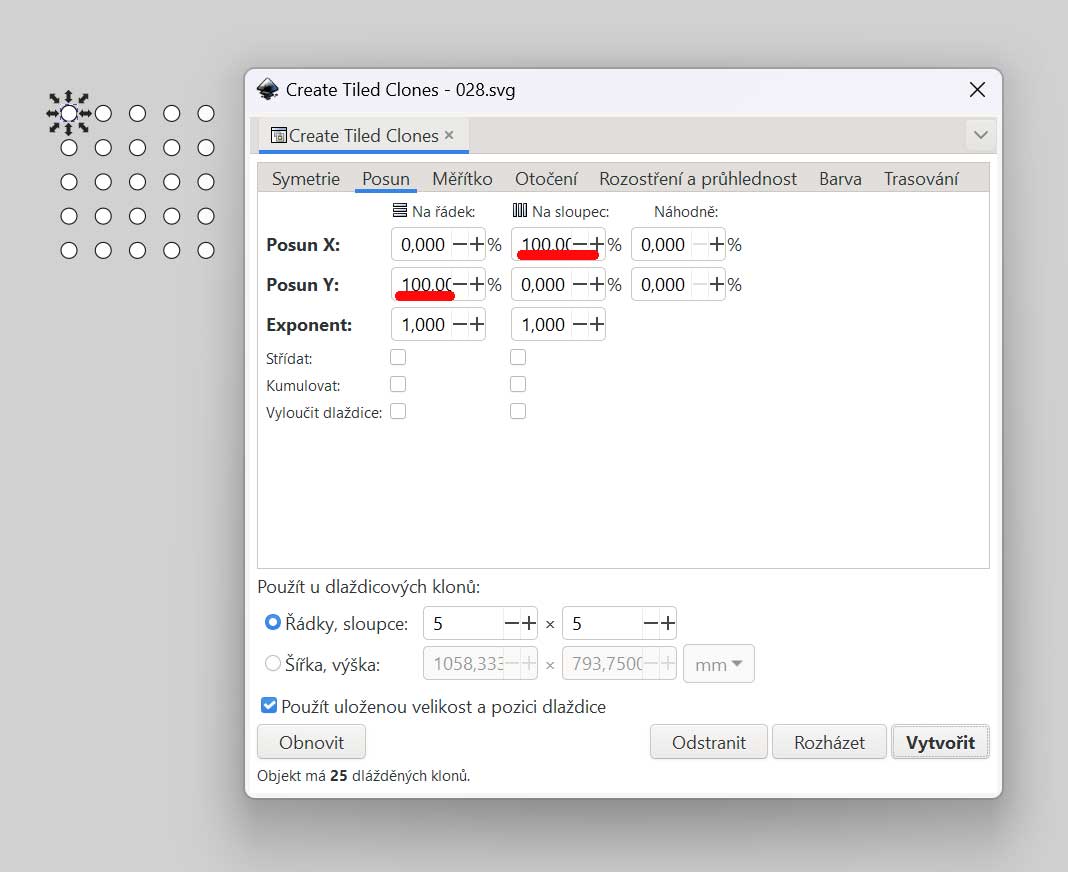
➜ Vytvořím si bílou kružnici
➜ Upravit
➜ Klonovat
➜ Dlaždicové klony
P1 ➜ Jednoduchý posun
Symetrie ➜ Řádky a sloupce 6,6
Posun X ➜ na sloupec 100
Posun Y ➜ na řádek 100
Měřítko ➜ 0
➜ Vytvořit
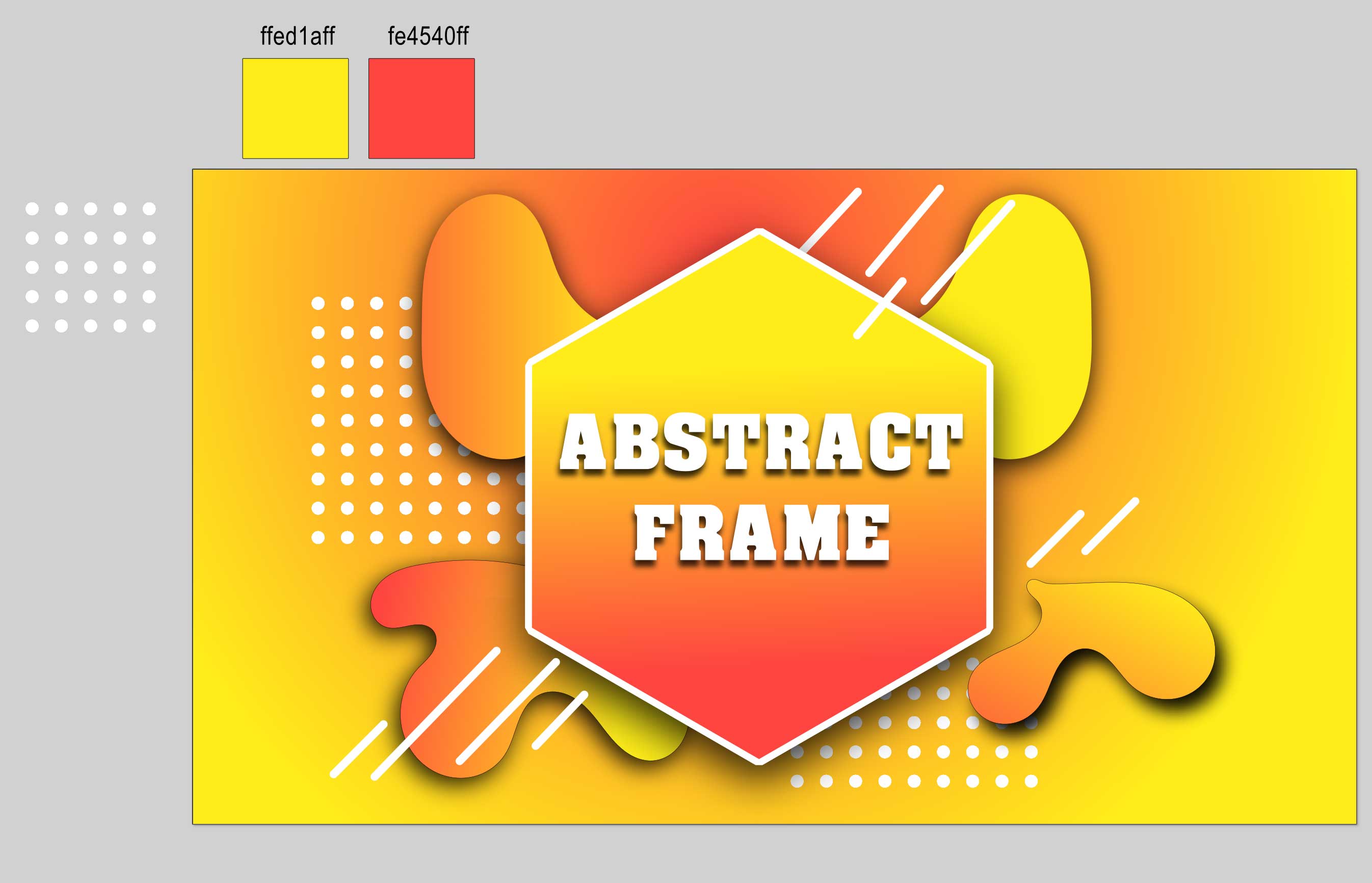
➜ Dupikuji + Umístit + Upozadit
Trojúhelníčky
➜ Vytvořím si trojúhelníček
➜ Dupůikovat
➜ Umístit
➜ Zvolit barvu výplně

Hotovo
➜ Uložíme
➜ Exportujeme do JPG
Abstraktní pozadí
Background
Rozlišení: 3840x2160px
Background
➜ Vytvoříme si plochu 3840x2160px
➜ Připravíme si barvy
Background
➜ Obdelník
➜ S obdelníkem uděláme tmavé pozadí
➜ S obdelníkem uděláme tmavé pozadí
➜ Tvorba a úpravy barevných přechodů (G)
➜ Vytvoříme barvený přechod
➜ Označíme vrchní bod přechodu
➜ Kapátkem naneseme barvu
➜ Označíme spodní bod přechodu
➜ Kapátkem naneseme barvu
➜ Přechod doladíme
Šestiúhelník
➜ Vrstvu pojmenujeme Background a uzamkneme
➜ Vytvoříme novou vrstvu a nazveme jí Upravy
➜ Tvorba hvězd a mnohoúhelníků ()
➜ Vytvoříme si šestiúhelník
➜ Výplň šestiúhelníku Přechod
Šestiúhelník
➜ Barevný přechod přetočíme z vodorovné do svislé pozice
➜ Tah bílý 2mm
Šestiúhelník - stín
➜ Duplikujeme šestiúhelník
➜ Výplň černá
➜ Tah bez barvy
➜ Podsunem pod šestiúhelník
➜ mírně posunem vpřed
➜ Rozmazání: 30
➜ Průhlednost: 85
Text
➜ Vytvoříme si dvouřádkový text
➜ Vycentrujeme
➜ Trochu zvětšíme mezery mezi písmeny
➜ Upravíme mezeru mezi řádky
➜ Výplň bílá
Flek
➜ Bezierovou pero
➜ Vytvoříme tvar
➜ Výplň přechod
➜ Použijeme náš přechod
➜ Upozadíme
➜ Duplikujeme
➜ Výplň černá rozmazání 30 úrůhlednost 85
➜ Posuneme
➜ Upozadíme
Čára
➜ Bezierovou pero
➜ Vytvoříme čáru ➜ tah bílý 6mm ➜ zaoblené konce
➜ Duplikujeme + umístíme
➜ Duplikujeme + umístíme
➜ Duplikujeme + umístíme
Puťky
➜ Vytvořím si bílou kružnici
➜ Upravit
➜ Klonovat
➜ Dlaždicové klony
P1 ➜ Jednoduchý posun
Symetrie ➜ Řádky a sloupce 6,6
Posun X ➜ na sloupec 100
Posun Y ➜ na řádek 100
Měřítko ➜ 0
➜ Vytvořit
➜ Dupikuji + Umístit + Upozadit
Trojúhelníčky
➜ Vytvořím si trojúhelníček
➜ Dupůikovat
➜ Umístit
➜ Zvolit barvu výplně
Hotovo
➜ Uložíme
➜ Exportujeme do JPG