Inkscape
Kyblik s barvou

Vybarvování pomocí vylití barvou
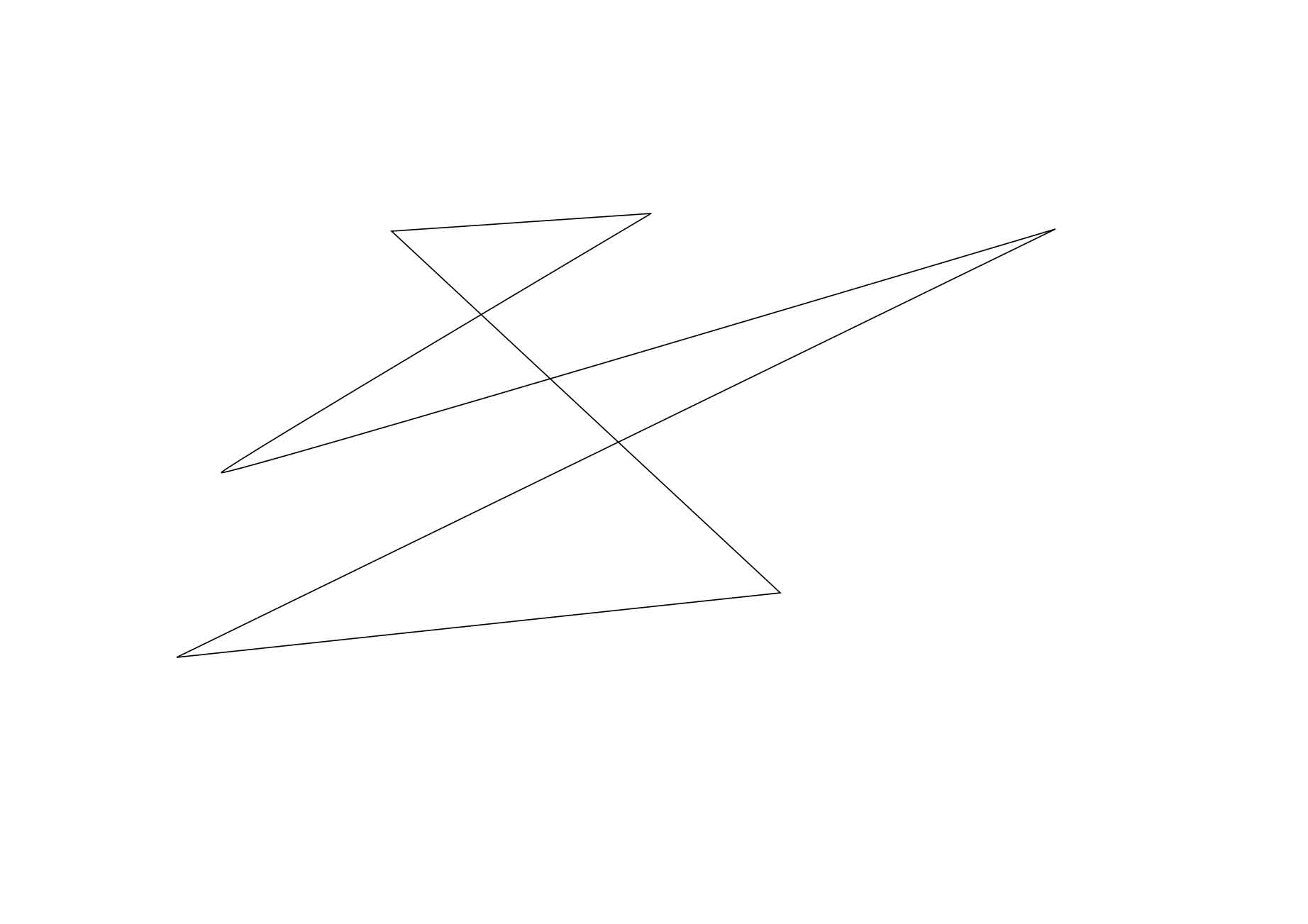
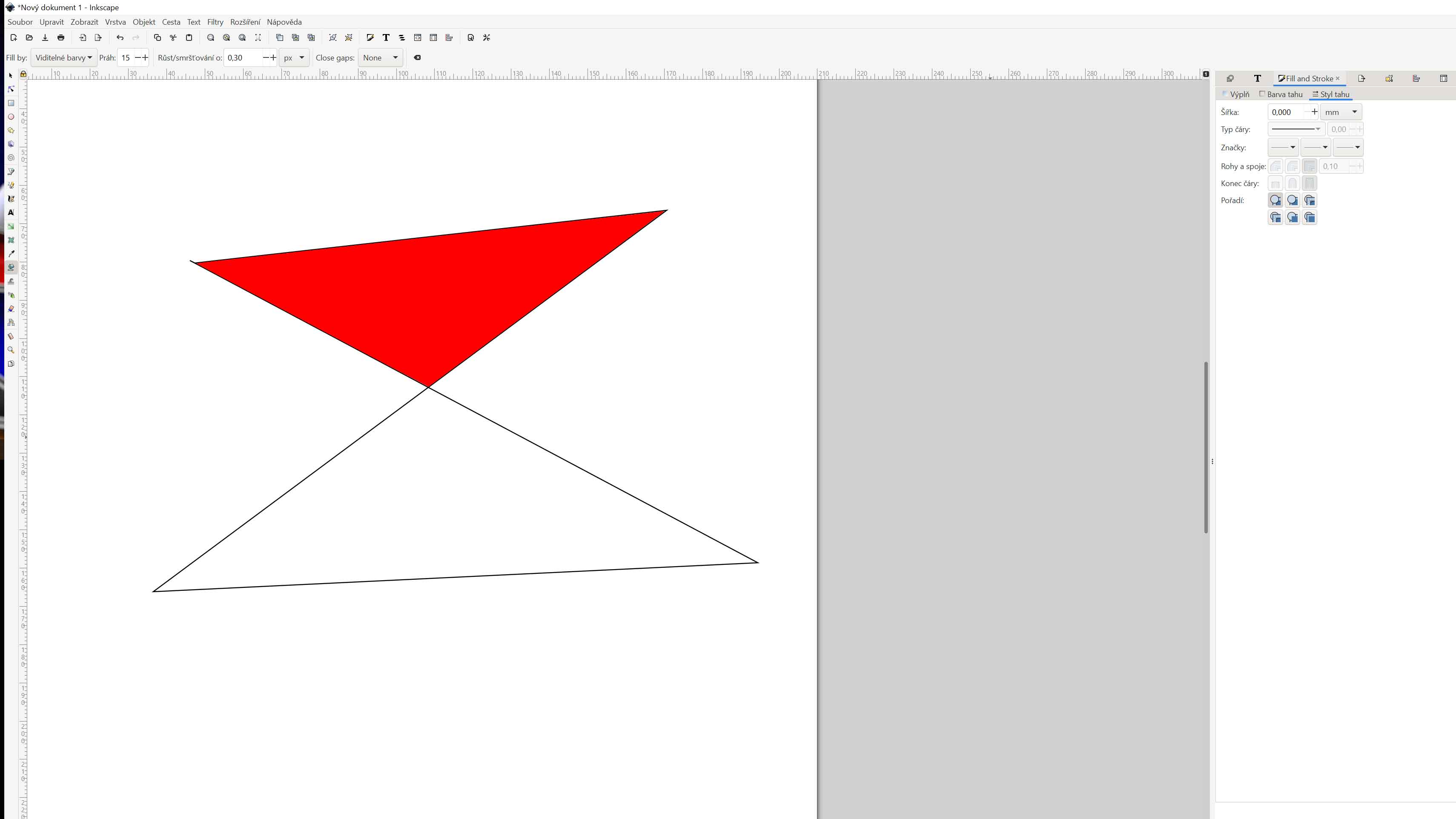
➜ Pomocí Bezierovy křivky si vytvoříme tvar (uzavřenou cestu)
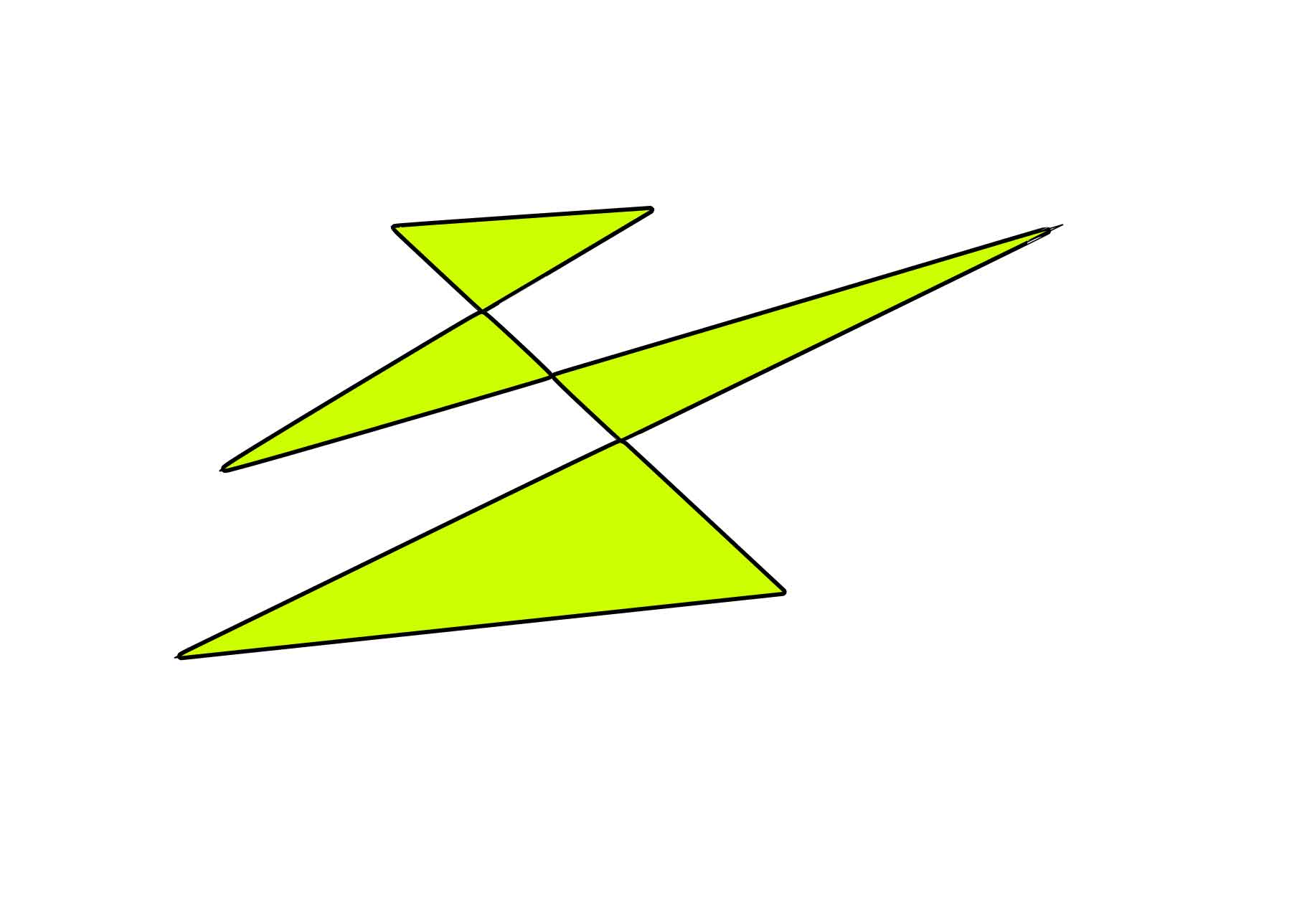
Vybarvíme
➜ Klepneme na kyblik (U)
➜ Klepneme na tvar
➜ Ohraničená a uzavřená místa se vybarvila
Změna barvy
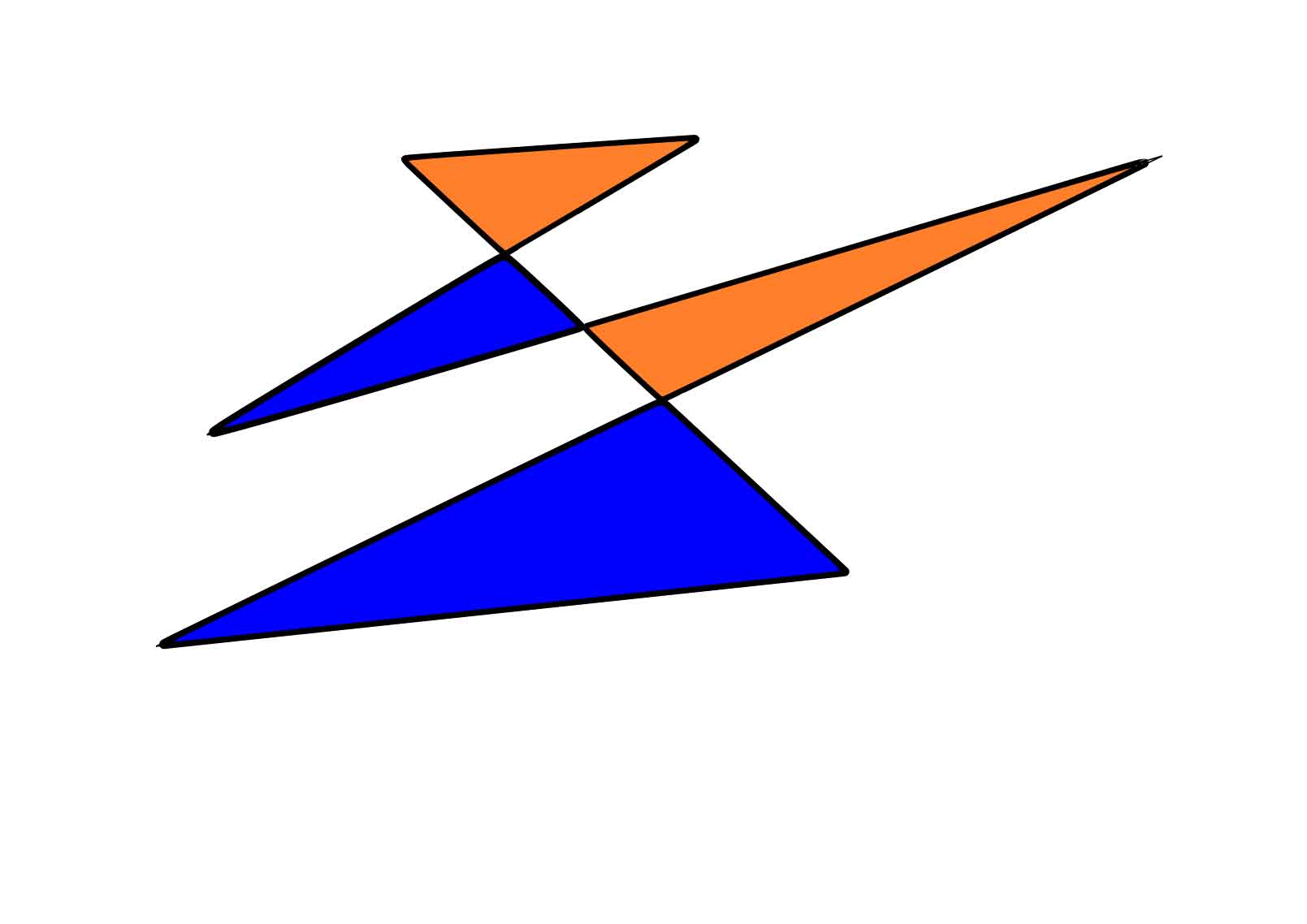
➜ Nabereme jinou barvu
➜ Klepneme na tvar
Objekt
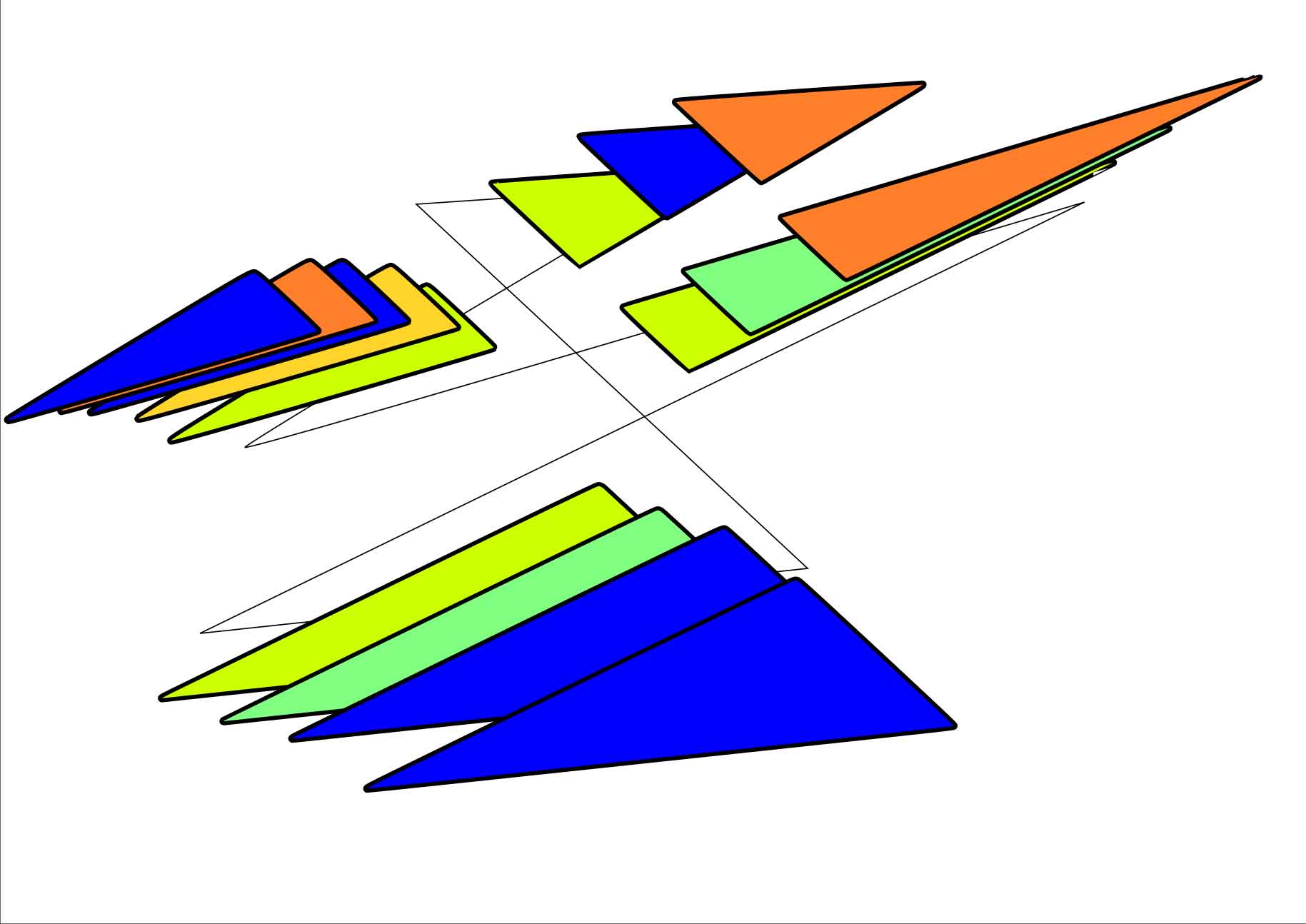
➜ Každé použití kyblíku vytvoří nový objekt
➜ Pokud změním barvu několikrát mám na sobě naskládáno několik stejných objektů
➜ U objektů mohu měnit tvar, výplň tah, ...
Objekt Seskupit
➜ Každé použití kyblíku vytvoří nový objekt
➜ Hodně kyblíků - Hodně objektů
➜ Seskupovat, seskupovat a seskupovat (Ctrl+G)
Poznámka
Při vylití se vylévá jen co je na obrazovkce
Je třeba citlivě nastavit přesah
Je vhodné odstranit tah
Kyblik s barvou
Vybarvování pomocí vylití barvou
➜ Pomocí Bezierovy křivky si vytvoříme tvar (uzavřenou cestu)
Vybarvíme
➜ Klepneme na kyblik (U)
➜ Klepneme na tvar
➜ Ohraničená a uzavřená místa se vybarvila
Změna barvy
➜ Nabereme jinou barvu
➜ Klepneme na tvar
Objekt
➜ Každé použití kyblíku vytvoří nový objekt
➜ Pokud změním barvu několikrát mám na sobě naskládáno několik stejných objektů
➜ U objektů mohu měnit tvar, výplň tah, ...
Objekt Seskupit
➜ Každé použití kyblíku vytvoří nový objekt
➜ Hodně kyblíků - Hodně objektů
➜ Seskupovat, seskupovat a seskupovat (Ctrl+G)
Poznámka
Při vylití se vylévá jen co je na obrazovkce
Je třeba citlivě nastavit přesah
Je vhodné odstranit tah