Inkscape

Čára
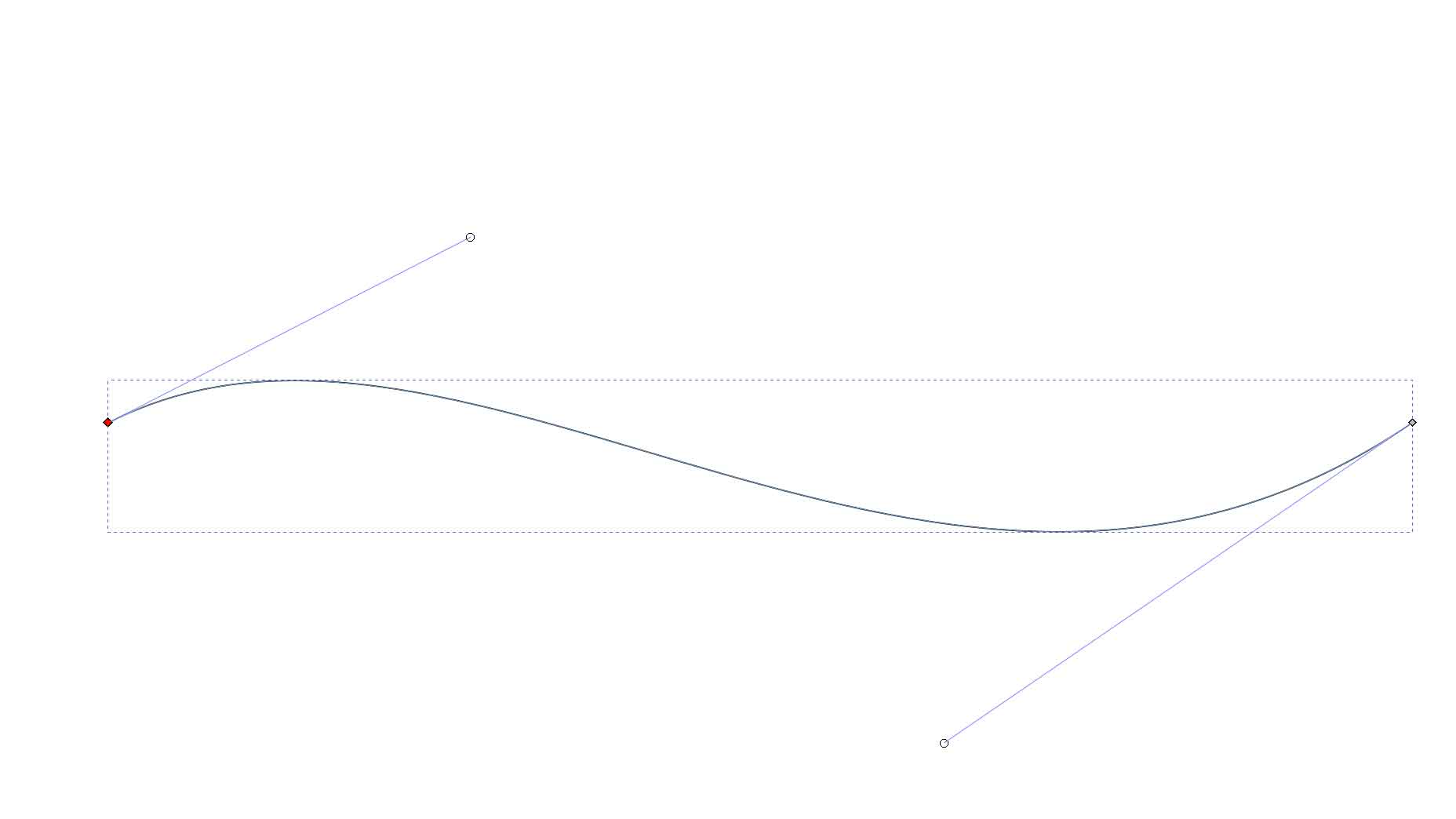
Vytvoříme si čáru pomocí Bezierovy křivky
➜ Vytvoříme si křivku pomoci Bezierovy křivky
➜ Křivku dvakrát prohneme do podoby roztáhlé sinusoidy
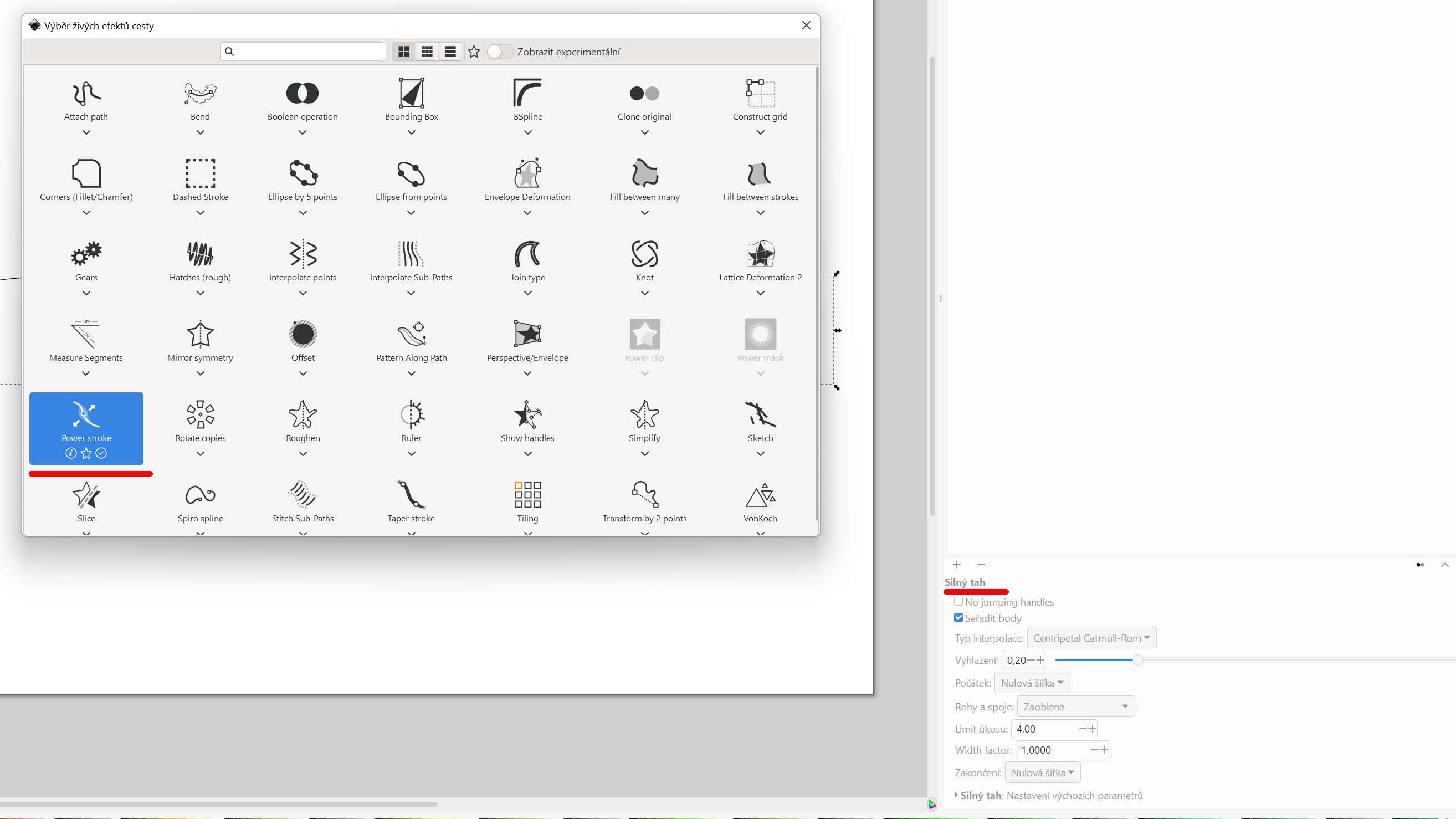
Použijeme Efekty cesty Power stroke
➜ Přepneme do Výběr a transformace objektů (S)
➜ Cesta
➜ Efekty cesty
➜ Tlačítko (+) na kartě Efekty cesty
➜ Power stroke (Silný tah)
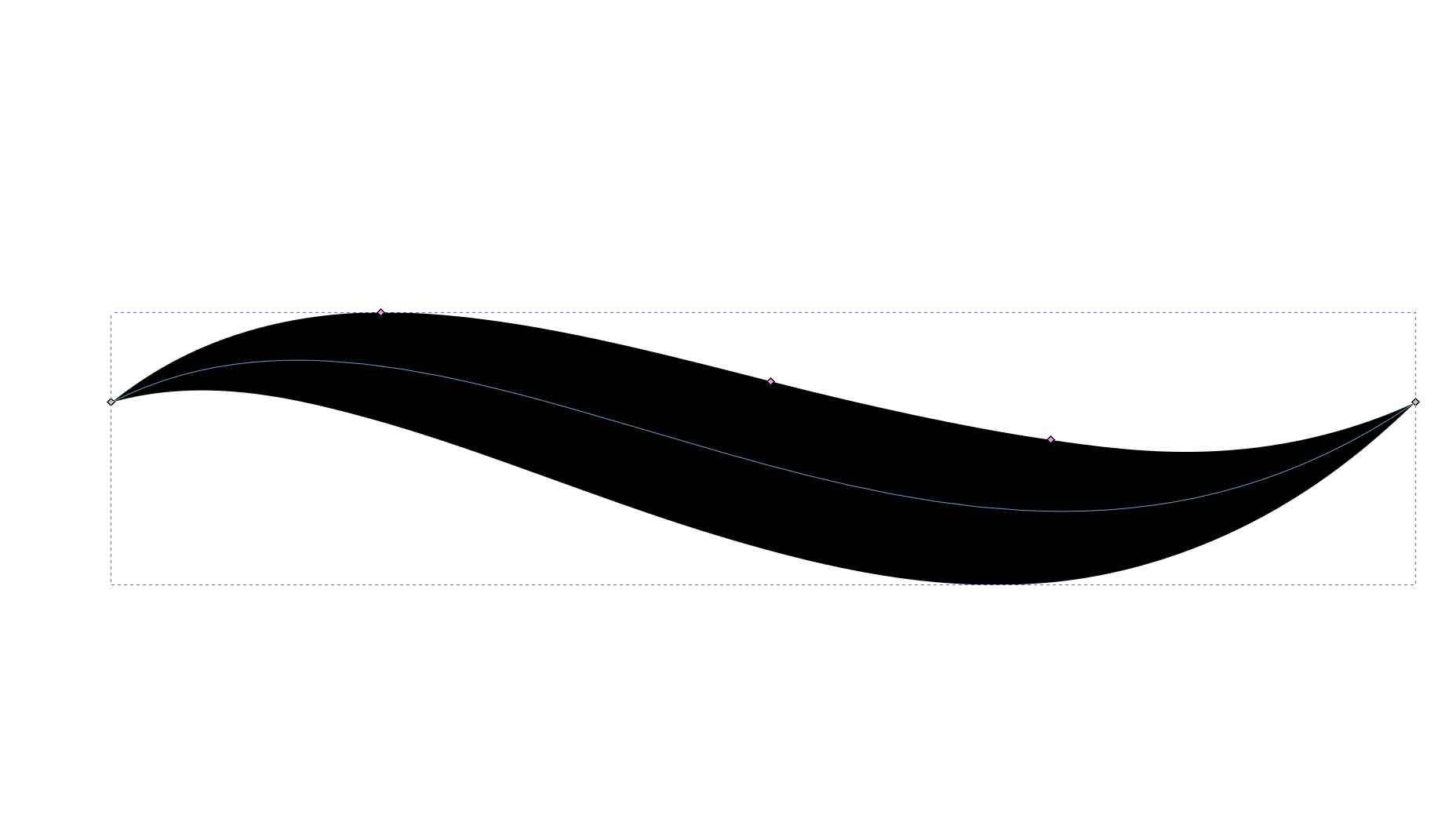
Přibily nám nějaké další body
➜ Přepneme do Transformace na úrovni uzlů (N)
➜ Tahem za nové body se mění šířka čára
➜ Body lze i posouvat
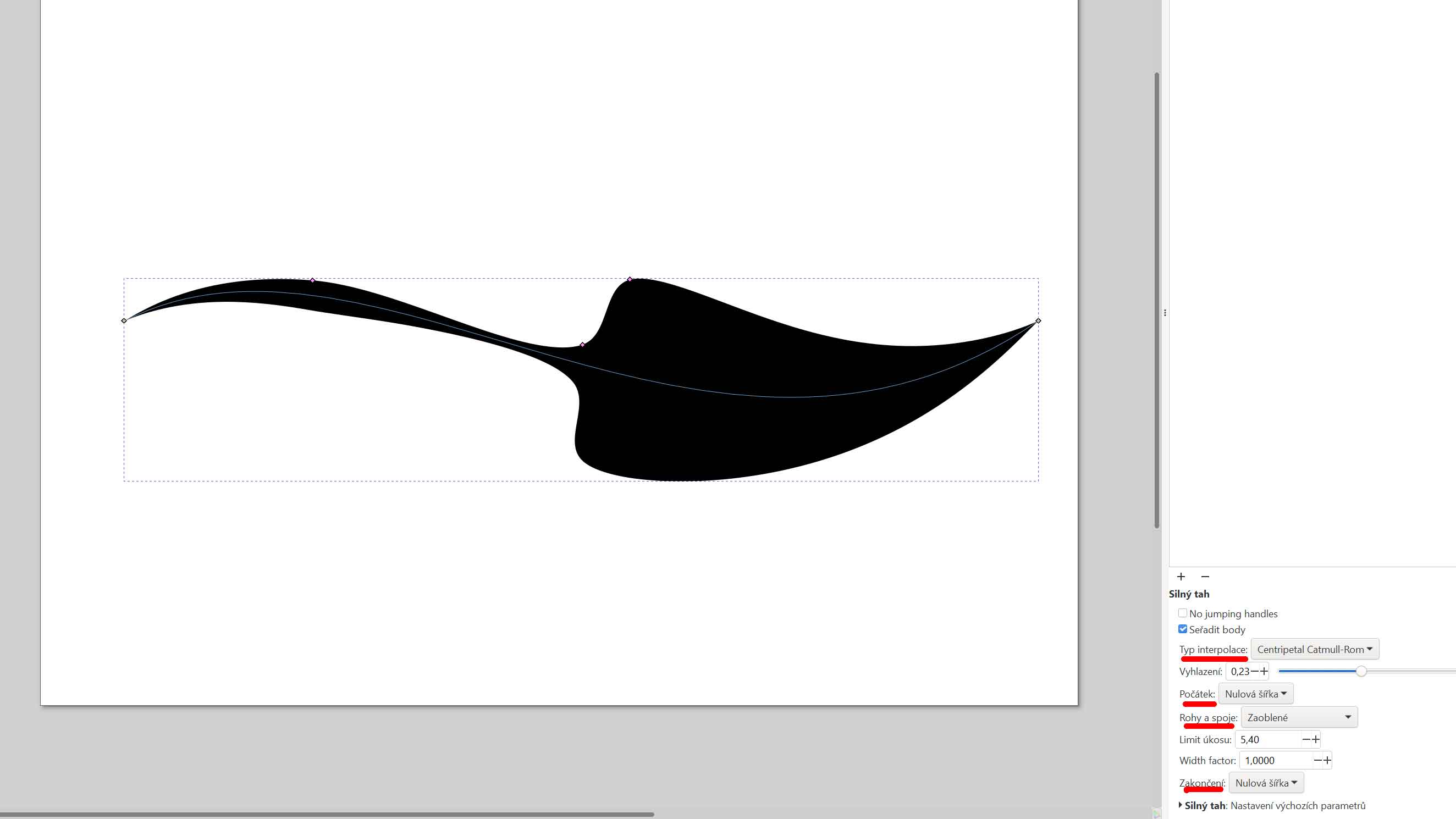
Zkusíme si přenastavit hodnoty Silný tah
➜ Interpolace: Centripetal Catmull-Rom
➜ Počátek: Nulová šířka
➜ Rohy a spoje: Zaoblené
➜ Zakončení: Nulová šířka
Zkusíme si udělat klikyhák
➜ Vytvoříme klikyhák pomocí Bezierovy křivky
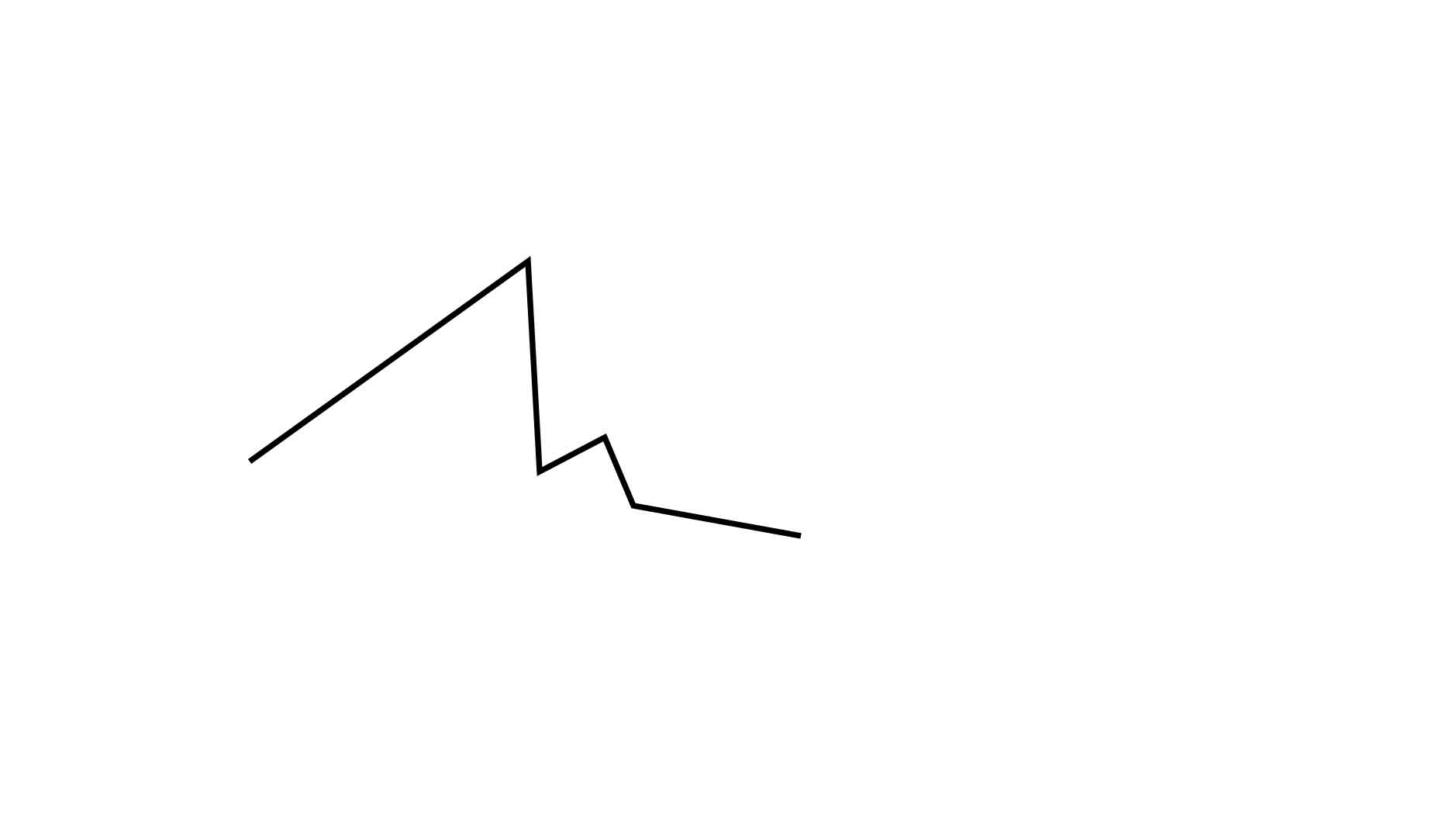
➜ Výběr a transformace objektů (S)
➜ Cesta
➜ Efektycesty
➜ Přidat (zmáčkneme tlačítko (+))
➜ Power stroke
➜ Vytvarujeme tahem za body
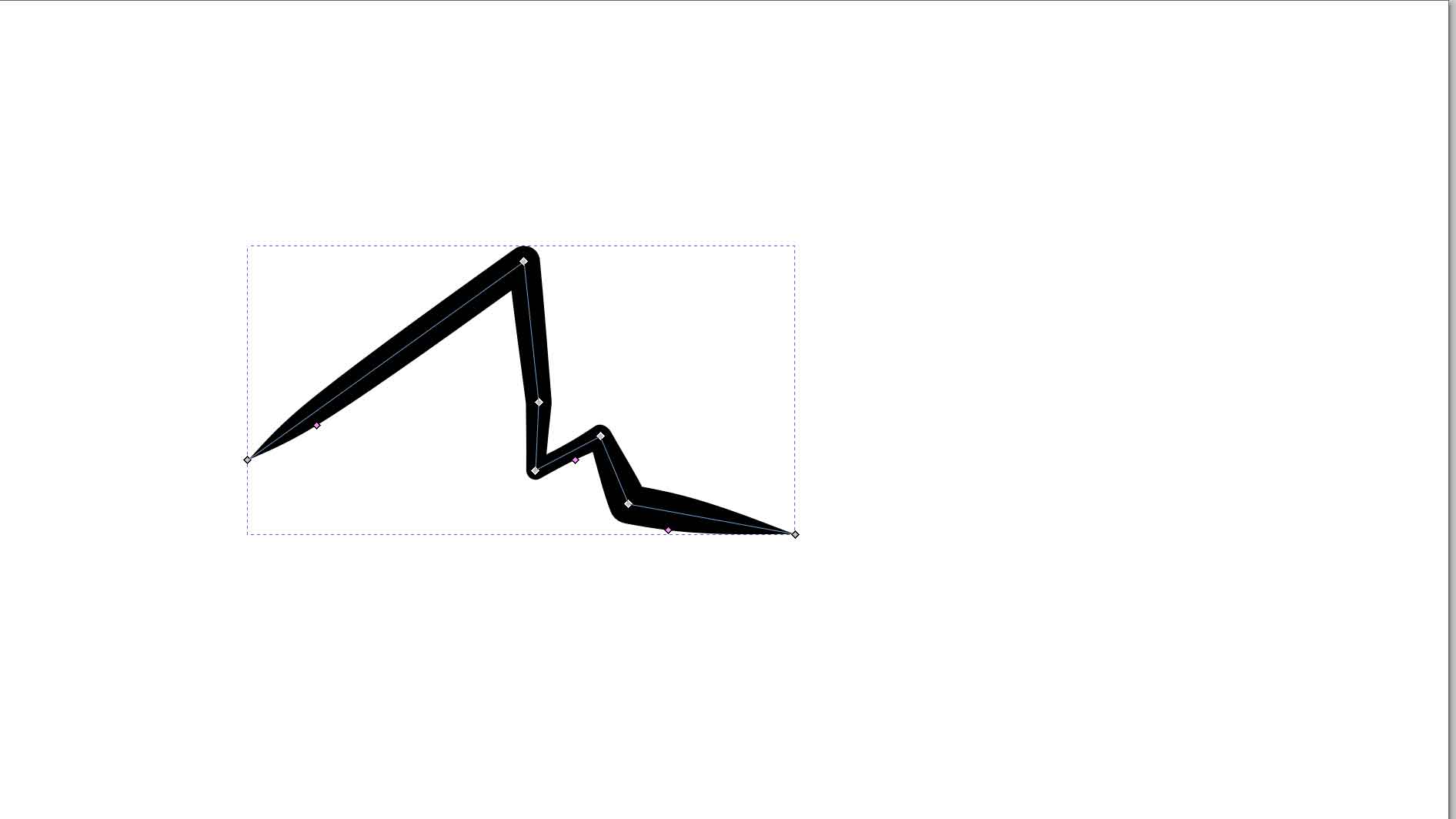
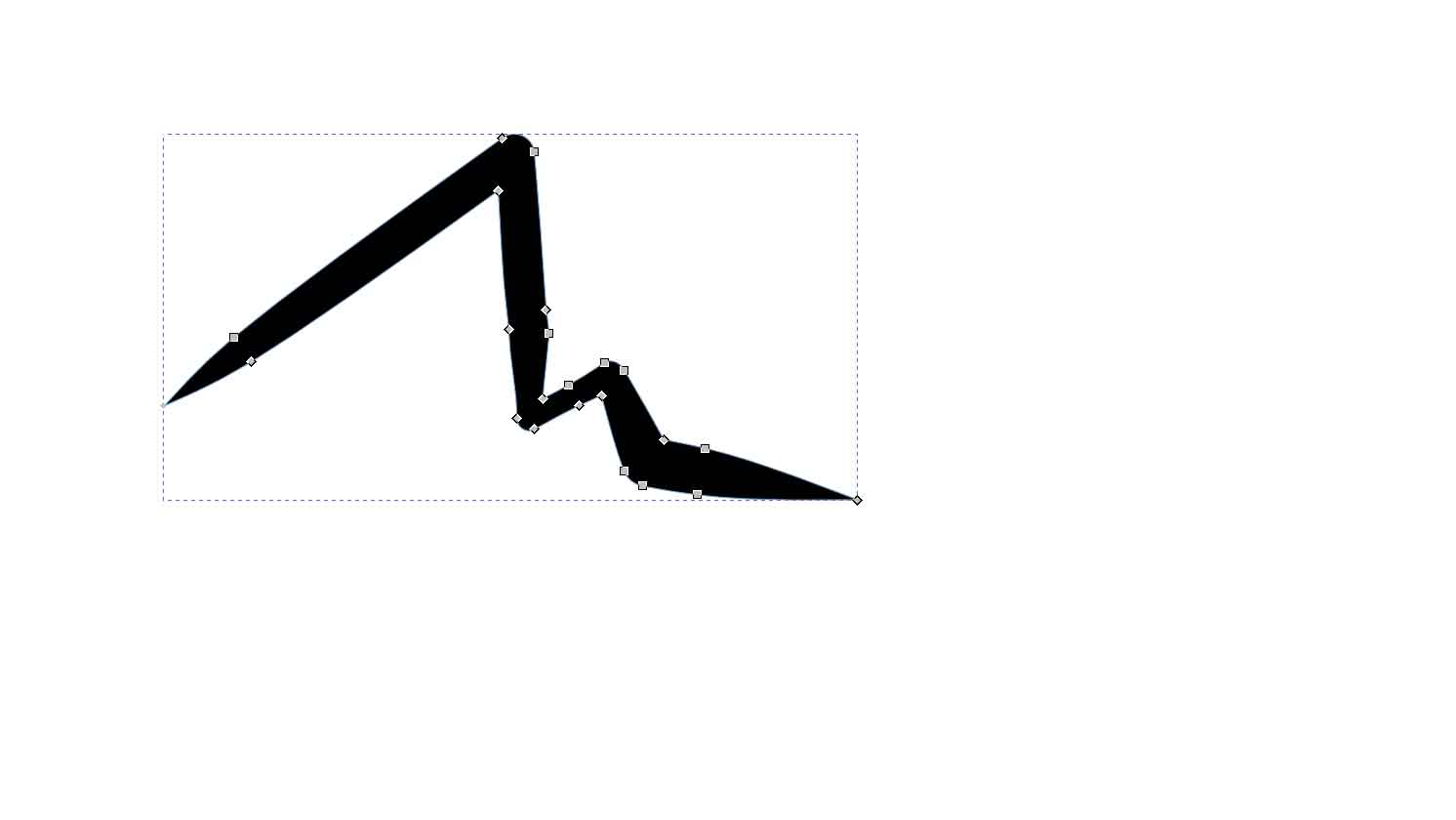
Převedeme na cestu
➜ Označíme upravený klikyhák
➜ Cesta
➜ Objekt na cestu
Čára
Vytvoříme si čáru pomocí Bezierovy křivky
➜ Vytvoříme si křivku pomoci Bezierovy křivky
➜ Křivku dvakrát prohneme do podoby roztáhlé sinusoidy
Použijeme Efekty cesty Power stroke
➜ Přepneme do Výběr a transformace objektů (S)
➜ Cesta
➜ Efekty cesty
➜ Tlačítko (+) na kartě Efekty cesty
➜ Power stroke (Silný tah)
Přibily nám nějaké další body
➜ Přepneme do Transformace na úrovni uzlů (N)
➜ Tahem za nové body se mění šířka čára
➜ Body lze i posouvat
Zkusíme si přenastavit hodnoty Silný tah
➜ Interpolace: Centripetal Catmull-Rom
➜ Počátek: Nulová šířka
➜ Rohy a spoje: Zaoblené
➜ Zakončení: Nulová šířka
Zkusíme si udělat klikyhák
➜ Vytvoříme klikyhák pomocí Bezierovy křivky
➜ Výběr a transformace objektů (S)
➜ Cesta
➜ Efektycesty
➜ Přidat (zmáčkneme tlačítko (+))
➜ Power stroke
➜ Vytvarujeme tahem za body
Převedeme na cestu
➜ Označíme upravený klikyhák
➜ Cesta
➜ Objekt na cestu