Inkscape

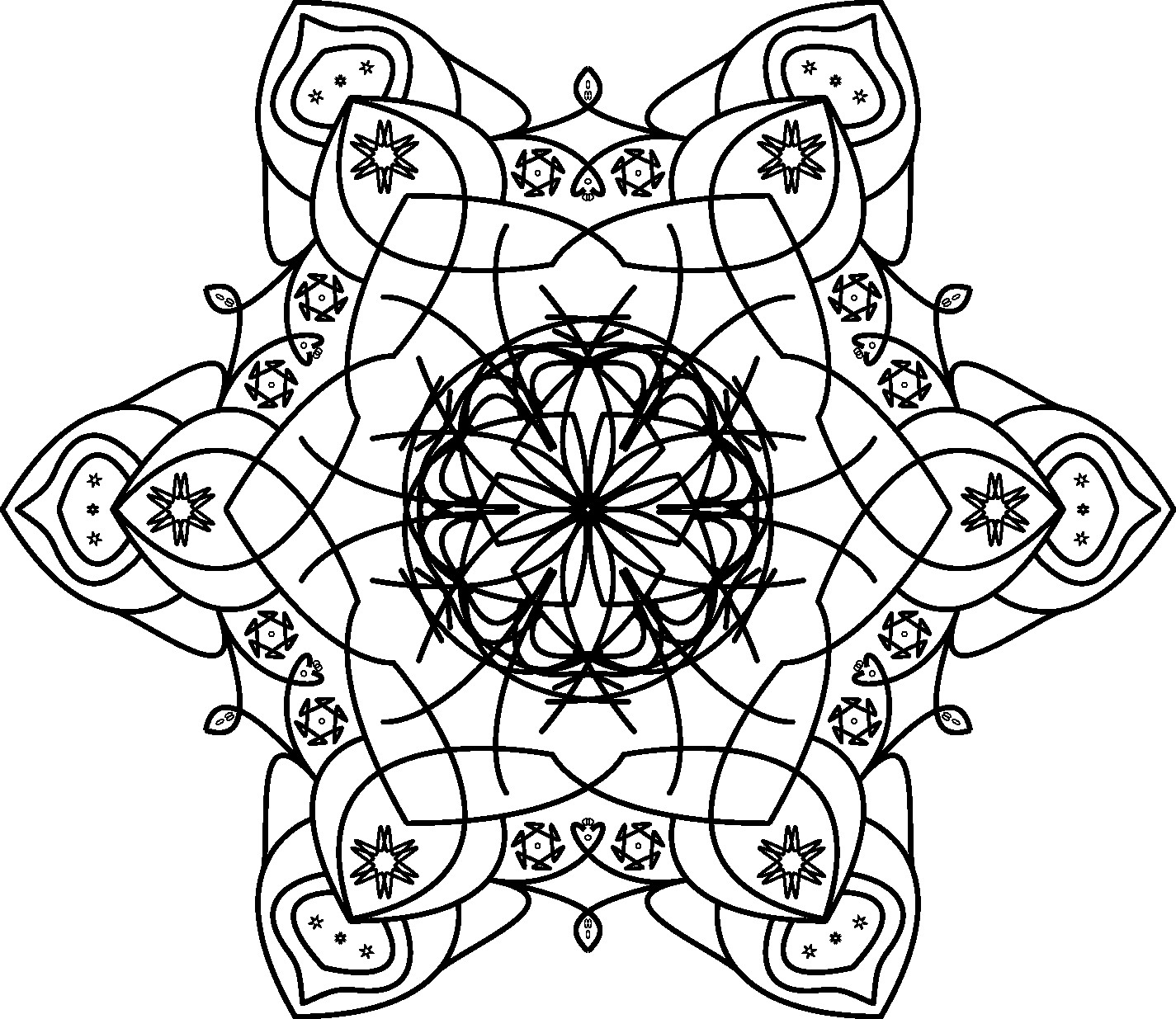
Mandala
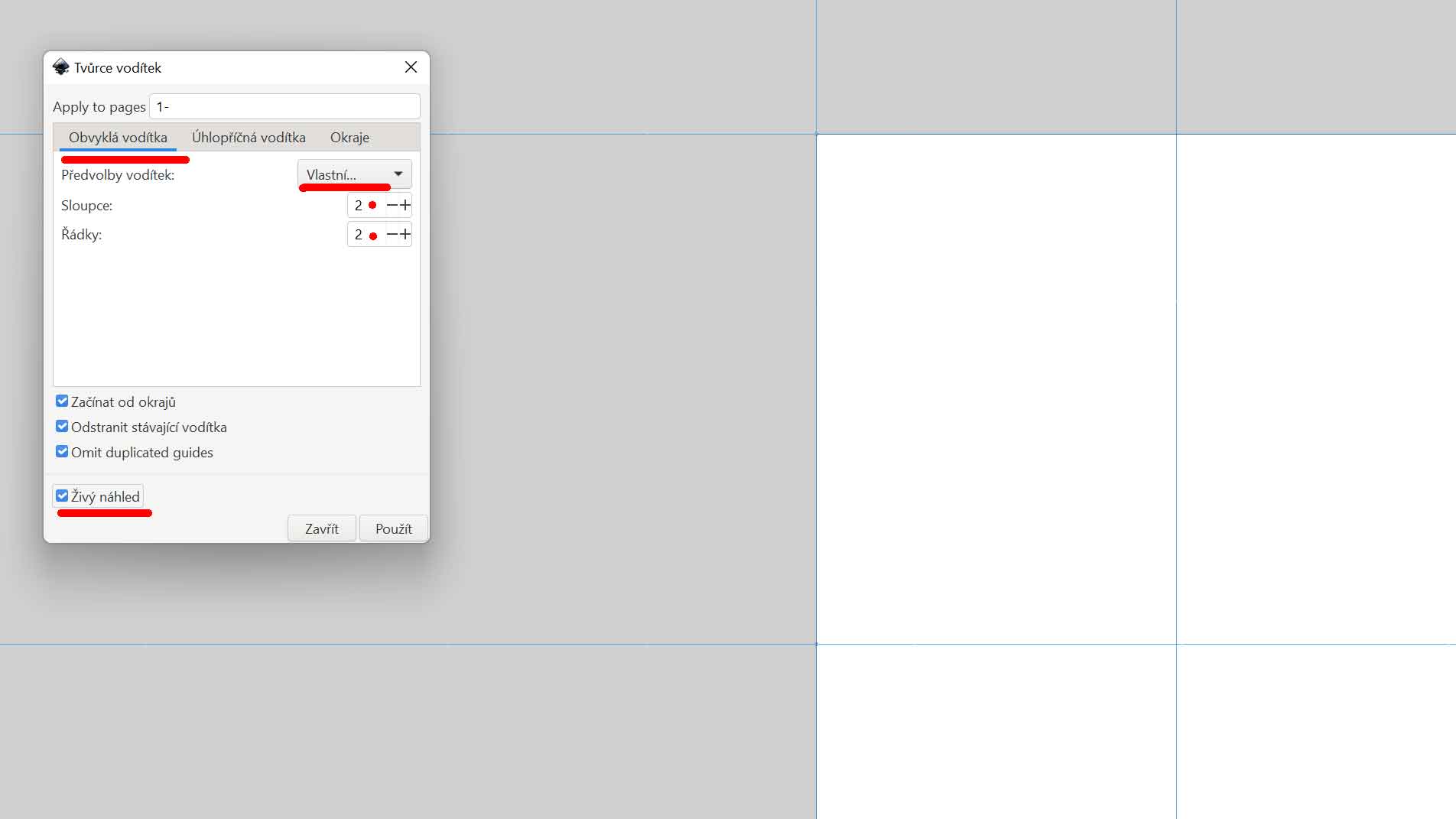
Vytvoříme si vodítka
➜ Rozšíření
➜ Vykreslit
➜ Tvůrce vodítek
➜ Obvyklá vodítka
➜ Vlastní
➜ Sloupce: 2
➜ Řádky: 2
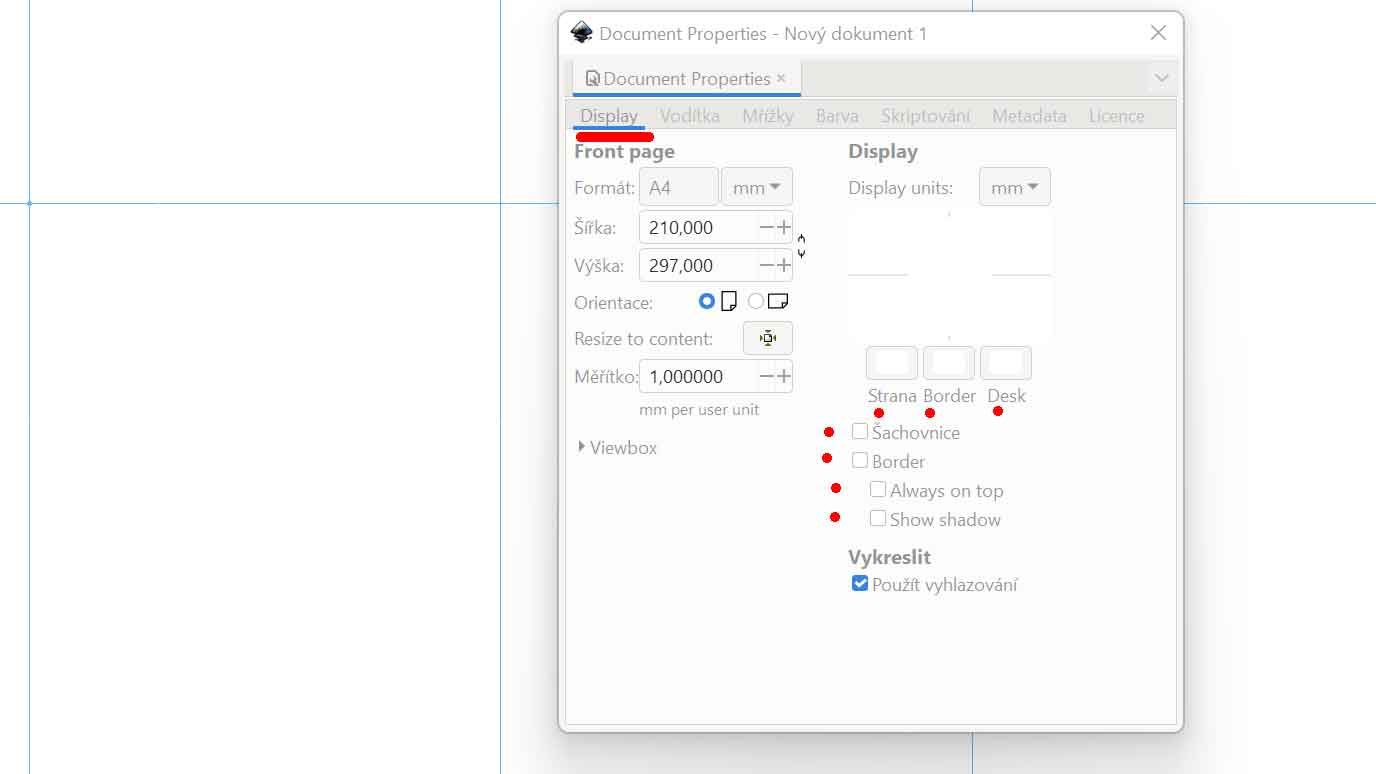
Nastavíme si vlastnosti dokumentu
➜ Vypneme
➜ Vypneme stíny
➜ Vytvoříme bílé pozadí i pro pracovní plochu
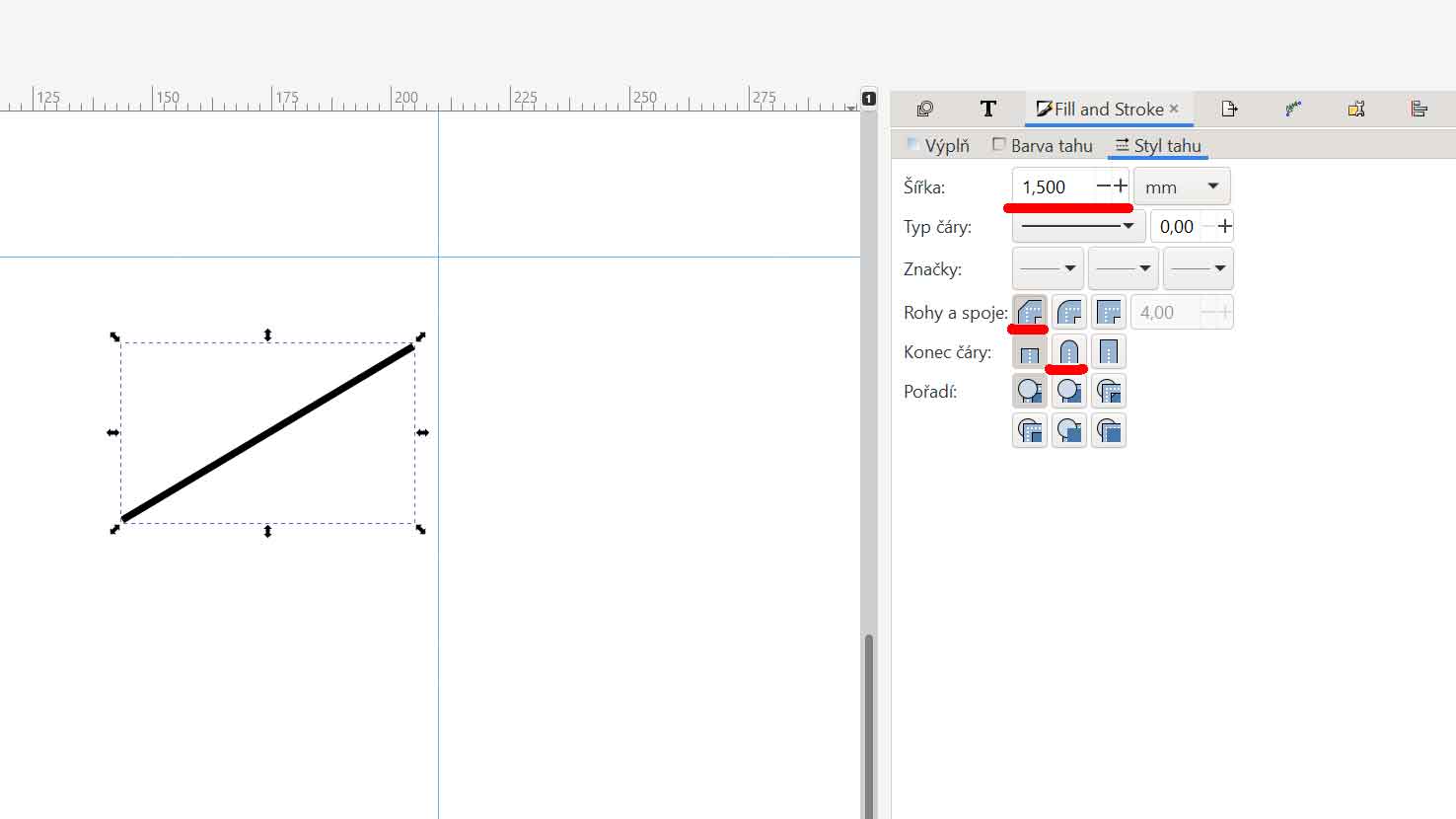
Připravíme si nastavení pro kreslení bezierovu křivkou
➜ Udělám jakokoliv čáru beziorovou křivkou
➜ Přejdu do nastavení Tah
➜ Šířka: 1.0mm
➜ Rohy a spoje: Zkosený spoj
➜ Konec čáry. Oblý konec
Začneme čárou
➜ Smažeme čáru nastavení
➜ Uděláme tři čáry (Bezier) nahoře na svislé ose
➜ čáry mohou mít různé uhly a délku
➜ čáry označíme
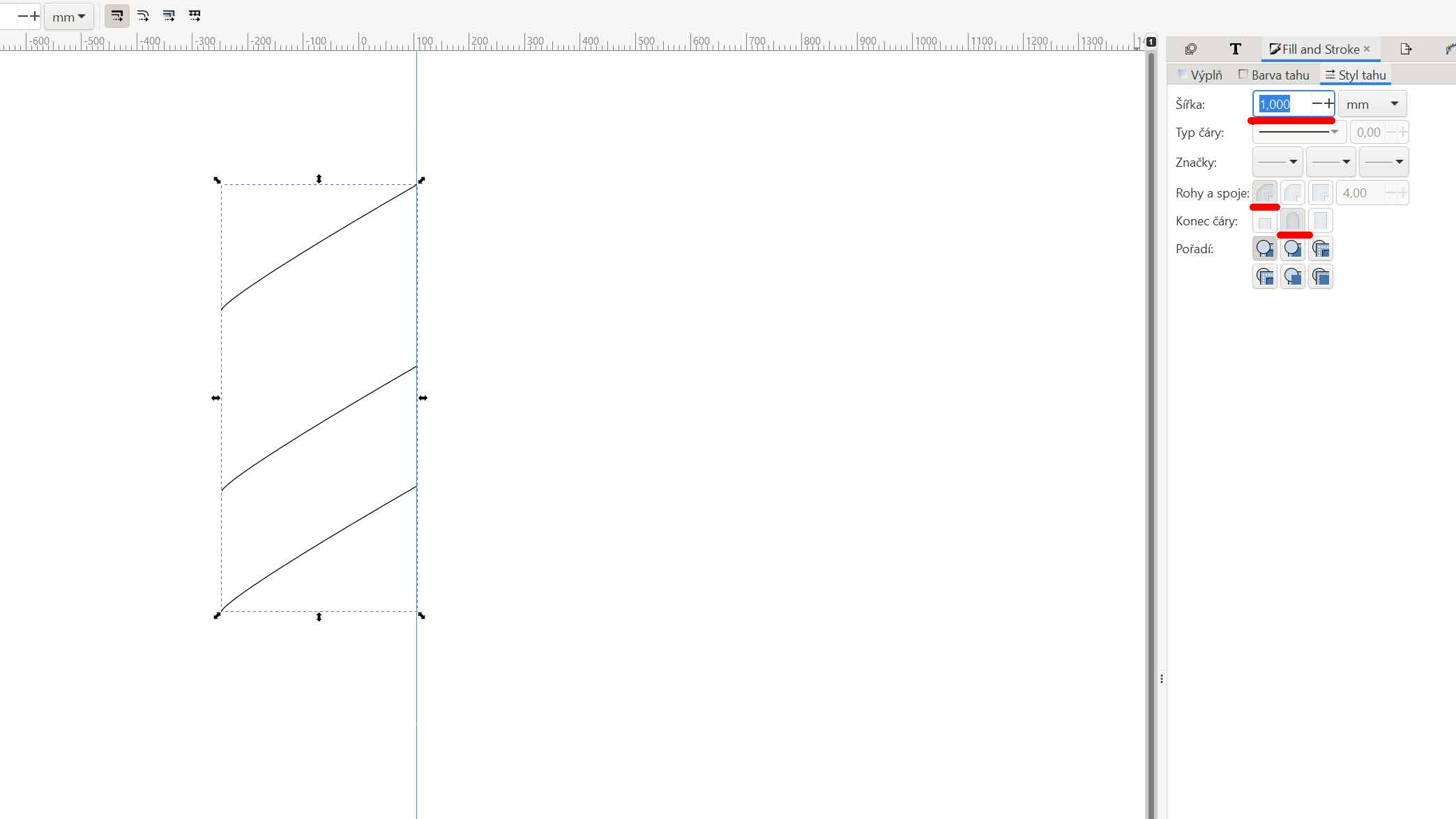
Zapracujeme na čarách
➜ Objekt
➜ Sjednotit (Ctrl+G)
➜ Cesta
➜ Efekty cesty
➜ V pravé nabídce dole +
➜ Mirror symmetry
➜ Srovnáme čáry na osu
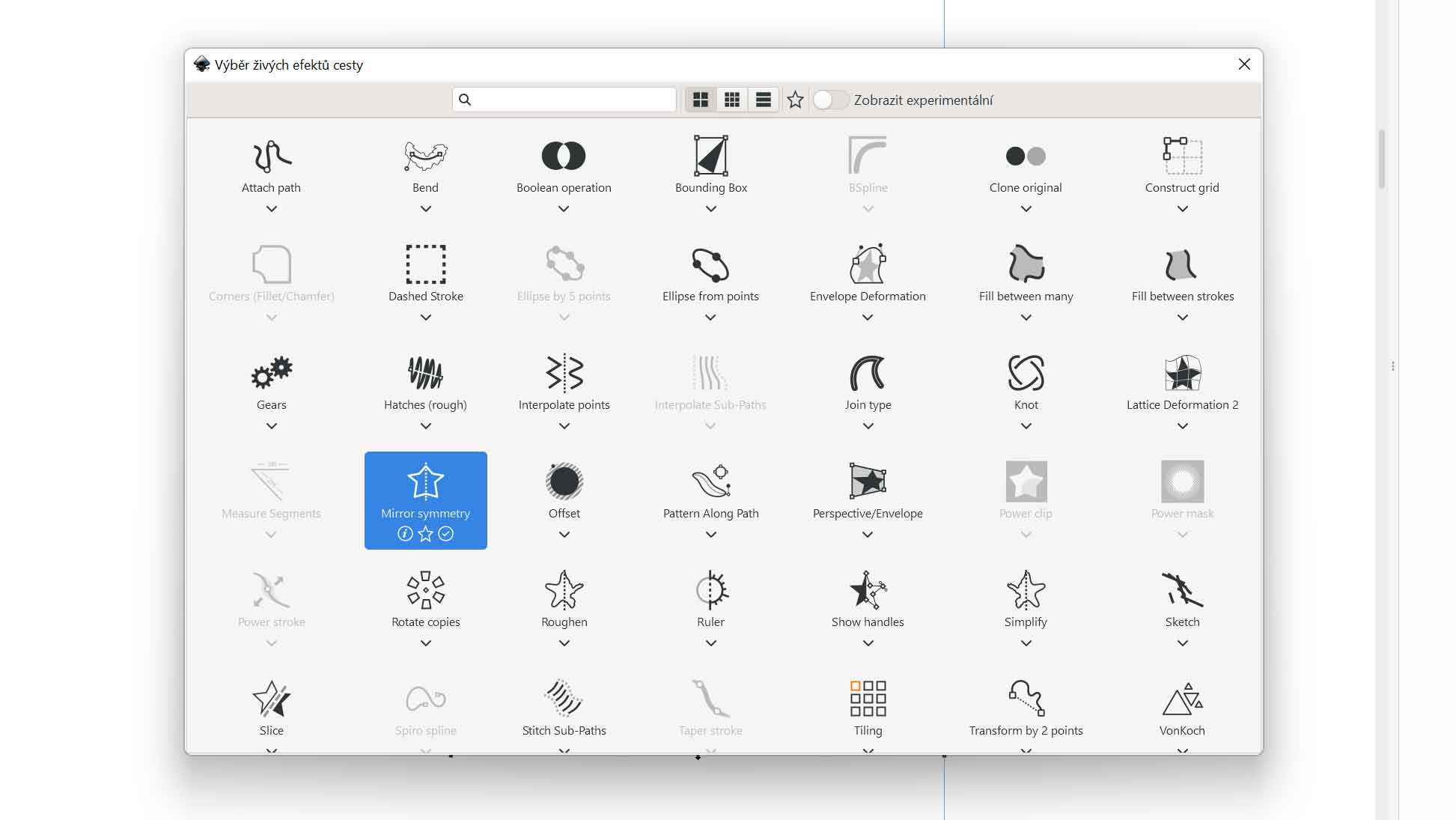
Přidáme další Efekty cesty
➜ V pravé nabídce stiskneme tlačítko +
➜ Přidáme (Ctrl+G)
➜ Rotate copies
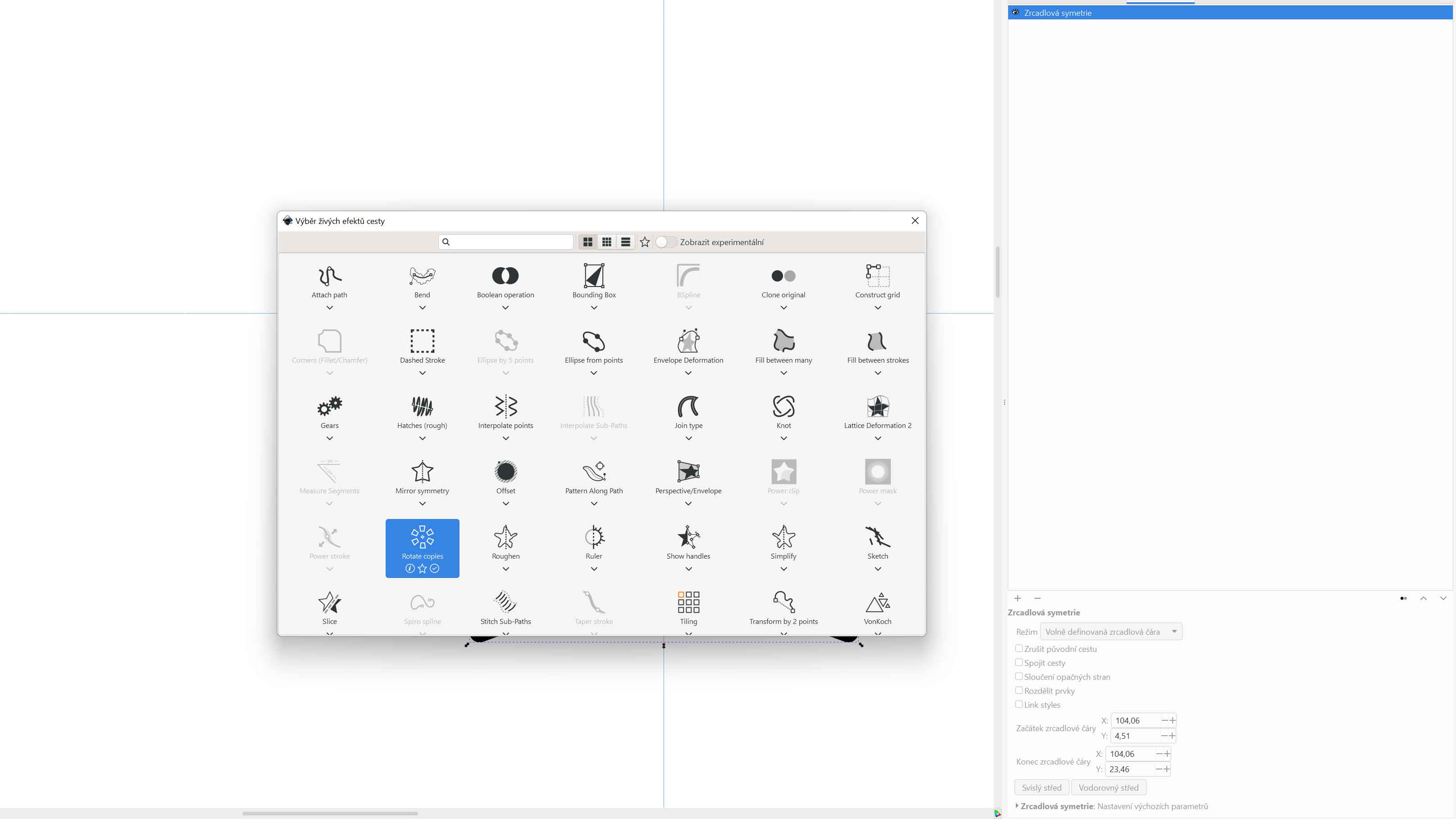
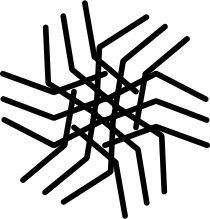
Úprava cesty na úrovni uzlu
➜ Přepneme na Úprava cesty na úrovni uzlů (N)
➜ Pomocí úchopů rozbalíme čáry na osy (Ctrl+G)
➜ Je nutné, aby byly dvě protilehlé vycentrované vůči ose
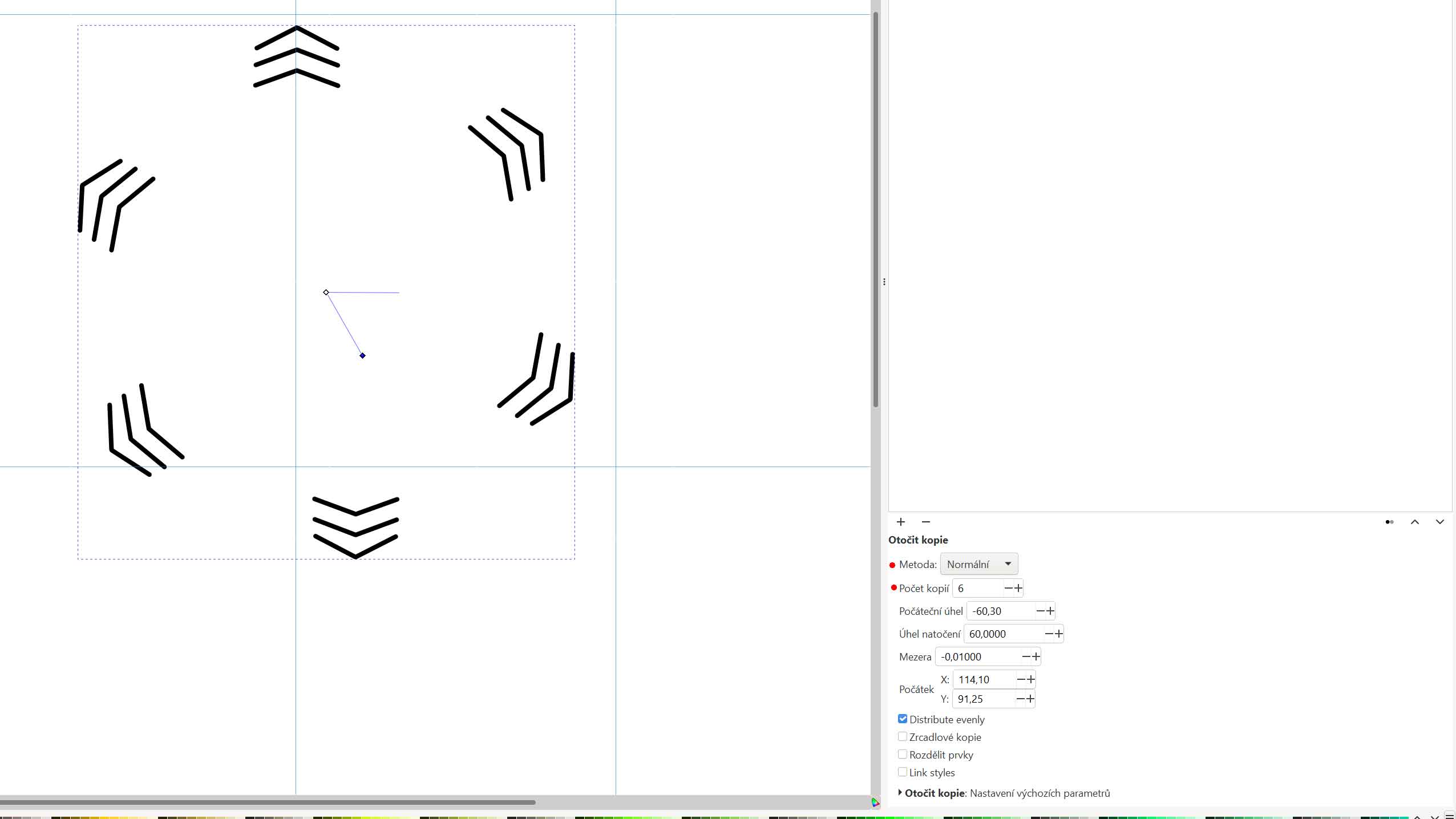
Vytvarujeme šipky
➜ Přepneme na Úprava cesty na úrovni uzlů (N)
➜ Pomocí úchopů vytvarujeme první šipku
➜ Změny se projevují na všech sdružených šipkách
➜ Pomocí úchopů vytvarujeme druhou šipku
➜ Změny se projevují na všech sdružených šipkách
➜ Pomocí úchopů vytvarujeme třetí šipku
➜ Změny se projevují na všech sdružených šipkách
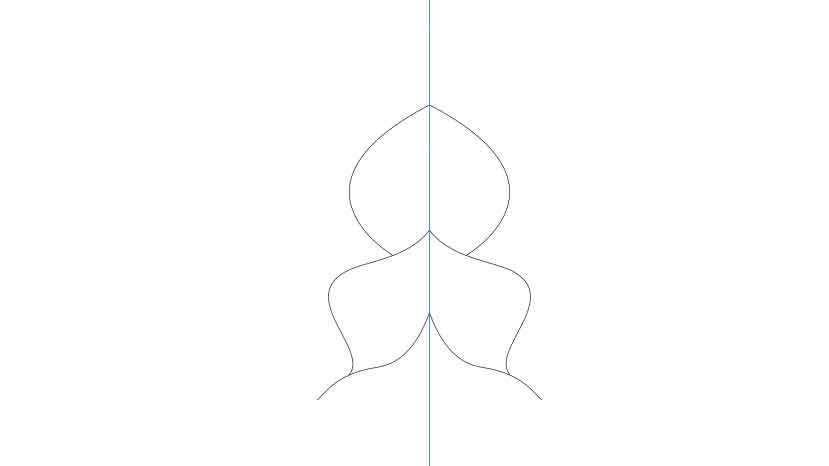
Práce ve špici
➜ Přepneme do Výběr a transformace objektů (S)
➜ Dvojklik na čáru špičky
➜ Duplikujeme (Ctrl+D)
➜ Potáhneme
➜ Důplikujeme
➜ Potáhneme
➜ Vytvarujeme
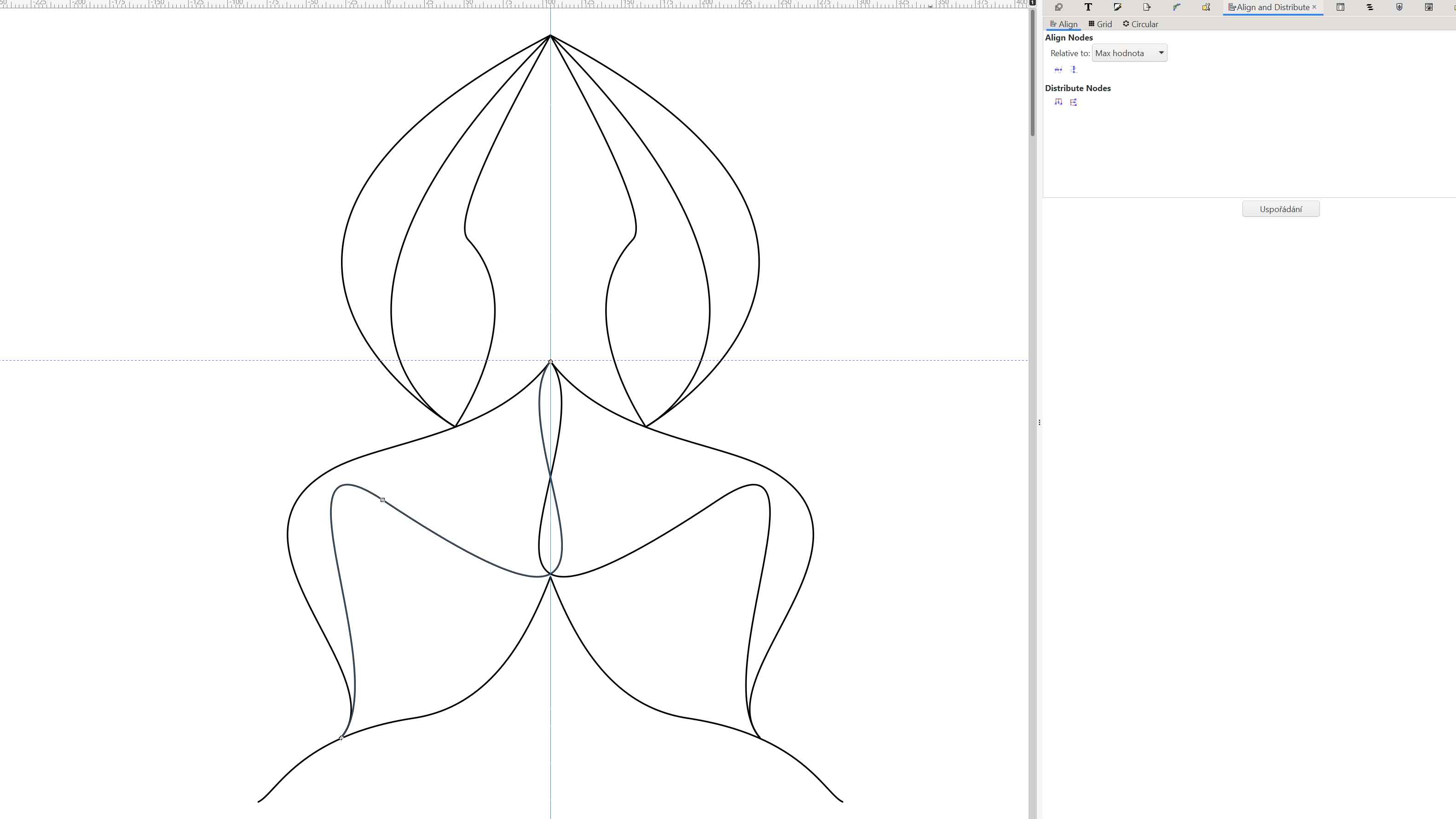
Přetočíme celé dílo
➜ Přepneme do Výběr a transformace objektů (S)
➜ Označíme celé dílo, všechny jeho části
➜ Objekt
➜ Seskupit (Ctrl+G)
➜ Klikneme na úchyt
➜ Klikneme podruhé, aby jsme mohli točit
➜ S přidržením Ctrl otočíme o dva kliky
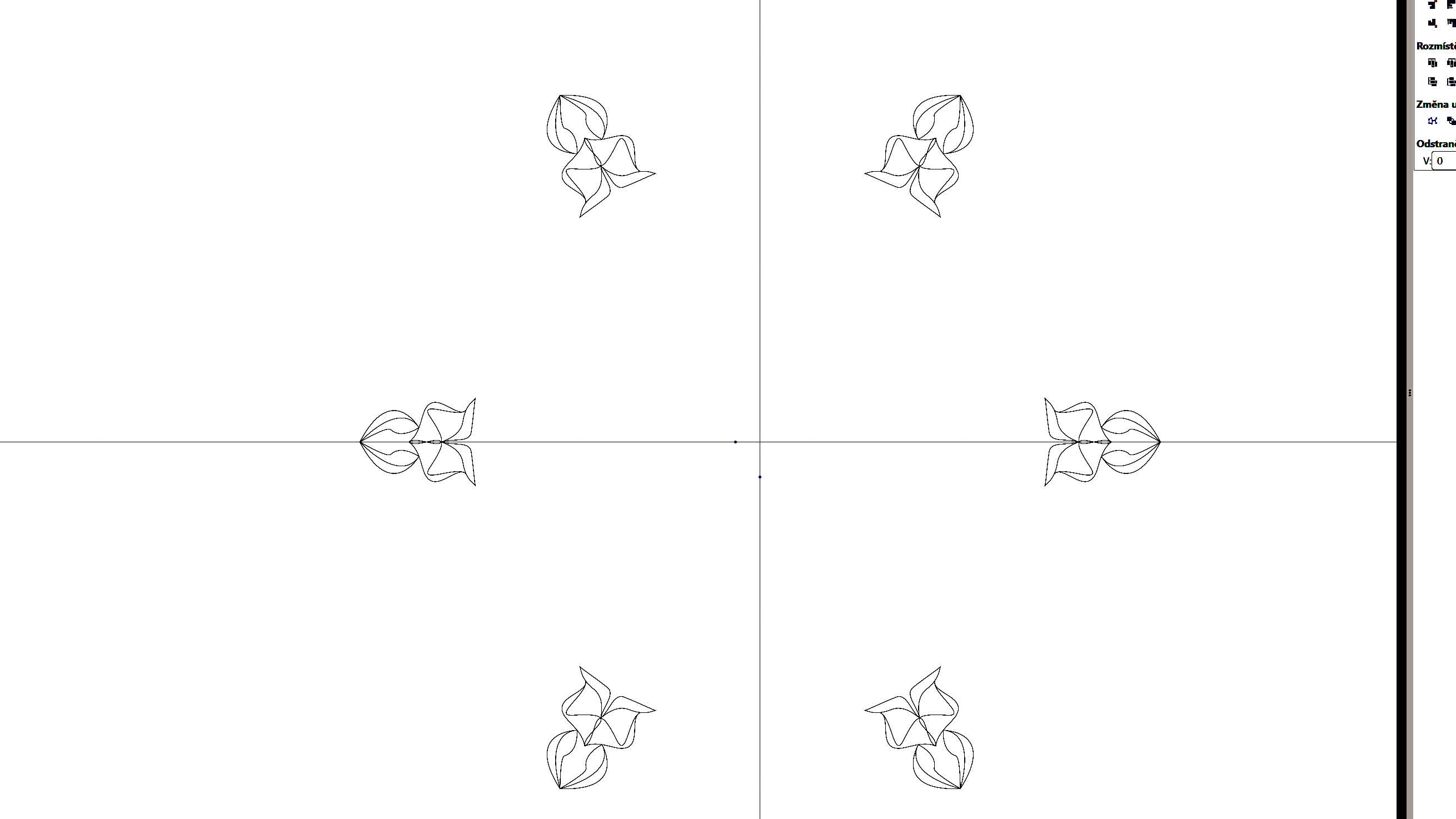
Vytvoříme čáru Bezierovou křivkou
➜ Od horní osy vedeme křivku - čáru
➜ Přepneme do úprava na úrovni uzlů (N)
➜ Pomocí bodů nasměrujeme křivku tam kam chceme
➜ Vytvoříme další čáru
➜ Přepneme na Úpravy na úrovni uzlů
➜ Čáru dotvarujeme pomocí uzlů
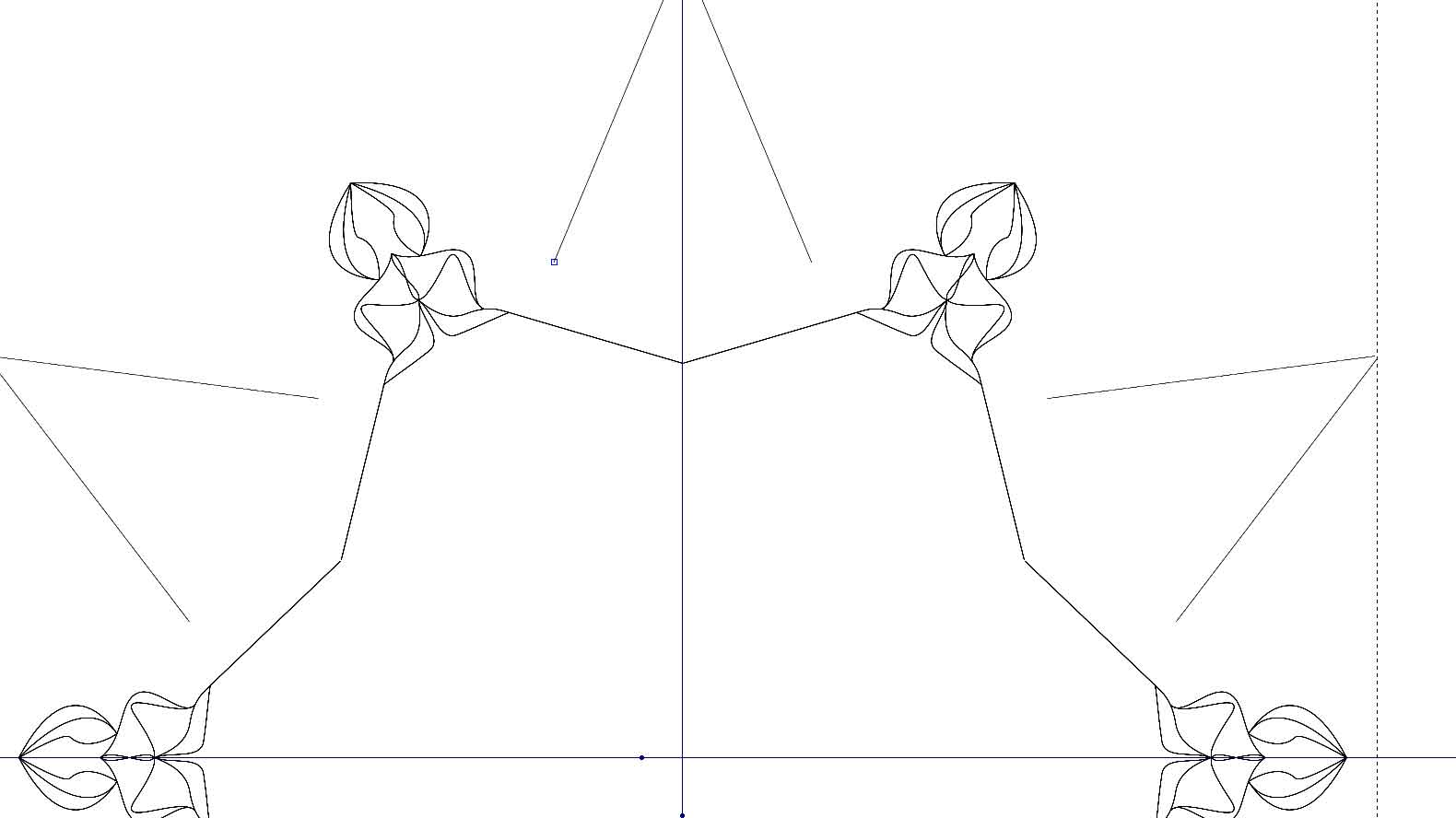
Označíme si původní špičku a duplikujeme
➜ Přepneme do Výběr a transformace objektů(S)
➜ Označíme původní špičku
➜ Duplikujeme
➜ Přeneseme při přetáčení do míst kam chceme
➜ Přepneme na Úpravy na úrovni uzlů
➜ Čáru dotvarujeme pomocí uzlů
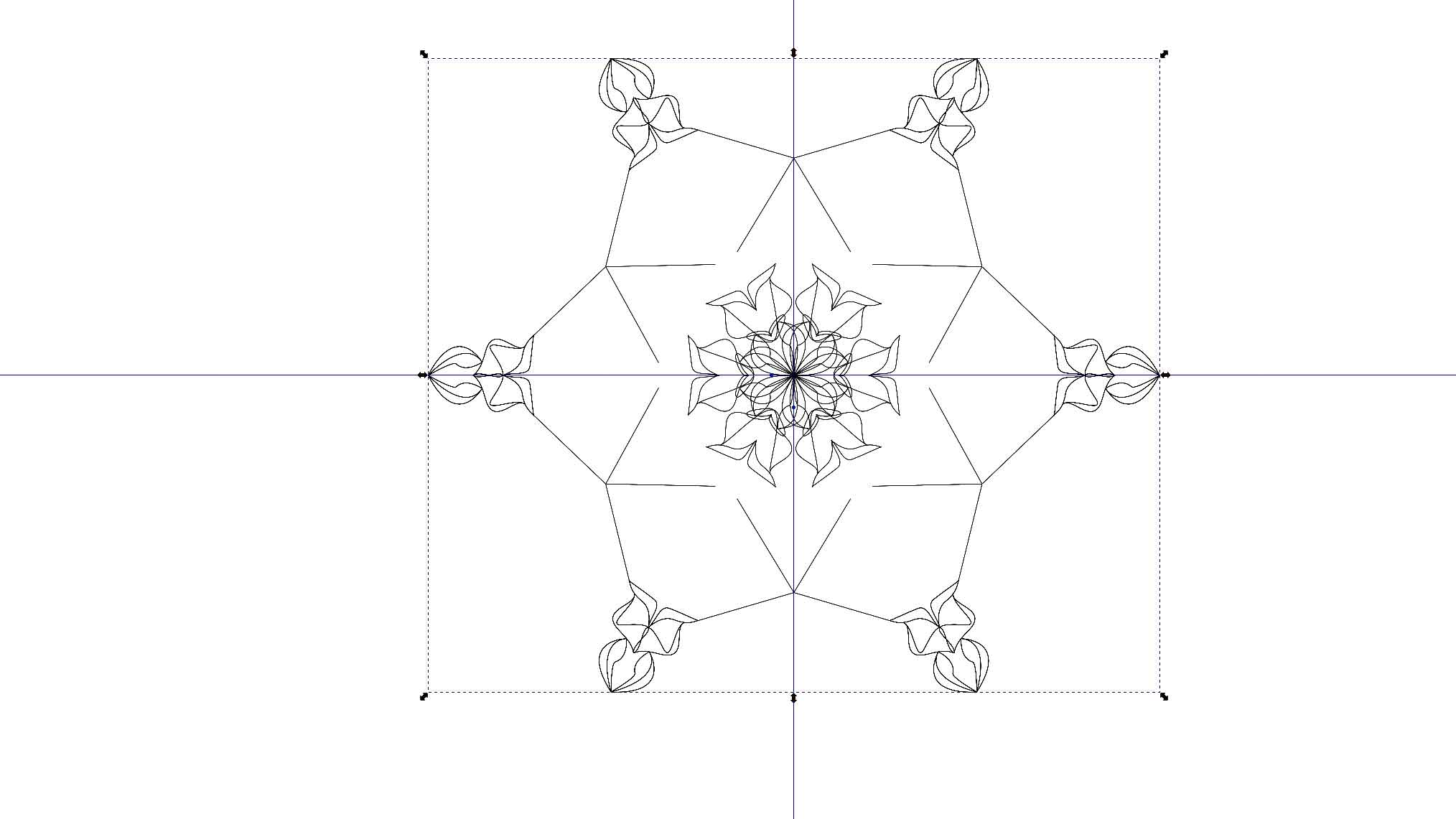
Označíme si původní špičku a duplikujeme
➜ Přepneme do Výběr a transformace objektů(S)
➜ Označíme původní špičku
➜ Duplikujeme
➜ Přeneseme při přetáčení do míst kam chceme
➜ Přepneme na Úpravy na úrovni uzlů
➜ Čáru dotvarujeme pomocí uzlů
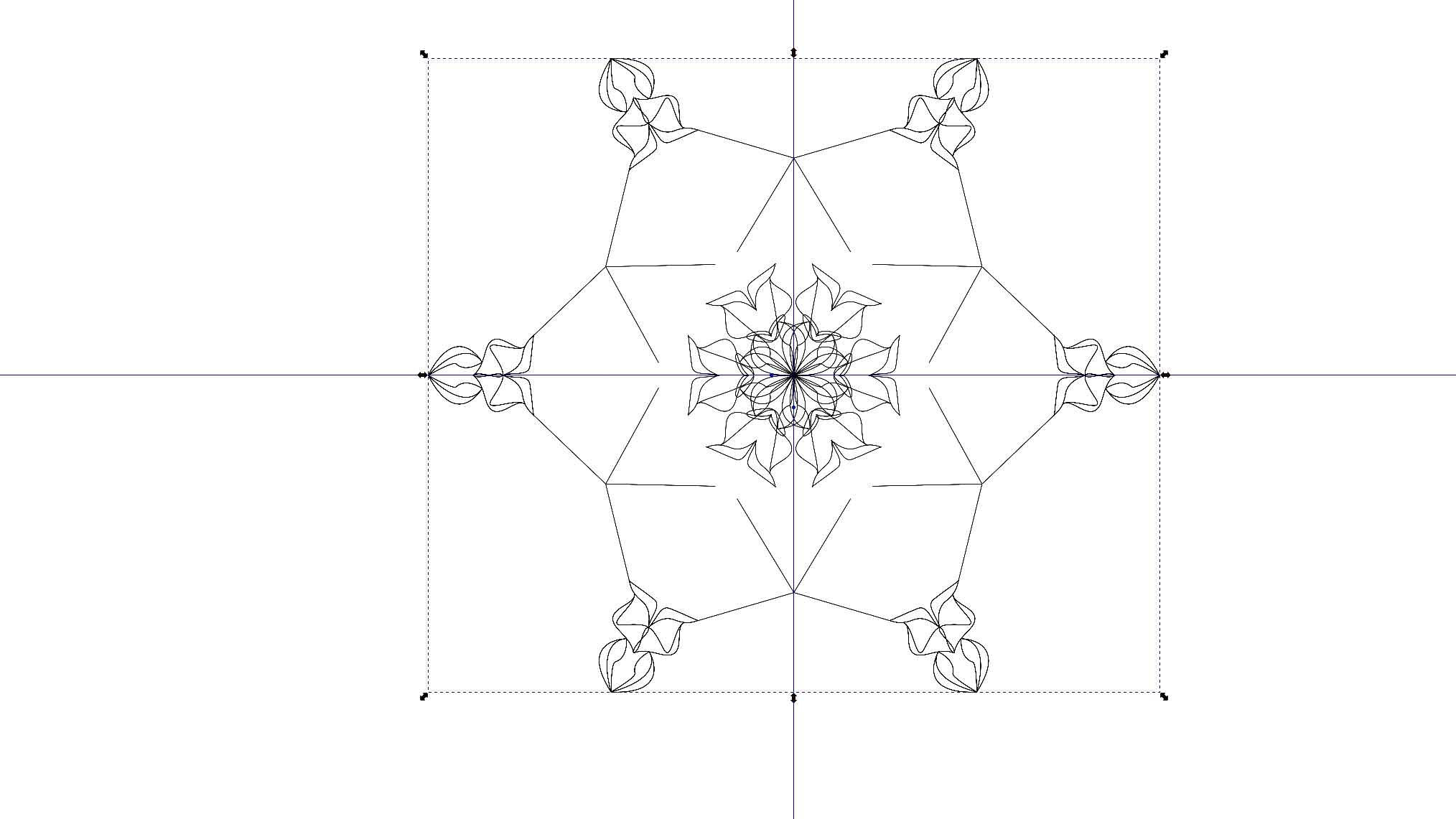
Vytvoříme si modrá kolečka
➜ Přepneme do tvarů (E)
➜ Dáme barvu tahu na modrou
➜ Uděláme kolečka
➜ Přeneseme při přetáčení do míst kam chceme
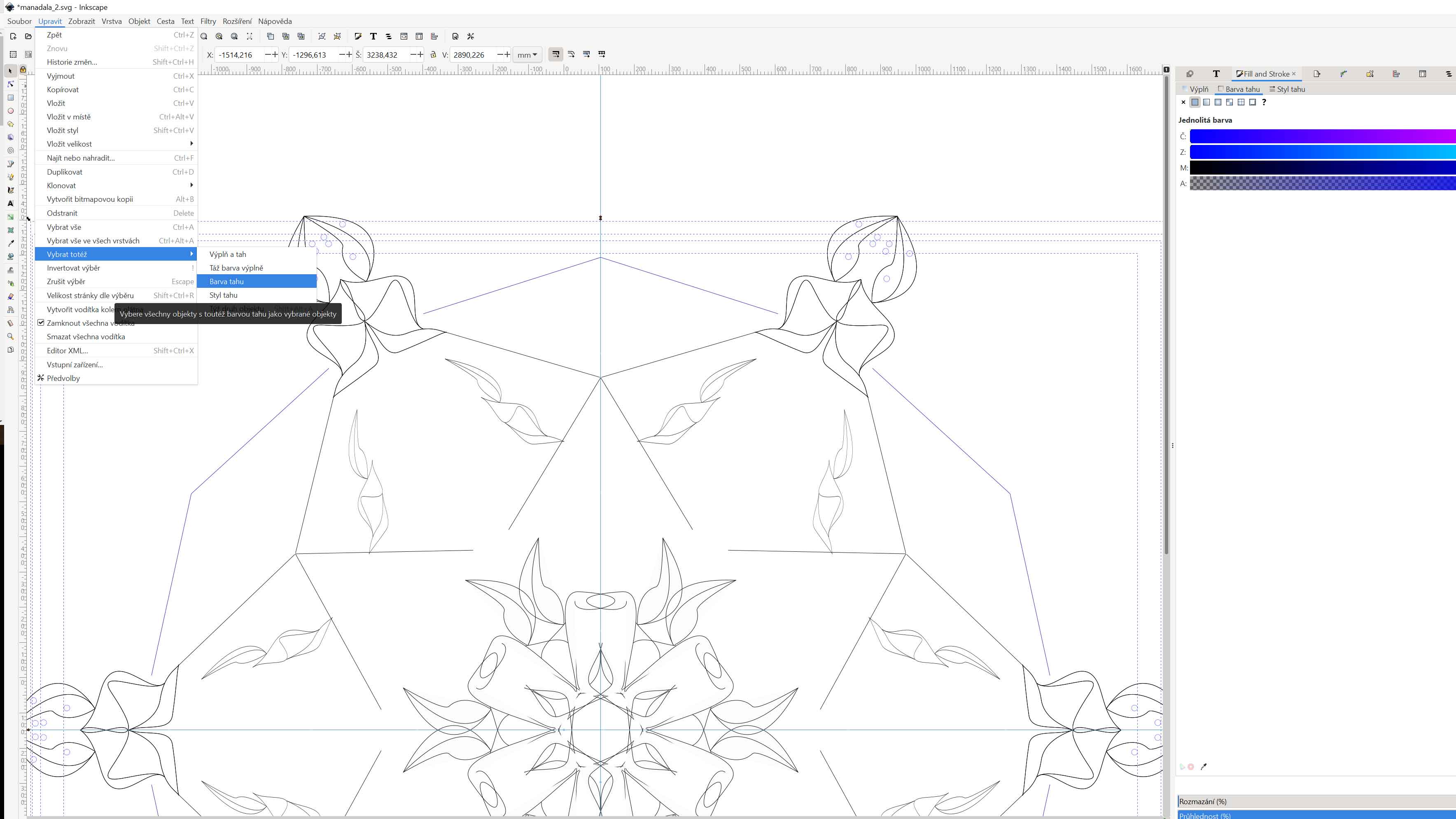
➜ Editovat
➜ Vybrat totéž
➜ Barva tahu
➜ Duplikovat
➜ Posunout
Hotovo
➜ Přepneme do tvarů (E)
➜ Dáme barvu tahu na modrou
➜ Uděláme kolečka
➜ Přeneseme při přetáčení do míst kam chceme
➜ Editovat
➜ Vybrat totéž
➜ Barva tahu
➜ Duplikovat
➜ Posunout
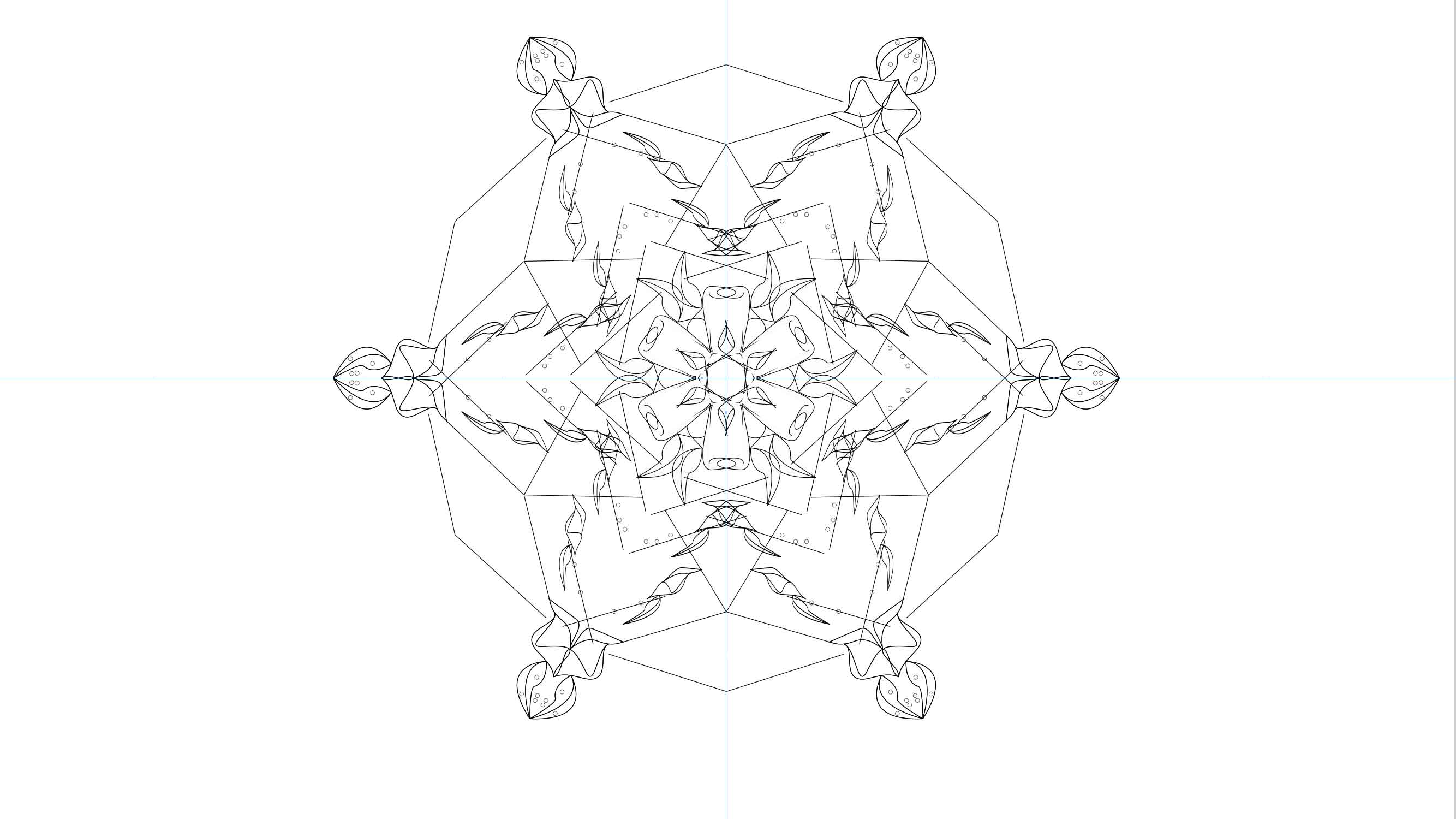
Mandala
Vytvoříme si vodítka
➜ Rozšíření
➜ Vykreslit
➜ Tvůrce vodítek
➜ Obvyklá vodítka
➜ Vlastní
➜ Sloupce: 2
➜ Řádky: 2
Nastavíme si vlastnosti dokumentu
➜ Vypneme
➜ Vypneme stíny
➜ Vytvoříme bílé pozadí i pro pracovní plochu
Připravíme si nastavení pro kreslení bezierovu křivkou
➜ Udělám jakokoliv čáru beziorovou křivkou
➜ Přejdu do nastavení Tah
➜ Šířka: 1.0mm
➜ Rohy a spoje: Zkosený spoj
➜ Konec čáry. Oblý konec
Začneme čárou
➜ Smažeme čáru nastavení
➜ Uděláme tři čáry (Bezier) nahoře na svislé ose
➜ čáry mohou mít různé uhly a délku
➜ čáry označíme
Zapracujeme na čarách
➜ Objekt
➜ Sjednotit (Ctrl+G)
➜ Cesta
➜ Efekty cesty
➜ V pravé nabídce dole +
➜ Mirror symmetry
➜ Srovnáme čáry na osu
Přidáme další Efekty cesty
➜ V pravé nabídce stiskneme tlačítko +
➜ Přidáme (Ctrl+G)
➜ Rotate copies
Úprava cesty na úrovni uzlu
➜ Přepneme na Úprava cesty na úrovni uzlů (N)
➜ Pomocí úchopů rozbalíme čáry na osy (Ctrl+G)
➜ Je nutné, aby byly dvě protilehlé vycentrované vůči ose
Vytvarujeme šipky
➜ Přepneme na Úprava cesty na úrovni uzlů (N)
➜ Pomocí úchopů vytvarujeme první šipku
➜ Změny se projevují na všech sdružených šipkách
➜ Pomocí úchopů vytvarujeme druhou šipku
➜ Změny se projevují na všech sdružených šipkách
➜ Pomocí úchopů vytvarujeme třetí šipku
➜ Změny se projevují na všech sdružených šipkách
Práce ve špici
➜ Přepneme do Výběr a transformace objektů (S)
➜ Dvojklik na čáru špičky
➜ Duplikujeme (Ctrl+D)
➜ Potáhneme
➜ Důplikujeme
➜ Potáhneme
➜ Vytvarujeme
Přetočíme celé dílo
➜ Přepneme do Výběr a transformace objektů (S)
➜ Označíme celé dílo, všechny jeho části
➜ Objekt
➜ Seskupit (Ctrl+G)
➜ Klikneme na úchyt
➜ Klikneme podruhé, aby jsme mohli točit
➜ S přidržením Ctrl otočíme o dva kliky
Vytvoříme čáru Bezierovou křivkou
➜ Od horní osy vedeme křivku - čáru
➜ Přepneme do úprava na úrovni uzlů (N)
➜ Pomocí bodů nasměrujeme křivku tam kam chceme
➜ Vytvoříme další čáru
➜ Přepneme na Úpravy na úrovni uzlů
➜ Čáru dotvarujeme pomocí uzlů
Označíme si původní špičku a duplikujeme
➜ Přepneme do Výběr a transformace objektů(S)
➜ Označíme původní špičku
➜ Duplikujeme
➜ Přeneseme při přetáčení do míst kam chceme
➜ Přepneme na Úpravy na úrovni uzlů
➜ Čáru dotvarujeme pomocí uzlů
Označíme si původní špičku a duplikujeme
➜ Přepneme do Výběr a transformace objektů(S)
➜ Označíme původní špičku
➜ Duplikujeme
➜ Přeneseme při přetáčení do míst kam chceme
➜ Přepneme na Úpravy na úrovni uzlů
➜ Čáru dotvarujeme pomocí uzlů
Vytvoříme si modrá kolečka
➜ Přepneme do tvarů (E)
➜ Dáme barvu tahu na modrou
➜ Uděláme kolečka
➜ Přeneseme při přetáčení do míst kam chceme
➜ Editovat
➜ Vybrat totéž
➜ Barva tahu
➜ Duplikovat
➜ Posunout
Hotovo
➜ Přepneme do tvarů (E)
➜ Dáme barvu tahu na modrou
➜ Uděláme kolečka
➜ Přeneseme při přetáčení do míst kam chceme
➜ Editovat
➜ Vybrat totéž
➜ Barva tahu
➜ Duplikovat
➜ Posunout