Inkscape
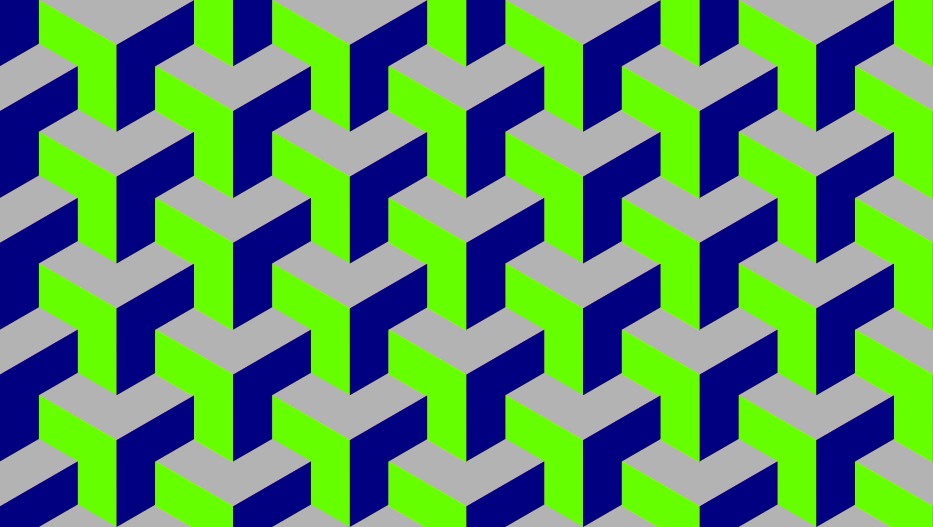
Geometrické pozadí
Vytvoříme si pravidelný šestiúhelník.
➜ Zaoblení:0
➜ Nahodne:0
➜ Průhlednost:50%
➜ Vyrovnat. HOdně přesně, je to důležité kuli čárkám.

Vytvoříme si Druhý šestiúhelník.
➜ Duplikovat
➜ Zarovnat. Hodně přesně rožek na rožek. Vodítka musí být bez mezer(červí čára na boku-ohraničení)

Vytvoříme si Třetí šestiúhelník.
➜ Duplikovat
➜ Zarovnat. Hodně přesně. Podle obrázku
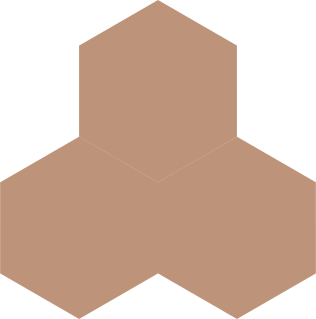
Vytvoříme si třikrát ořezový šestiúhelník.
➜ Duplikovat
➜ Zarovnatna střed
➜ Duplikovat
➜ Duplikovat

Označíme První a Středový šestiúhelník
➜ Cesta
➜ Průnik
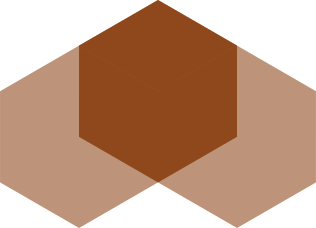
Označíme Druhý a Středový šestiúhelník
➜ Cesta
➜ Průnik
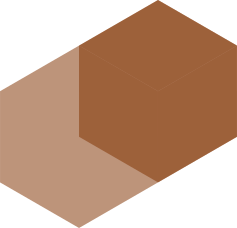
Označíme Třetí a Středový šestiúhelník
➜ Cesta
➜ Průnik
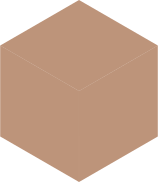
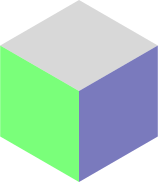
Barevně si označíme jednotlivé čtverce
➜ Výplň prvního čtverce
➜ Výplň druhého čtverce
➜ Výplň třetího čtverce
Vytvoříme novou kostku
➜ Označíme všechny čtverce
➜ Duplikujeme
➜ Dáme bokem
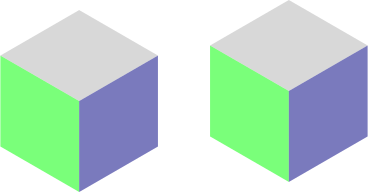
Druhou kostku vertikálně převrátíme
➜ Označíme druhou kostku
➜ Vertikálně převrátit (V)
➜ Zarovnáme
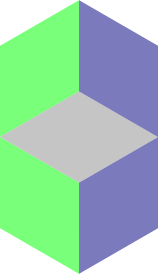
Vytáhneme středový kosočtverec
➜ Označíme prostřední kosočtverec
➜ Vytáhneme jej ven
➜ Smažeme
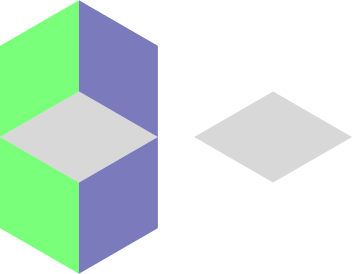
U druhé kostky označíme levé křídlo a pravé křídlo a vertikálně otočíme
➜ Označíme první křídlo
➜ Označíme druhé křídlo
➜ Vertikálně jej otočíme (V)
➜ Cesta
➜ Sjednotite (Ctrl++)

Označíme vzniklé véčko a první čtverec a provedeme Rozdíl
➜ Označíme véčko
➜ Označíme první čtverec
➜ Cesta
➜ Rozdíl (Ctrl+-)

Duplikujeme vzniklé eLko a vytáhneme bokem
➜ Označíme eLko
➜ Duplikujeme (Ctrl+C)
➜ Vytáhneme bokem

Duplikované eLko srovnáme na třetí čtverec a čtverec vytáhneme a smažeme
➜ Označíme eLko
➜ Přetočíme
➜ Původní čtverec vytáhneme bokem
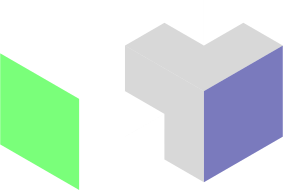
➜ Původní čtverec smažeme
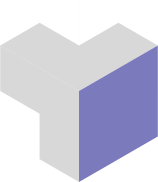
Duplikované eLko , horizontálně jej převrátíme a umístíme na místo druhého čtverce a čtverec vytáhneme a smažeme
➜ Označíme eLko
➜ Horizontálně převrátíme (H)
➜ eLko srovnáme
➜ Původní čtverec vytáhneme bokem
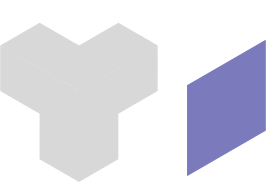
➜ Původní čtverec smažeme

Označíme vše a změníme průhlednost na 100%
➜ Označíme tvar
➜ Fille and Stroke (H)
➜ Průhlednost: 100%

Obarvíme jednotlivá eLka

Jedno eLko si dáme stranou pro strýčka příhodu
Duplikuji a lepím k sobě, podle potřeby až do velikosti kterou potřebuji
Můžeme si i nějaké to eLko přebarvit a případně jich po vzoru roztrousit více.
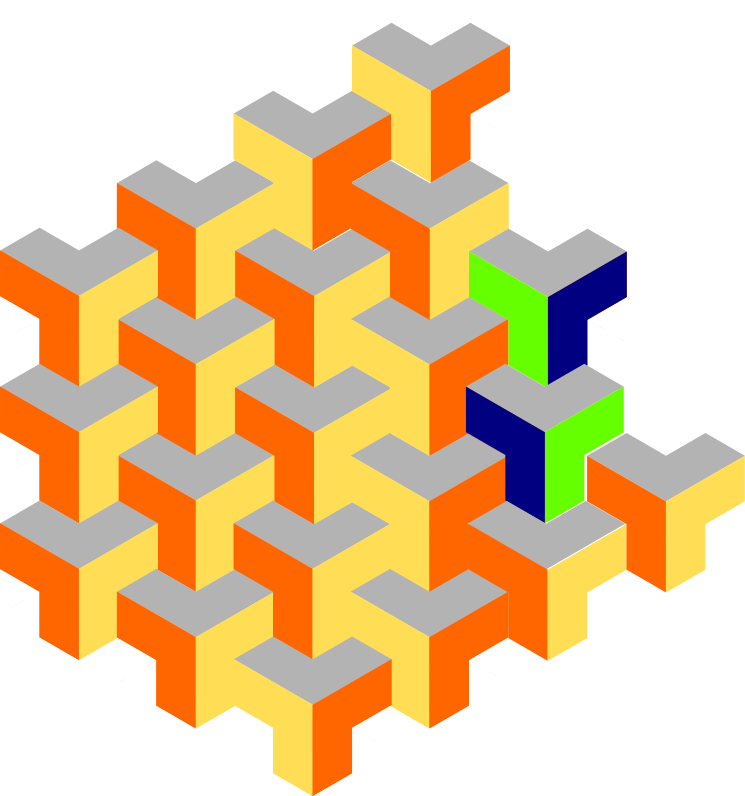
Vytvoříme si vzor - klon
Vytvoříme si klon, aby jsme si ulehčili práci
➜ Uděláme středové eLko
➜ Kolem něj rozmístníme 6 eLek
Mám tedy celkem 7 eLek
➜ Všechny označím
➜ Objekt
➜ Seskupit (Ctrl+G)
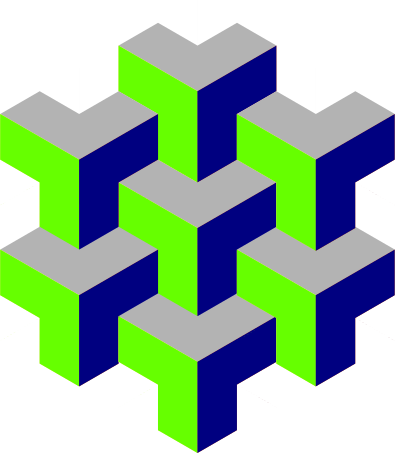
U středového eLka vytáhnu obedelník
➜ Uděláme obdelník
➜ Obdelník bez tahu
➜ Průhlednost na cca 50%
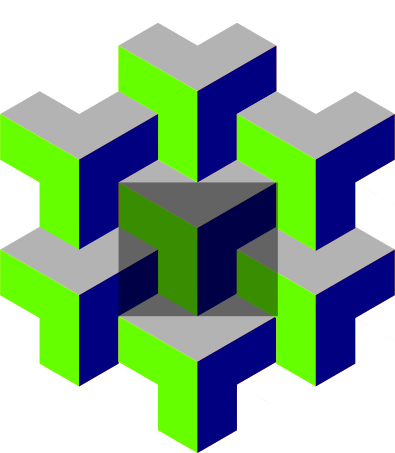
Obdelník zarovnám velvo a vpravo přesně na hranu
➜ Obdelník zarovnám vlevo přesně na hranu
➜ Obdelník bez tahu
➜ Obdelník zarovnám přesně vlevo na hranu
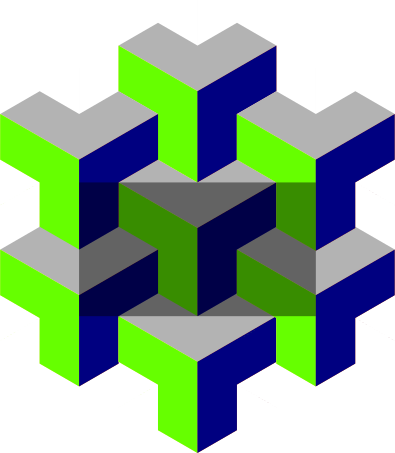
Označím obdelník a se Shift označím i ElKa, které mám seskupené
➜ Označím obdelník
➜ S Shift označím všechna Elka
➜ Obdelník zarovnám přesně vlevo na hranu
Označím obdelník a se Shift označím i ElKa, které mám seskupené
➜ Objekt
➜ Ořez
➜ Set Clip
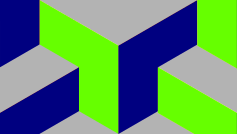
Takto vzniklý ořez lze již uložit jako JPG SVG a použít jej jako bacground u WWW stránky
➜ Export
➜ Jako SVG
➜ bg_body_06
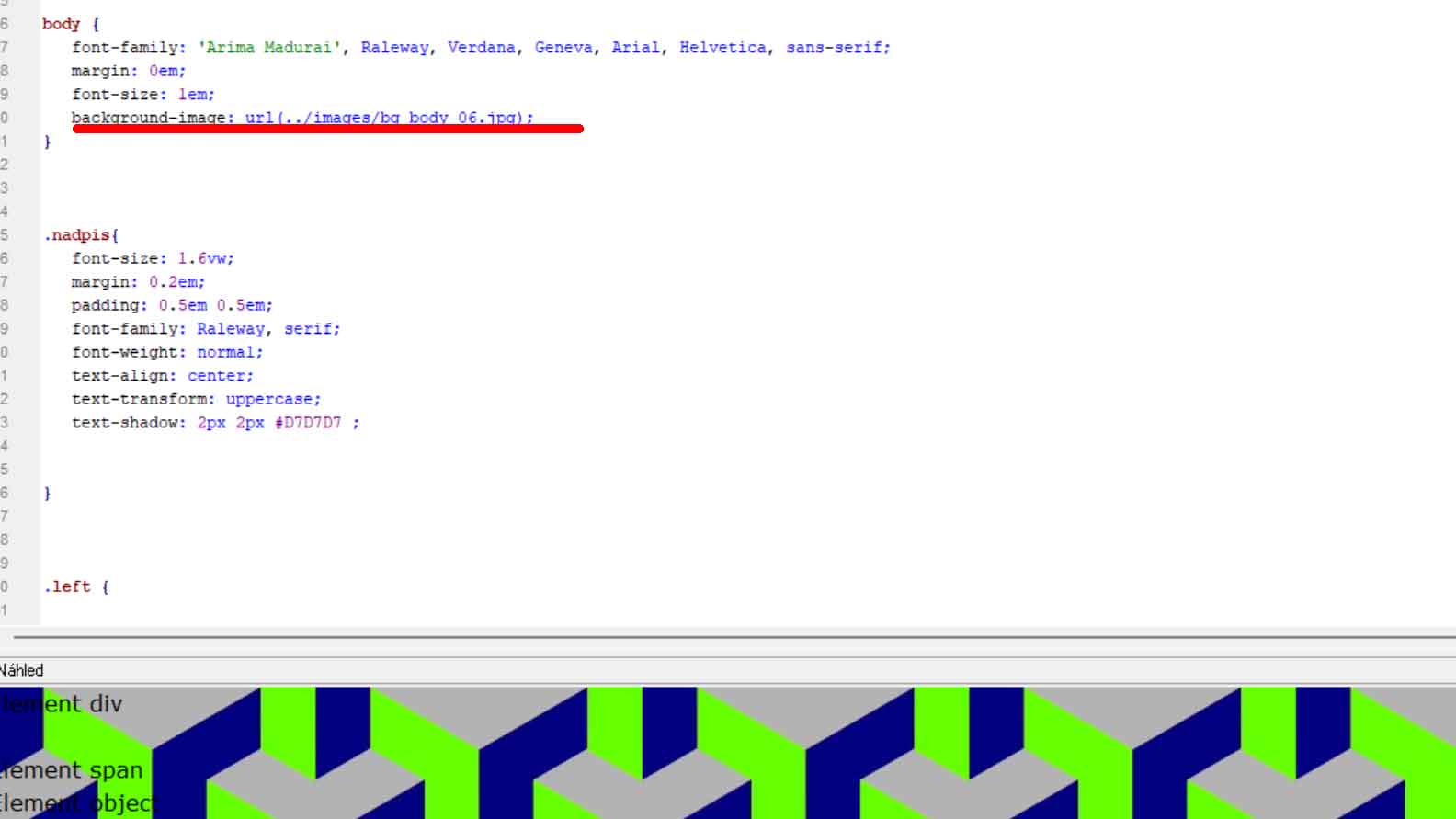
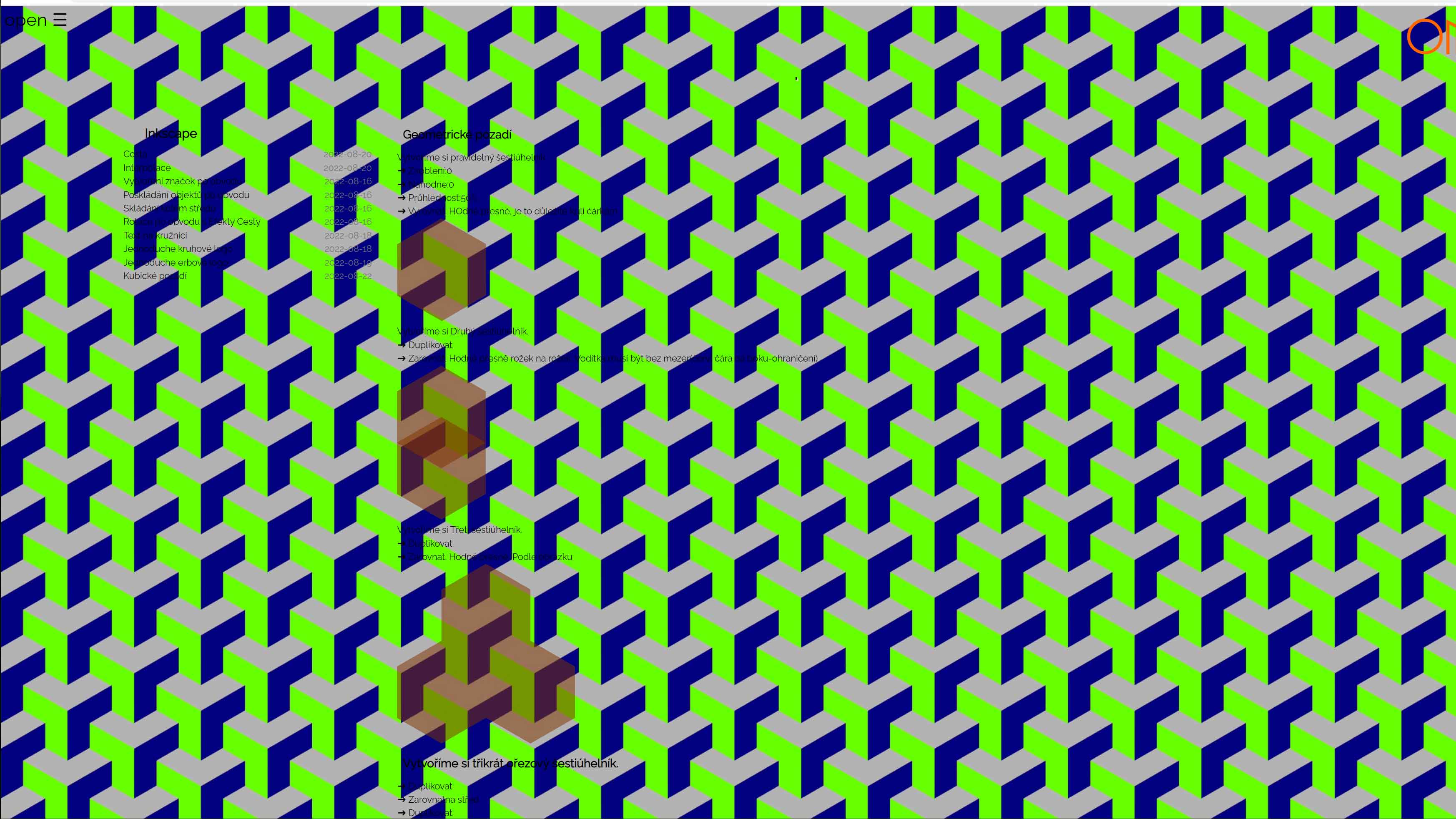
Nebo s pomocí duplikovat si mohu vystavět vzorek podle potřeby
➜ Duplikovat
➜ Přetáhnout
➜ Duplikovat
➜ Přetáhnout
➜ Duplikovat
➜ Přetáhnout
➜ Duplikovat
➜ Přetáhnout atd...
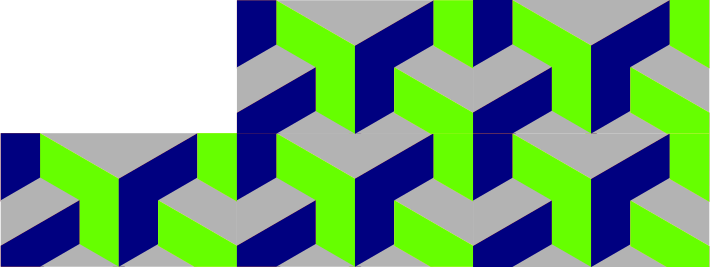
Nebo s pomocí klonování vystavět celou stránku Bacground
➜ Označit objekt
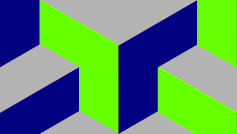
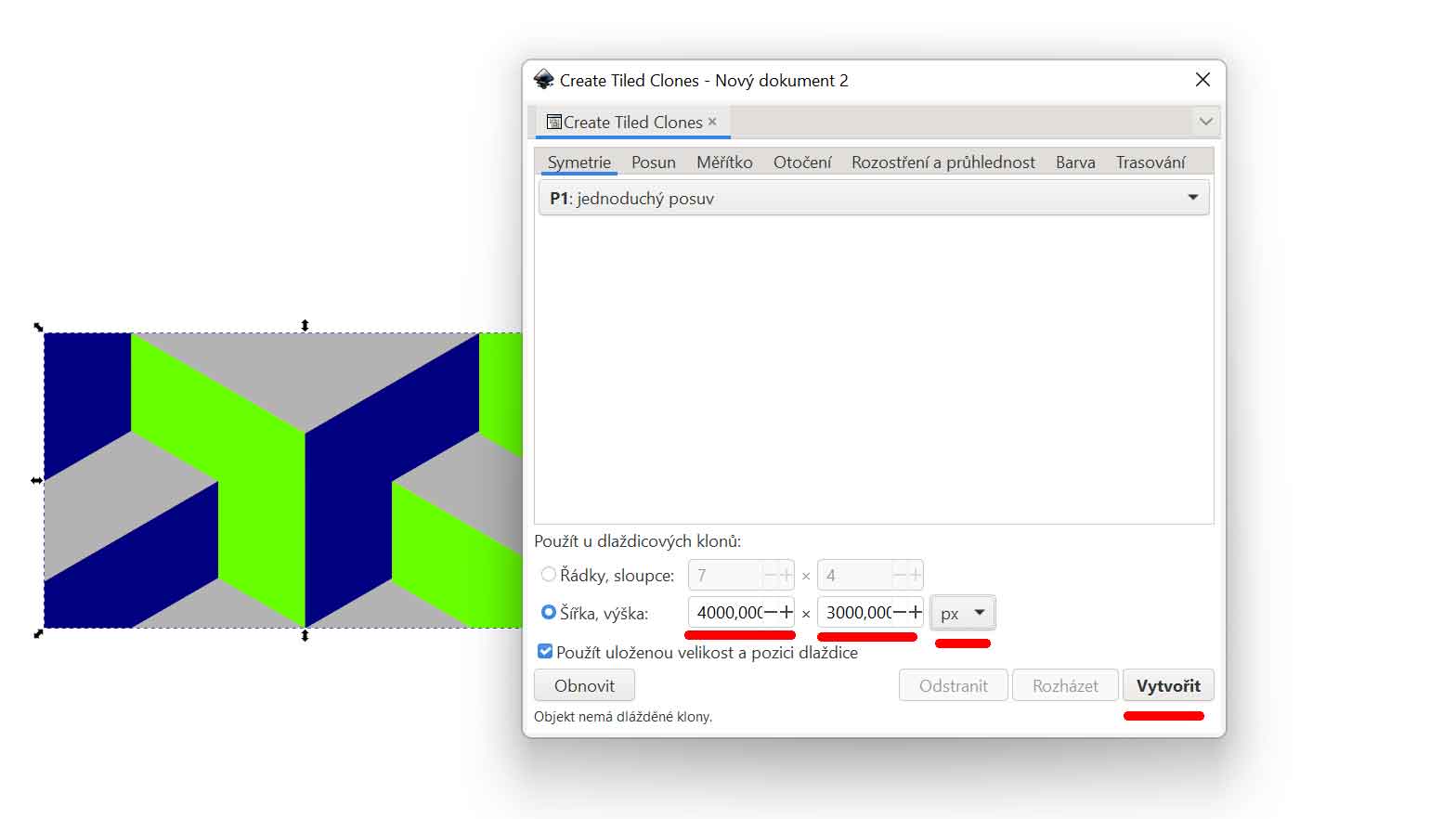
➜ Upravit
➜ Clonovat
➜ Vytvořit dlaždicové klony
➜ Zatrhnout Šířka Výška
➜ nastavit šířka výška a px
➜ Označit vše
➜ Uložit jako JPG
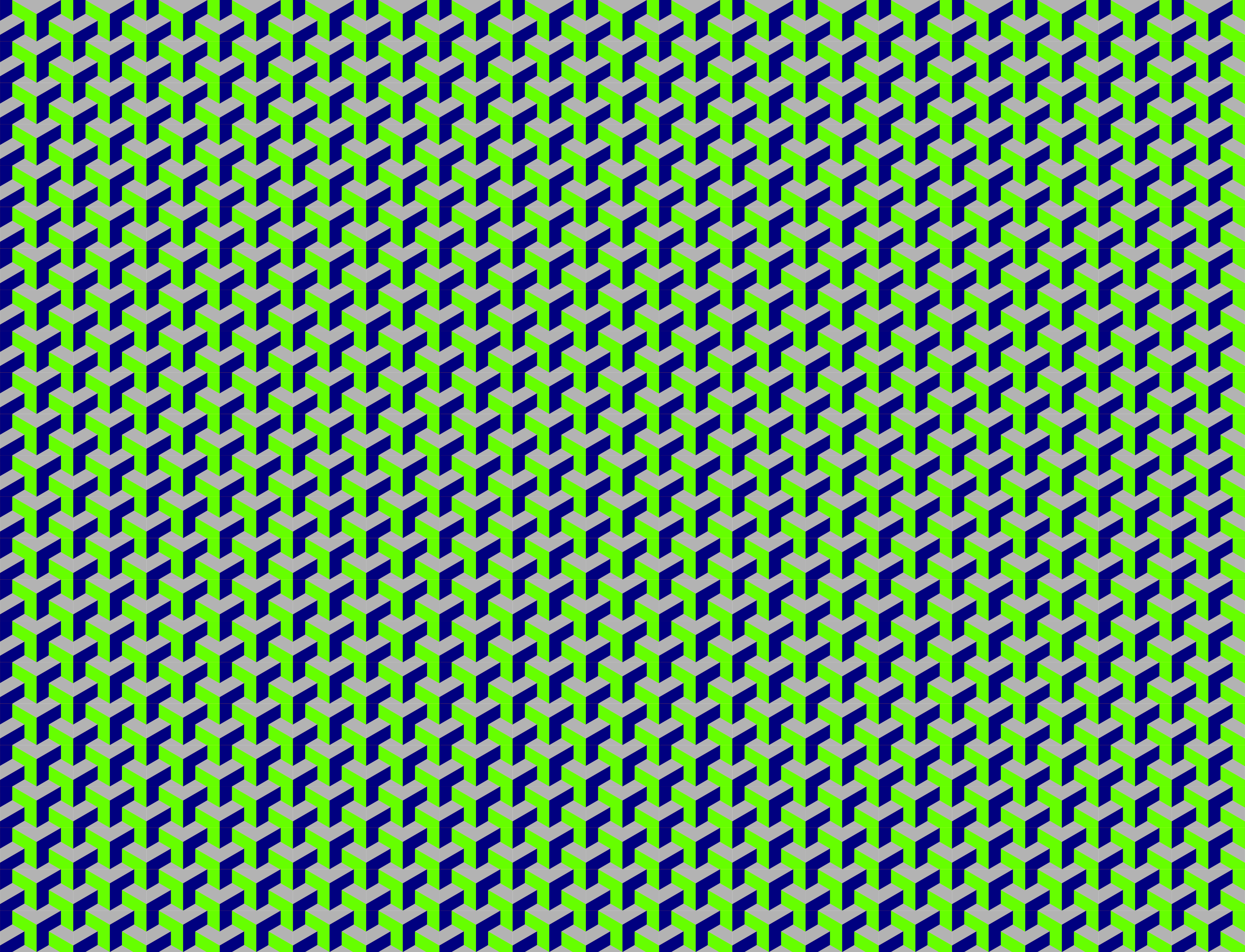
➜ Jsou zde vidět spojnicové čárky
➜ Celé duplikuji
➜ Celé duplikuji
➜ Celé duplikuji
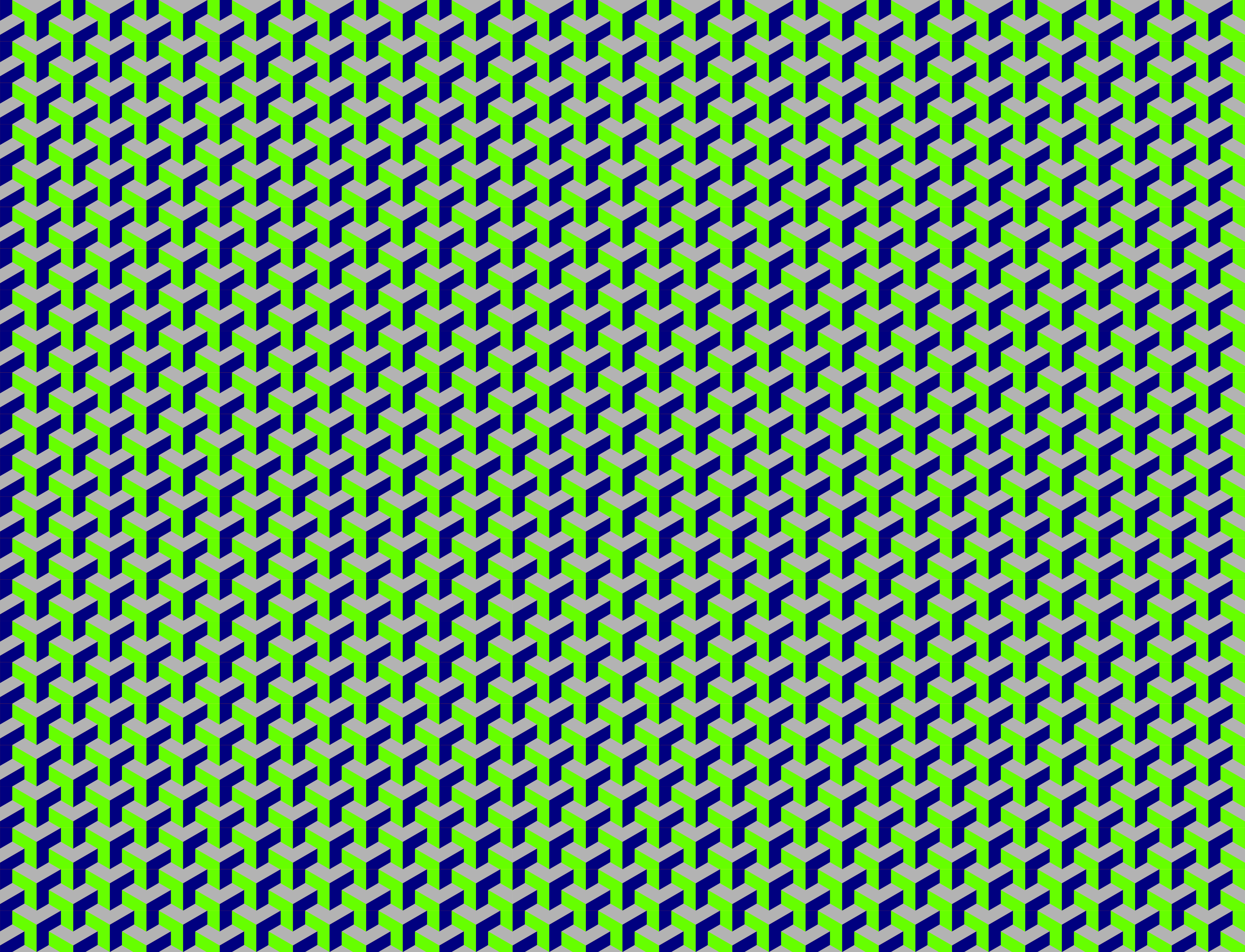
Geometrické pozadí
Vytvoříme si pravidelný šestiúhelník.
➜ Zaoblení:0
➜ Nahodne:0
➜ Průhlednost:50%
➜ Vyrovnat. HOdně přesně, je to důležité kuli čárkám.
Vytvoříme si Druhý šestiúhelník.
➜ Duplikovat
➜ Zarovnat. Hodně přesně rožek na rožek. Vodítka musí být bez mezer(červí čára na boku-ohraničení)
Vytvoříme si Třetí šestiúhelník.
➜ Duplikovat
➜ Zarovnat. Hodně přesně. Podle obrázku
Vytvoříme si třikrát ořezový šestiúhelník.
➜ Duplikovat
➜ Zarovnatna střed
➜ Duplikovat
➜ Duplikovat
Označíme První a Středový šestiúhelník
➜ Cesta
➜ Průnik
Označíme Druhý a Středový šestiúhelník
➜ Cesta
➜ Průnik
Označíme Třetí a Středový šestiúhelník
➜ Cesta
➜ Průnik
Barevně si označíme jednotlivé čtverce
➜ Výplň prvního čtverce
➜ Výplň druhého čtverce
➜ Výplň třetího čtverce
Vytvoříme novou kostku
➜ Označíme všechny čtverce
➜ Duplikujeme
➜ Dáme bokem
Druhou kostku vertikálně převrátíme
➜ Označíme druhou kostku
➜ Vertikálně převrátit (V)
➜ Zarovnáme
Vytáhneme středový kosočtverec
➜ Označíme prostřední kosočtverec
➜ Vytáhneme jej ven
➜ Smažeme
U druhé kostky označíme levé křídlo a pravé křídlo a vertikálně otočíme
➜ Označíme první křídlo
➜ Označíme druhé křídlo
➜ Vertikálně jej otočíme (V)
➜ Cesta
➜ Sjednotite (Ctrl++)
Označíme vzniklé véčko a první čtverec a provedeme Rozdíl
➜ Označíme véčko
➜ Označíme první čtverec
➜ Cesta
➜ Rozdíl (Ctrl+-)
Duplikujeme vzniklé eLko a vytáhneme bokem
➜ Označíme eLko
➜ Duplikujeme (Ctrl+C)
➜ Vytáhneme bokem
Duplikované eLko srovnáme na třetí čtverec a čtverec vytáhneme a smažeme
➜ Označíme eLko
➜ Přetočíme
➜ Původní čtverec vytáhneme bokem
➜ Původní čtverec smažeme
Duplikované eLko , horizontálně jej převrátíme a umístíme na místo druhého čtverce a čtverec vytáhneme a smažeme
➜ Označíme eLko
➜ Horizontálně převrátíme (H)
➜ eLko srovnáme
➜ Původní čtverec vytáhneme bokem
➜ Původní čtverec smažeme
Označíme vše a změníme průhlednost na 100%
➜ Označíme tvar
➜ Fille and Stroke (H)
➜ Průhlednost: 100%
Obarvíme jednotlivá eLka
Jedno eLko si dáme stranou pro strýčka příhodu
Duplikuji a lepím k sobě, podle potřeby až do velikosti kterou potřebuji
Můžeme si i nějaké to eLko přebarvit a případně jich po vzoru roztrousit více.
Vytvoříme si vzor - klon
Vytvoříme si klon, aby jsme si ulehčili práci
➜ Uděláme středové eLko
➜ Kolem něj rozmístníme 6 eLek
Mám tedy celkem 7 eLek
➜ Všechny označím
➜ Objekt
➜ Seskupit (Ctrl+G)
U středového eLka vytáhnu obedelník
➜ Uděláme obdelník
➜ Obdelník bez tahu
➜ Průhlednost na cca 50%
Obdelník zarovnám velvo a vpravo přesně na hranu
➜ Obdelník zarovnám vlevo přesně na hranu
➜ Obdelník bez tahu
➜ Obdelník zarovnám přesně vlevo na hranu
Označím obdelník a se Shift označím i ElKa, které mám seskupené
➜ Označím obdelník
➜ S Shift označím všechna Elka
➜ Obdelník zarovnám přesně vlevo na hranu
Označím obdelník a se Shift označím i ElKa, které mám seskupené
➜ Objekt
➜ Ořez
➜ Set Clip
Takto vzniklý ořez lze již uložit jako JPG SVG a použít jej jako bacground u WWW stránky
➜ Export
➜ Jako SVG
➜ bg_body_06
Nebo s pomocí duplikovat si mohu vystavět vzorek podle potřeby
➜ Duplikovat
➜ Přetáhnout
➜ Duplikovat
➜ Přetáhnout
➜ Duplikovat
➜ Přetáhnout
➜ Duplikovat
➜ Přetáhnout atd...
Nebo s pomocí klonování vystavět celou stránku Bacground
➜ Označit objekt
➜ Upravit
➜ Clonovat
➜ Vytvořit dlaždicové klony
➜ Zatrhnout Šířka Výška
➜ nastavit šířka výška a px
➜ Označit vše
➜ Uložit jako JPG
➜ Jsou zde vidět spojnicové čárky
➜ Celé duplikuji
➜ Celé duplikuji
➜ Celé duplikuji