Coreldraw

Tlačítko - barevný přechod
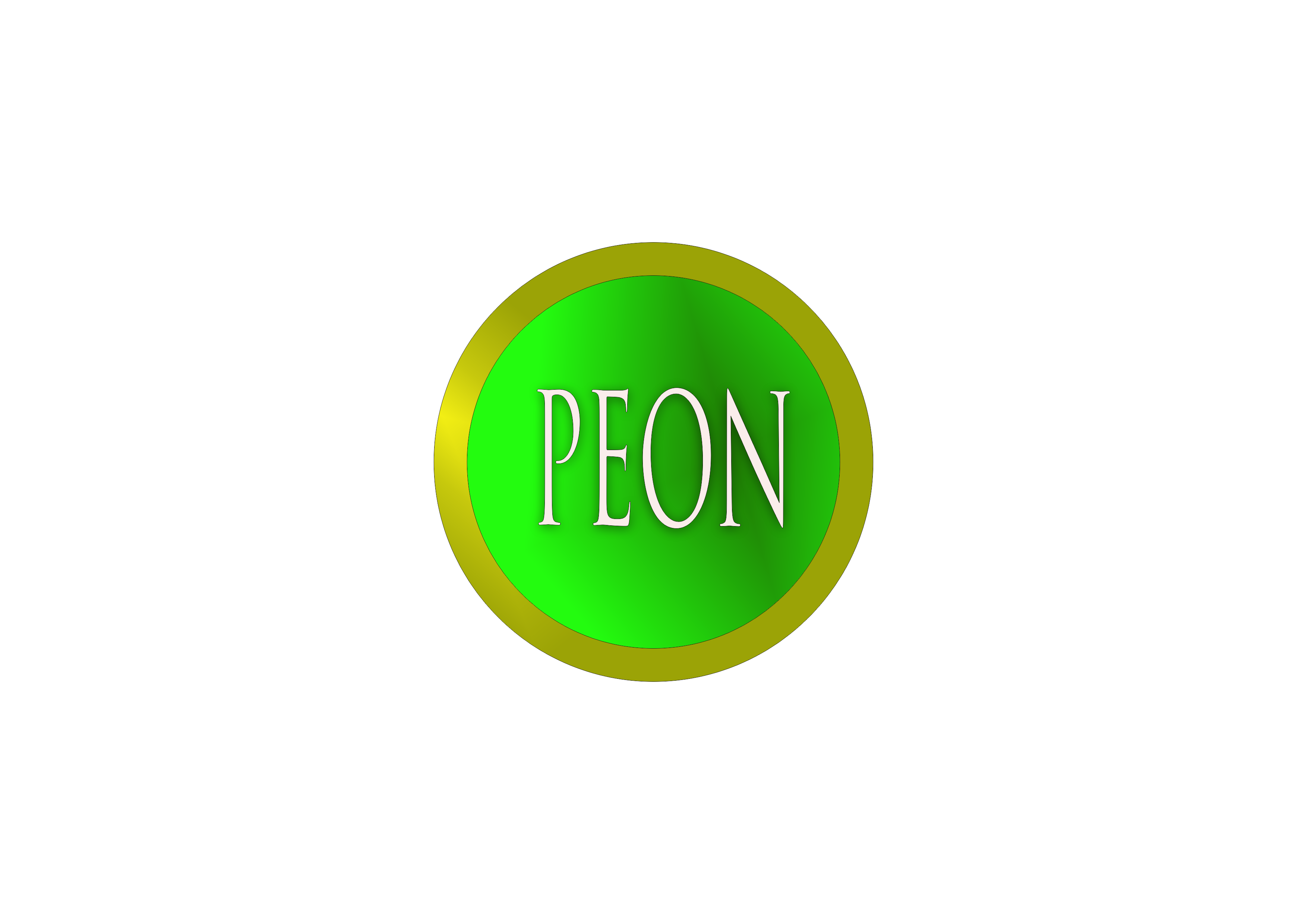
Tlačítko
➜ Obdelník ➜ Tvar ➜ Zakulatit rohy

Barevný přechod
➜ Nástroj: Interaktivní výplň ➜ Natáhneme od horní hrany dolů ➜ Určíme barvu
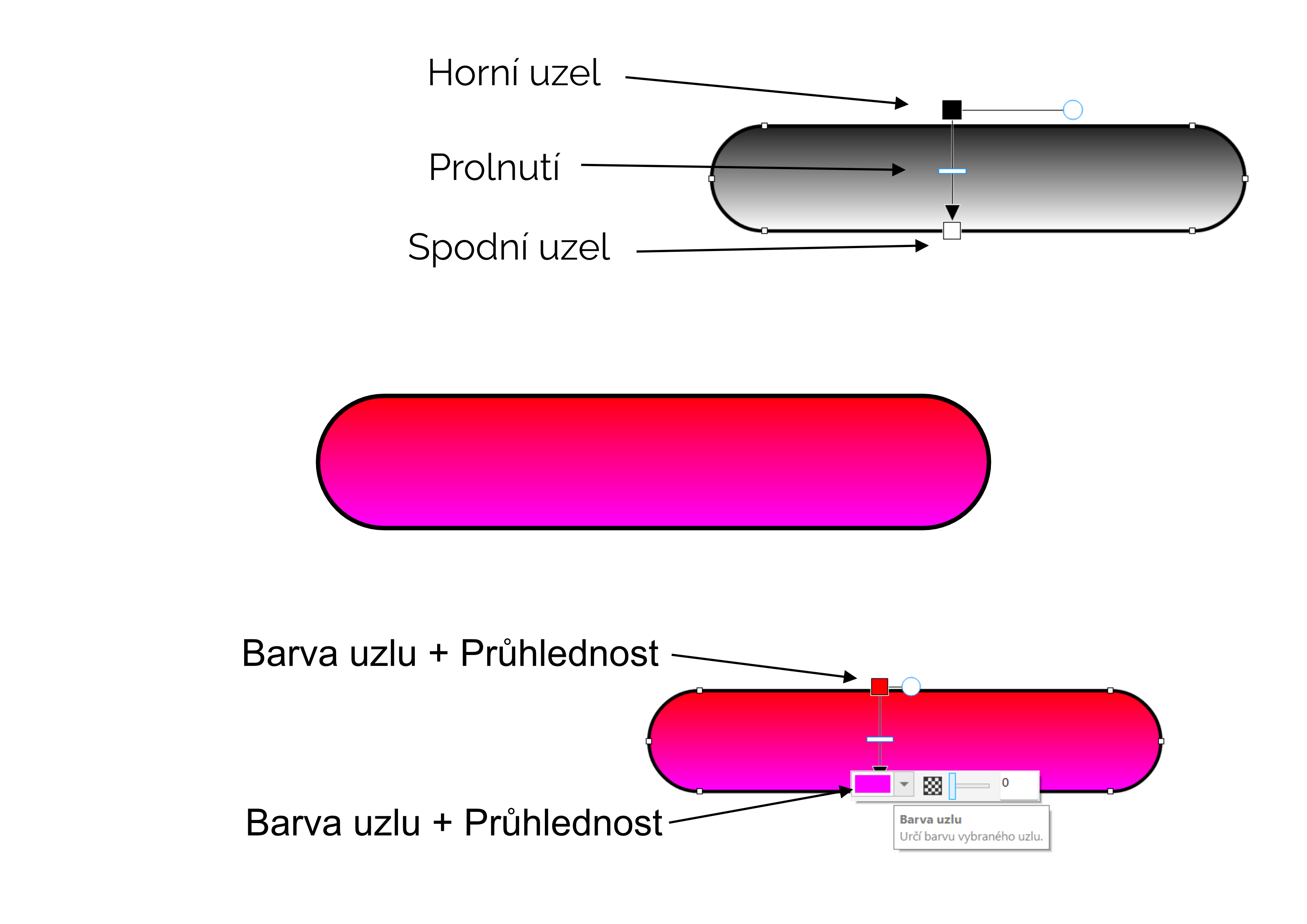
Barevný přechod - Přidání bodu
➜ Nástroj: Interaktivní výplň ➜ Dvojklik na ose ➜ Určíme barvu + Průhlednost
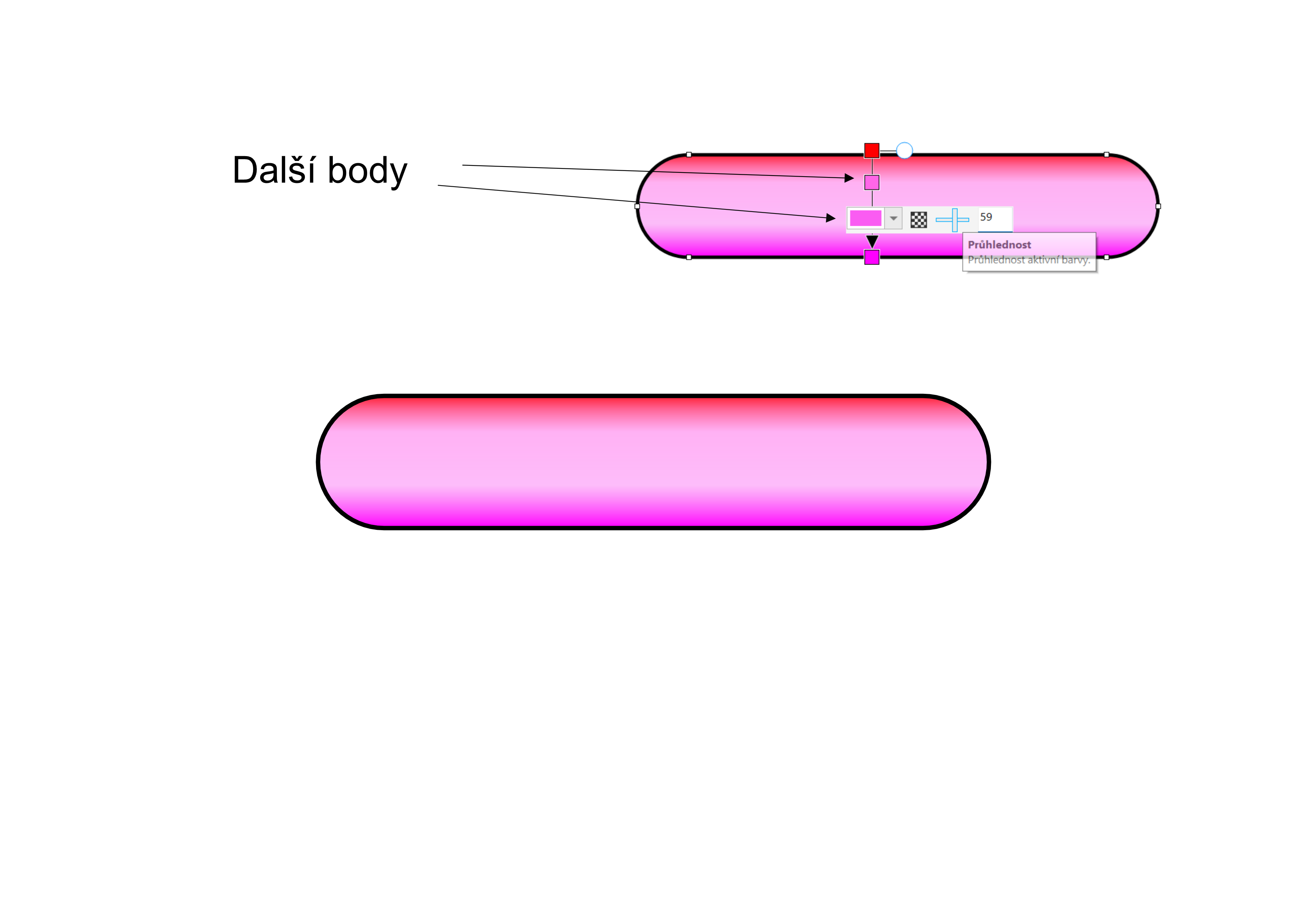
Interaktivní výplň
V horní liště nebo v nástrojích mám více možností pro umělecké vyjádření :-)
➜ Nástroj: Interaktivní výplň ➜ Označím bod ➜ Určím vlastnosti
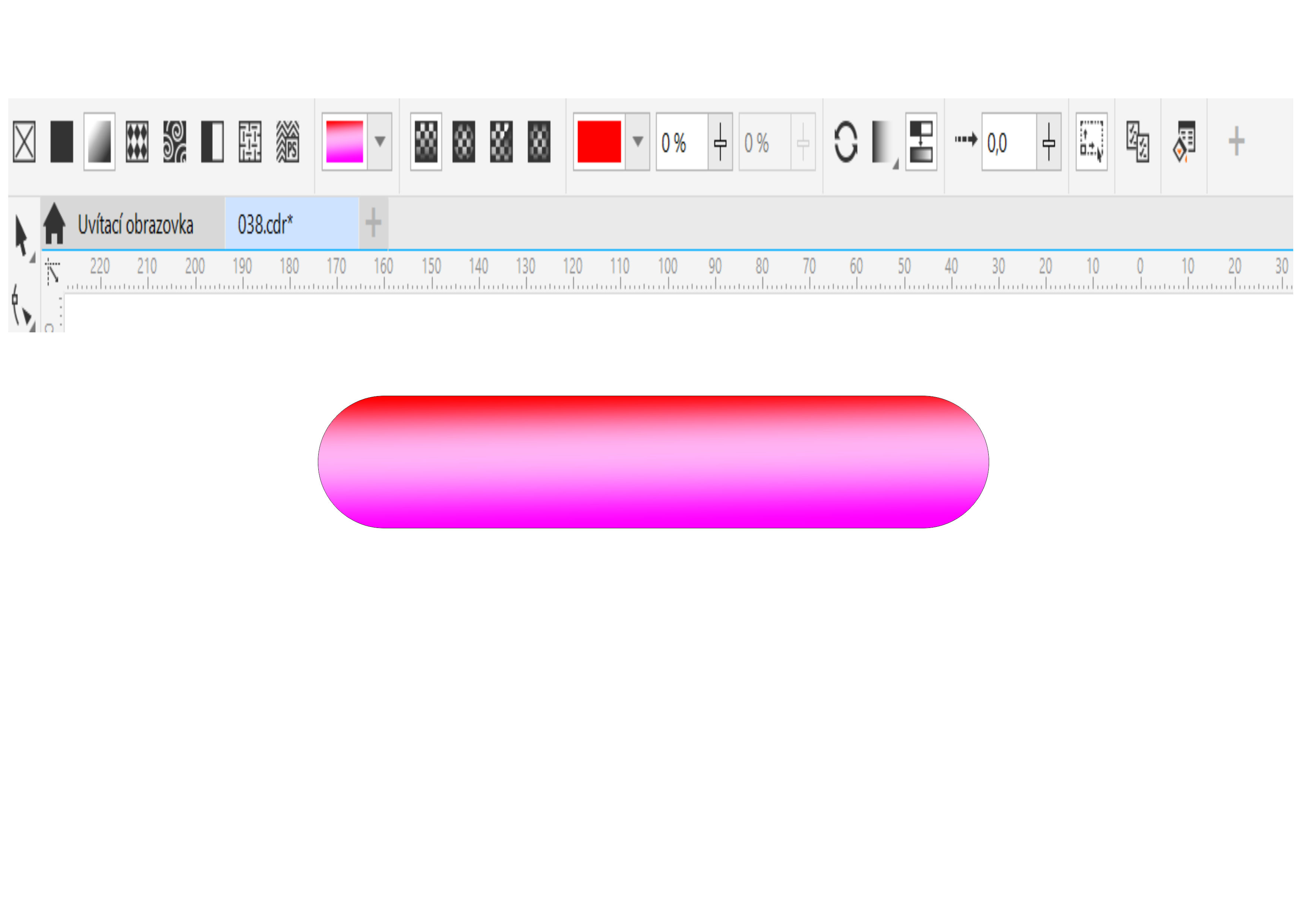
Kulaté tlačítko
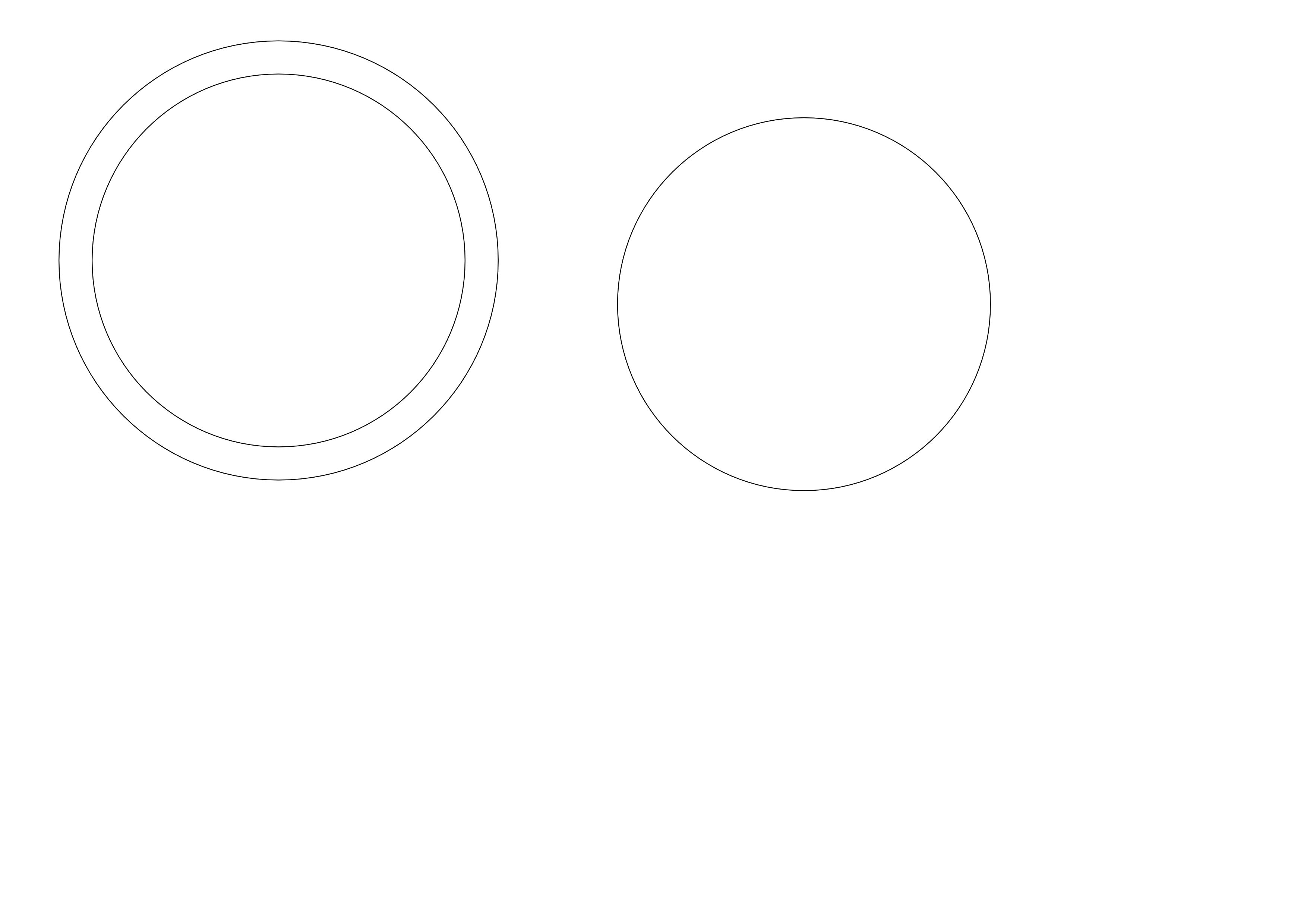
➜ Kružnice ➜ P ➜ + ➜ P

Vyříznutí
➜ Označím menší kružnici ➜ Přiznačím větší kružnici ➜ Oříznout
Nejdříve označíme čím ořízneme.
Poté označíme do čeho budeme řezat.
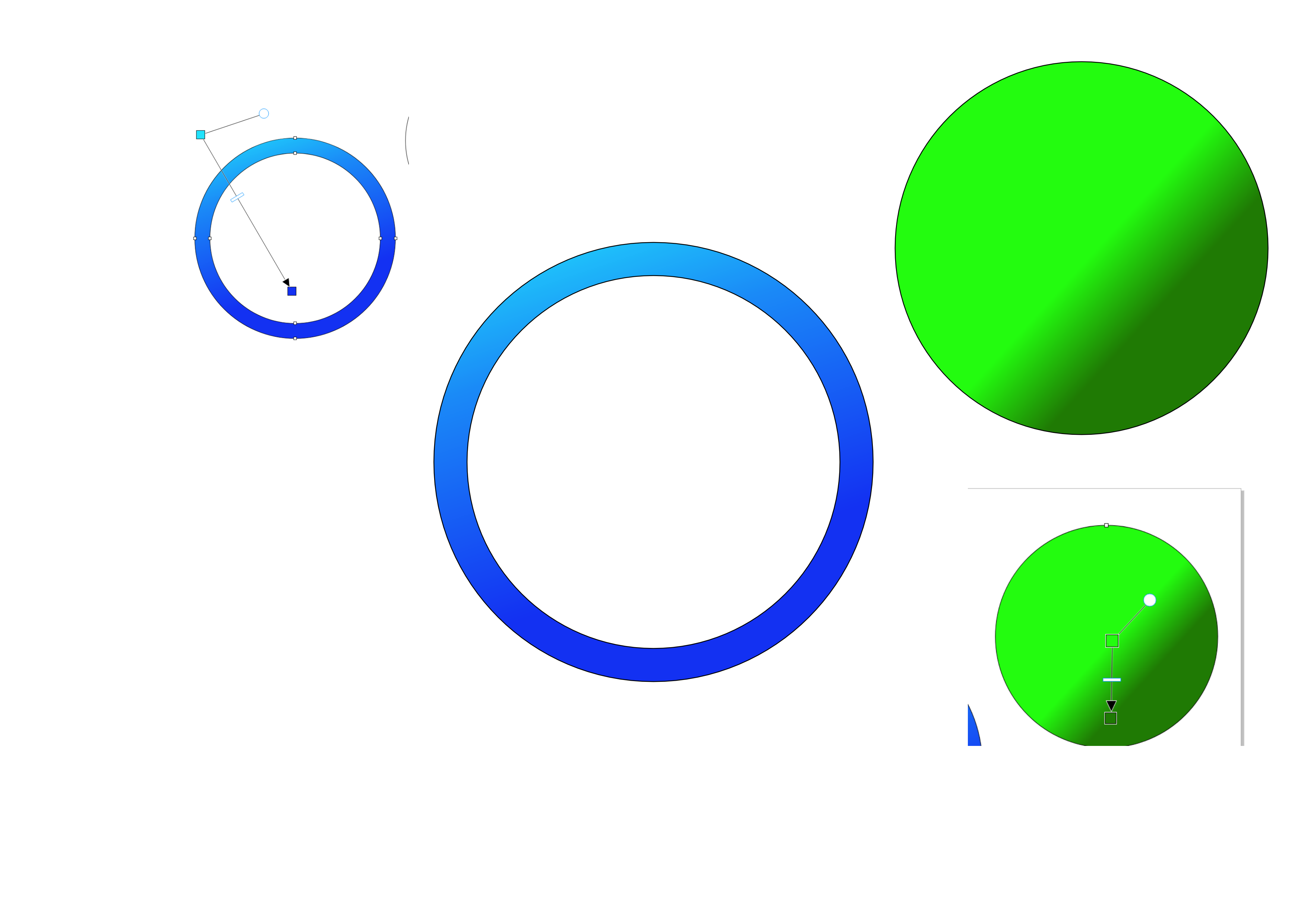
Barevný přechod
➜ Nástroj: Interaktivní výplň
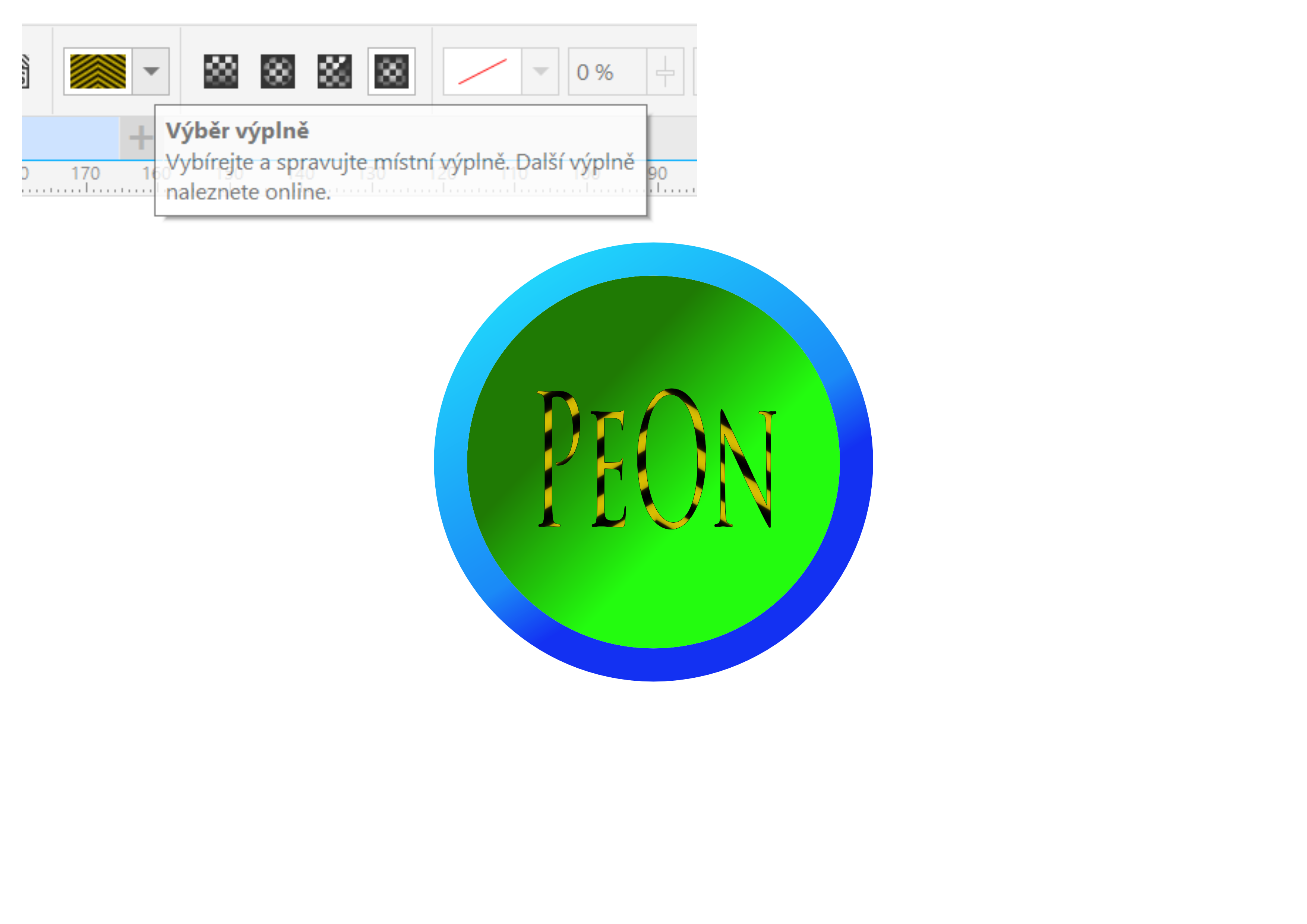
Barevný přechod - text
➜ Text ➜ Napíšeme text ➜ Nástroj: Interaktivní výplň ➜ Aplikujeme na text
České fonty
Google Fonts for WWW
➜
Tlačítko - barevný přechod
Tlačítko
➜ Obdelník ➜ Tvar ➜ Zakulatit rohy
Barevný přechod
➜ Nástroj: Interaktivní výplň ➜ Natáhneme od horní hrany dolů ➜ Určíme barvu
Barevný přechod - Přidání bodu
➜ Nástroj: Interaktivní výplň ➜ Dvojklik na ose ➜ Určíme barvu + Průhlednost
Interaktivní výplň
V horní liště nebo v nástrojích mám více možností pro umělecké vyjádření :-)
➜ Nástroj: Interaktivní výplň ➜ Označím bod ➜ Určím vlastnosti
Kulaté tlačítko
➜ Kružnice ➜ P ➜ + ➜ P
Vyříznutí
➜ Označím menší kružnici ➜ Přiznačím větší kružnici ➜ Oříznout
Nejdříve označíme čím ořízneme.
Poté označíme do čeho budeme řezat.
Barevný přechod
➜ Nástroj: Interaktivní výplň
Barevný přechod - text
➜ Text ➜ Napíšeme text ➜ Nástroj: Interaktivní výplň ➜ Aplikujeme na text
České fonty
Google Fonts for WWW
➜