Coreldraw

Corporate Flyer Design Template
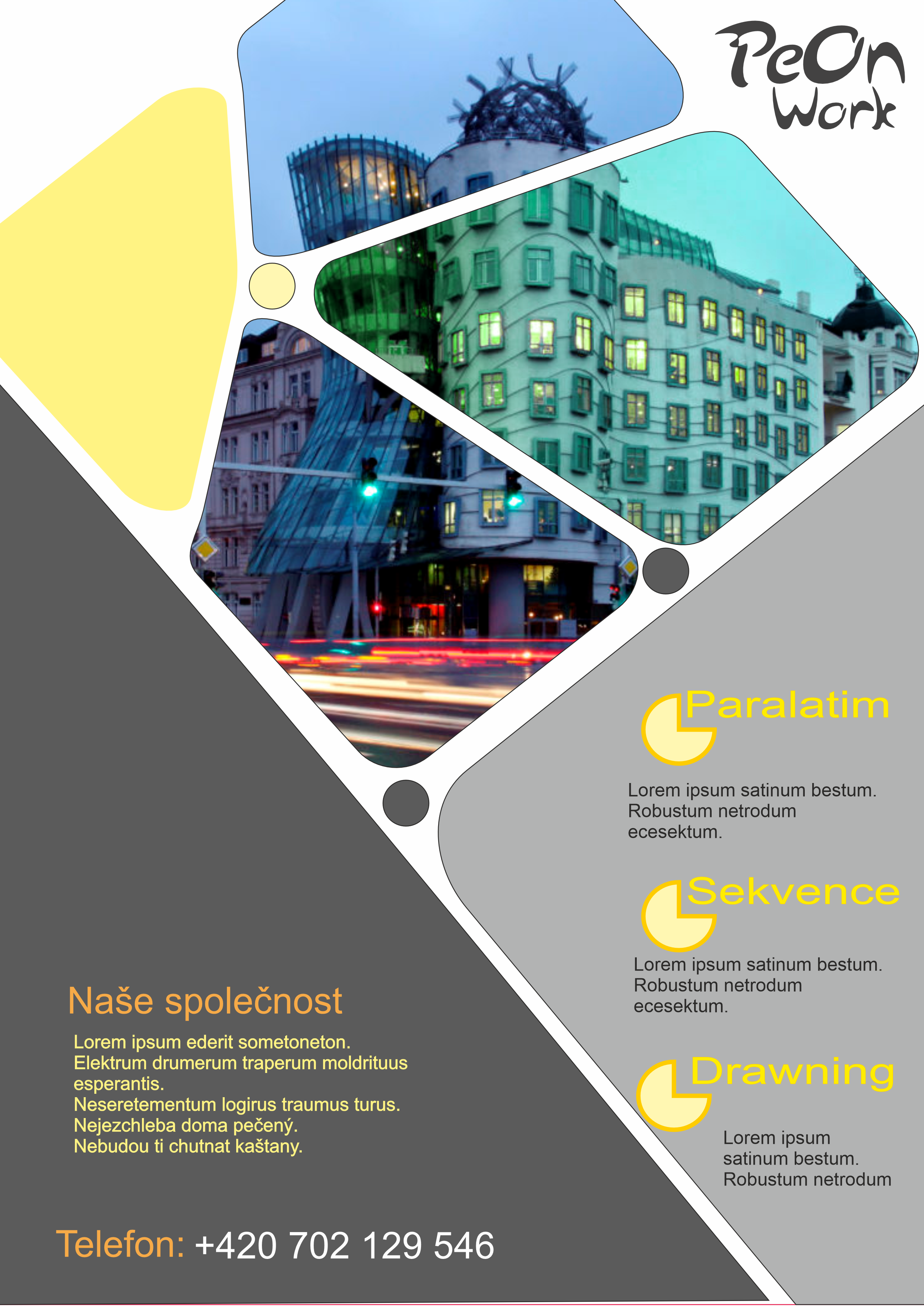
Obdelník
➜ Obdelník ➜ Zakulacené rohy ➜ Duplikuji ➜ Označím oba ➜ Duplikuji
➜ Označím všechny ➜
Okno ➜ Ukotvitelné panely
Zarovnat a rozmístnit ➜ Mřížka ➜ Zarovnat svisle ➜ Zarovnat vodorovně ➜ Vložit do vlastní vrstvy
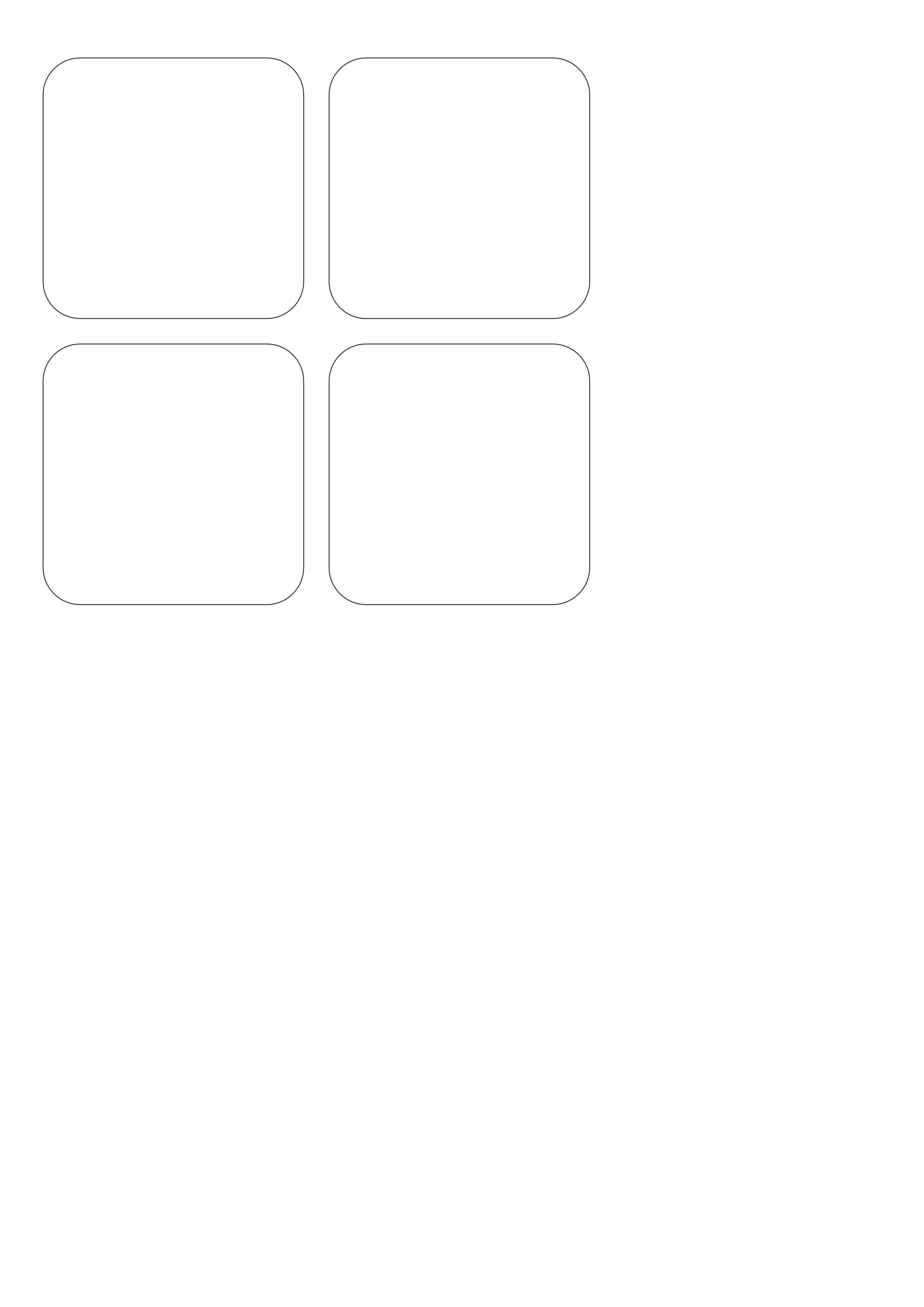
Obdelníky
➜ Srovnat na stránku ➜ Natočit
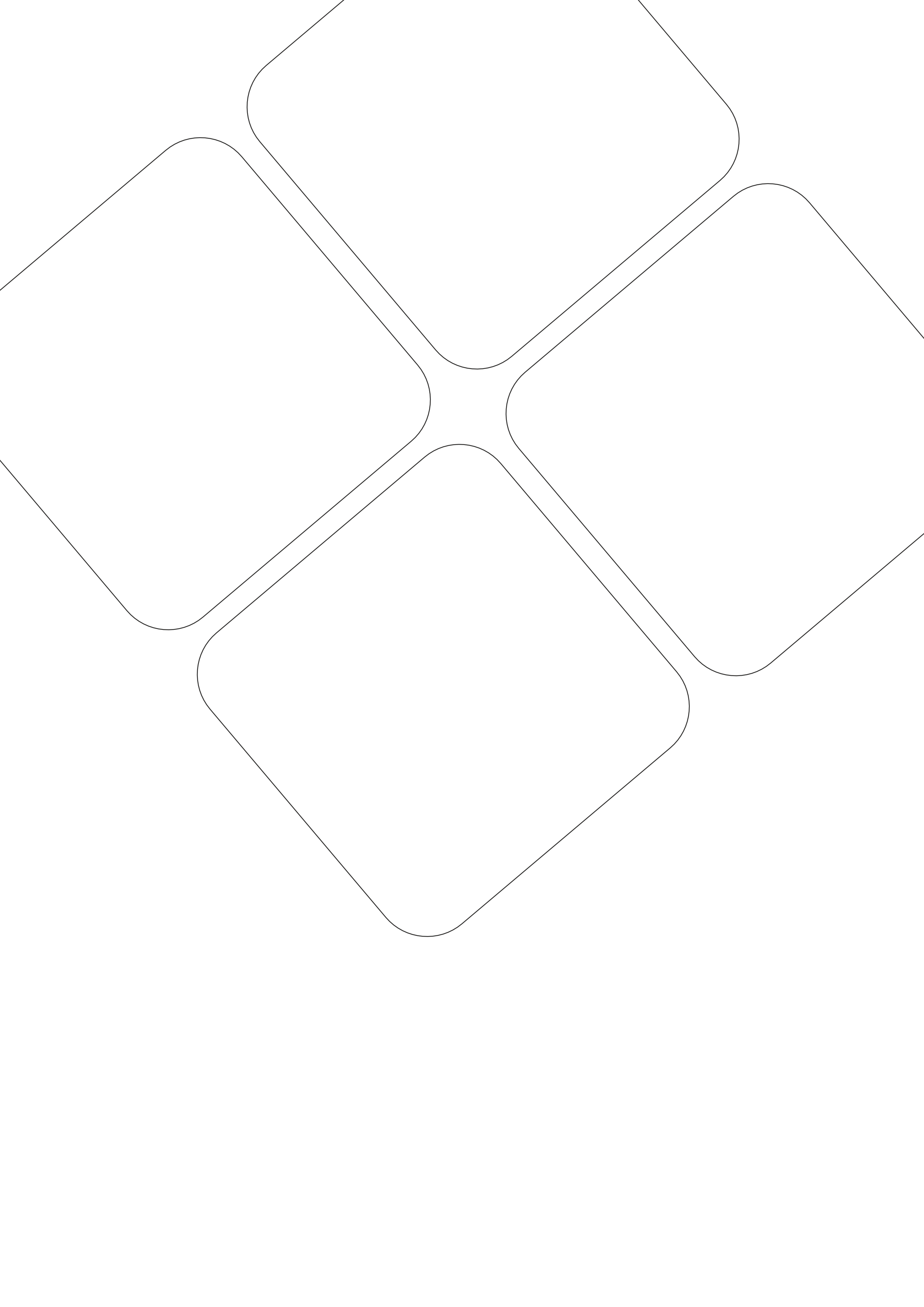
Obdelníky
➜ Označit všechny ➜ Sloučit
➜ Nástroj Tvar ➜ Označit středy obdelníků ➜ Deformovat ve směru vlevo
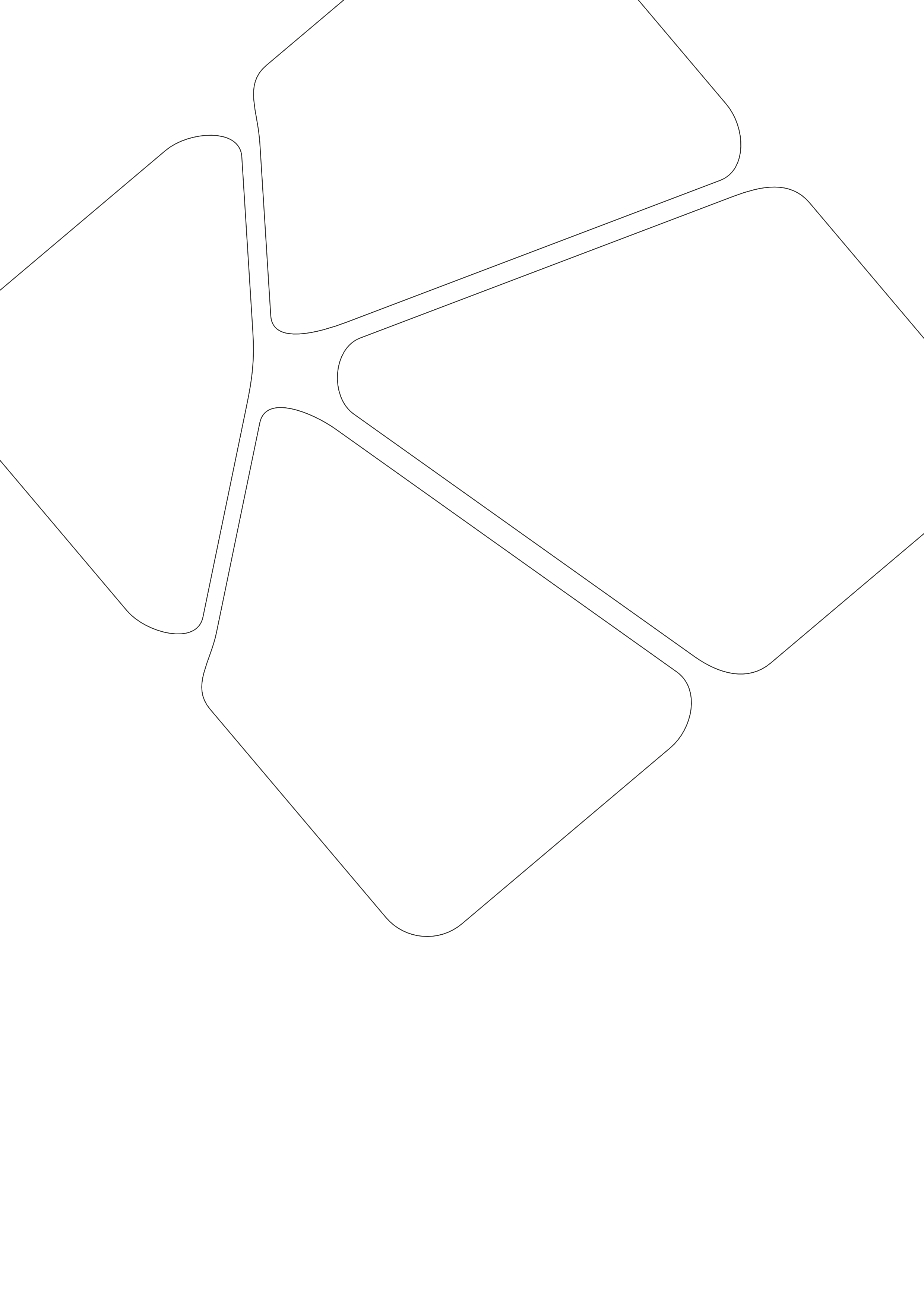
Přidáme obdelník
➜ Obdelník ➜ Zakulacené rohy
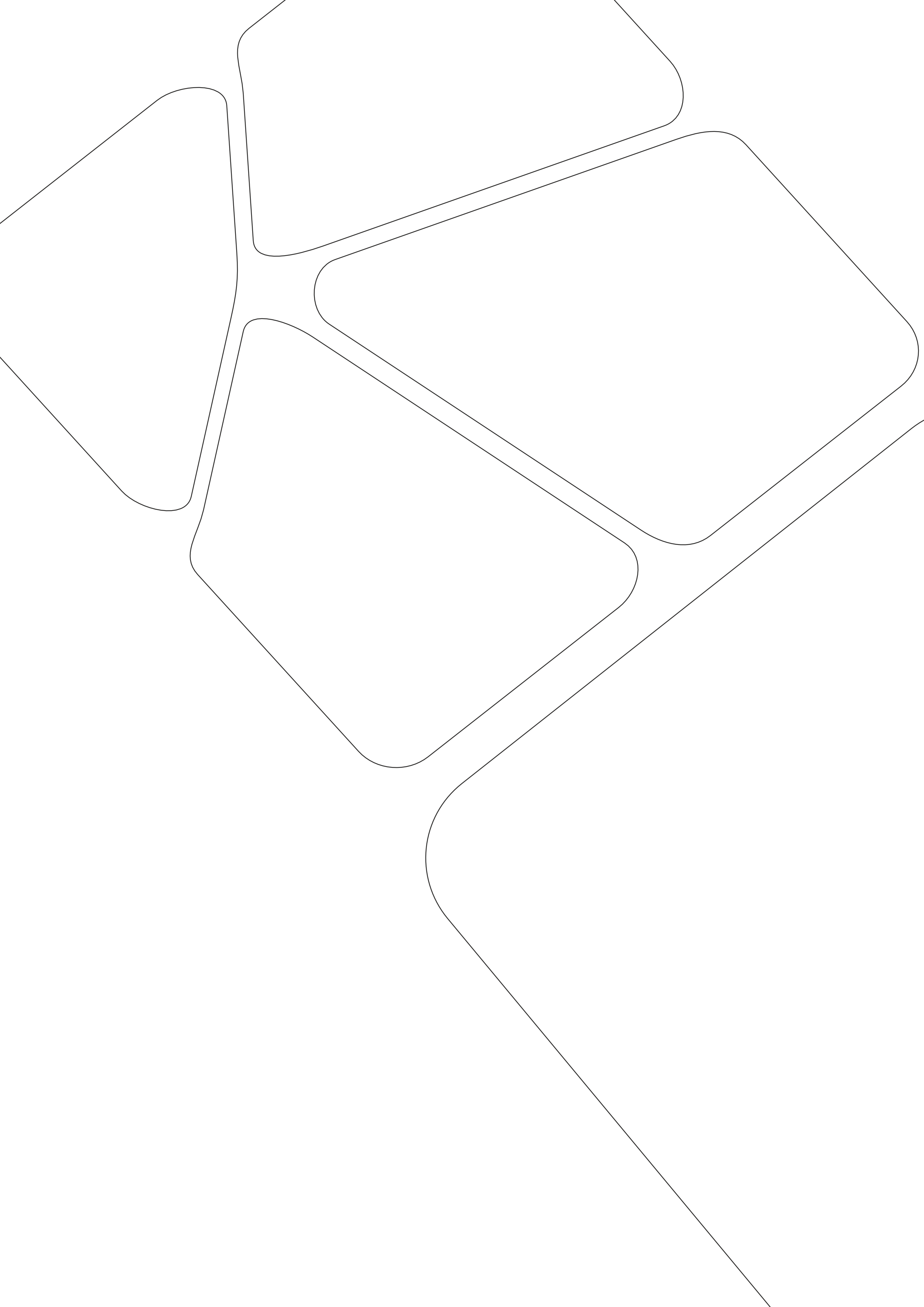
Přidáme trojúhelník
➜ Nástroj Pero ➜ Uzavřený trojúhelník

Inteligentní výplň
➜ Nástroj Obdelník ➜ Vytvořím obdelník lemující okraje stránky
➜ Nástroj Inteligentní výplň ➜ Vyplním trojúhelník
➜ Nástroj Inteligentní výplň ➜ Vyplním čtverec
➜ Označím přebytek trojúhelníku ➜ Delete
➜ Označím přebytek čtverce ➜ Delete
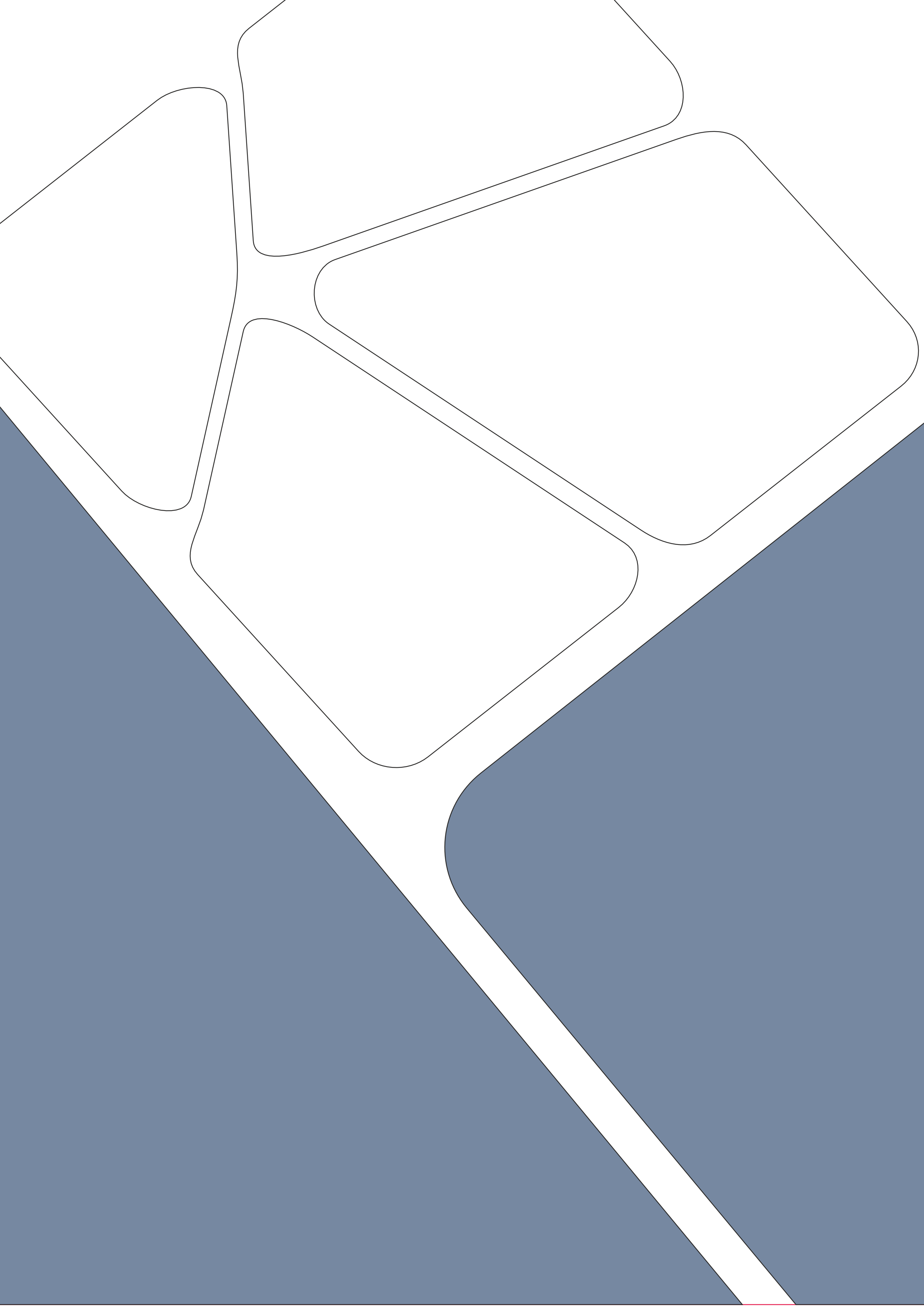
Výplň
➜ Označím trojúhelník ➜ Vlastnosti ➜ Výplň ➜ Jednotná výplň ➜ Vyberu barvu
➜ Označím obdelník ➜ Vlastnosti ➜ Výplň ➜ Jednotná výplň ➜ Vyberu barvu
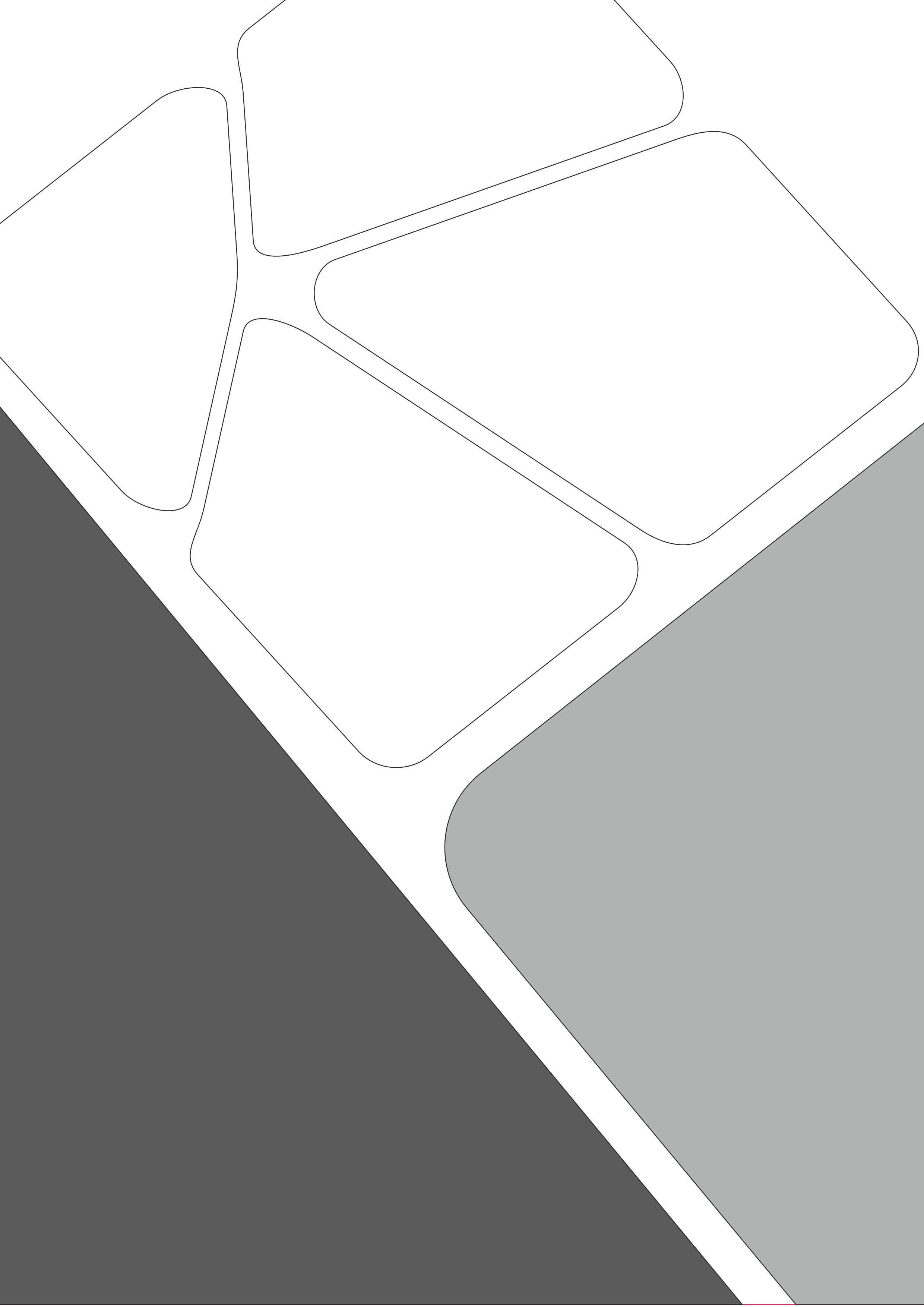
Výplň
➜ Nástroj Výběr ➜ Označím čtyři obdelníky V horní liště tlačítko Rozdělit [Ctrl+K]
➜ Označím obdelník ➜ Vlastnosti ➜ Výplň ➜ Jednotná výplň ➜ Vyberu barvu
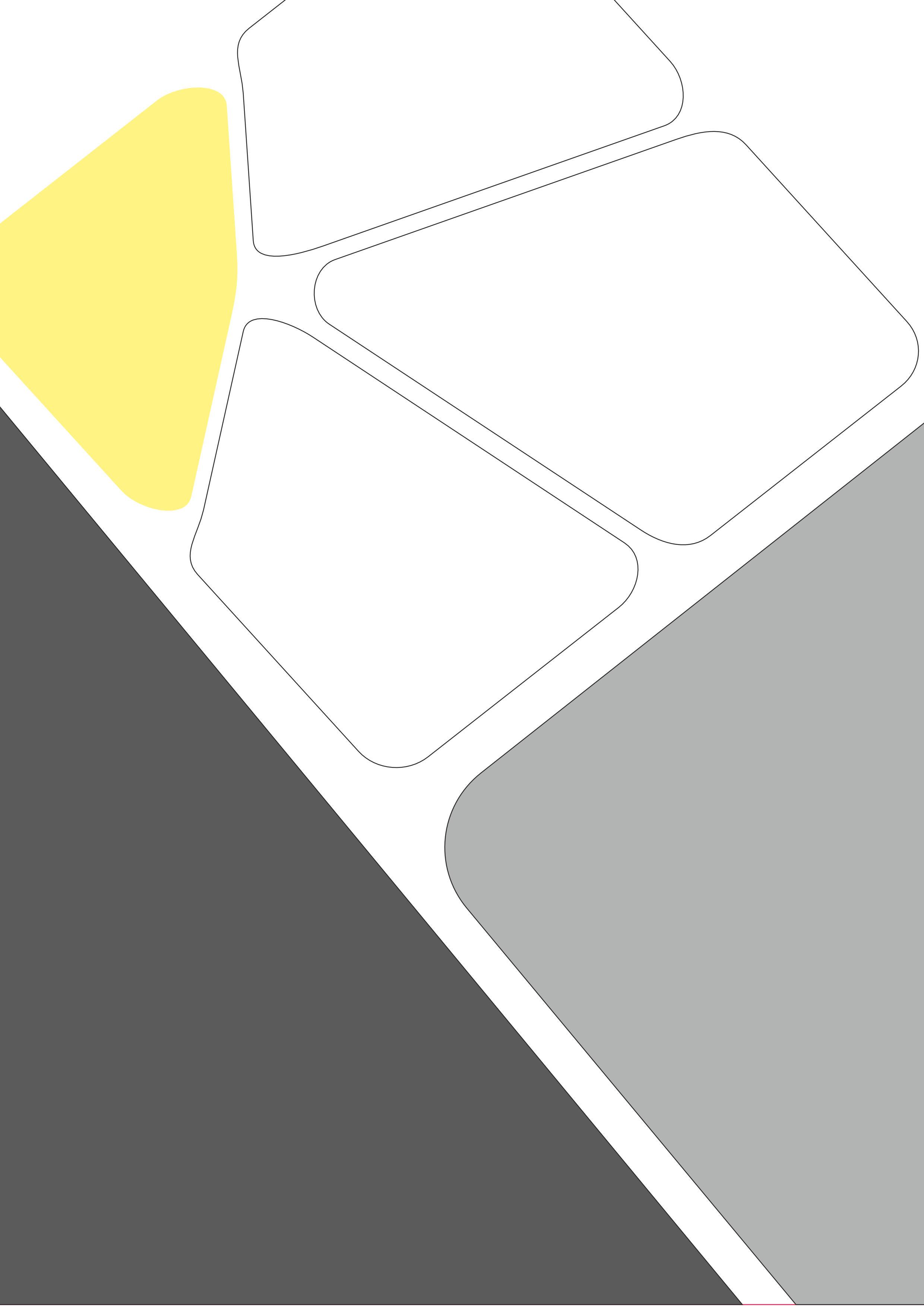
Oříznout klip dovnitř
➜ Stáhnu si obrázek na pozadí ➜ Dám jej pod vrstvu tří obdelníků

Oříznout klip dovnitř
➜ Označím tři obdelníky ➜ Sloučit
➜ Myší na fotku ➜ Pravým tlačítkem myši kontextové menu ➜ Oříznutí Power Clip dovnitř➜ Klepnu na čtverce
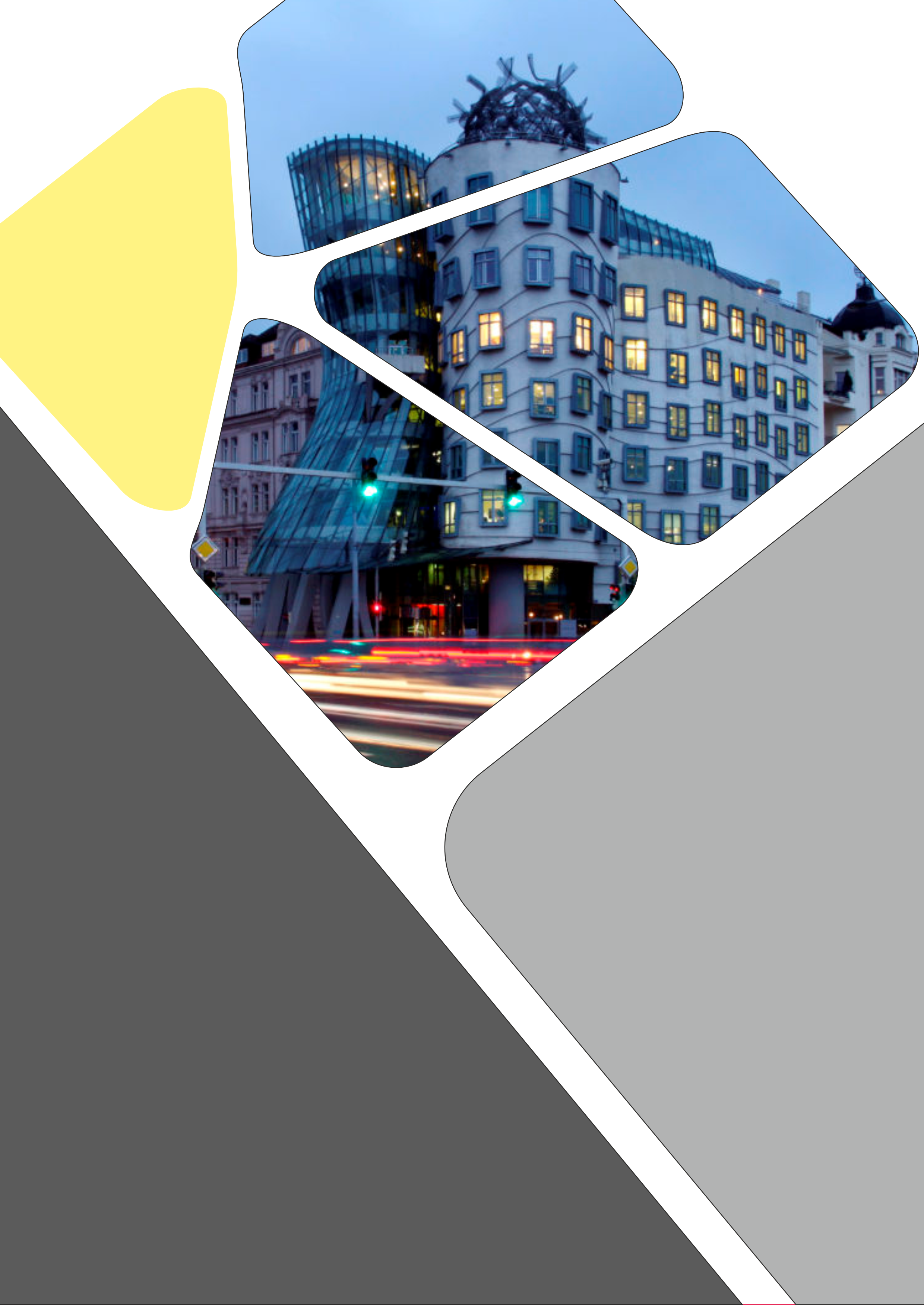
Probarvení
➜ Nástroj Pero ➜ Udělám křivkou rámeček kolem pravého čtverce ➜ Uzavřu ➜ Vlastnosti ➜ Výplň ➜ Barva
➜ Tlačítko Nástroj Průhlednost ➜ V horní liště Odstín ➜ Upravím táhly

Závěrečný ořez
➜ Označím čtyři čtverce ➜ Vyvolám kontextové menu pravým tlačítkem myši ➜ Oříznout PowerClip dovnitř ➜ Klepnu na čtverce
➜ Tlačítko Nástroj Průhlednost ➜ V horní liště Odstín ➜ Upravím táhly

➜
Corporate Flyer Design Template
Obdelník
➜ Obdelník ➜ Zakulacené rohy ➜ Duplikuji ➜ Označím oba ➜ Duplikuji
➜ Označím všechny ➜
Okno ➜ Ukotvitelné panely
Zarovnat a rozmístnit ➜ Mřížka ➜ Zarovnat svisle ➜ Zarovnat vodorovně ➜ Vložit do vlastní vrstvy
Obdelníky
➜ Srovnat na stránku ➜ Natočit
Obdelníky
➜ Označit všechny ➜ Sloučit
➜ Nástroj Tvar ➜ Označit středy obdelníků ➜ Deformovat ve směru vlevo
Přidáme obdelník
➜ Obdelník ➜ Zakulacené rohy
Přidáme trojúhelník
➜ Nástroj Pero ➜ Uzavřený trojúhelník
Inteligentní výplň
➜ Nástroj Obdelník ➜ Vytvořím obdelník lemující okraje stránky
➜ Nástroj Inteligentní výplň ➜ Vyplním trojúhelník
➜ Nástroj Inteligentní výplň ➜ Vyplním čtverec
➜ Označím přebytek trojúhelníku ➜ Delete
➜ Označím přebytek čtverce ➜ Delete
Výplň
➜ Označím trojúhelník ➜ Vlastnosti ➜ Výplň ➜ Jednotná výplň ➜ Vyberu barvu
➜ Označím obdelník ➜ Vlastnosti ➜ Výplň ➜ Jednotná výplň ➜ Vyberu barvu
Výplň
➜ Nástroj Výběr ➜ Označím čtyři obdelníky V horní liště tlačítko Rozdělit [Ctrl+K]
➜ Označím obdelník ➜ Vlastnosti ➜ Výplň ➜ Jednotná výplň ➜ Vyberu barvu
Oříznout klip dovnitř
➜ Stáhnu si obrázek na pozadí ➜ Dám jej pod vrstvu tří obdelníků
Oříznout klip dovnitř
➜ Označím tři obdelníky ➜ Sloučit
➜ Myší na fotku ➜ Pravým tlačítkem myši kontextové menu ➜ Oříznutí Power Clip dovnitř➜ Klepnu na čtverce
Probarvení
➜ Nástroj Pero ➜ Udělám křivkou rámeček kolem pravého čtverce ➜ Uzavřu ➜ Vlastnosti ➜ Výplň ➜ Barva
➜ Tlačítko Nástroj Průhlednost ➜ V horní liště Odstín ➜ Upravím táhly
Závěrečný ořez
➜ Označím čtyři čtverce ➜ Vyvolám kontextové menu pravým tlačítkem myši ➜ Oříznout PowerClip dovnitř ➜ Klepnu na čtverce
➜ Tlačítko Nástroj Průhlednost ➜ V horní liště Odstín ➜ Upravím táhly
➜