Coreldraw

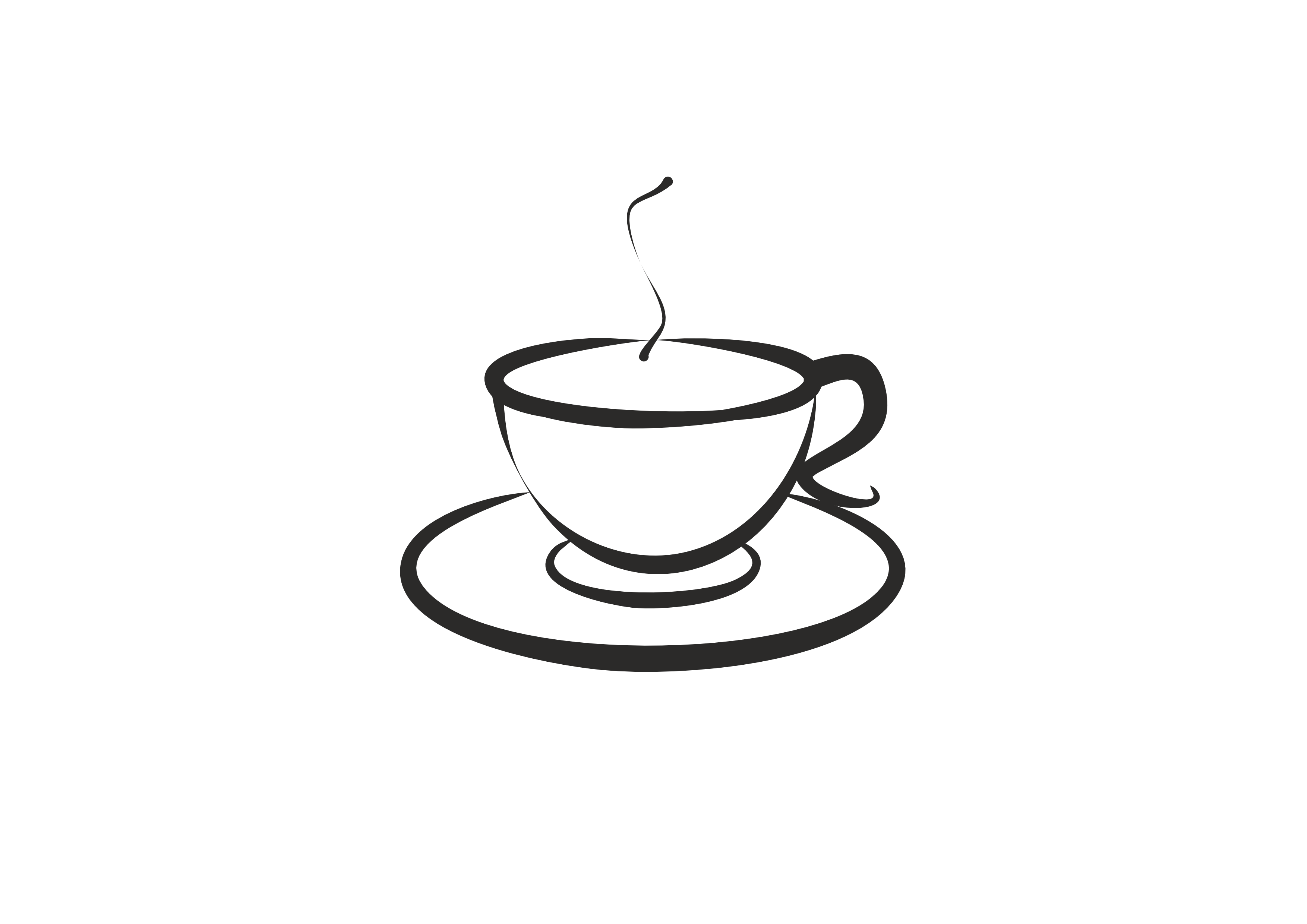
Šálek kávy

Elipsa
➜ Elispa
➜ Tvar
➜ V horní nabídce Oblouk
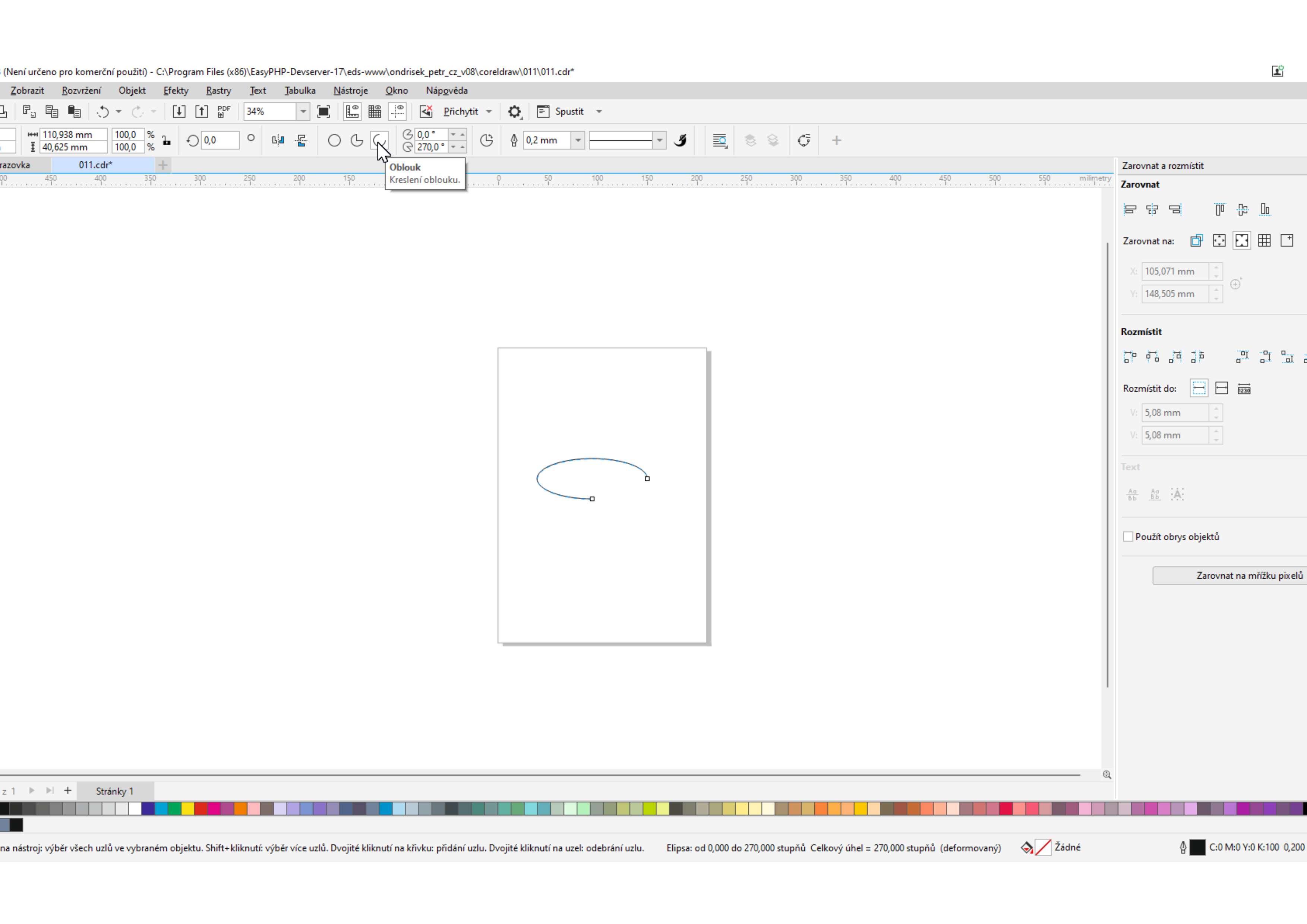
➜ Natočím si dle potřeby
Při natáčení posunuji uzly.
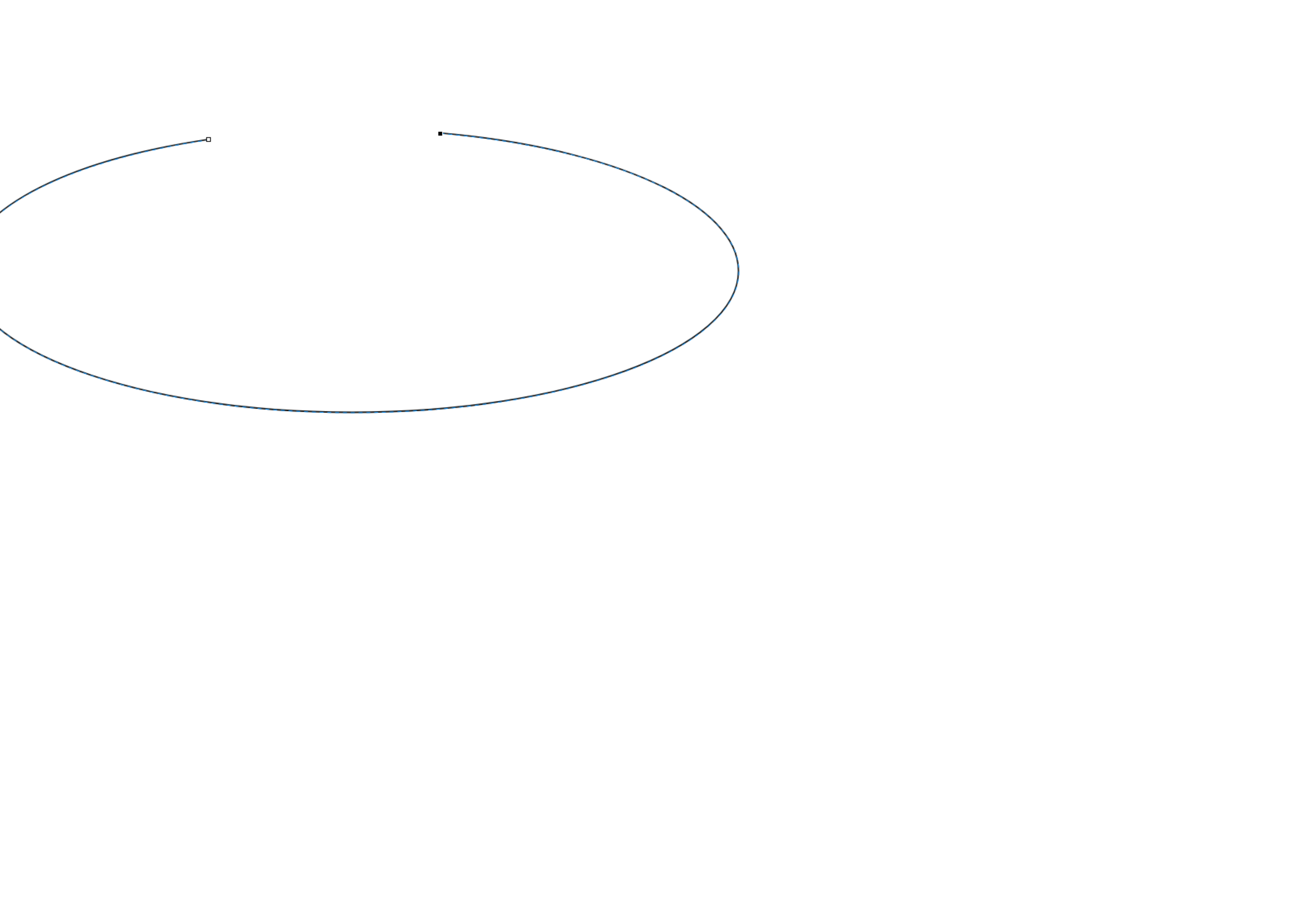
➜Nástroj Výběr
➜ Označím elipsu
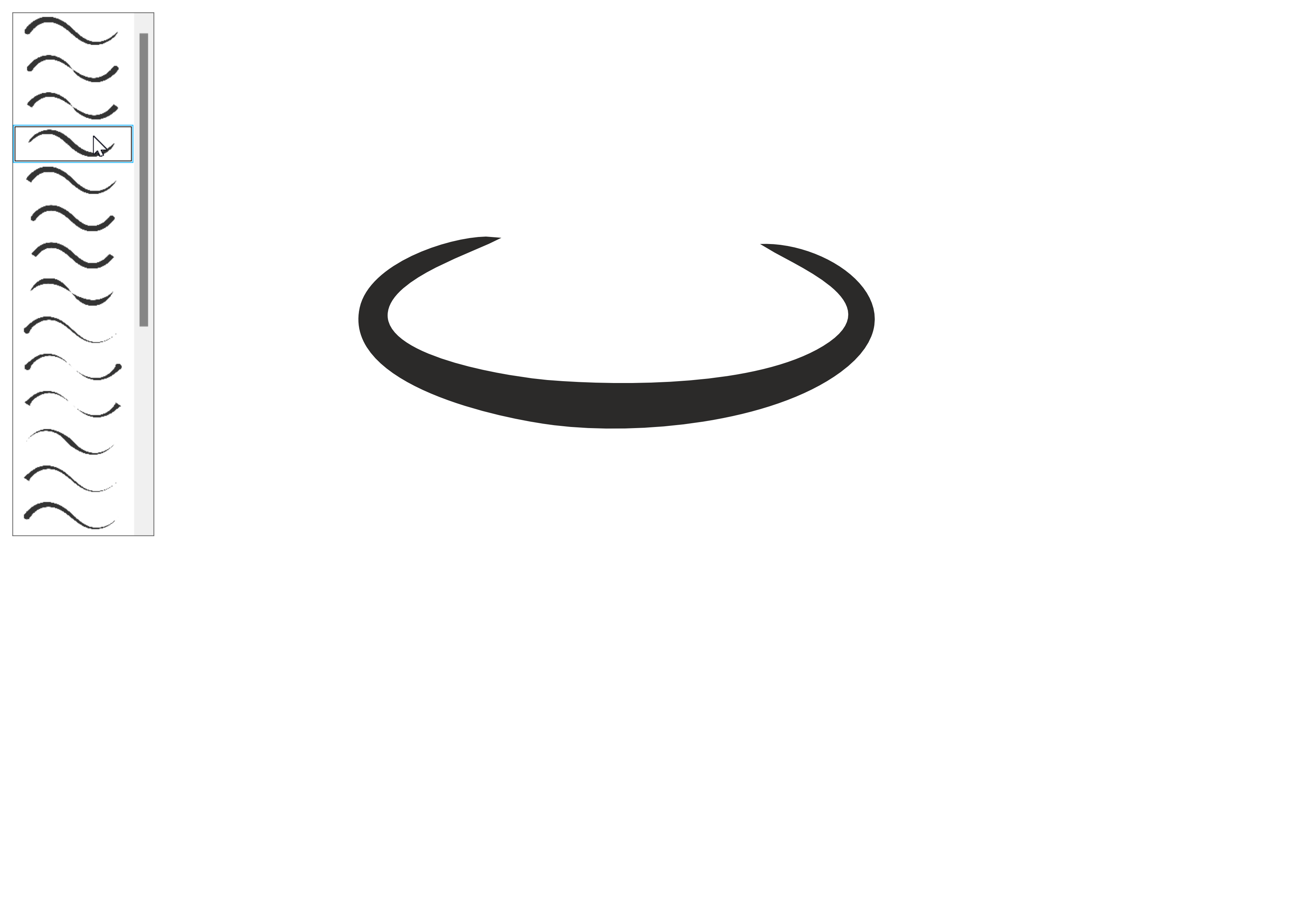
➜ Nástroj Malířské techniky
➜ Vyberu si štětec
Štětec se hned aplikuje
➜ UPravím nastqavení šťětce
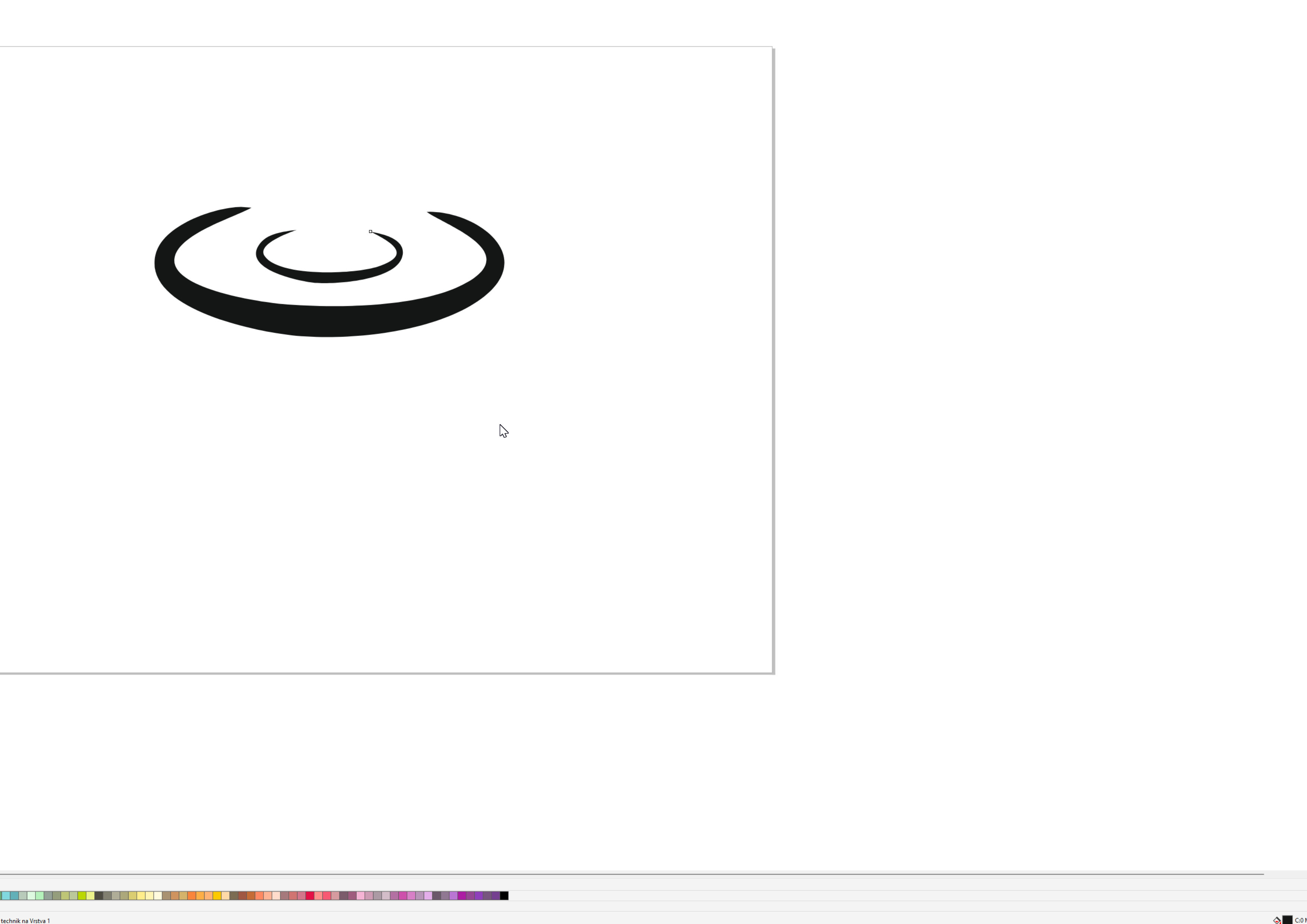
Podšálek
➜ Označím ➜ Duplikuji ➜ Zmenším ➜ Zarovnám na střed
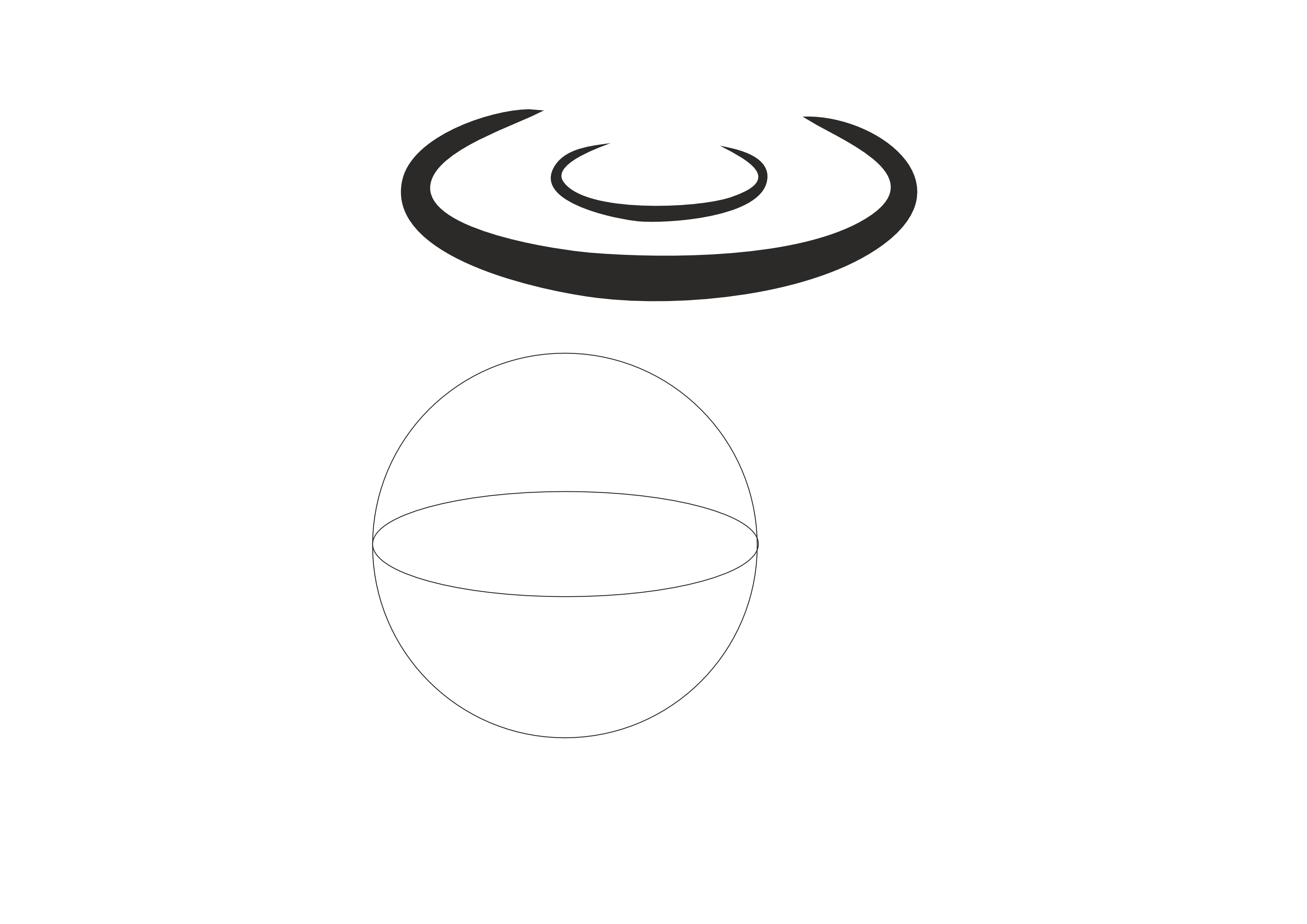
Kružnice a elipsa
➜ Vytvořím pravidelnou kružnici
➜ Vytvořím elipsu
➜ Vyrovnám je
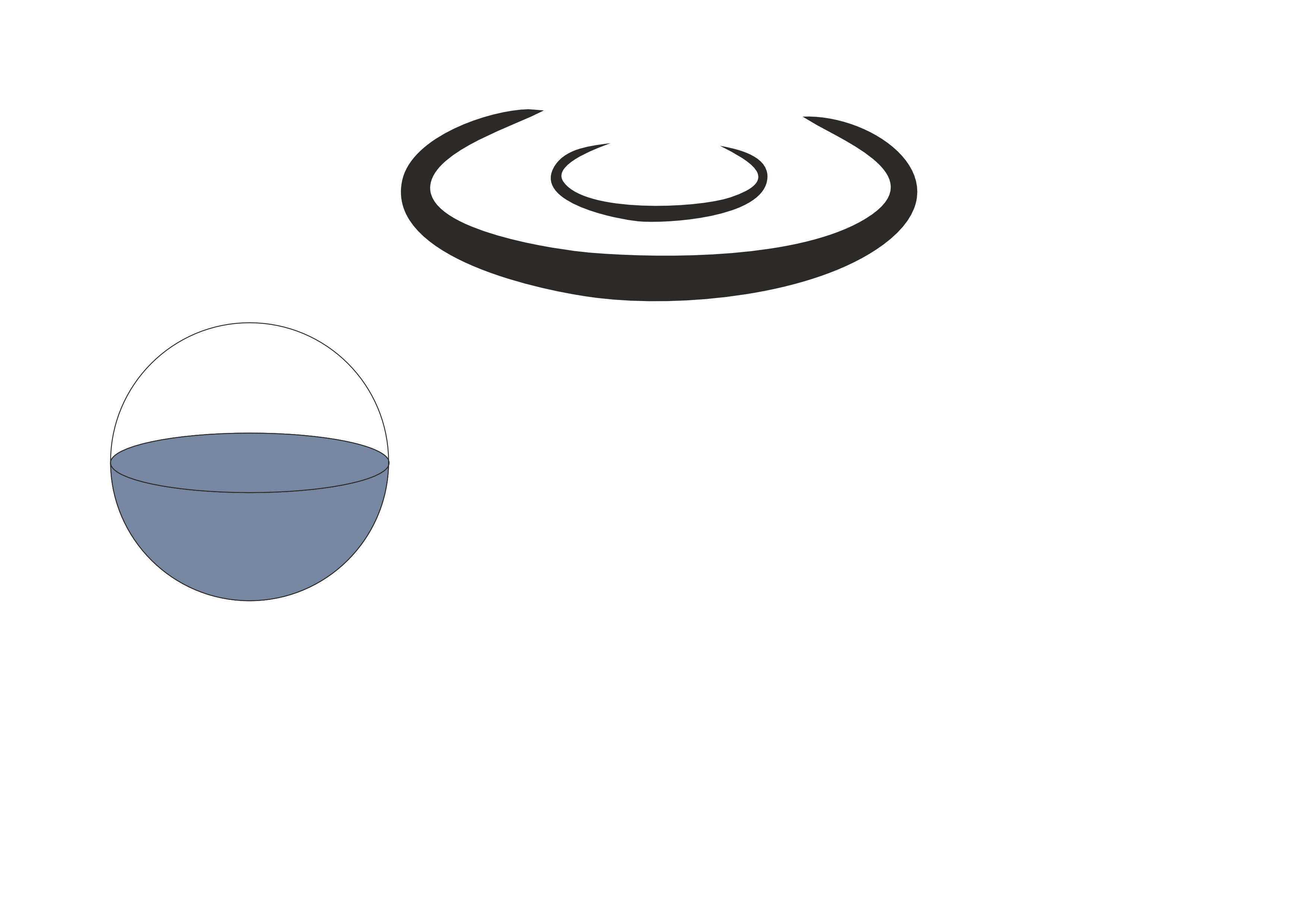
Nástroj Inteligentní výplň
➜ Aktivuji Nástroj Inteligentní výplňVytvořím pravidelnou kružnici
➜ Vyplním spodní část kružnice
➜ Vyplním elipsu
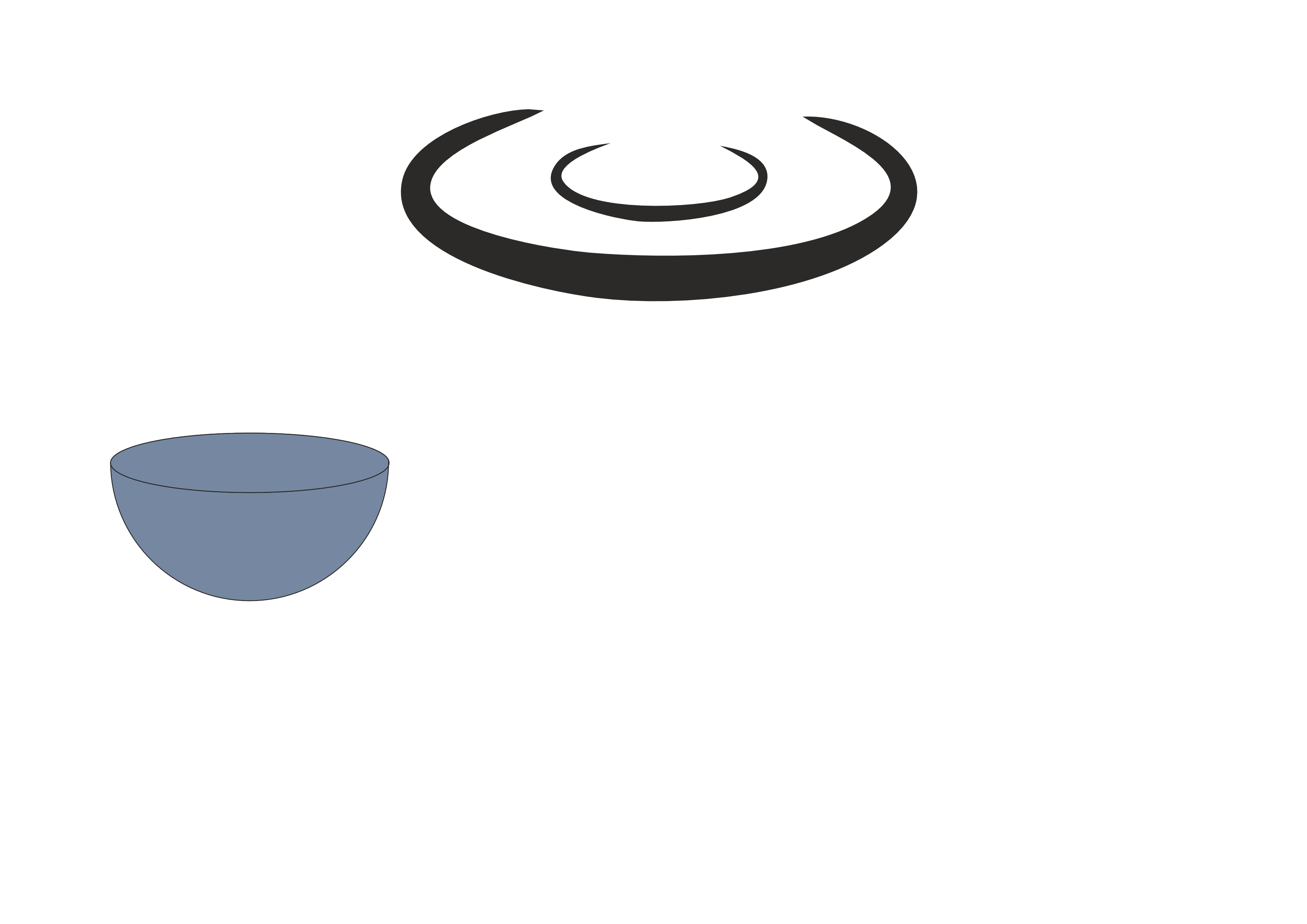
Nástroj Výběr
➜ Aktivuji Nástroj Výběr
➜ Označím horní nevybarvenou část kružnice
➜ Deleteu
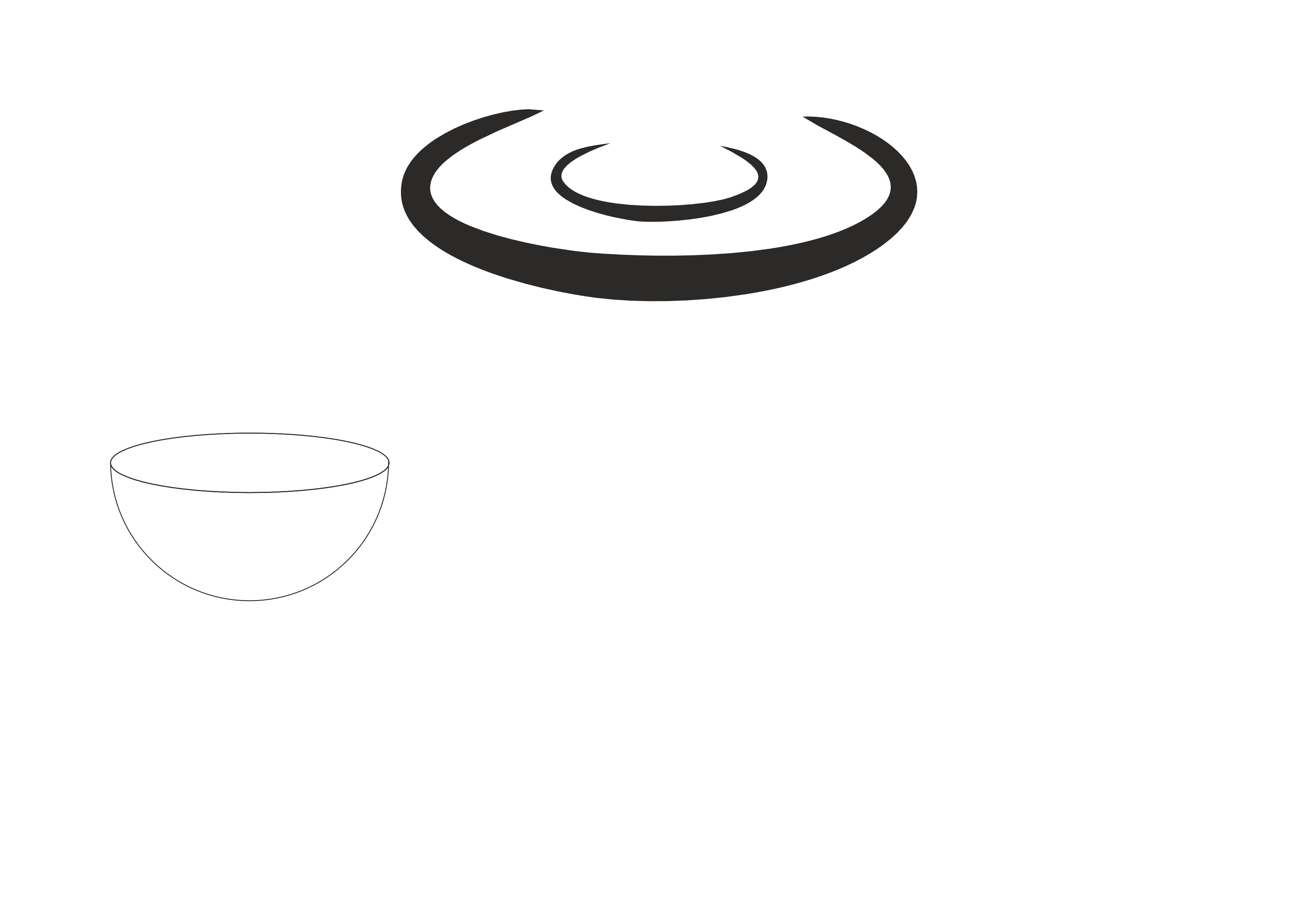
Vypnutí výplně
➜ Aktivuji Nástroj Výběr ➜ Vyberu hrnek
➜ Vlastnosti Bez výplně
Vytažení hrnečku
➜ Aktivuji Nástroj Výběr ➜ Vyberu hrnek
➜ Aktivuji Malířské techniky
➜ Vyberu štětec
➜ Upravím uzly křivky
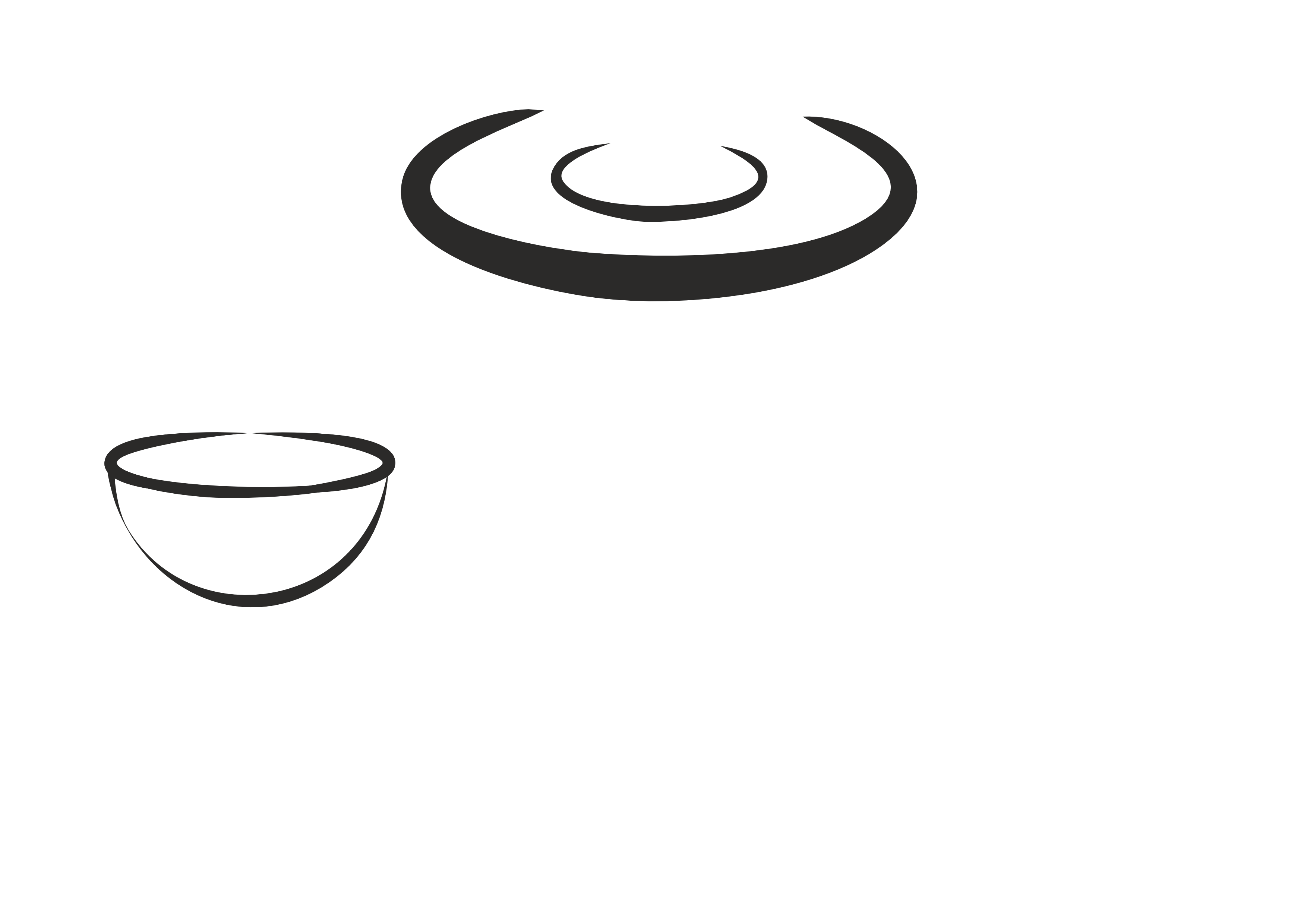
Zarovnání
➜ Zarovnám
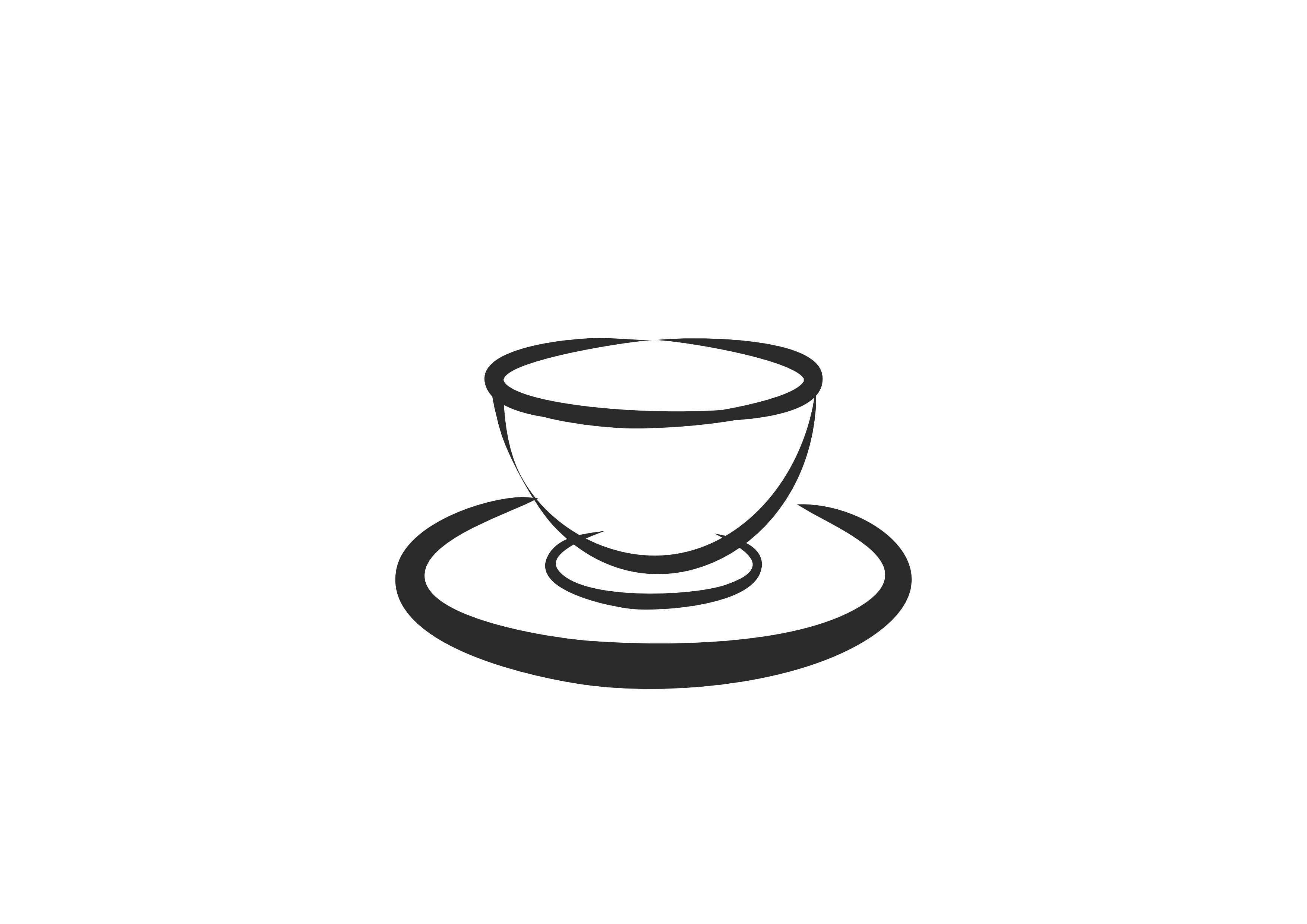
Úprava uzlů
➜ Tlačítko Tvar
➜ Pomocí uzlů upravím tvar podšálku
➜ Pomocí uzlů upravím tvar vnitřku podšálku
➜ Označím venkovní podšálek ➜ Malířské techniky ➜ upravím trochu šířku štětce
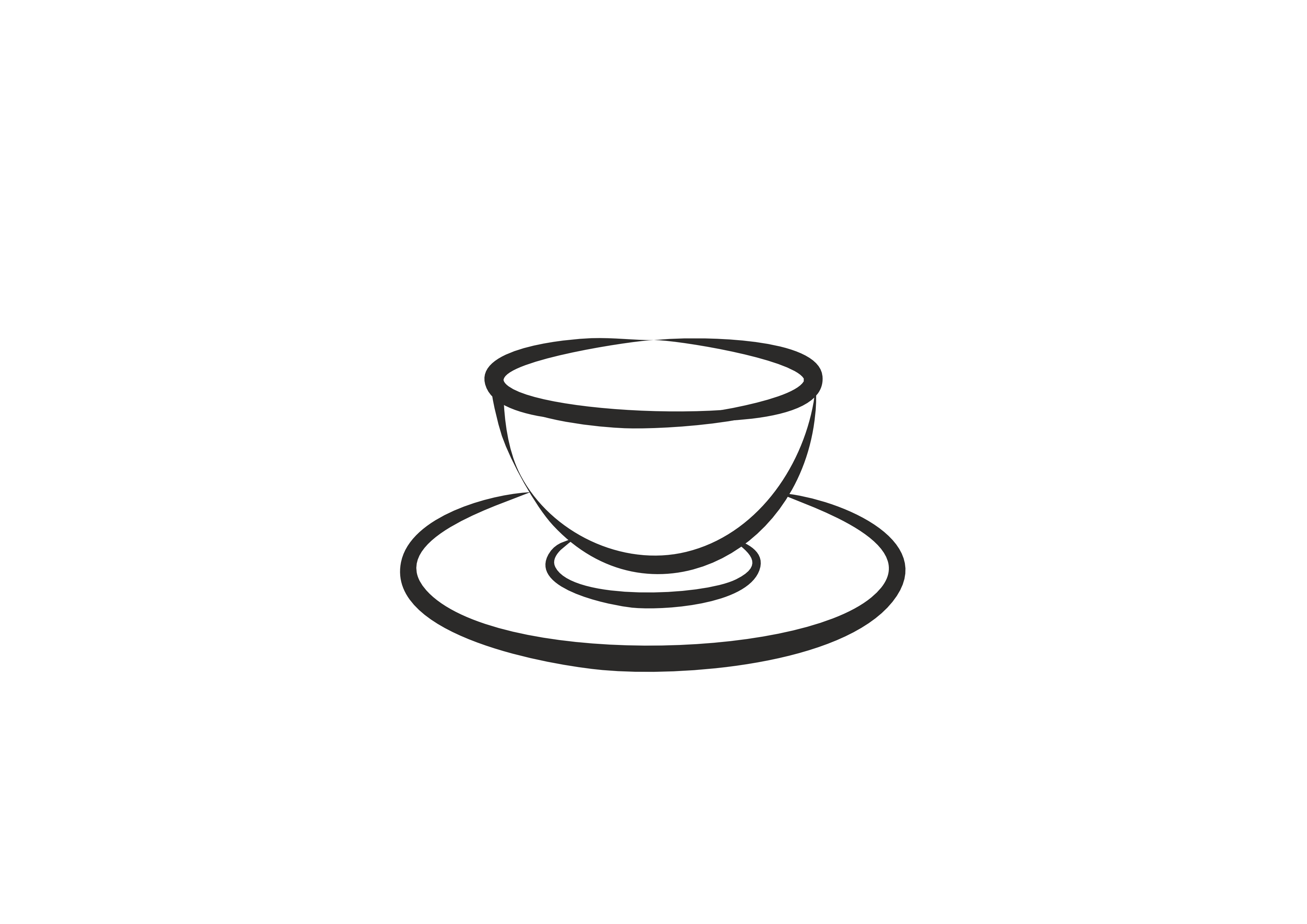
oUško
➜ Tlačítko B Spline
➜ Vytvaruji takové nějaké eSíčko
➜ Nástroj Malířské techniky ➜Vyberu štětec
➜ Upravím pomocí uzlů
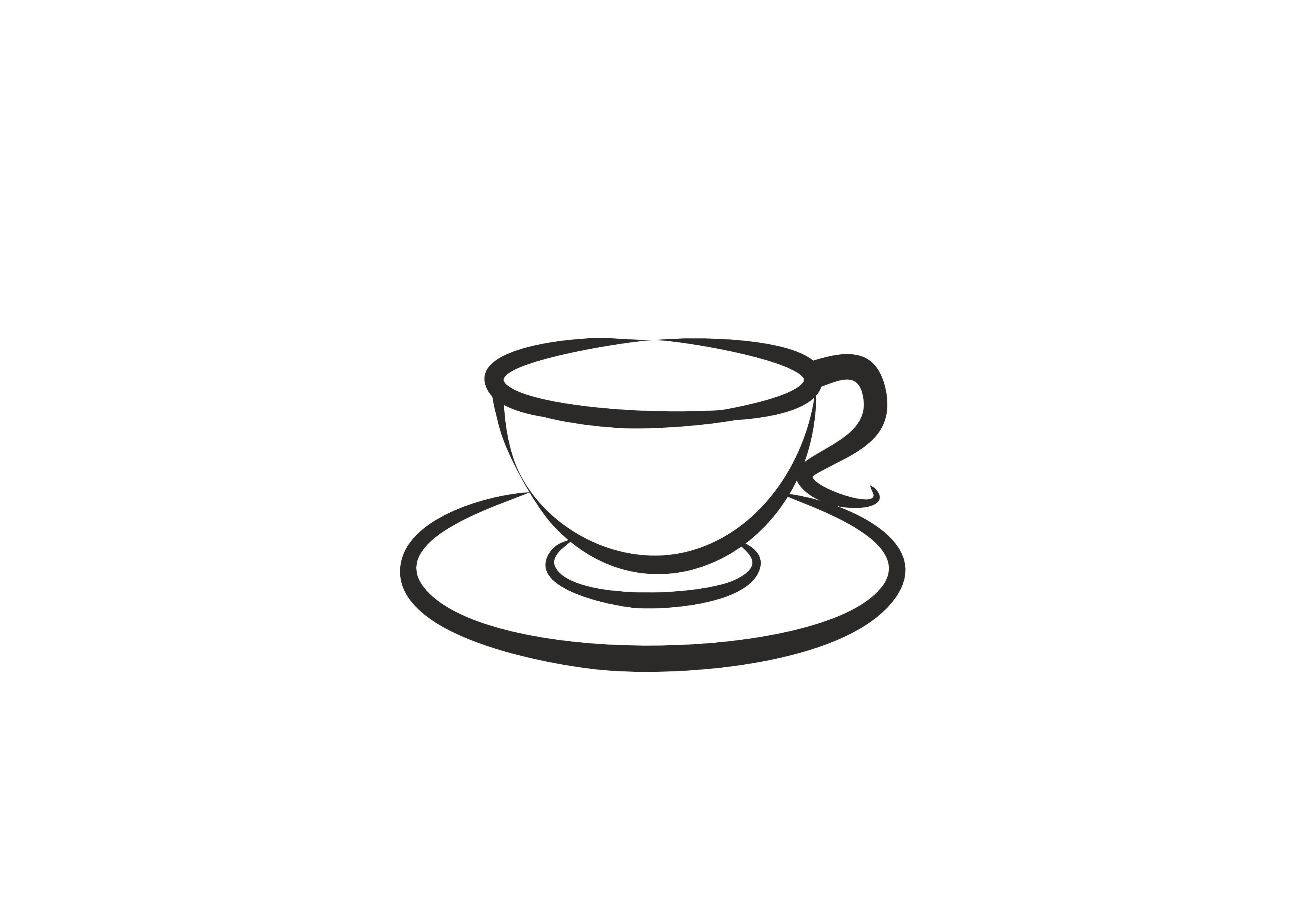
Čmoudík
➜ Nástroj Pero
➜ Vytvaruji křivku
➜ Nástroj Malířské techniky ➜Vyberu štětec
➜ Upravím pomocí uzlů
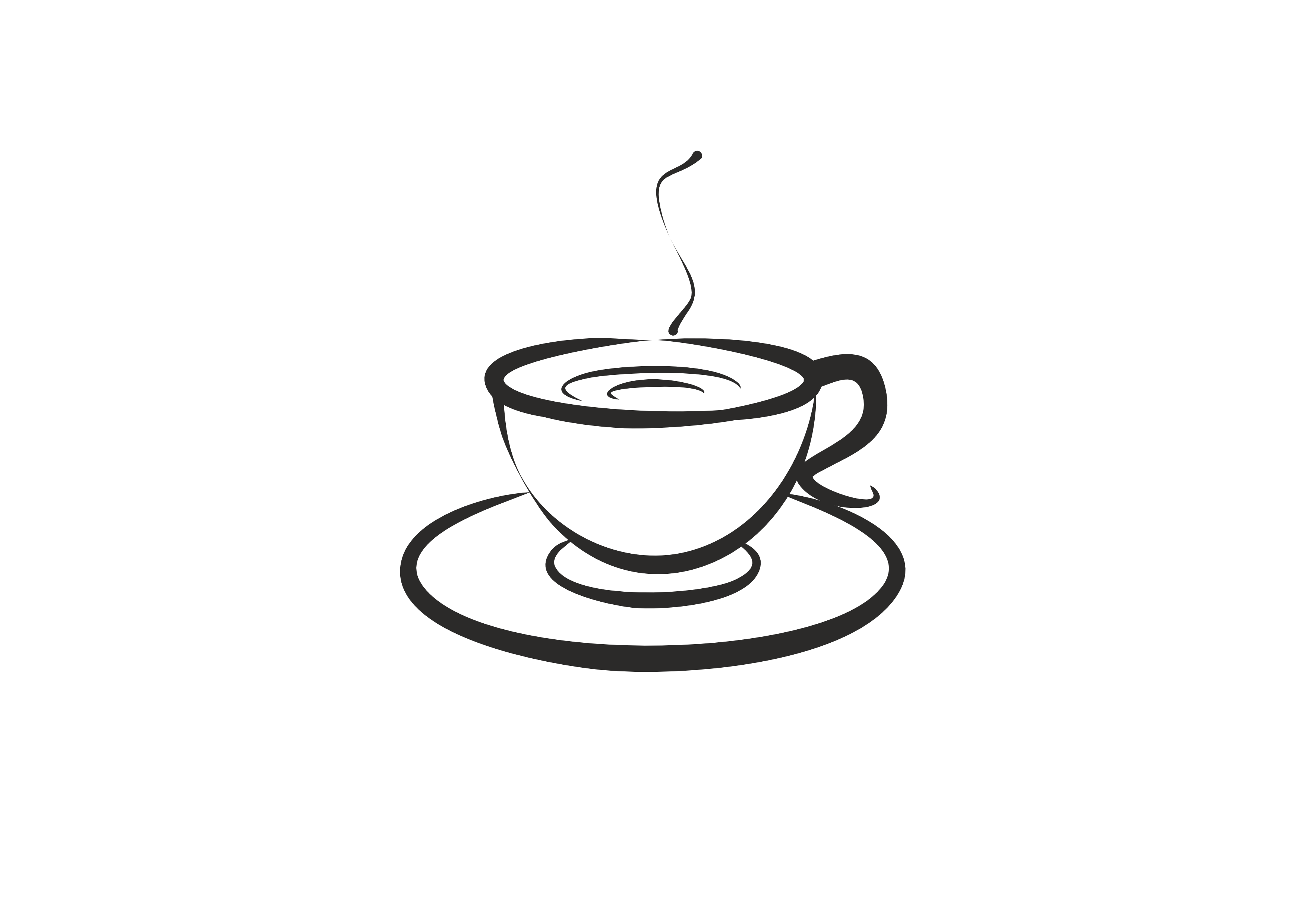
Hladinka
➜ Elipsa
➜ Vytvaruji křivku
➜ Nástroj Malířské techniky ➜Vyberu štětec
➜ Upravím pomocí uzlů
➜
Šálek kávy
Elipsa
➜ Elispa
➜ Tvar
➜ V horní nabídce Oblouk
➜ Natočím si dle potřeby
Při natáčení posunuji uzly.
➜Nástroj Výběr
➜ Označím elipsu
➜ Nástroj Malířské techniky
➜ Vyberu si štětec
Štětec se hned aplikuje
➜ UPravím nastqavení šťětce
Podšálek
➜ Označím ➜ Duplikuji ➜ Zmenším ➜ Zarovnám na střed
Kružnice a elipsa
➜ Vytvořím pravidelnou kružnici
➜ Vytvořím elipsu
➜ Vyrovnám je
Nástroj Inteligentní výplň
➜ Aktivuji Nástroj Inteligentní výplňVytvořím pravidelnou kružnici
➜ Vyplním spodní část kružnice
➜ Vyplním elipsu
Nástroj Výběr
➜ Aktivuji Nástroj Výběr
➜ Označím horní nevybarvenou část kružnice
➜ Deleteu
Vypnutí výplně
➜ Aktivuji Nástroj Výběr ➜ Vyberu hrnek
➜ Vlastnosti Bez výplně
Vytažení hrnečku
➜ Aktivuji Nástroj Výběr ➜ Vyberu hrnek
➜ Aktivuji Malířské techniky
➜ Vyberu štětec
➜ Upravím uzly křivky
Zarovnání
➜ Zarovnám
Úprava uzlů
➜ Tlačítko Tvar
➜ Pomocí uzlů upravím tvar podšálku
➜ Pomocí uzlů upravím tvar vnitřku podšálku
➜ Označím venkovní podšálek ➜ Malířské techniky ➜ upravím trochu šířku štětce
oUško
➜ Tlačítko B Spline
➜ Vytvaruji takové nějaké eSíčko
➜ Nástroj Malířské techniky ➜Vyberu štětec
➜ Upravím pomocí uzlů
Čmoudík
➜ Nástroj Pero
➜ Vytvaruji křivku
➜ Nástroj Malířské techniky ➜Vyberu štětec
➜ Upravím pomocí uzlů
Hladinka
➜ Elipsa
➜ Vytvaruji křivku
➜ Nástroj Malířské techniky ➜Vyberu štětec
➜ Upravím pomocí uzlů
➜