Coreldraw

Práce s textem
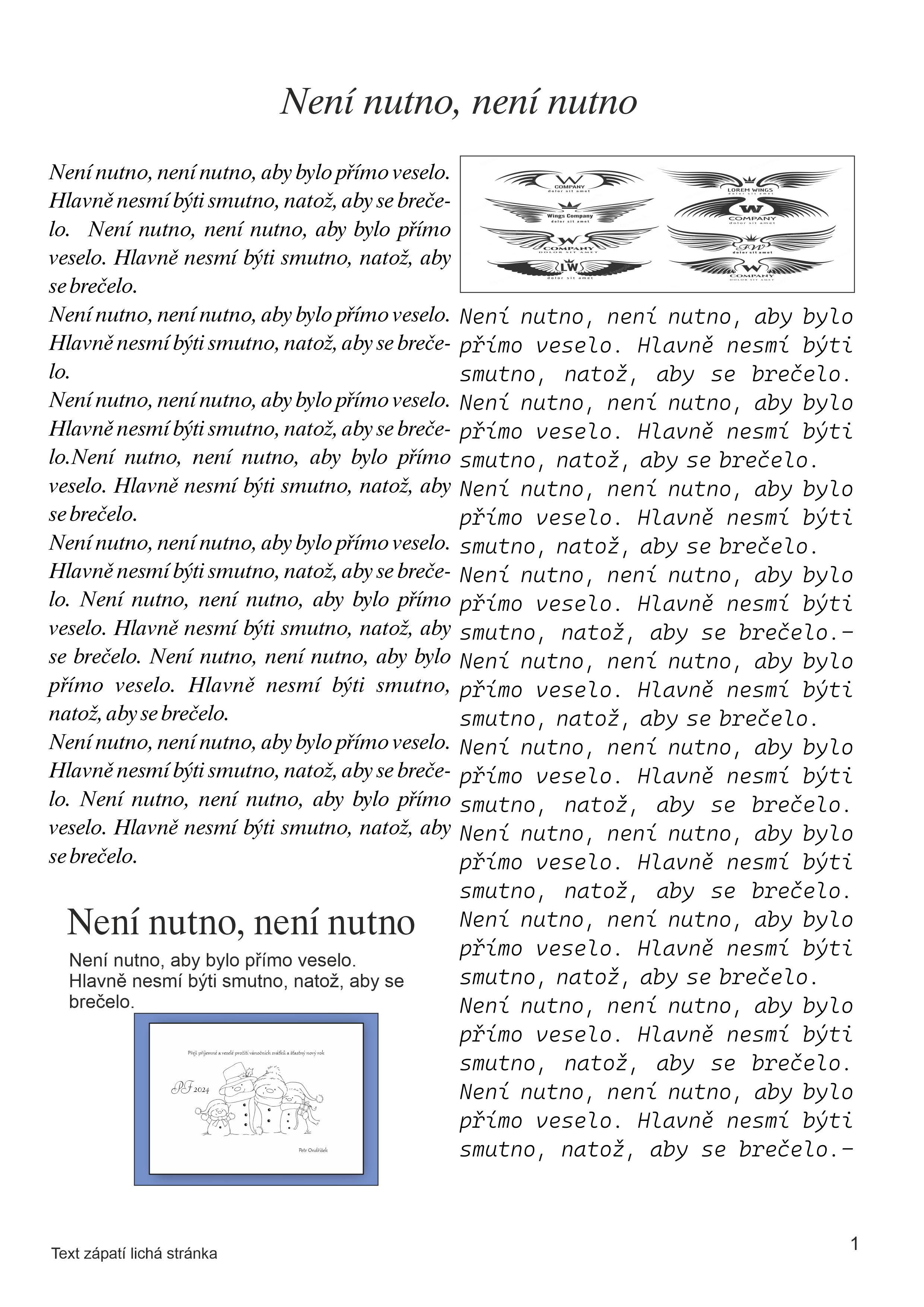
Nový soubor
➜ Vytvoříme nový soubor
➜ Standardní A4
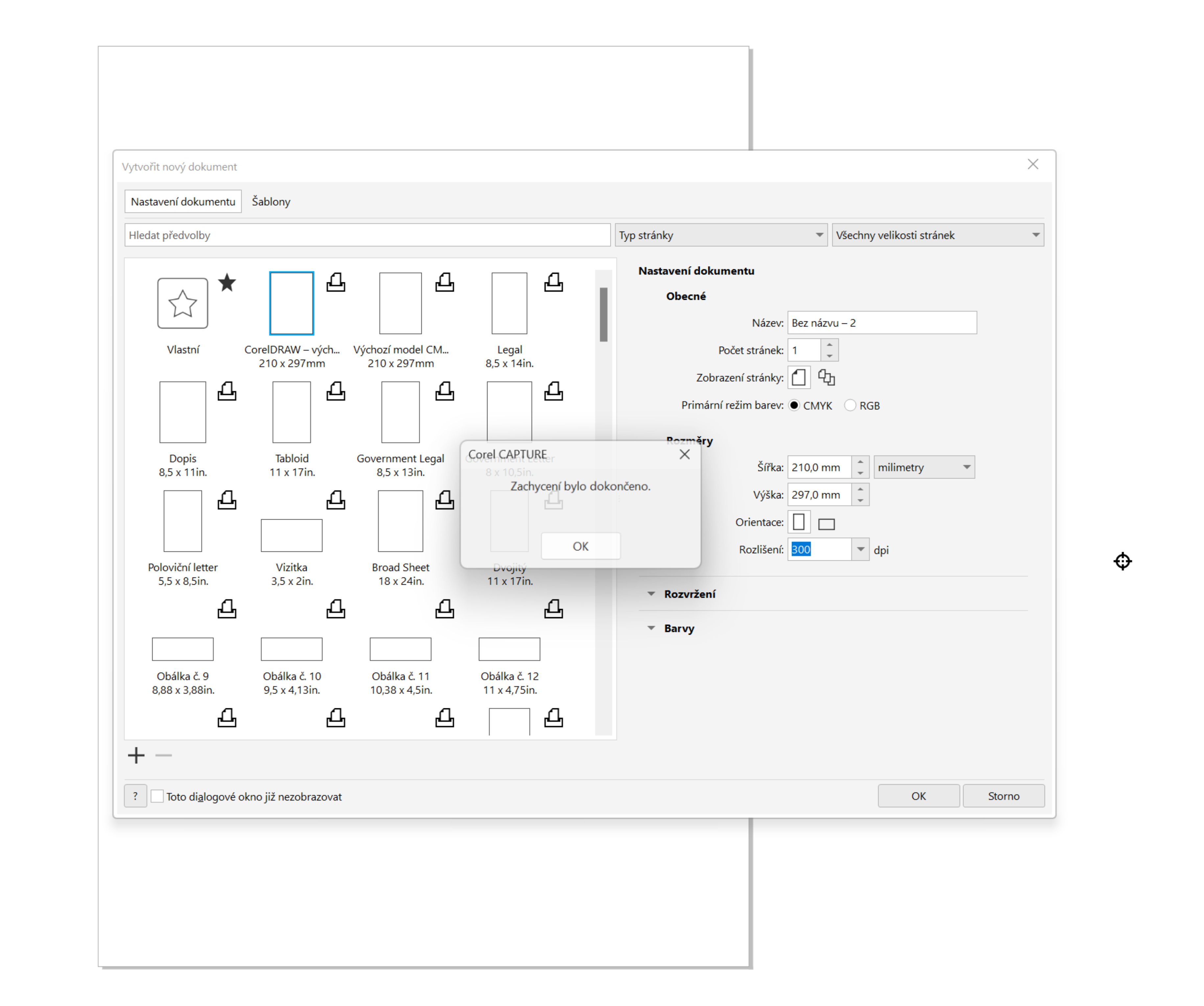
Nastavení vodících linek
➜ Možnosti ➜ CorelDRAW ➜ Dokument ➜ Vodící linky
➜ Zatrhneme ➜ Centimetrové okraje + Oblast přesahu + Okraje stránky
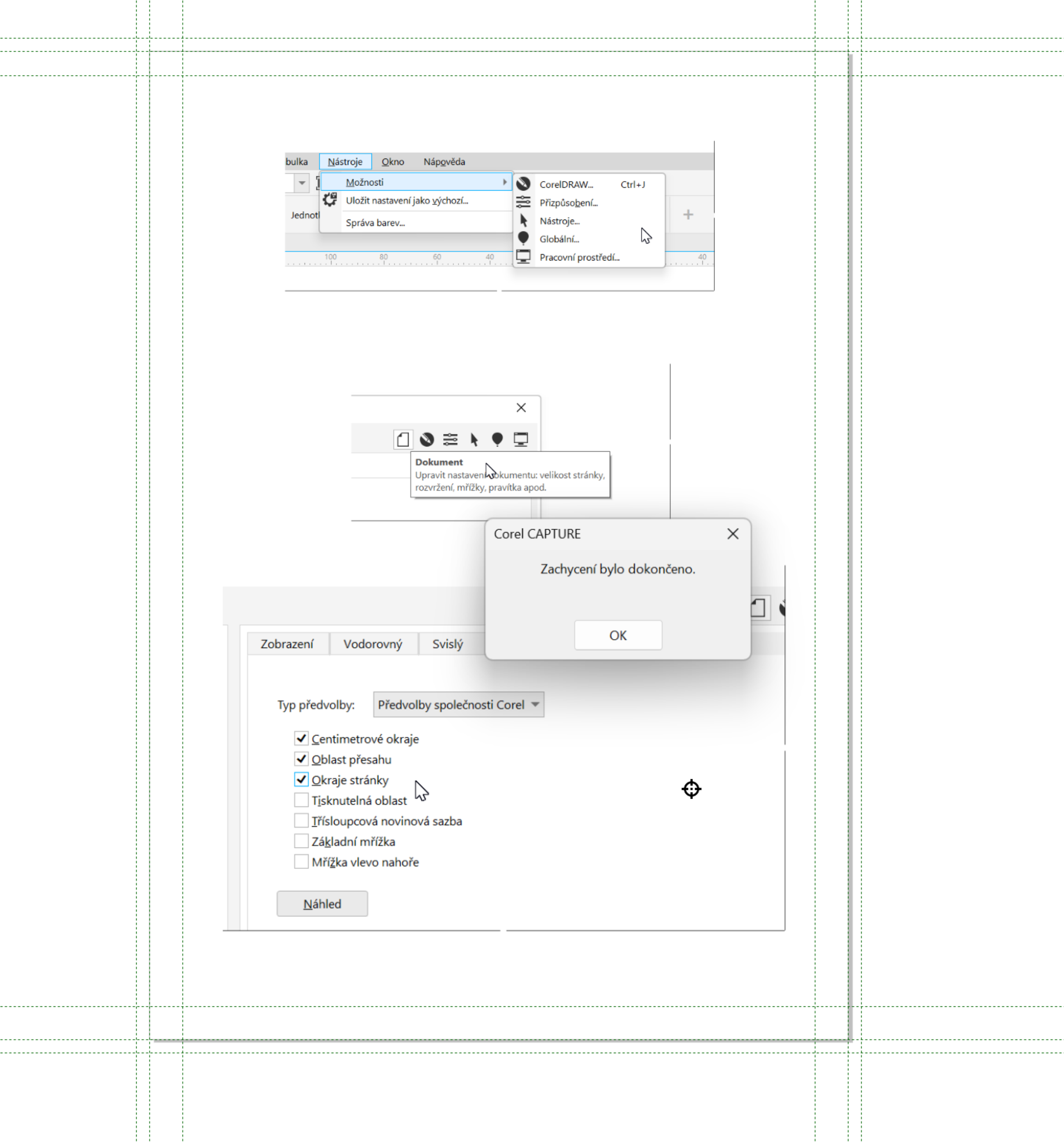
Přidání 3 stránek
➜ tlačítkem [+] na spodní liště přidáme 3 stránky

Spodní linka
➜ Uchopíme spodní linka (zápatí) a trochu ji přizvedneme ➜ Hodnota: 25mm
Objeví se upozornění, že měníme přednastavené hodnoty

Vložíme číslo stránky
➜ Najedeme si šipkou na spodní okraj (patičku)
➜ Rozvržení ➜ Vložit číslo stránky ➜ Na všech stránkách
Vložíme text do patičky
➜ Nástroj Text [F8] ➜ Napíšeme text ➜ Přesuneme do patičky
Vložíme textového bloku
➜ Nástroj Text [F8] ➜ Udělám myší obdelní (vytvořím textový blok ➜ Vypíšu text
V textovém bloku se text zarovnává automaticky.
Pokud je text rozsáhlejší nepřeteče. Blok má červený okraj.
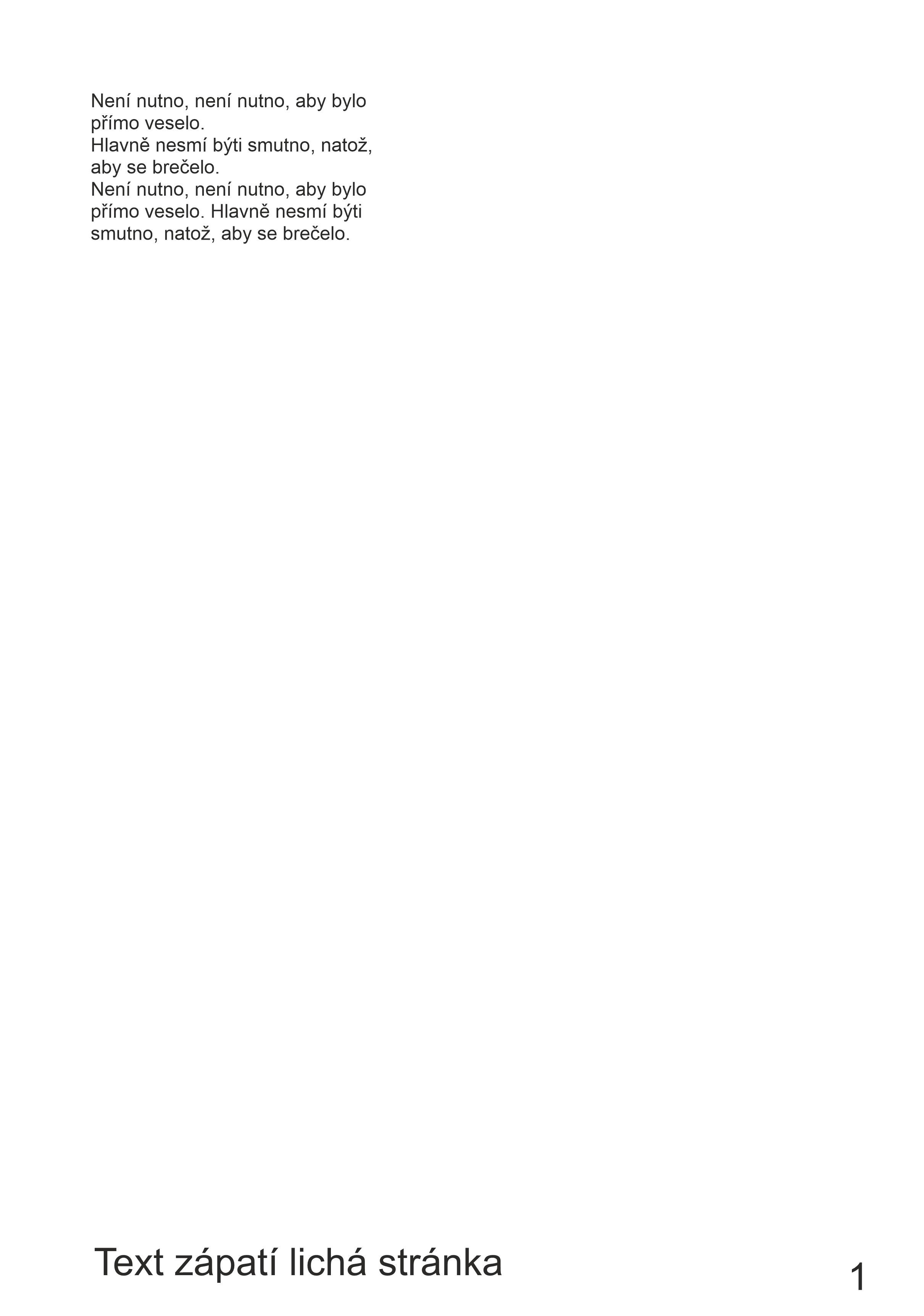
Klávesou [F9] přepínám na náhled
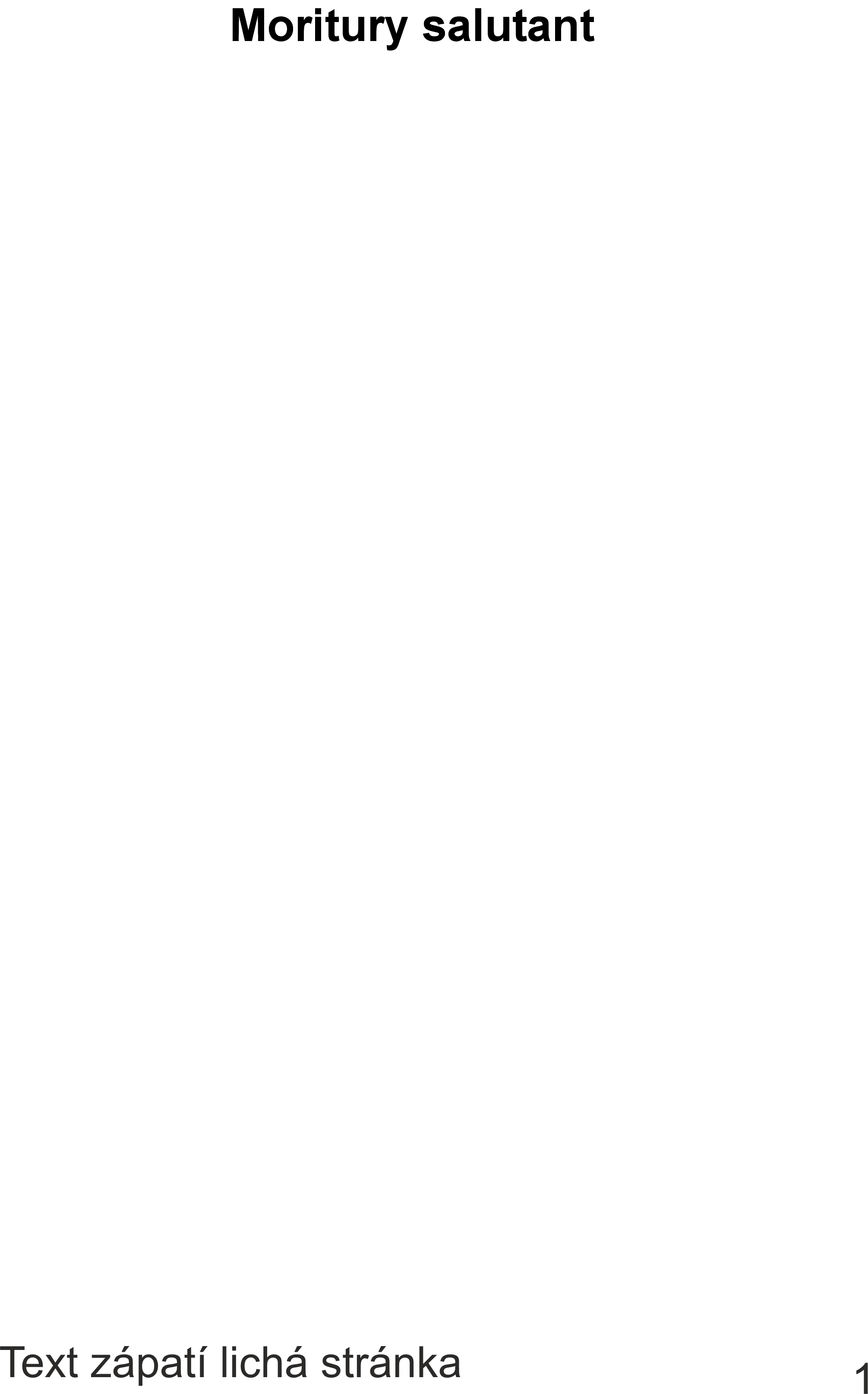
Definujeme styly
➜ V pravém sloupci si přidáme styly objektů
➜ Sady stylů ➜ +
➜ Přejmenuji ➜ Nadpis 25 Ariel
➜ Ozubené kolečko
➜ Znak ➜ Arial ➜ 25pt ➜ Tučné
➜ Ozubené kolečko
➜ Odstavec ➜ Zarovnání na střed
➜ Ozubené kolečko
➜ Rastrové efekty ➜ Rastrové efekty➜ + ➜Uhel
➜ Vytvořím textový blok ➜ Napíši text ➜ Dvojklik na Nadpis 25 Arial
U řádkového Textu nefunguje zarovnání.
Zarovnání funguje vůči textovému bloku.
Definujeme styly
➜ V pravém sloupci si přidáme styly objektů
➜ Sady stylů ➜ +
➜ Přejmenuji ➜ Prostý text 14Arial
➜ Ozubené kolečko
➜ Znak ➜ Arial ➜ 14pt ➜ Normalní
➜ Ozubené kolečko
➜ Odstavec ➜ Zarovnání do bloku
➜ Ozubené kolečko
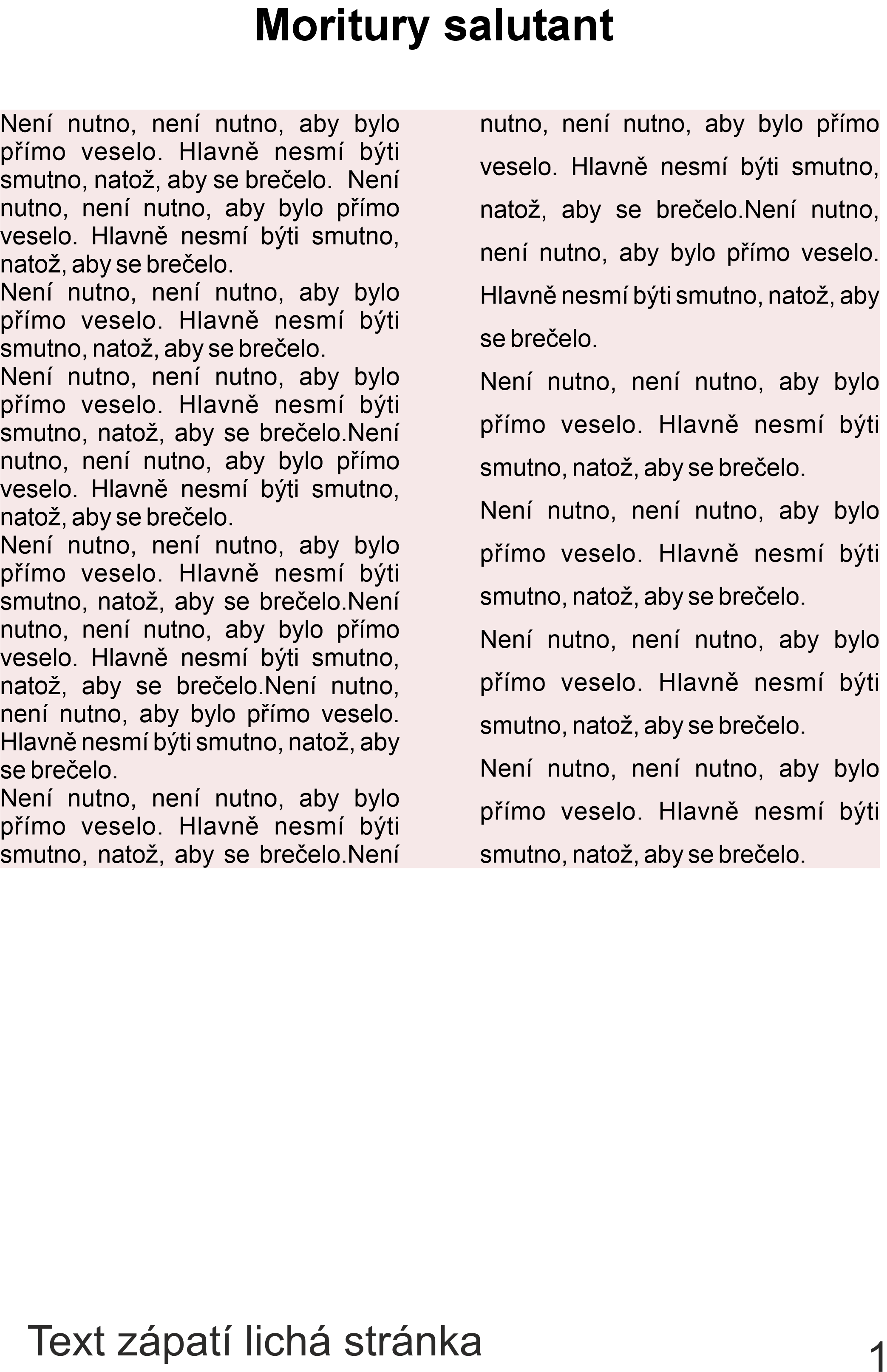
➜ Rámeček ➜ Počet sloupců:2
➜ Ozubené kolečko
➜ Obrys ➜ Černý ➜ Vlasový
➜Vytvoříme si textový rámeček přes celou šířku strany
➜ Vyplníme textem
➜ Označíme dvojklik na Prostý text 14 Arial
➜
Práce s textem
Nový soubor
➜ Vytvoříme nový soubor
➜ Standardní A4
Nastavení vodících linek
➜ Možnosti ➜ CorelDRAW ➜ Dokument ➜ Vodící linky
➜ Zatrhneme ➜ Centimetrové okraje + Oblast přesahu + Okraje stránky
Přidání 3 stránek
➜ tlačítkem [+] na spodní liště přidáme 3 stránky
Spodní linka
➜ Uchopíme spodní linka (zápatí) a trochu ji přizvedneme ➜ Hodnota: 25mm
Objeví se upozornění, že měníme přednastavené hodnoty
Vložíme číslo stránky
➜ Najedeme si šipkou na spodní okraj (patičku)
➜ Rozvržení ➜ Vložit číslo stránky ➜ Na všech stránkách
Vložíme text do patičky
➜ Nástroj Text [F8] ➜ Napíšeme text ➜ Přesuneme do patičky
Vložíme textového bloku
➜ Nástroj Text [F8] ➜ Udělám myší obdelní (vytvořím textový blok ➜ Vypíšu text
V textovém bloku se text zarovnává automaticky.
Pokud je text rozsáhlejší nepřeteče. Blok má červený okraj.
Klávesou [F9] přepínám na náhled
Definujeme styly
➜ V pravém sloupci si přidáme styly objektů
➜ Sady stylů ➜ +
➜ Přejmenuji ➜ Nadpis 25 Ariel
➜ Ozubené kolečko
➜ Znak ➜ Arial ➜ 25pt ➜ Tučné
➜ Ozubené kolečko
➜ Odstavec ➜ Zarovnání na střed
➜ Ozubené kolečko
➜ Rastrové efekty ➜ Rastrové efekty➜ + ➜Uhel
➜ Vytvořím textový blok ➜ Napíši text ➜ Dvojklik na Nadpis 25 Arial
U řádkového Textu nefunguje zarovnání.
Zarovnání funguje vůči textovému bloku.
Definujeme styly
➜ V pravém sloupci si přidáme styly objektů
➜ Sady stylů ➜ +
➜ Přejmenuji ➜ Prostý text 14Arial
➜ Ozubené kolečko
➜ Znak ➜ Arial ➜ 14pt ➜ Normalní
➜ Ozubené kolečko
➜ Odstavec ➜ Zarovnání do bloku
➜ Ozubené kolečko
➜ Rámeček ➜ Počet sloupců:2
➜ Ozubené kolečko
➜ Obrys ➜ Černý ➜ Vlasový
➜Vytvoříme si textový rámeček přes celou šířku strany
➜ Vyplníme textem
➜ Označíme dvojklik na Prostý text 14 Arial
➜