Coreldraw

Zaoblení Romská vlajka
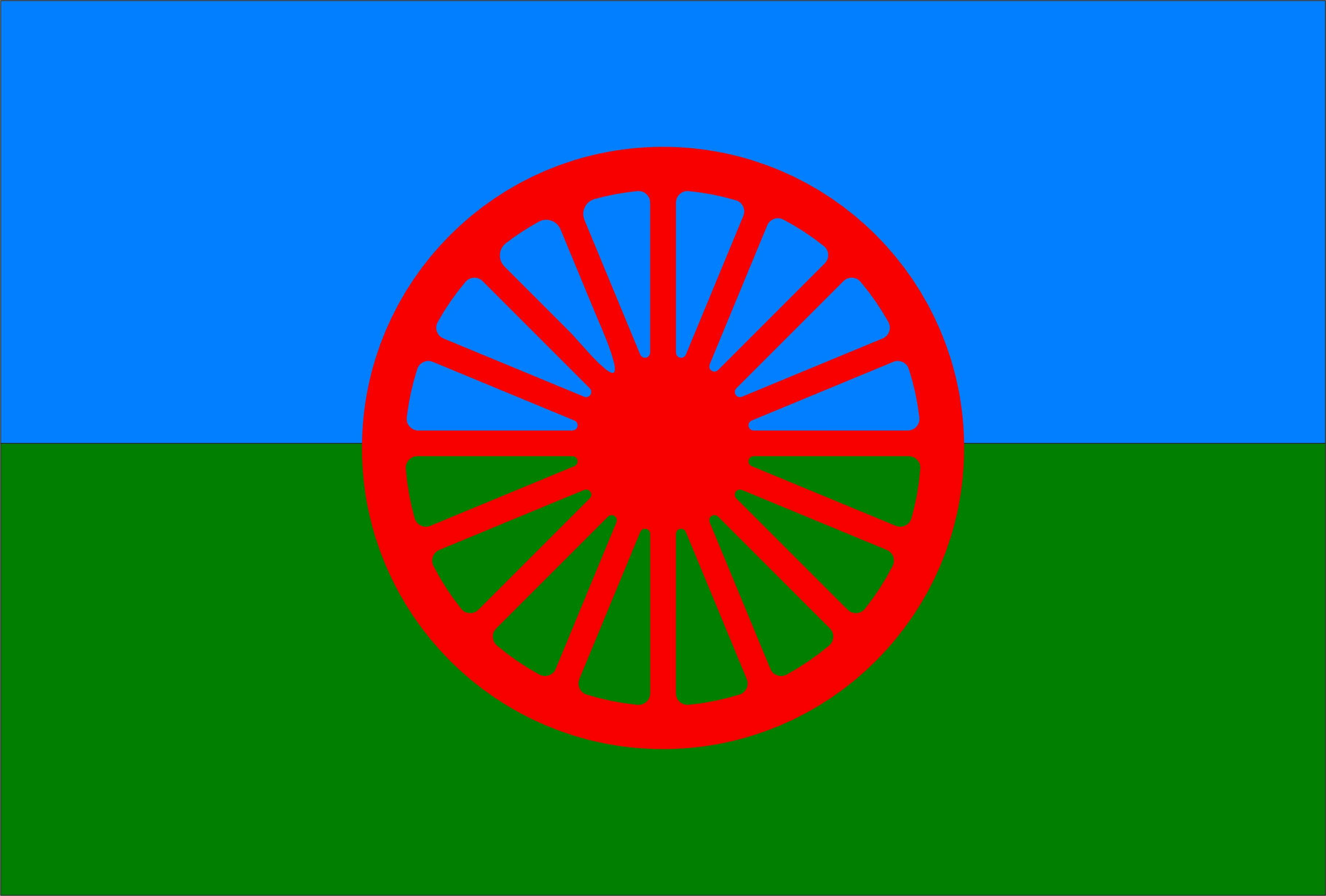
Romská vlajka
➜ Rastr vlajky dám do dokumentu, aby jsem měl vzor na tvary a barvy
➜ Vytvořím si nový dokument
Romská vlajka má mít poměr 3/2 proto si zvolíme rozměr nového dokumentu 300mm/200mm
Nastavíme si přesah obrázku, který se používá u dokumentů PDF v šířce 3mm
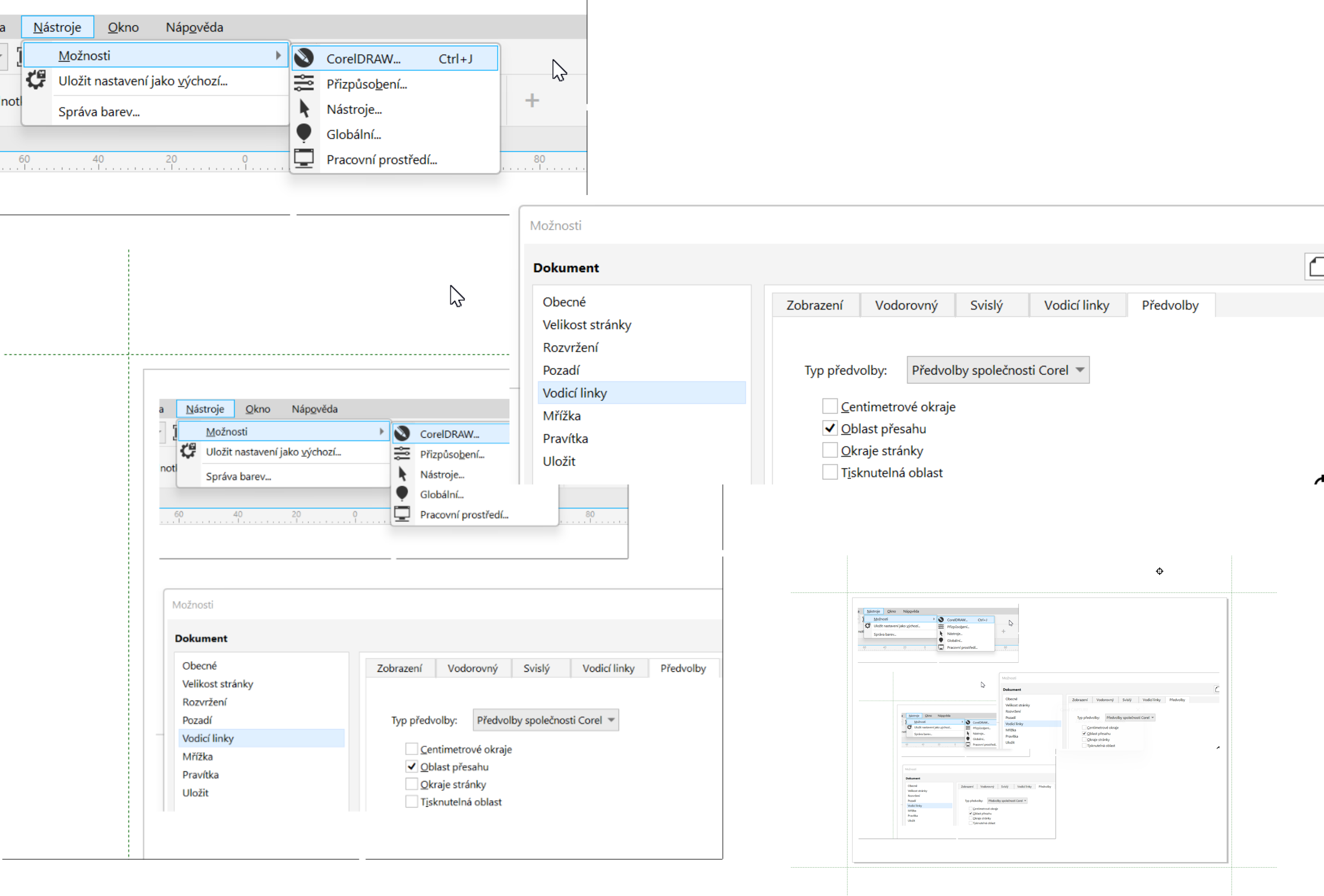
➜ Nástroje ➜ Možnosti ➜ CorelDRAW ➜ Dokument ➜ Vodící linky ➜ Předvolby ➜ Oblast přesahu
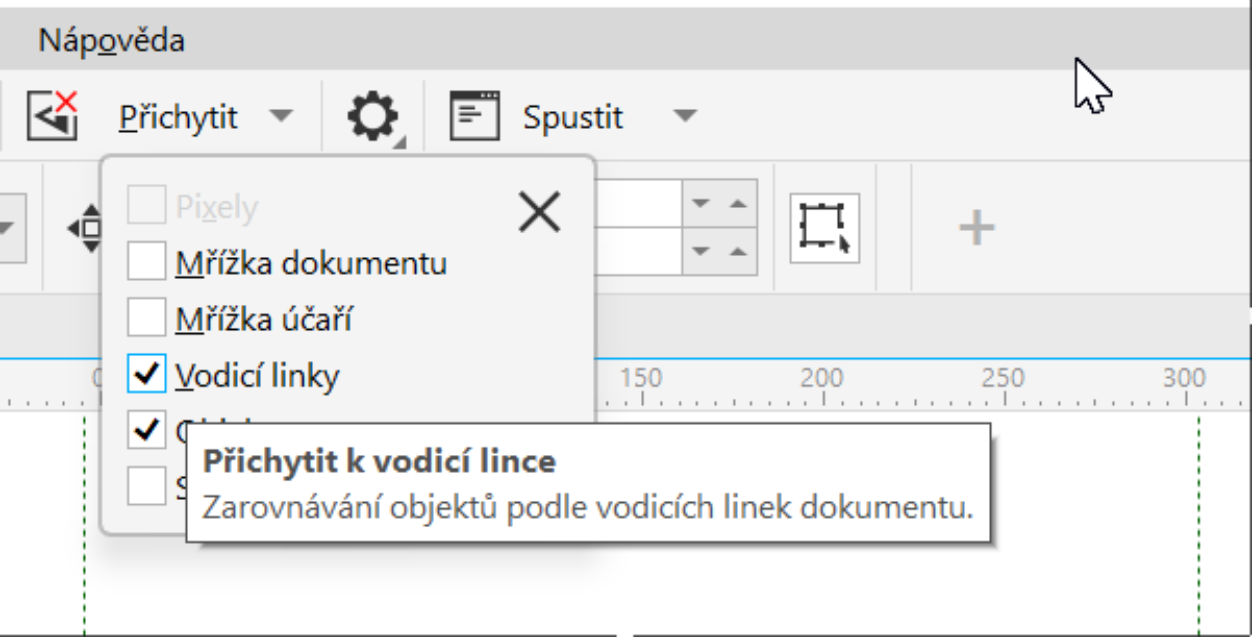
➜ Přichytit ➜ Přichytit k vodicím linkám
➜ Vytáhnu si vodorovnou vodící linku a umístím ji na střed 100mm
➜ První obdelník vychází z průsečíků horní vodicí linky a první svislé vodící linky ➜ Táhnu jej až do konce horní vodící linky, pravé vodící linky a středového linky
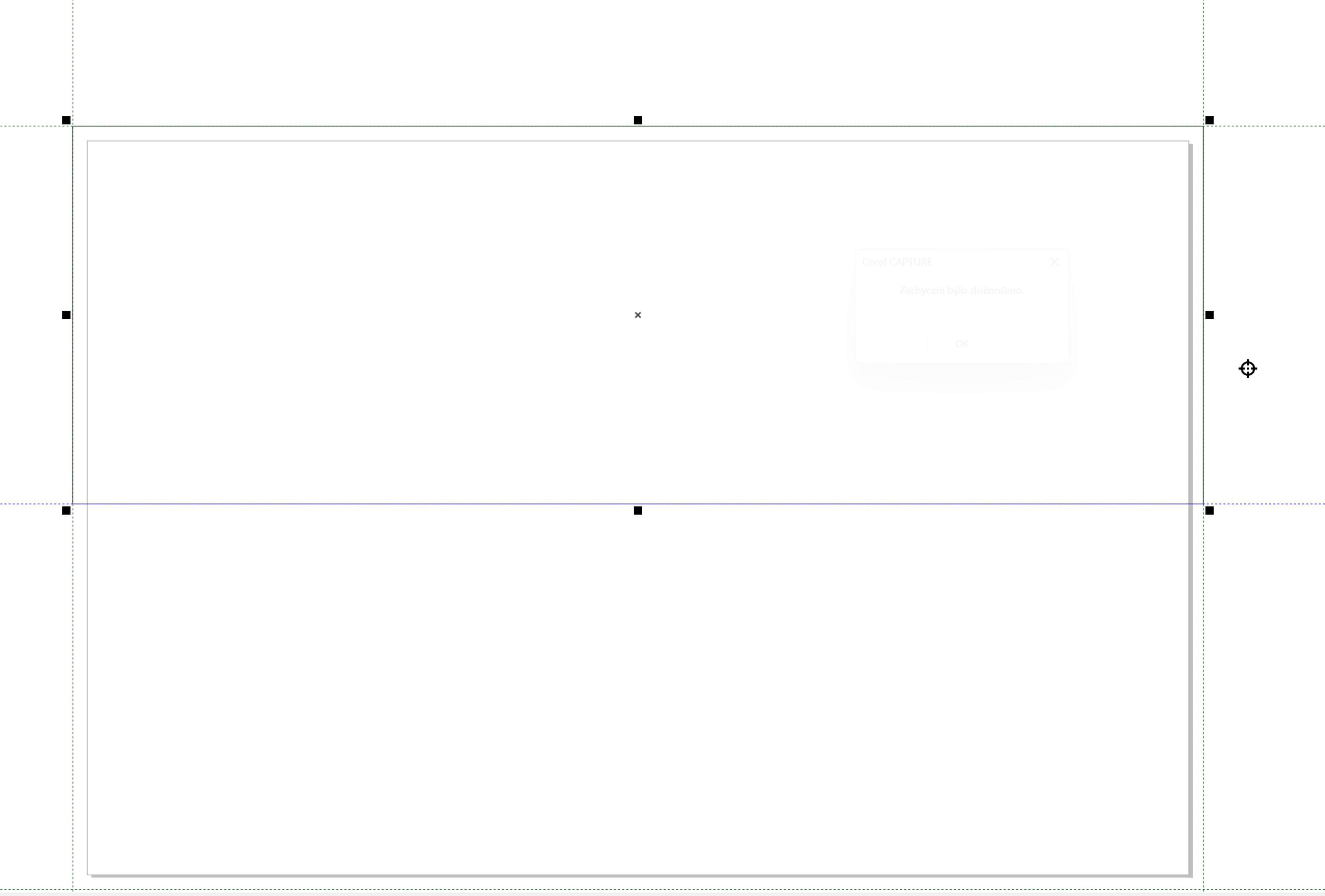
➜ Spodní obdelník táhnu stejně, ale ze spodní strany

Nabrání barev
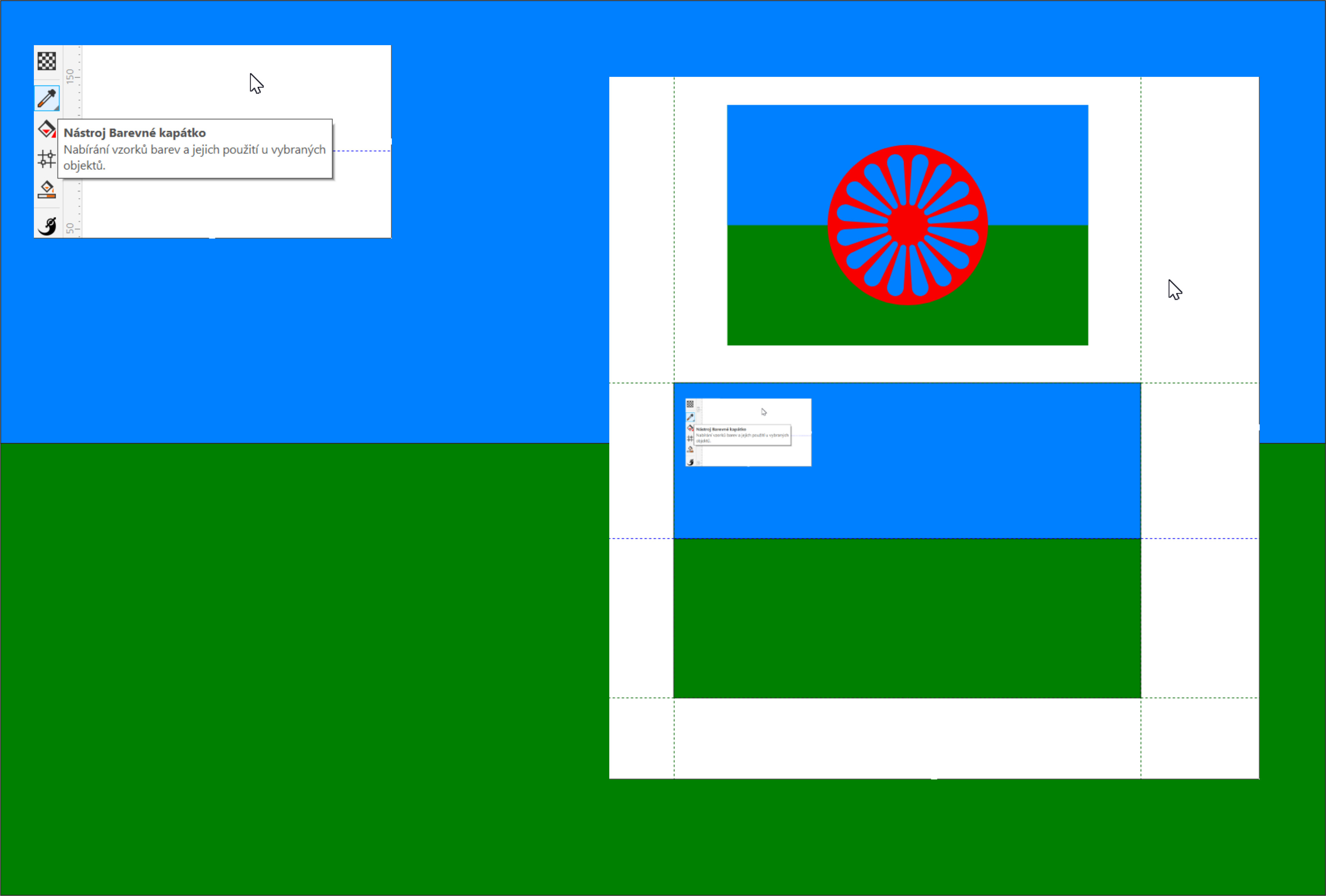
➜ Zobrazím si dosud schovanou vlajku
➜ Najedu na kapatko
➜ Aktivovaným kapátkem najedu na modrou ve vlajce
➜ Levým tlačítkem myši naberu barvu do kybliku
➜ Přejdu nad objekt
➜ Levým tlačítkem vyleju kyblik
➜ Se zmáčknutou klávesou [SHIFT] najedu zpět na vlajku
➜ Levým tlačítkem myši naberu zelenou do kybliku
➜ Přenesu kyblik nad spodní obdelník
➜ Levým tlačítkem myši vyleju kyblik
➜ obdelníkům seberu obrys
➜ vrstvu přejmenuji na pruhy
➜ Vrstvu pruhy schovám
➜ Vytvořím si novou vrstvu
Kružnice
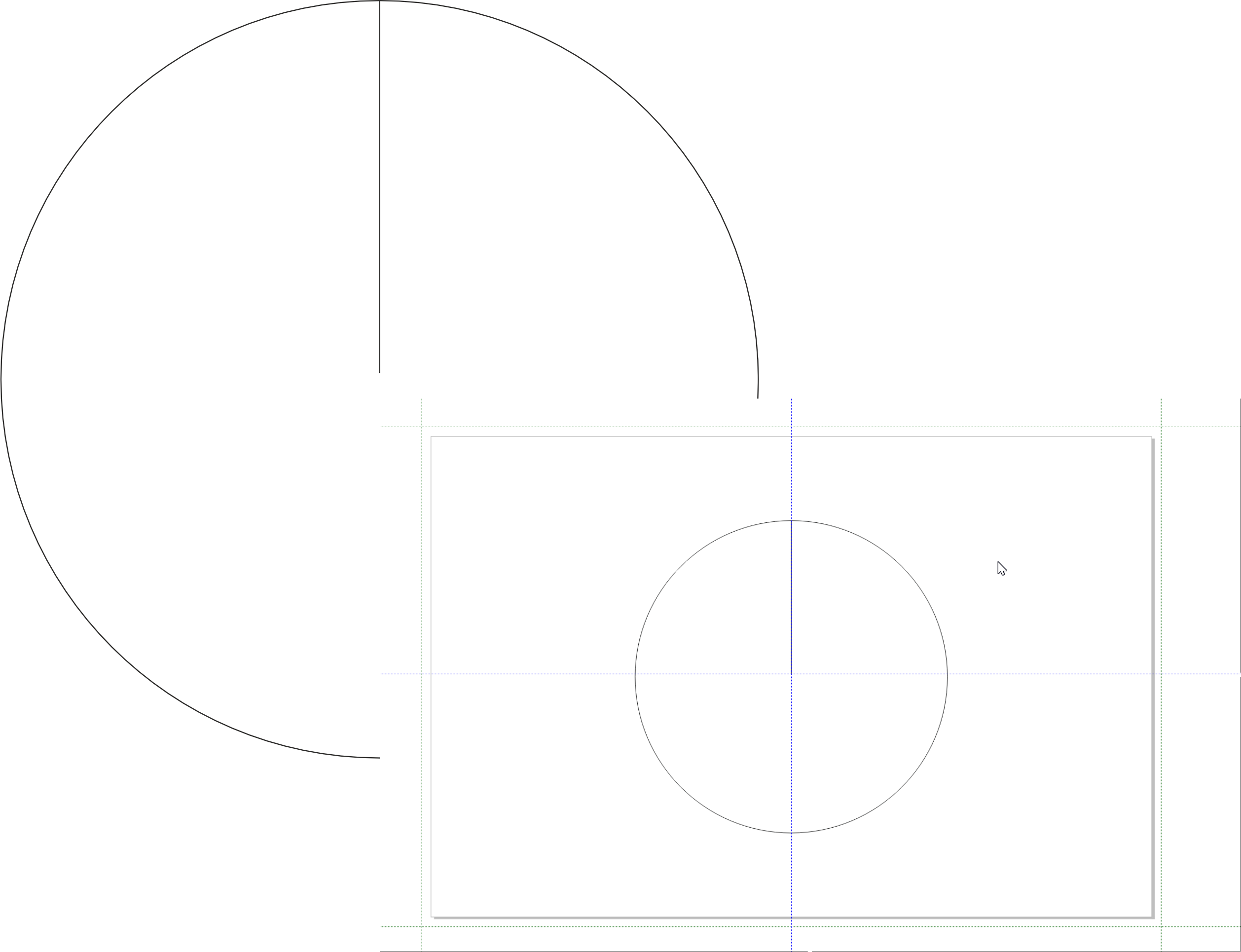
➜ Vytvořím si kružnici 130mm / 130mm
➜ Zarovnám jí na střed [P]
Vytáhnu si svislou vodící čáru a dám ji na střed (150mm)
➜ Lomenou čárou si udělám úsečku od okraje kružnice po střed
Transformace
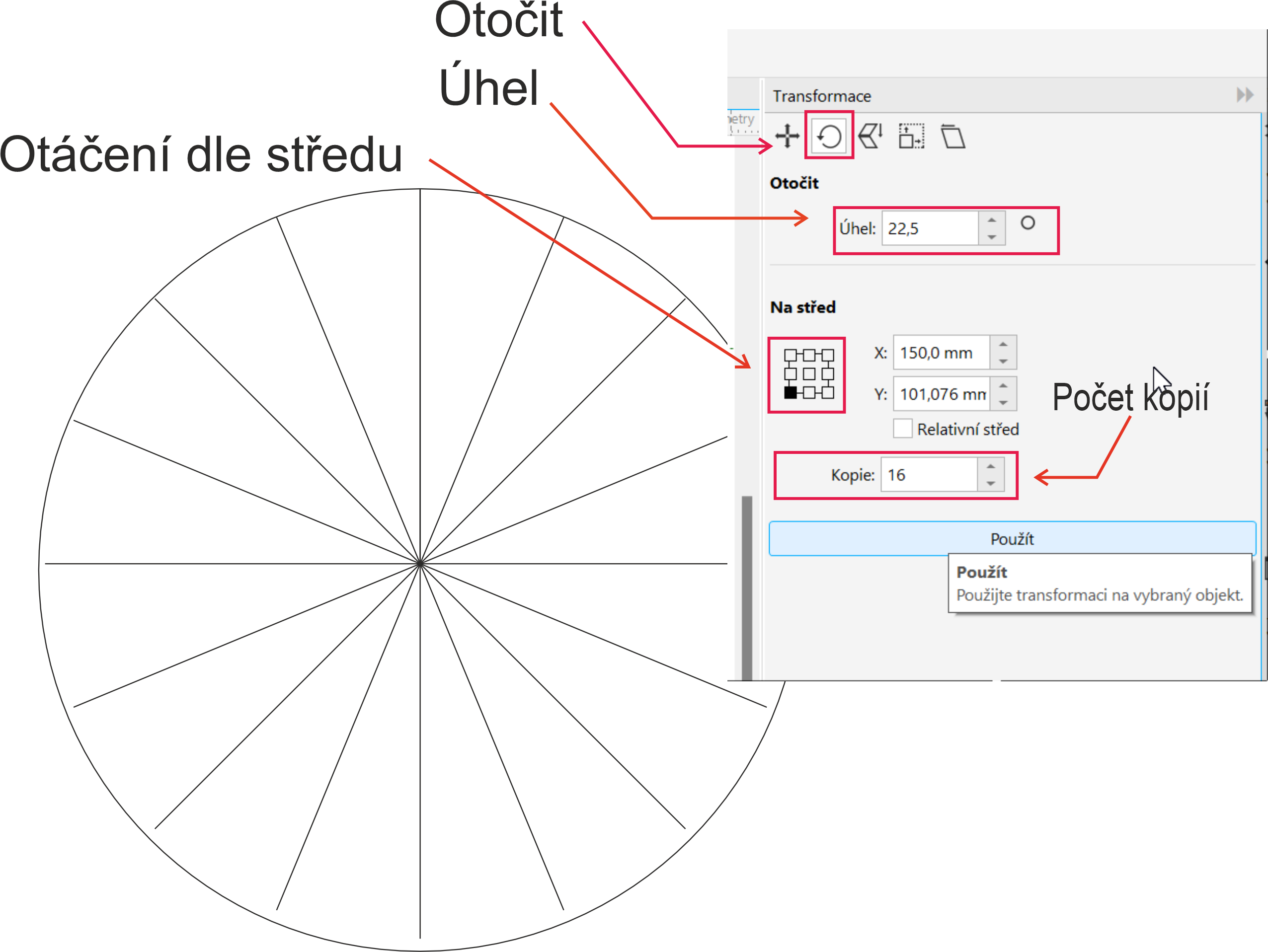
➜ Nová vrstva ➜ Transformace ➜ Otočit ➜ Uhel: 22,5° ➜ Střed otáčení dole ➜ Počet kopií: 16 ➜ Použít
Loukotí je 16 proto 360° /16= 22.5°
Původní křivku zahodím neboť na 0° a 360° mám úsečku, tedy dvě přes sebe
Loukoťové kolo
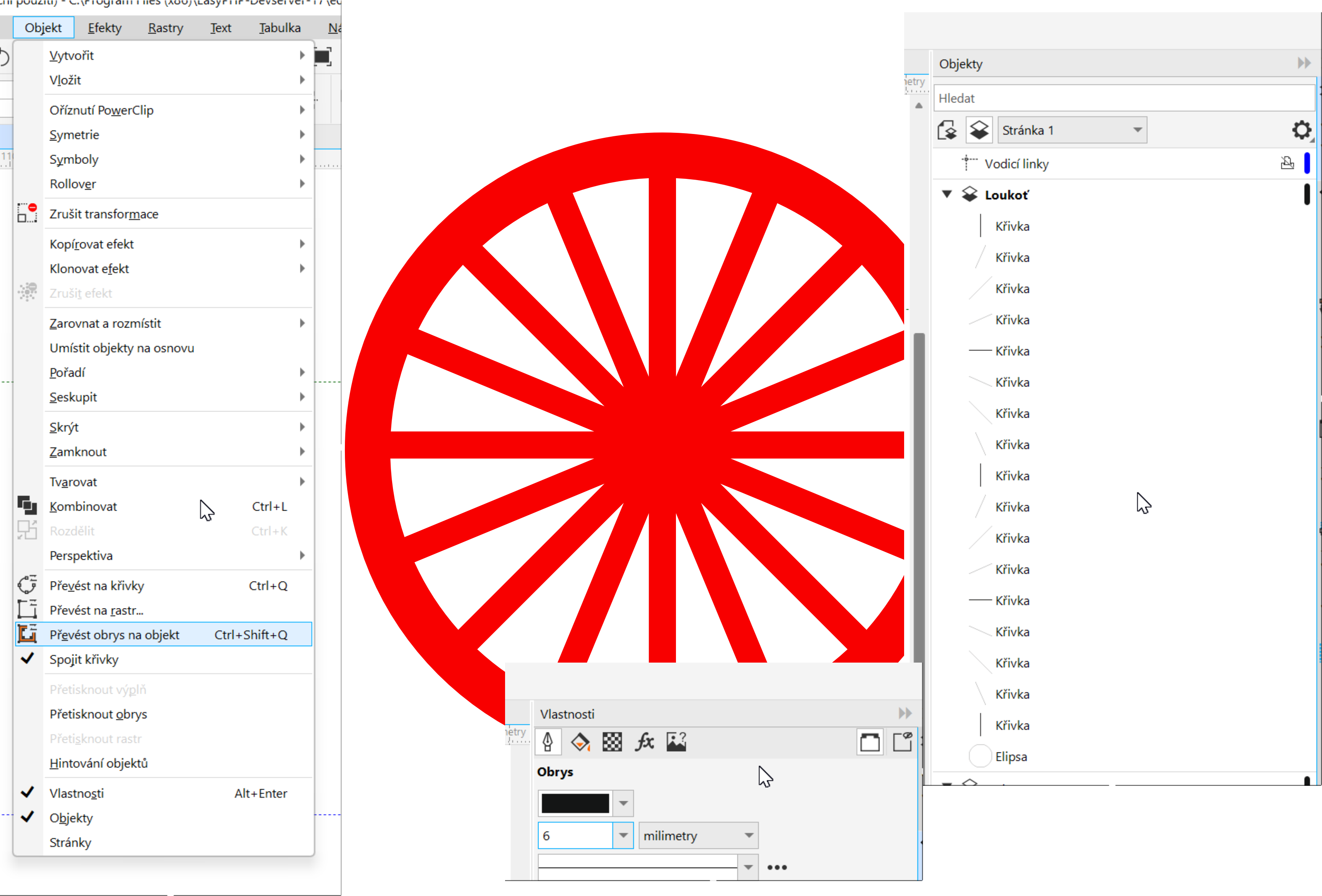
➜ Vyberu loukotě i kolo ➜ Vlastnosti ➜ Obrys ➜ Uhel: Síla 6mm
➜ Vyberu kolo ➜ Vlastnosti ➜ Obrys ➜ Uhel: Síla 10mm
➜ vybrat kolo + loukotě ➜ Objekt ➜ Převést obrys na objekt
➜ Sloučit
POZOR: Nesmím objekty seskupovat neboť by pak nešlo zaoblovat
➜ Nabrat červenou barvu kola ➜ Vylít barvou
Zaoblení-Vykroužení-Zkosení
➜ Okno ➜ Ukotvitelné panely ➜ Rohy
➜ Zaoblení
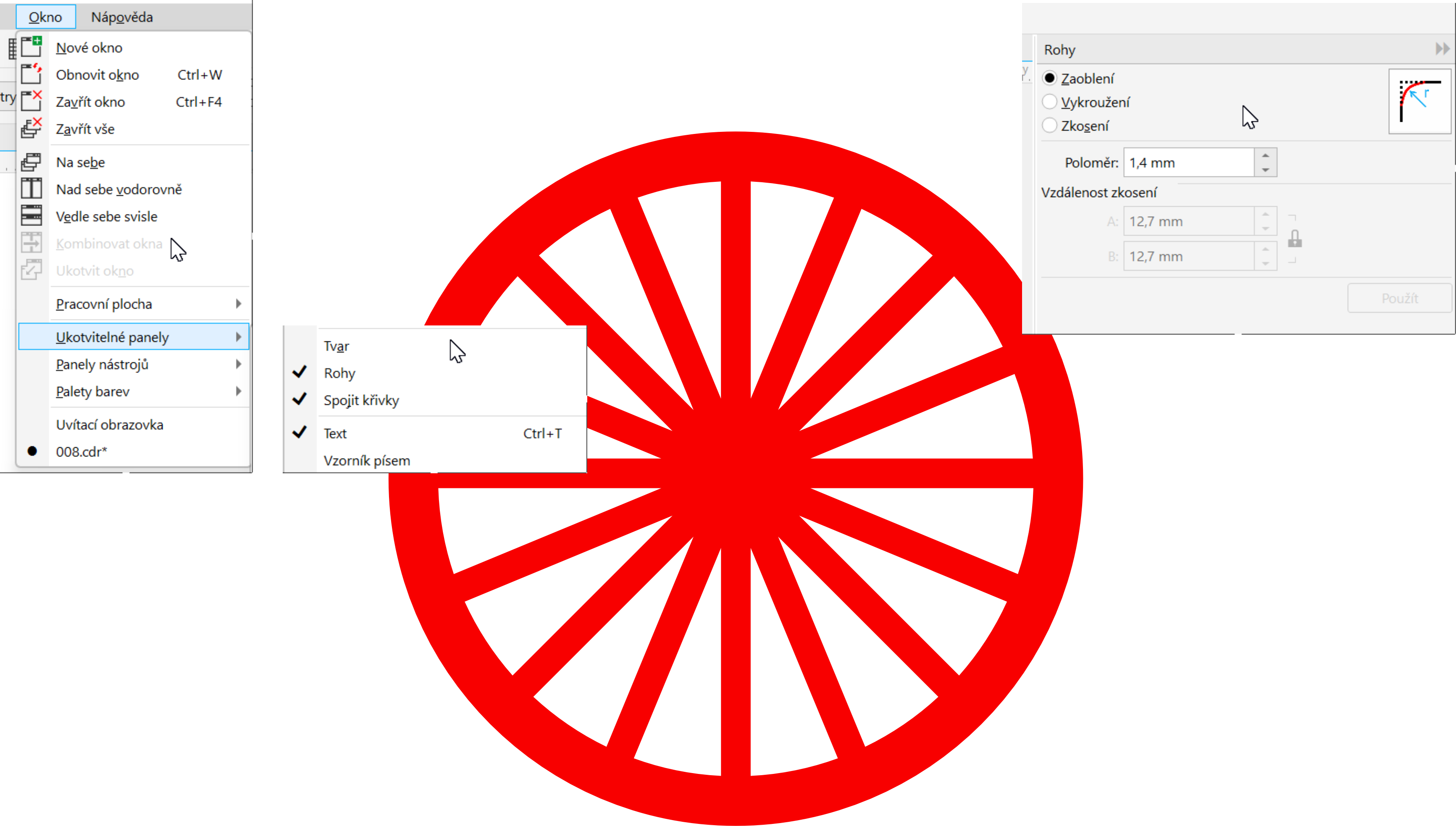
Zaoblení vnitřku kola
➜ Tvar ➜ Ruční režim ➜ Obkroužim středové rohy kola
➜ Rohy ➜ Zaoblení: 1.2mm
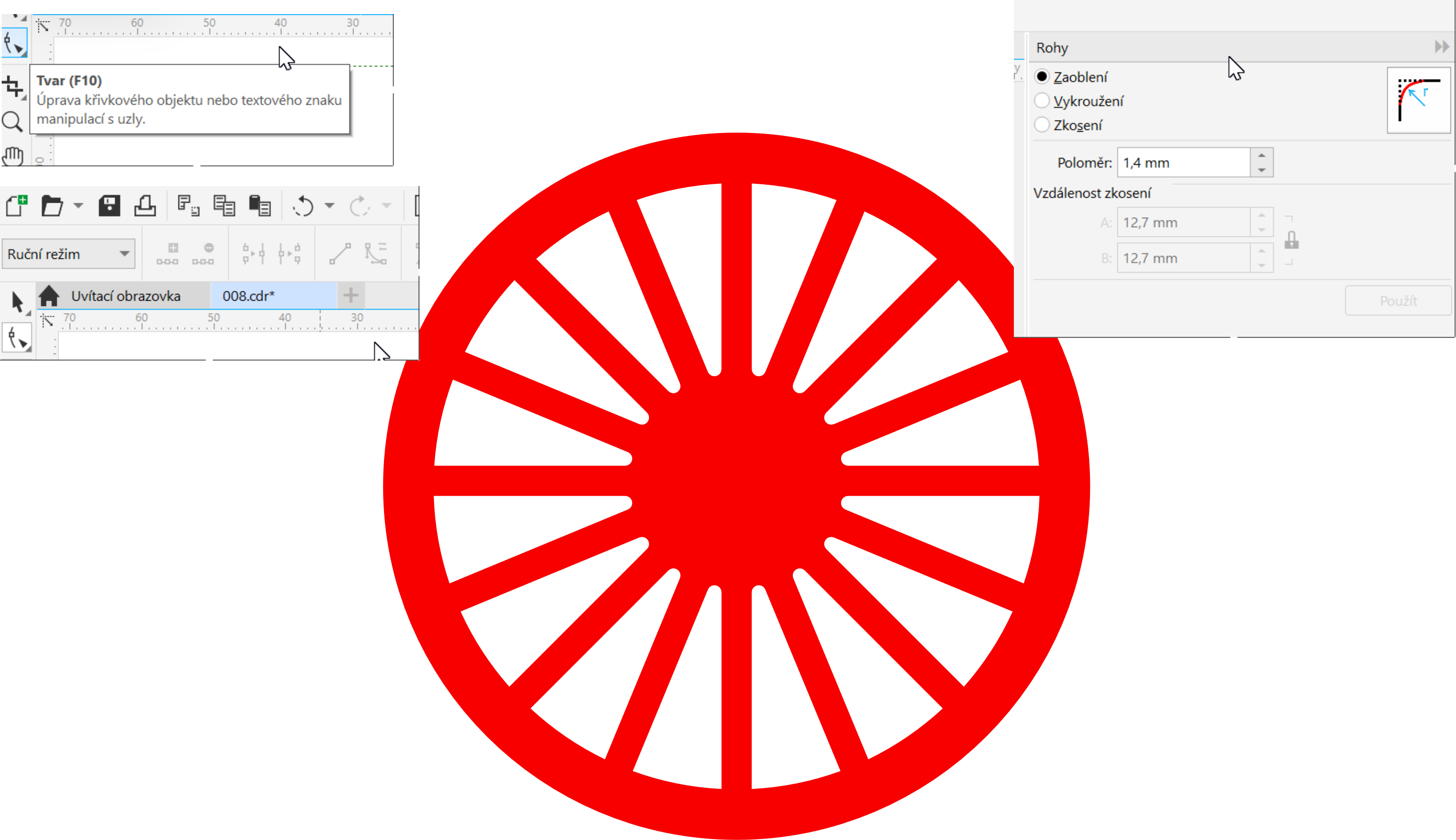
Výběr venkovních uzlů
➜ Tvar ➜ Ruční režim ➜
Obkroužím vnitřní body a pokračuji a obkroužím venkovní body
➜ Zaoblení:3.6mm
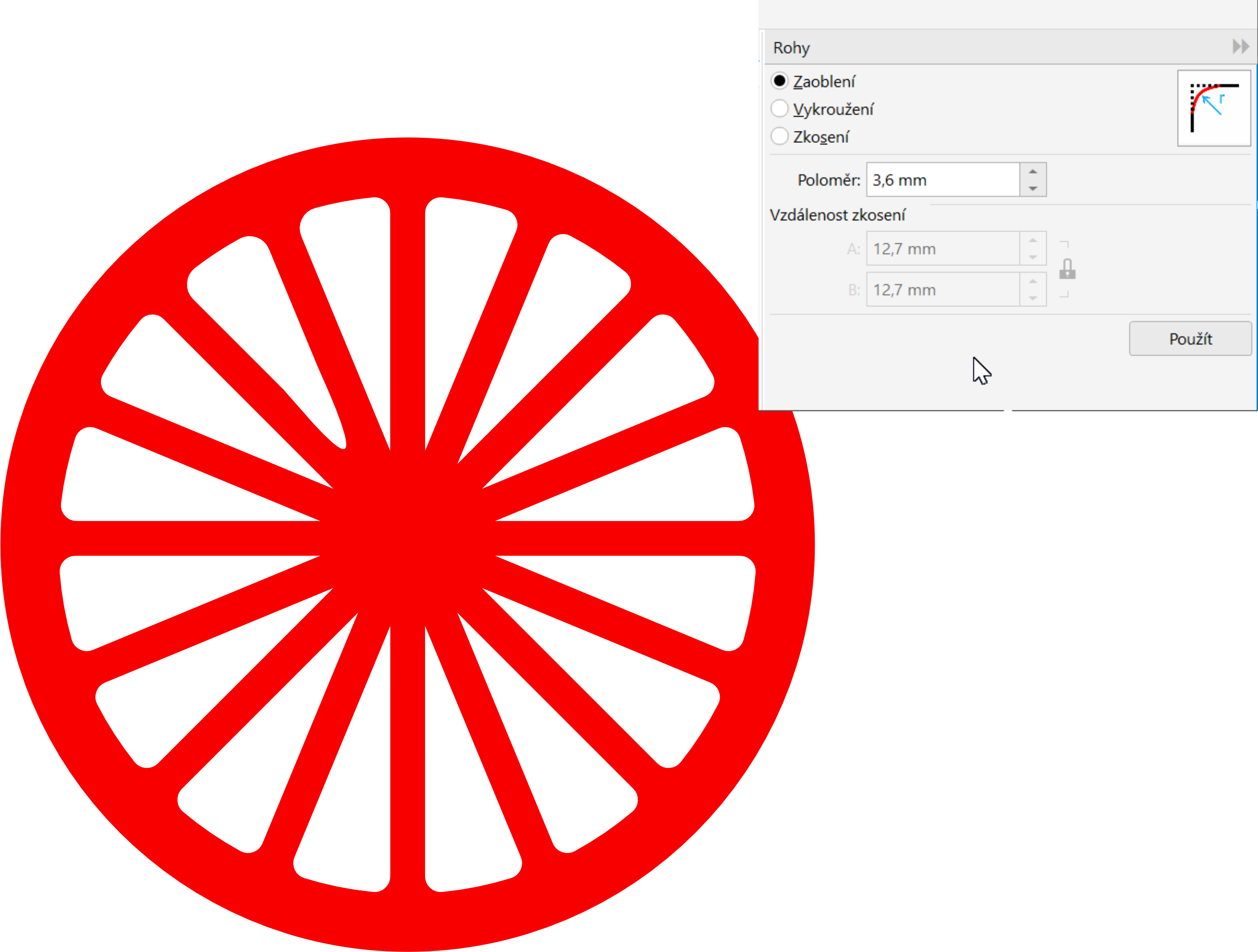
➜
Zaoblení Romská vlajka
Romská vlajka
➜ Rastr vlajky dám do dokumentu, aby jsem měl vzor na tvary a barvy
➜ Vytvořím si nový dokument
Romská vlajka má mít poměr 3/2 proto si zvolíme rozměr nového dokumentu 300mm/200mm
Nastavíme si přesah obrázku, který se používá u dokumentů PDF v šířce 3mm
➜ Nástroje ➜ Možnosti ➜ CorelDRAW ➜ Dokument ➜ Vodící linky ➜ Předvolby ➜ Oblast přesahu
➜ Přichytit ➜ Přichytit k vodicím linkám
➜ Vytáhnu si vodorovnou vodící linku a umístím ji na střed 100mm
➜ První obdelník vychází z průsečíků horní vodicí linky a první svislé vodící linky ➜ Táhnu jej až do konce horní vodící linky, pravé vodící linky a středového linky
➜ Spodní obdelník táhnu stejně, ale ze spodní strany
Nabrání barev
➜ Zobrazím si dosud schovanou vlajku
➜ Najedu na kapatko
➜ Aktivovaným kapátkem najedu na modrou ve vlajce
➜ Levým tlačítkem myši naberu barvu do kybliku
➜ Přejdu nad objekt
➜ Levým tlačítkem vyleju kyblik
➜ Se zmáčknutou klávesou [SHIFT] najedu zpět na vlajku
➜ Levým tlačítkem myši naberu zelenou do kybliku
➜ Přenesu kyblik nad spodní obdelník
➜ Levým tlačítkem myši vyleju kyblik
➜ obdelníkům seberu obrys
➜ vrstvu přejmenuji na pruhy
➜ Vrstvu pruhy schovám
➜ Vytvořím si novou vrstvu
Kružnice
➜ Vytvořím si kružnici 130mm / 130mm
➜ Zarovnám jí na střed [P]
Vytáhnu si svislou vodící čáru a dám ji na střed (150mm)
➜ Lomenou čárou si udělám úsečku od okraje kružnice po střed
Transformace
➜ Nová vrstva ➜ Transformace ➜ Otočit ➜ Uhel: 22,5° ➜ Střed otáčení dole ➜ Počet kopií: 16 ➜ Použít
Loukotí je 16 proto 360° /16= 22.5°
Původní křivku zahodím neboť na 0° a 360° mám úsečku, tedy dvě přes sebe
Loukoťové kolo
➜ Vyberu loukotě i kolo ➜ Vlastnosti ➜ Obrys ➜ Uhel: Síla 6mm
➜ Vyberu kolo ➜ Vlastnosti ➜ Obrys ➜ Uhel: Síla 10mm
➜ vybrat kolo + loukotě ➜ Objekt ➜ Převést obrys na objekt
➜ Sloučit
POZOR: Nesmím objekty seskupovat neboť by pak nešlo zaoblovat
➜ Nabrat červenou barvu kola ➜ Vylít barvou
Zaoblení-Vykroužení-Zkosení
➜ Okno ➜ Ukotvitelné panely ➜ Rohy
➜ Zaoblení
Zaoblení vnitřku kola
➜ Tvar ➜ Ruční režim ➜ Obkroužim středové rohy kola
➜ Rohy ➜ Zaoblení: 1.2mm
Výběr venkovních uzlů
➜ Tvar ➜ Ruční režim ➜
Obkroužím vnitřní body a pokračuji a obkroužím venkovní body
➜ Zaoblení:3.6mm
➜