Coreldraw

Přechodová výplň, průhlednost

Použijeme rastr jablíčka
➜ Rastr jablíčka vycentruji vůči stránce [P]
➜ Vytáhnu svislou vodící linku a rozpůlím jablíčko
➜ Zobrazení ➜ Drátový model

➜ Udělám levou půlku jablíčka
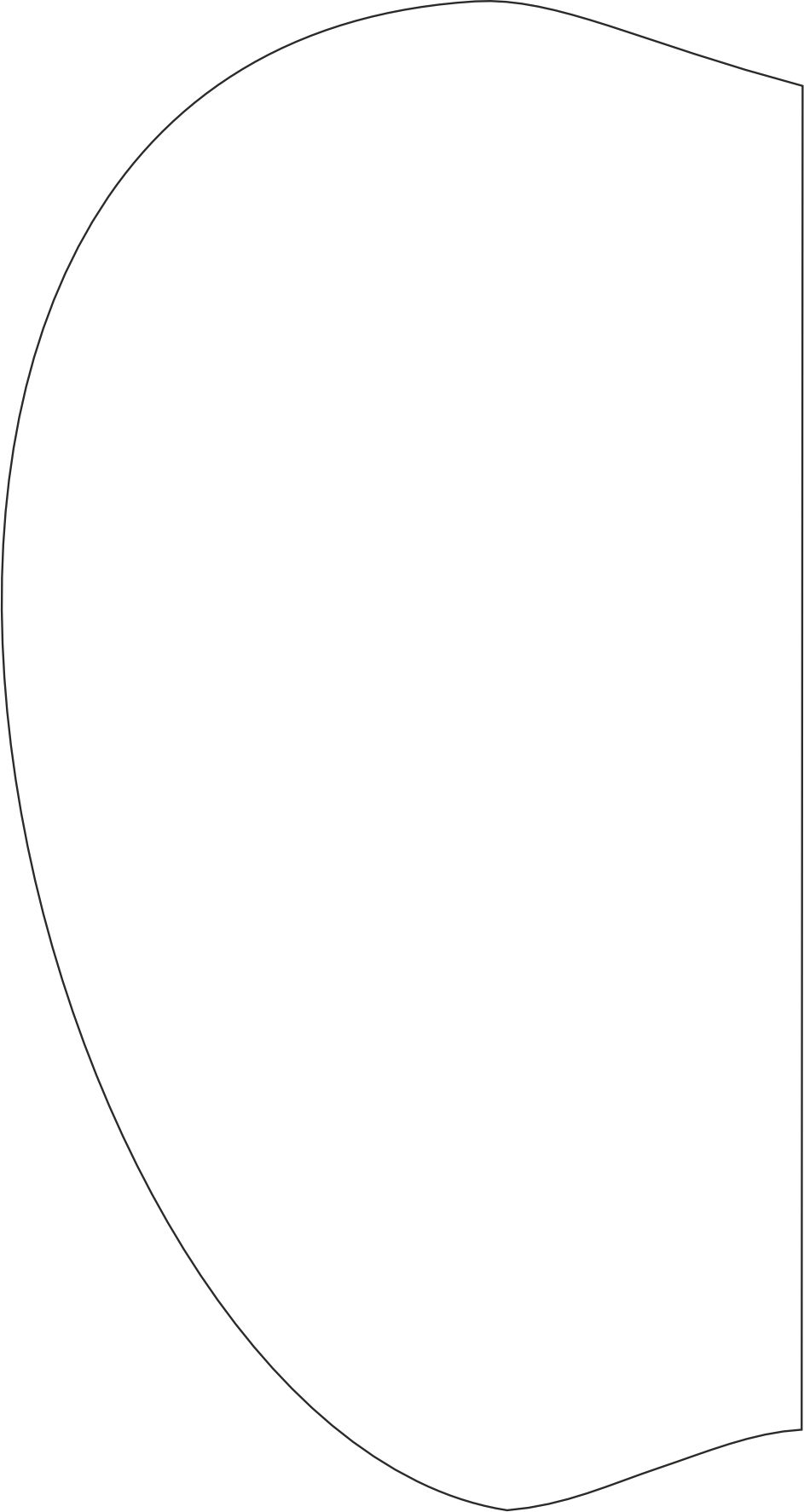
➜ Duplikujeme ➜ Převrátíme dle svísle osy ➜ Zarovnáme na střed
Body na střední ose obou půlek se musí překrývat
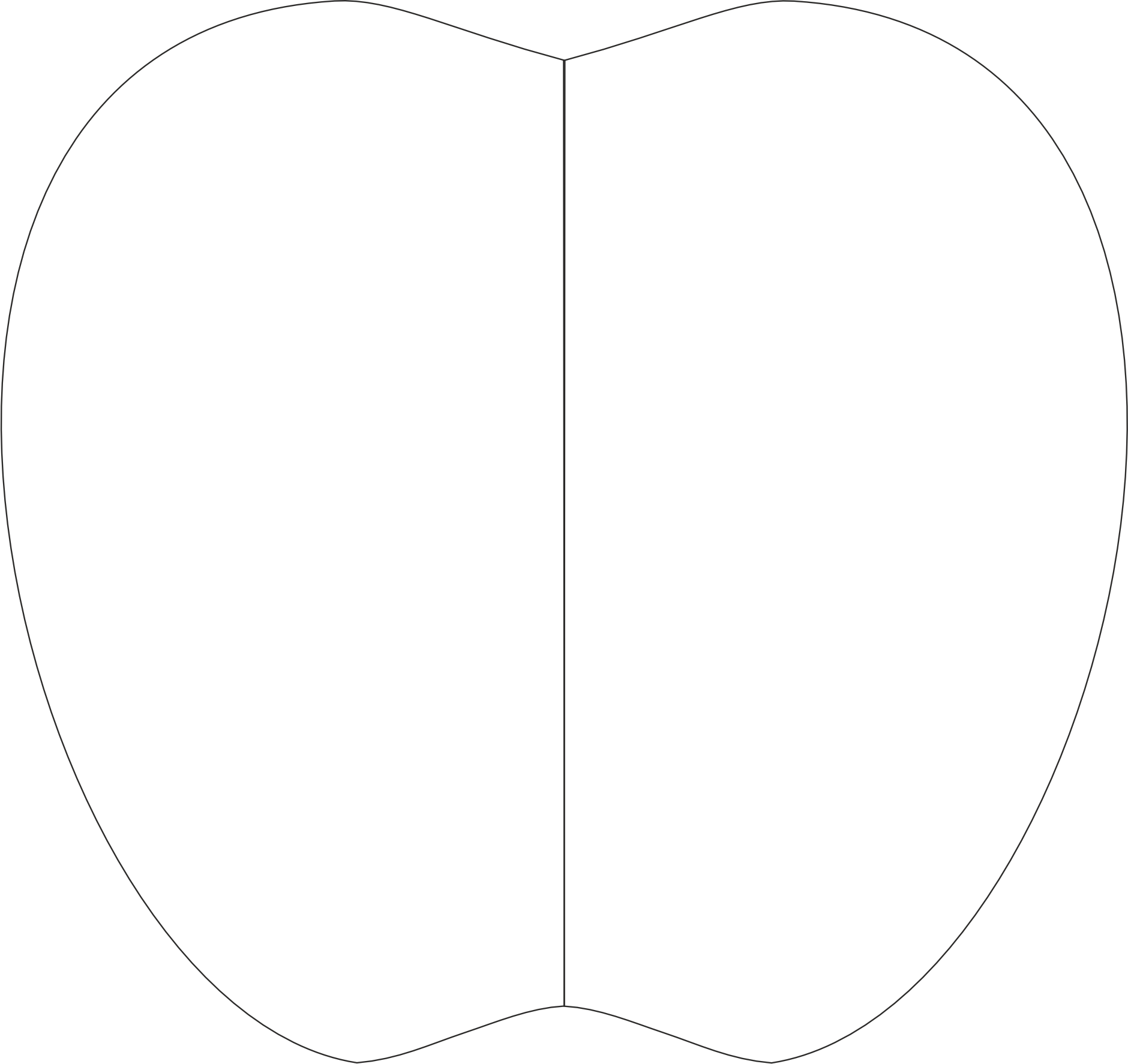
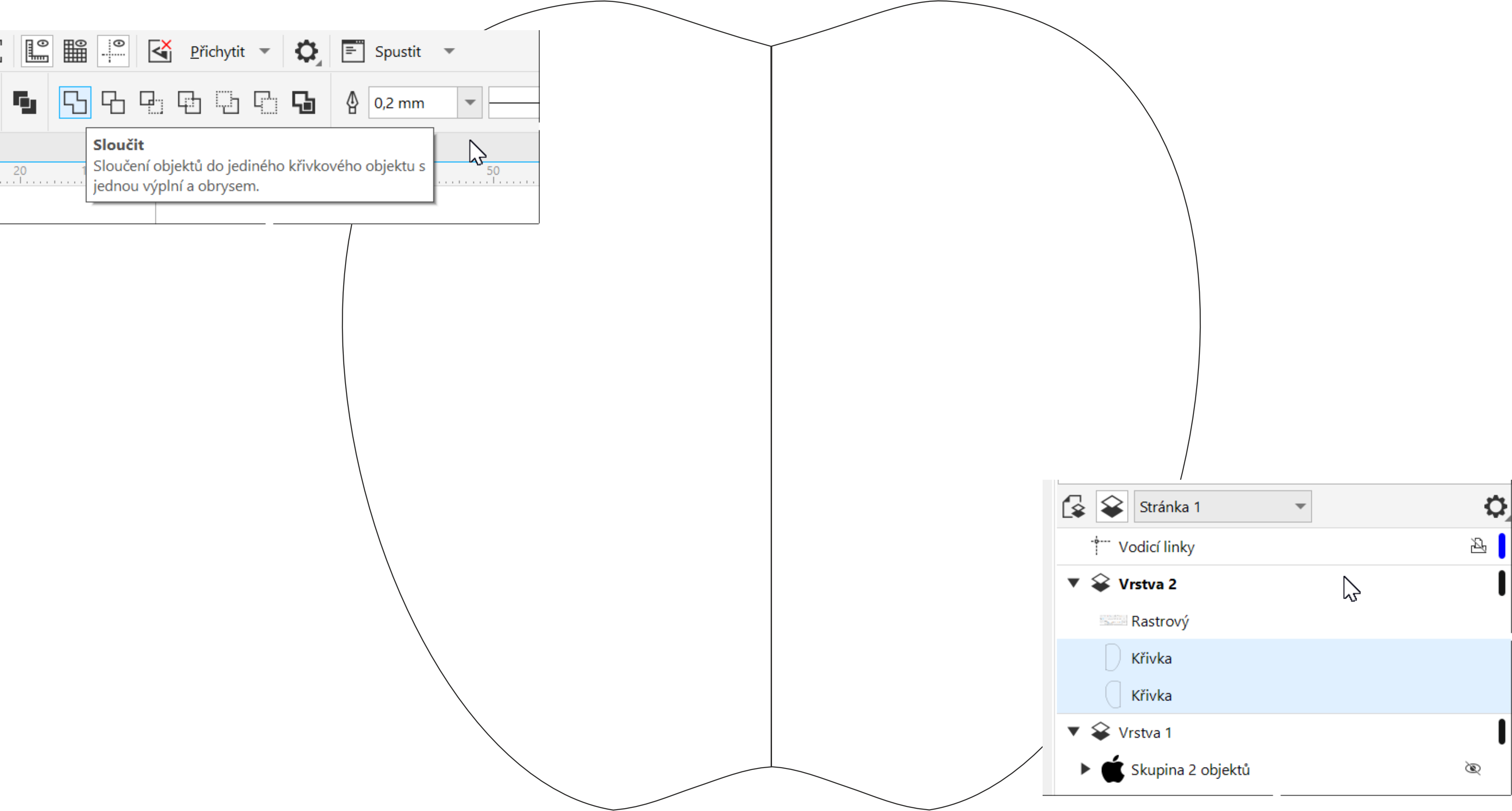
➜ Onačíme půlku + půlku ➜ Sloučit
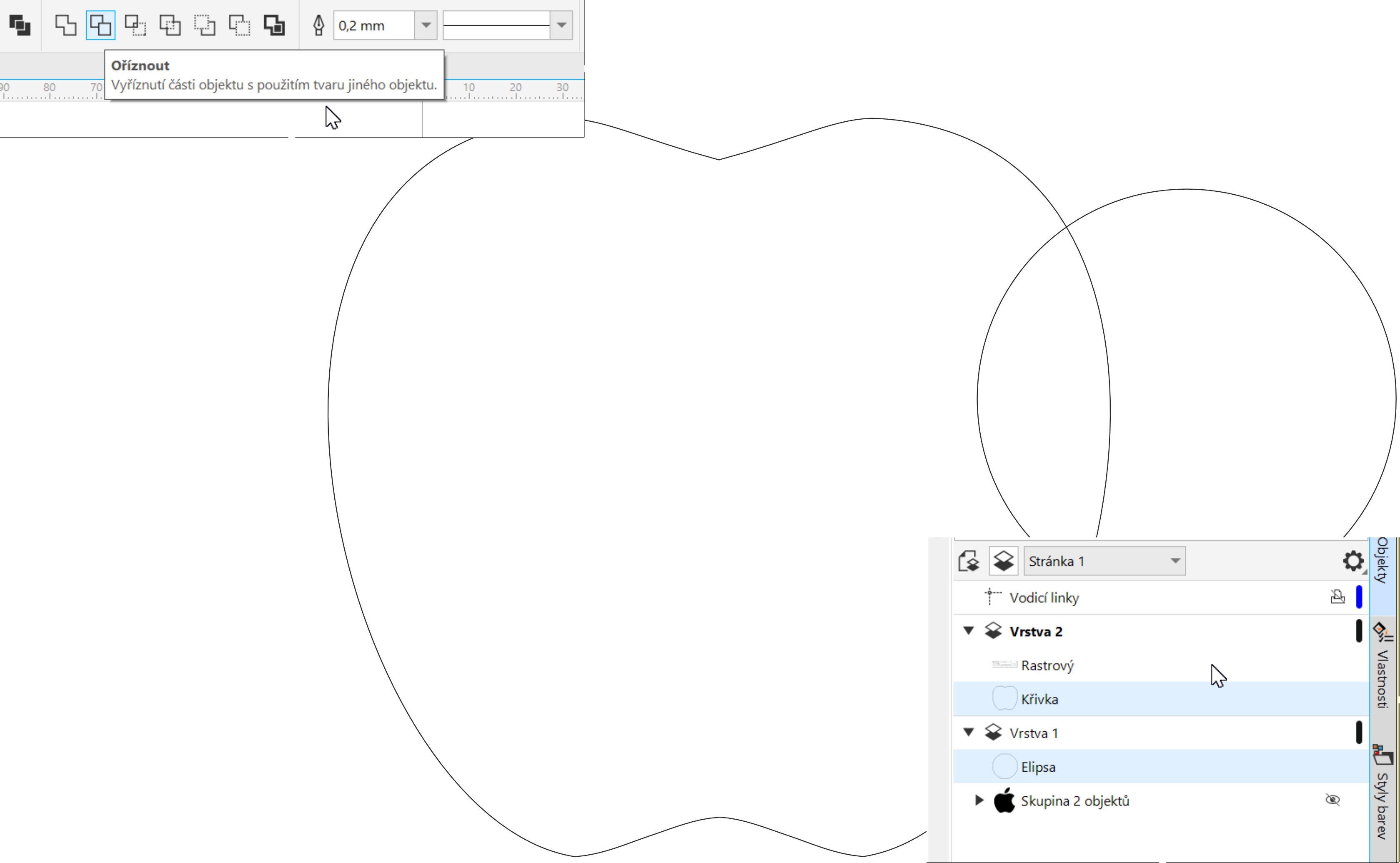
Vykousneme jablíčko
➜ Připravíme si kružnici na vykousnutí jablíčka
Nejprve označím čím vykusuji, poté co vykusuji
➜ Označím kružnici ➜ Označím jablíčko ➜ Oříznout
Vyrobíme lísteček
➜ Nástroj Pero ➜ Vytvoříme křívku ➜ Vytvarujeme

Poslučování
➜ Zobrazení ➜ Rozšířené
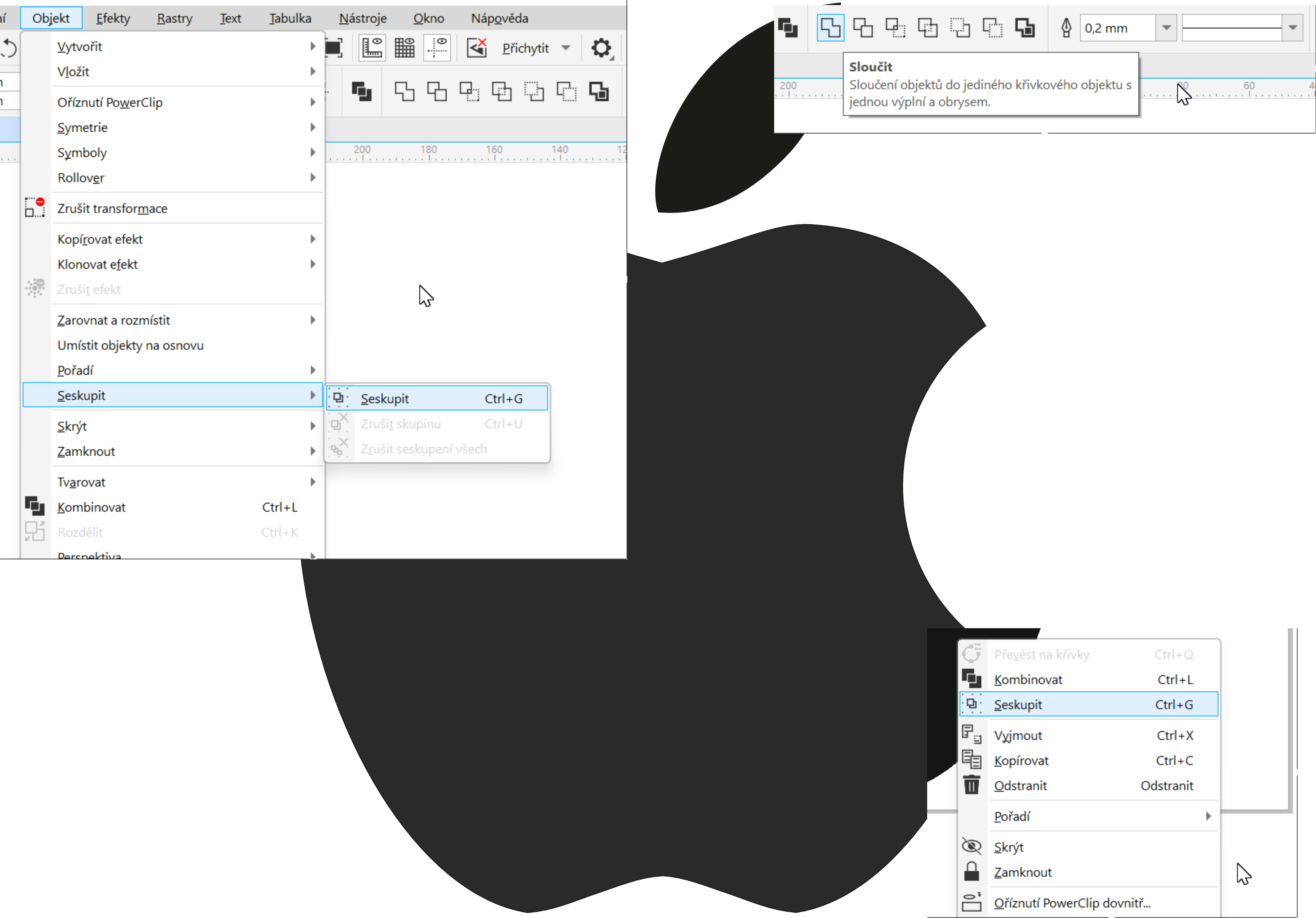
➜ Označíme jablíčko ➜ + označíme lísteček ➜ Objekt ➜ Seskupit ➜ Seskupit
Lze vyvolat kontextové menu pravým tlačítkem myši a seskupit nebo lze křivky sloučit
➜ Označíme jablíčko ➜ + označíme lísteček ➜ Sloučit
Při seskupení je jednoduší případné rozpojení.
Při sloučení lze vyvolat kontextové menu pravým tlačítkem myši a křivky rozpojit.
Přechodová výplň
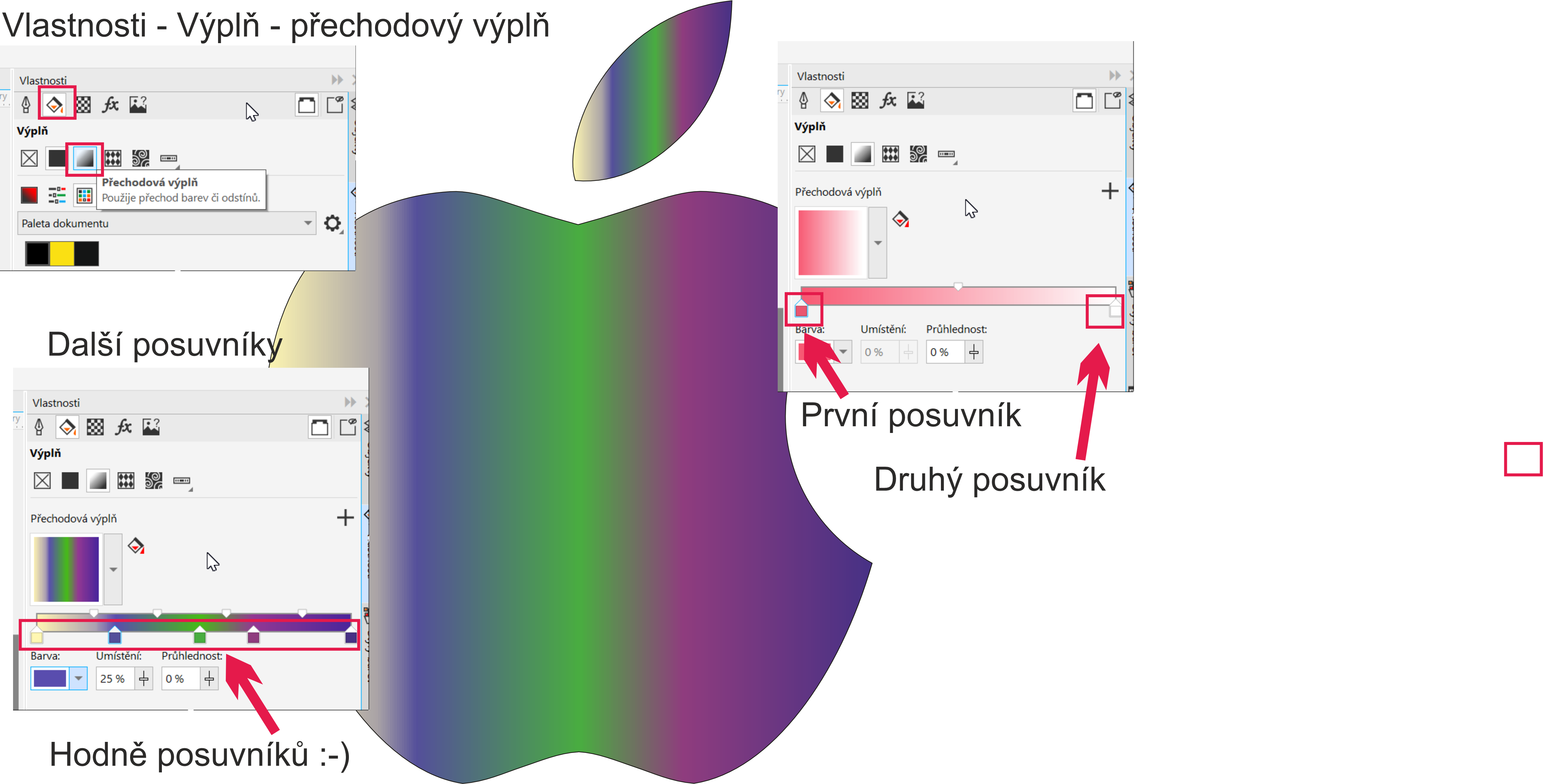
➜ Označíme jablko ➜ Vlastnosti ➜ Výplň ➜ Přechodová výplň
První barvu volím na prvním posuvníku
Druhou barvu volím na druhém posuvníku
Prostřední posuvník je pro určení hranic obou barev
Dvojklikem lze na osou přidat další barvy
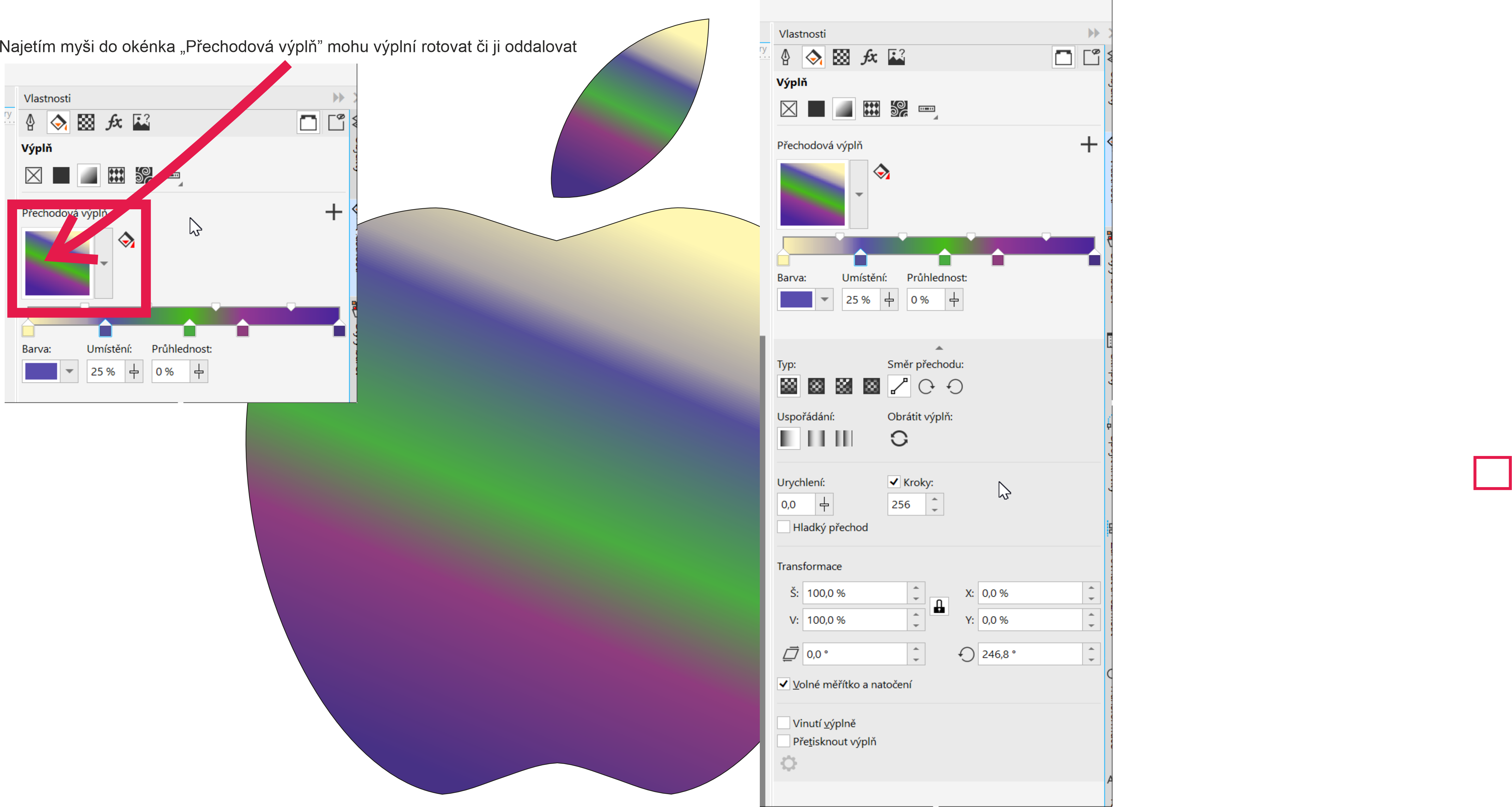
➜ v okénku přechodu mohu po najetí myši a držení tlačítka barvou rotovat
➜ ve vlastnostech si mohu nabídku rozšířit na přesnější nastavení
➜ přebytečných tlačítek barev se mohu zbavit dvojklikem
Jdeme si hrát
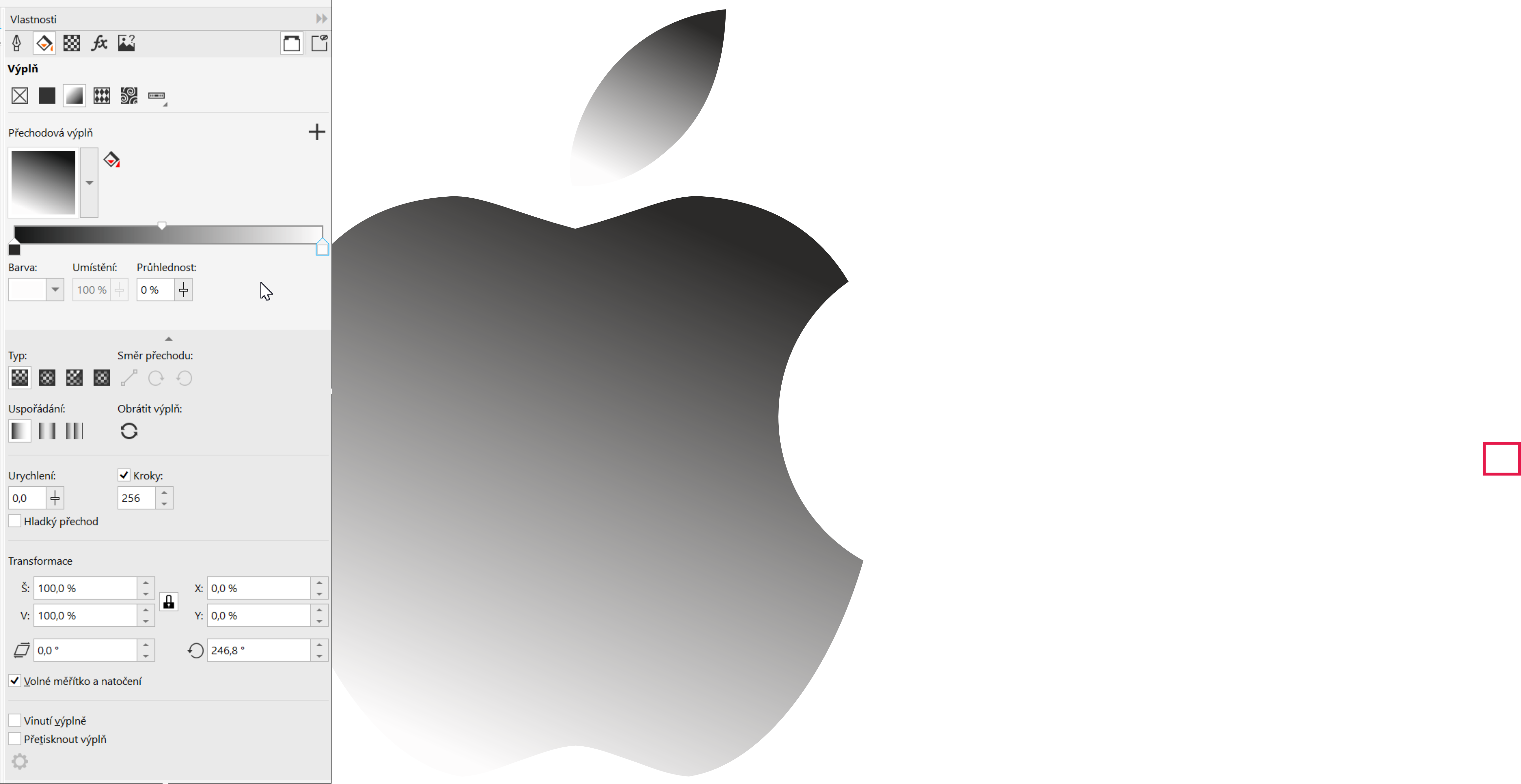
➜ první černá ➜ druhá bílá ➜ prostřední uprostřed
Přechodová výplň začíná světlá odspoda a tmavne nahoru šikmo
Otočíme přechodovou výplň
➜ Otočíme přechodovou výplň
➜ Prostřední posuvník blíže k prvnímu bodu
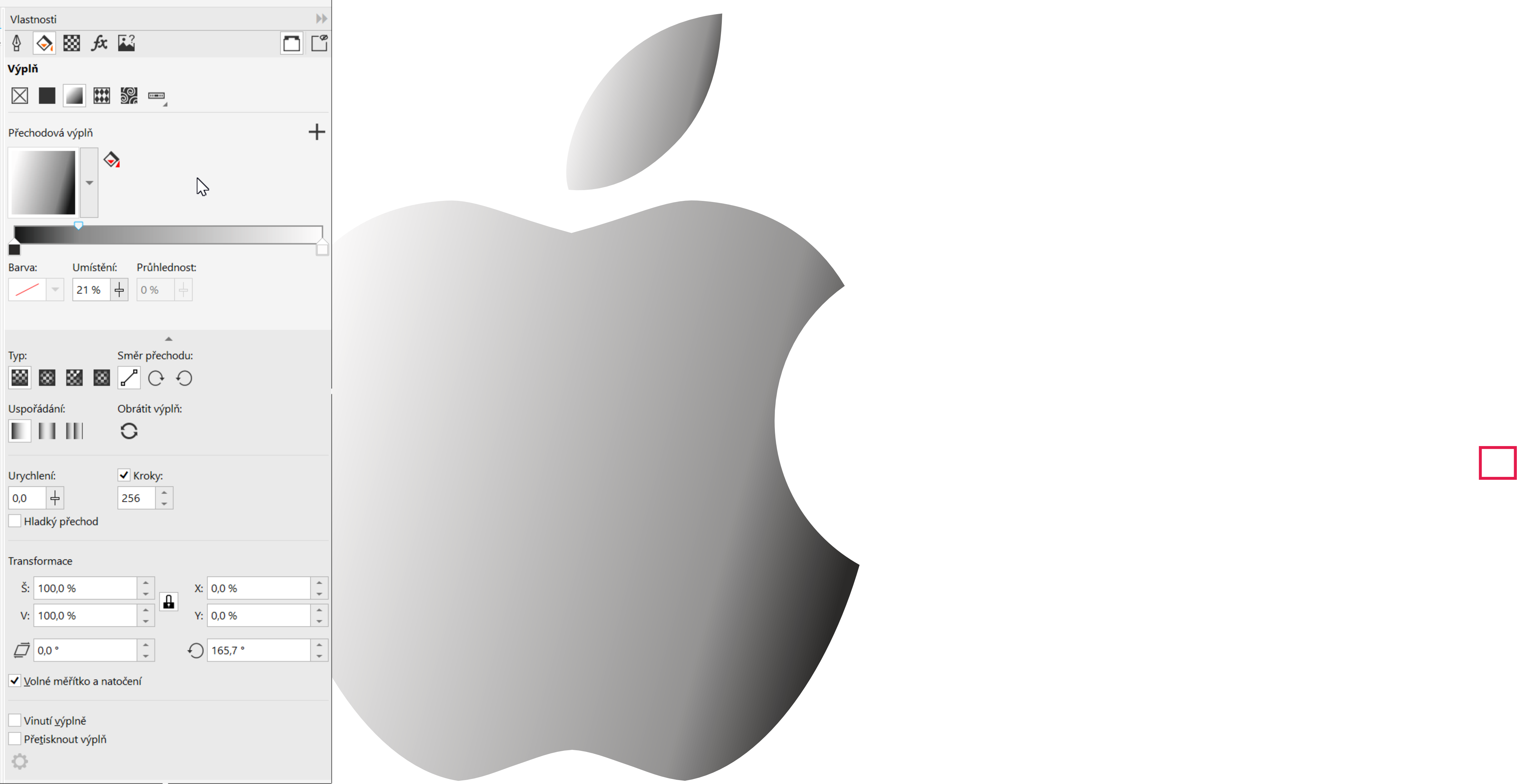
Zvolím eliptickou přechodovou výplň
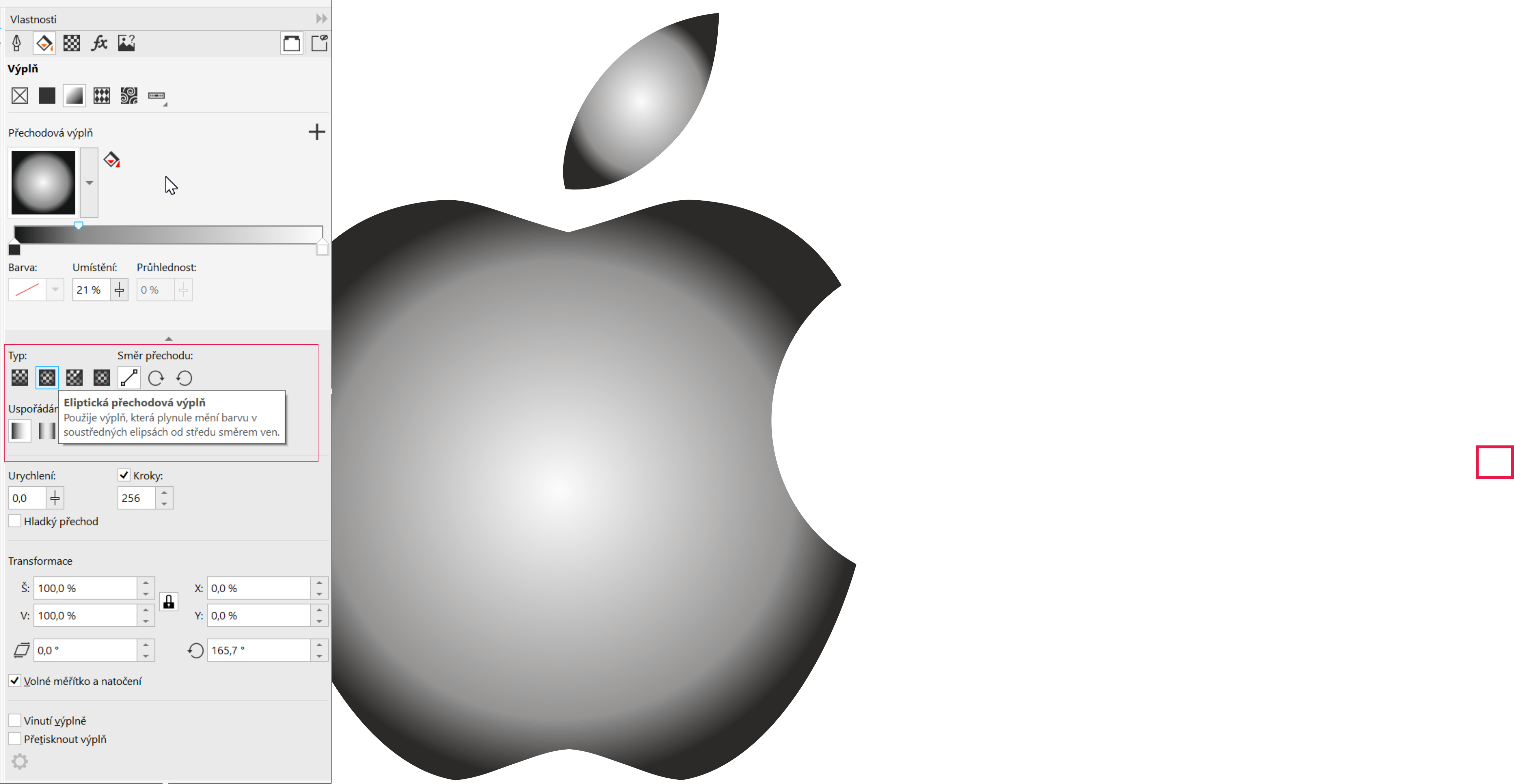
Posunu přechodvou výplň
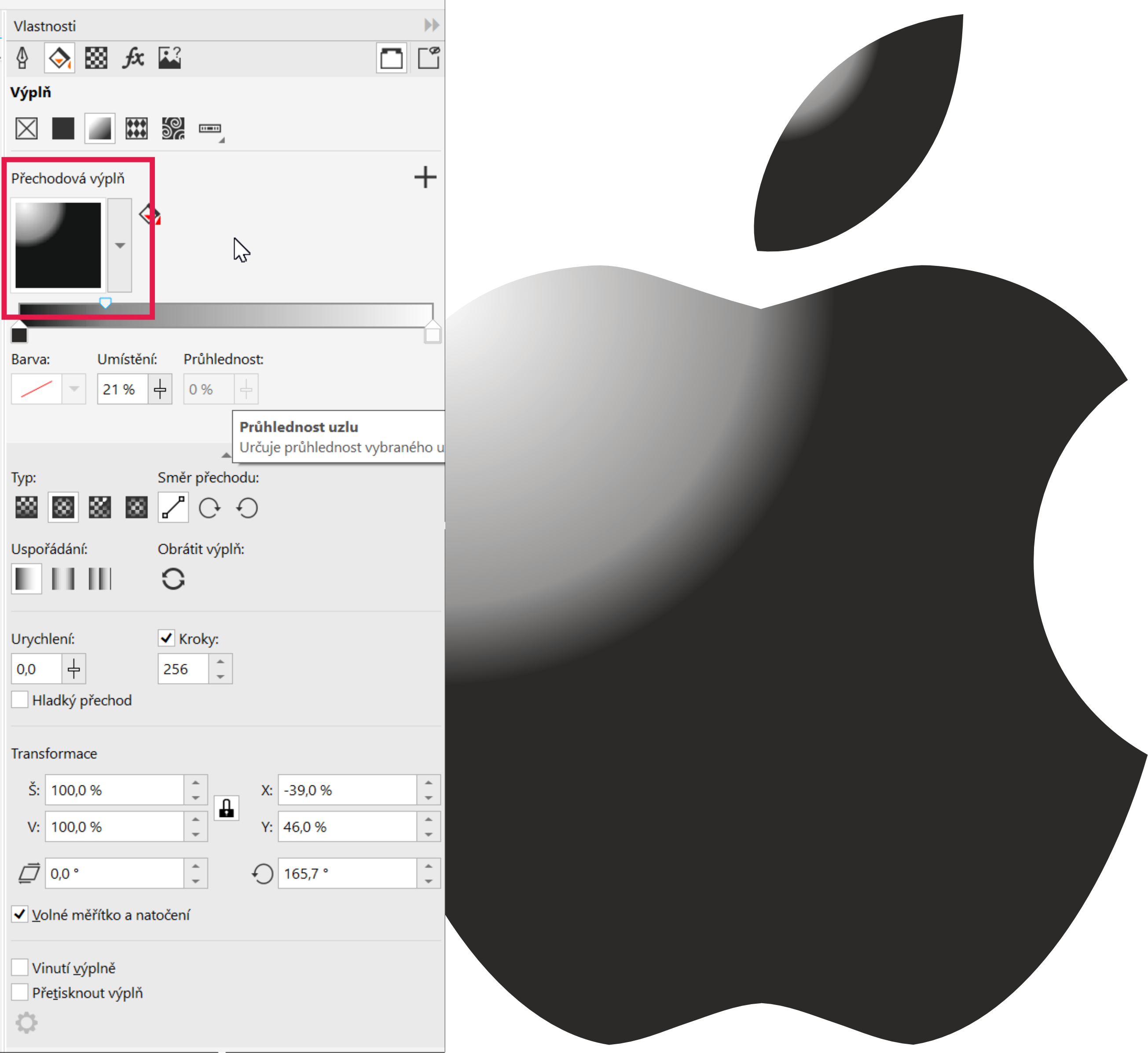
Nastavíme si přechodovou výplň
Nastavíme si obrys
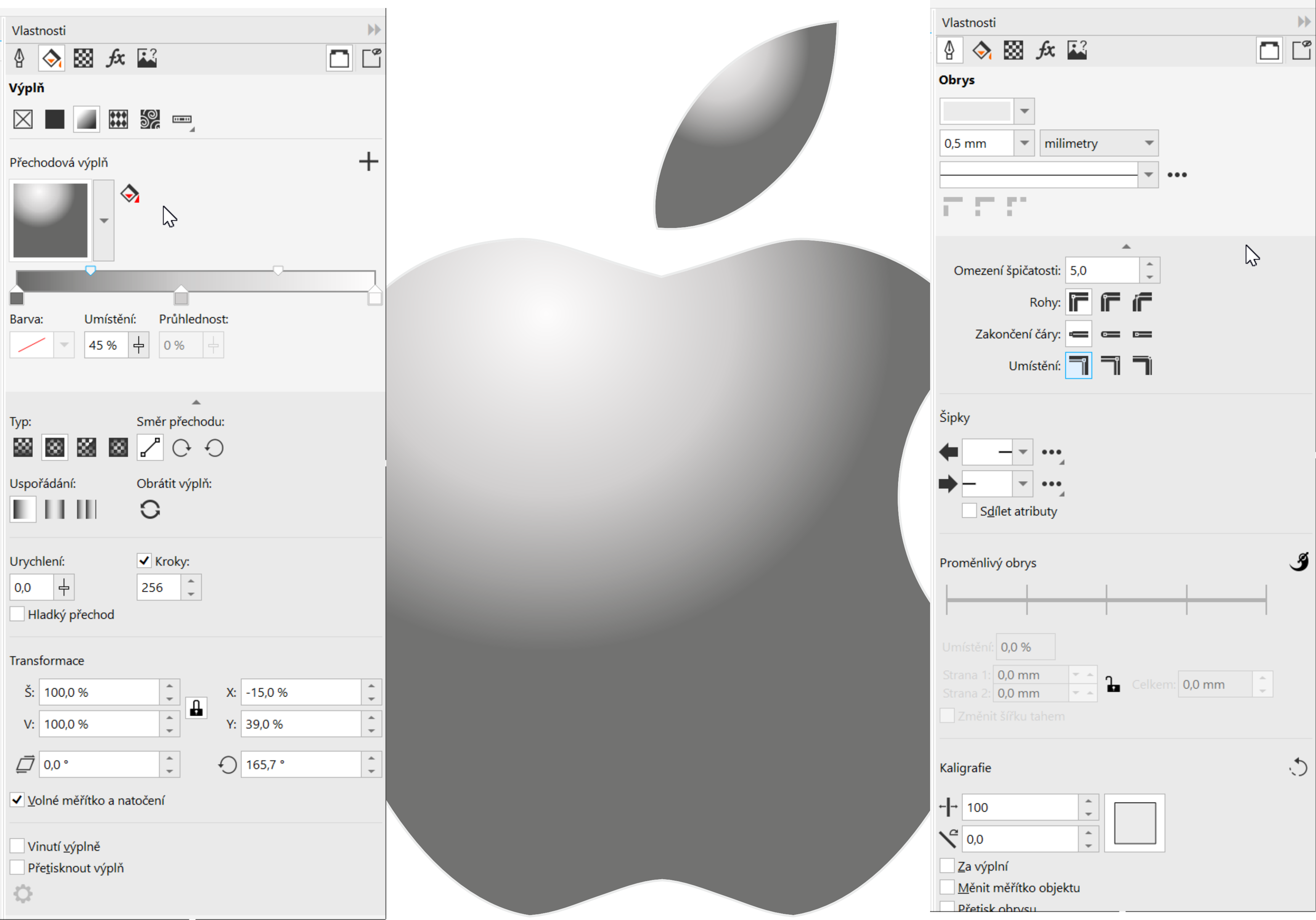
Vyrobíme odlesk
➜ Elipsu ➜Výplň bílá
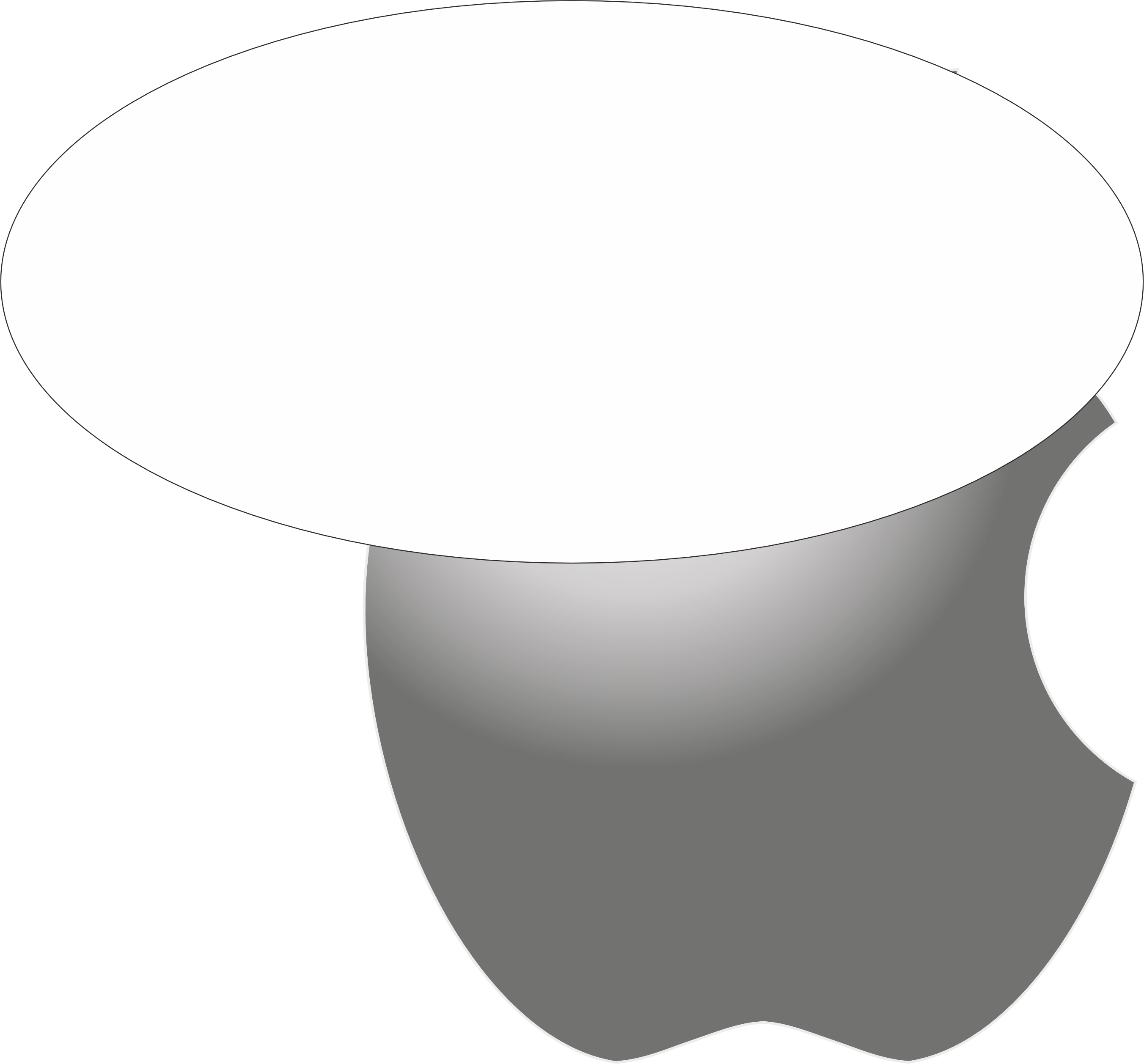
➜ Označíme Elipsu ➜ + Označíme jablko ➜ Průnik
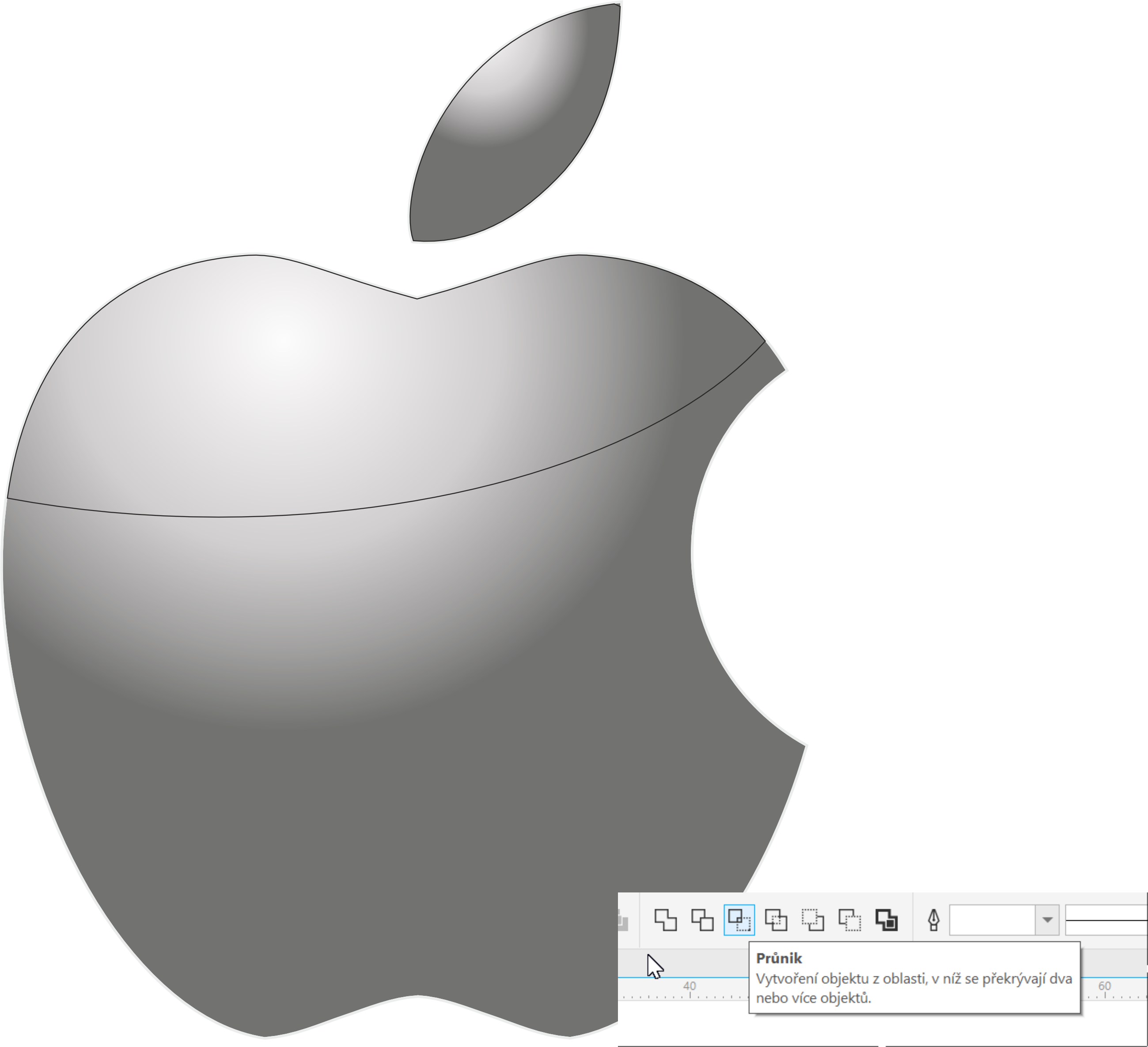
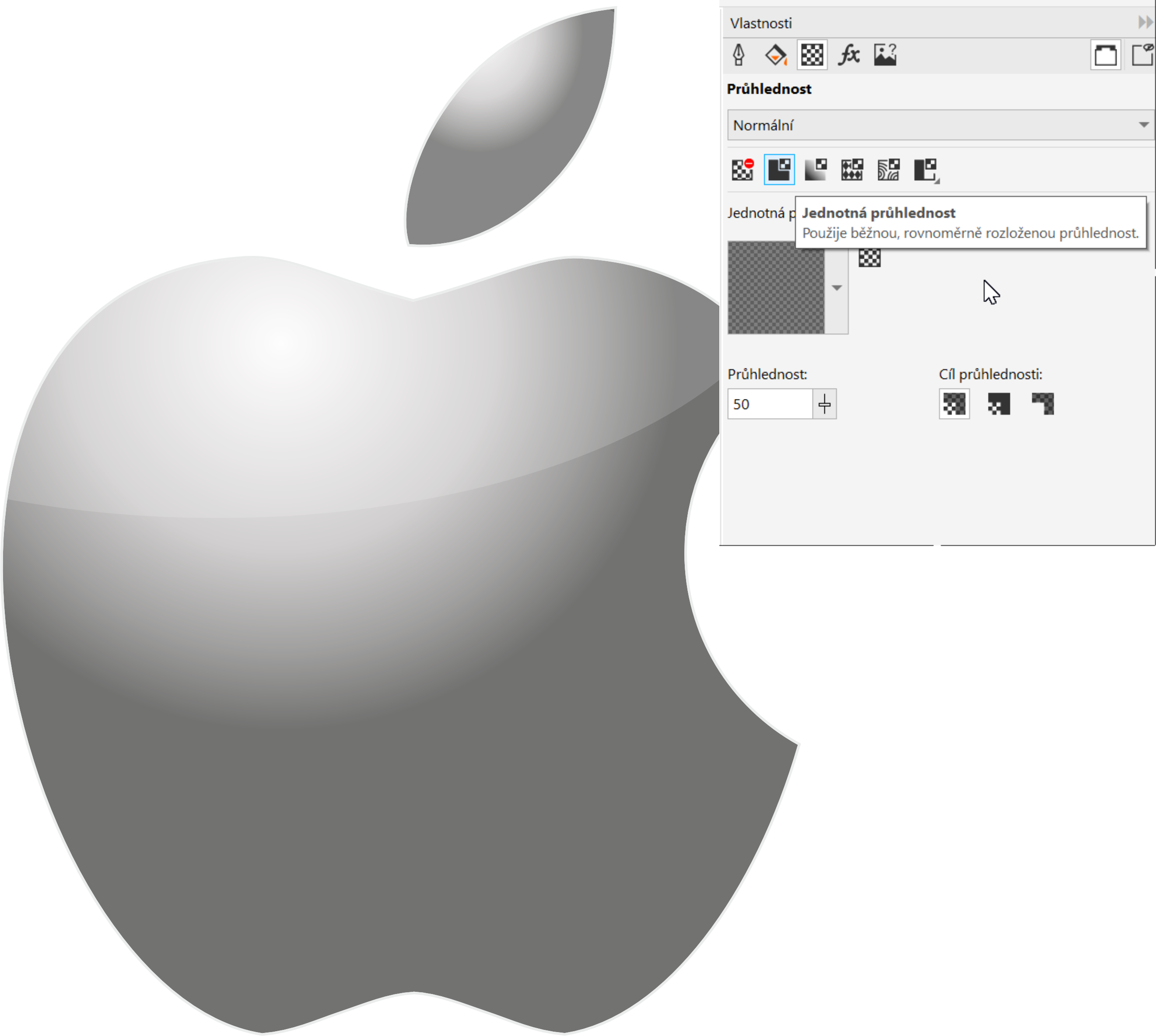
➜ Nastavíme bílou výplň ➜ zrušíme obrys ➜ nastavíme průhlednost
➜ Onačíme odraz ➜ Tlačítko Tvar [F10] ➜ Upravíme pomocí uzlů
➜
Přechodová výplň, průhlednost
Použijeme rastr jablíčka
➜ Rastr jablíčka vycentruji vůči stránce [P]
➜ Vytáhnu svislou vodící linku a rozpůlím jablíčko
➜ Zobrazení ➜ Drátový model
➜ Udělám levou půlku jablíčka
➜ Duplikujeme ➜ Převrátíme dle svísle osy ➜ Zarovnáme na střed
Body na střední ose obou půlek se musí překrývat
➜ Onačíme půlku + půlku ➜ Sloučit
Vykousneme jablíčko
➜ Připravíme si kružnici na vykousnutí jablíčka
Nejprve označím čím vykusuji, poté co vykusuji
➜ Označím kružnici ➜ Označím jablíčko ➜ Oříznout
Vyrobíme lísteček
➜ Nástroj Pero ➜ Vytvoříme křívku ➜ Vytvarujeme
Poslučování
➜ Zobrazení ➜ Rozšířené
➜ Označíme jablíčko ➜ + označíme lísteček ➜ Objekt ➜ Seskupit ➜ Seskupit
Lze vyvolat kontextové menu pravým tlačítkem myši a seskupit nebo lze křivky sloučit
➜ Označíme jablíčko ➜ + označíme lísteček ➜ Sloučit
Při seskupení je jednoduší případné rozpojení.
Při sloučení lze vyvolat kontextové menu pravým tlačítkem myši a křivky rozpojit.
Přechodová výplň
➜ Označíme jablko ➜ Vlastnosti ➜ Výplň ➜ Přechodová výplň
První barvu volím na prvním posuvníku
Druhou barvu volím na druhém posuvníku
Prostřední posuvník je pro určení hranic obou barev
Dvojklikem lze na osou přidat další barvy
➜ v okénku přechodu mohu po najetí myši a držení tlačítka barvou rotovat
➜ ve vlastnostech si mohu nabídku rozšířit na přesnější nastavení
➜ přebytečných tlačítek barev se mohu zbavit dvojklikem
Jdeme si hrát
➜ první černá ➜ druhá bílá ➜ prostřední uprostřed
Přechodová výplň začíná světlá odspoda a tmavne nahoru šikmo
Otočíme přechodovou výplň
➜ Otočíme přechodovou výplň
➜ Prostřední posuvník blíže k prvnímu bodu
Zvolím eliptickou přechodovou výplň
Posunu přechodvou výplň
Nastavíme si přechodovou výplň
Nastavíme si obrys
Vyrobíme odlesk
➜ Elipsu ➜Výplň bílá
➜ Označíme Elipsu ➜ + Označíme jablko ➜ Průnik
➜ Nastavíme bílou výplň ➜ zrušíme obrys ➜ nastavíme průhlednost
➜ Onačíme odraz ➜ Tlačítko Tvar [F10] ➜ Upravíme pomocí uzlů
➜