Coreldraw
Radioaktivita - mřížka+ořez

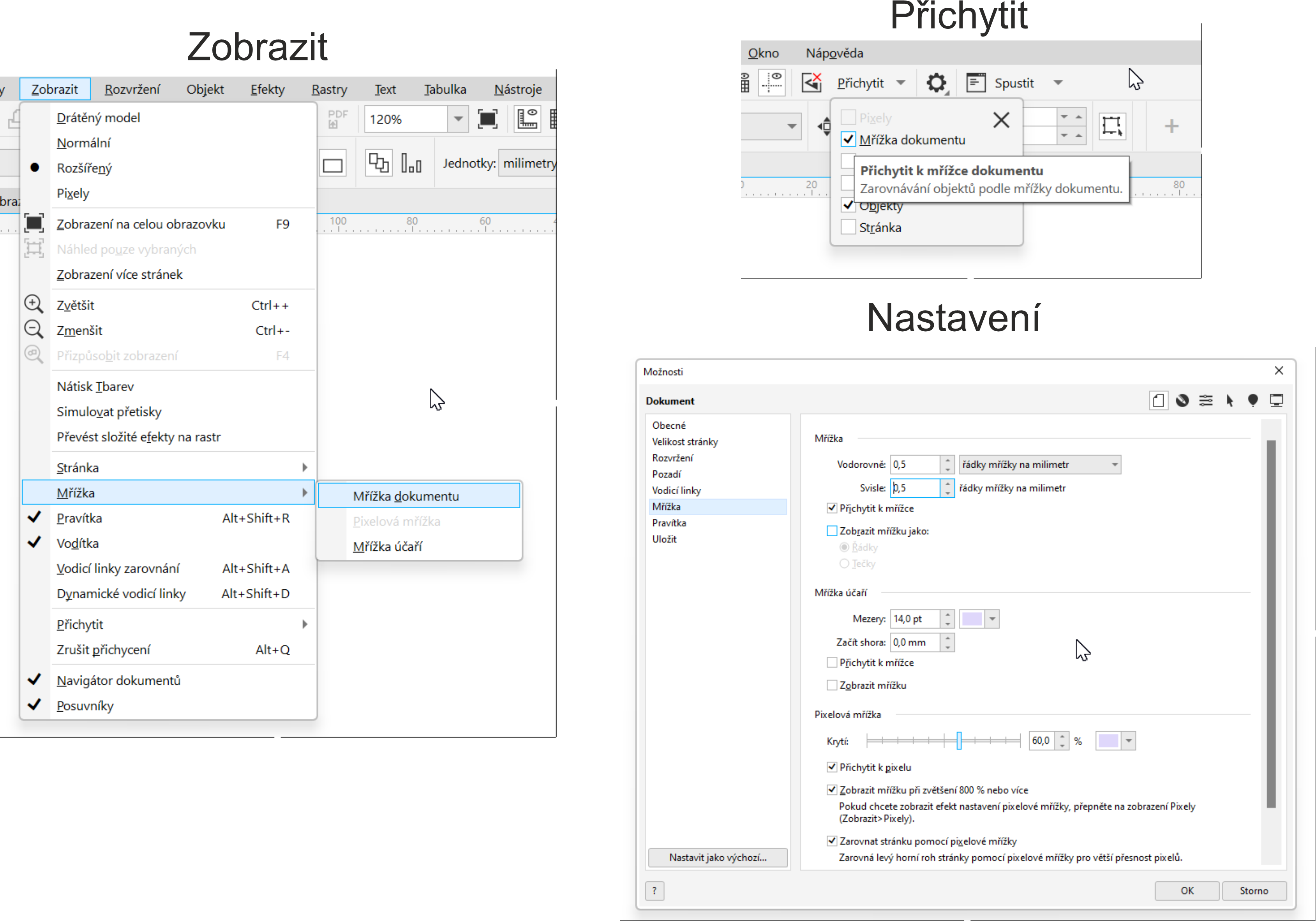
Vytvoříme si mřížku
Nastavíme si přichytávání na mřížku
Nastavíme si vlastnosti mřížky
Mřížka zobrazit
➜ Zobrazit ➜ Mřížka ➜ Mřížka dokumentu
Mřížka přichytit
➜ Tlačítko Přichytit ➜ Přichytit mřížka dokumentu
Mřížka nastavit
➜ Nástroje ➜ Možnosti CorelDraw ➜ Ikona Dokument ➜ Mřížka
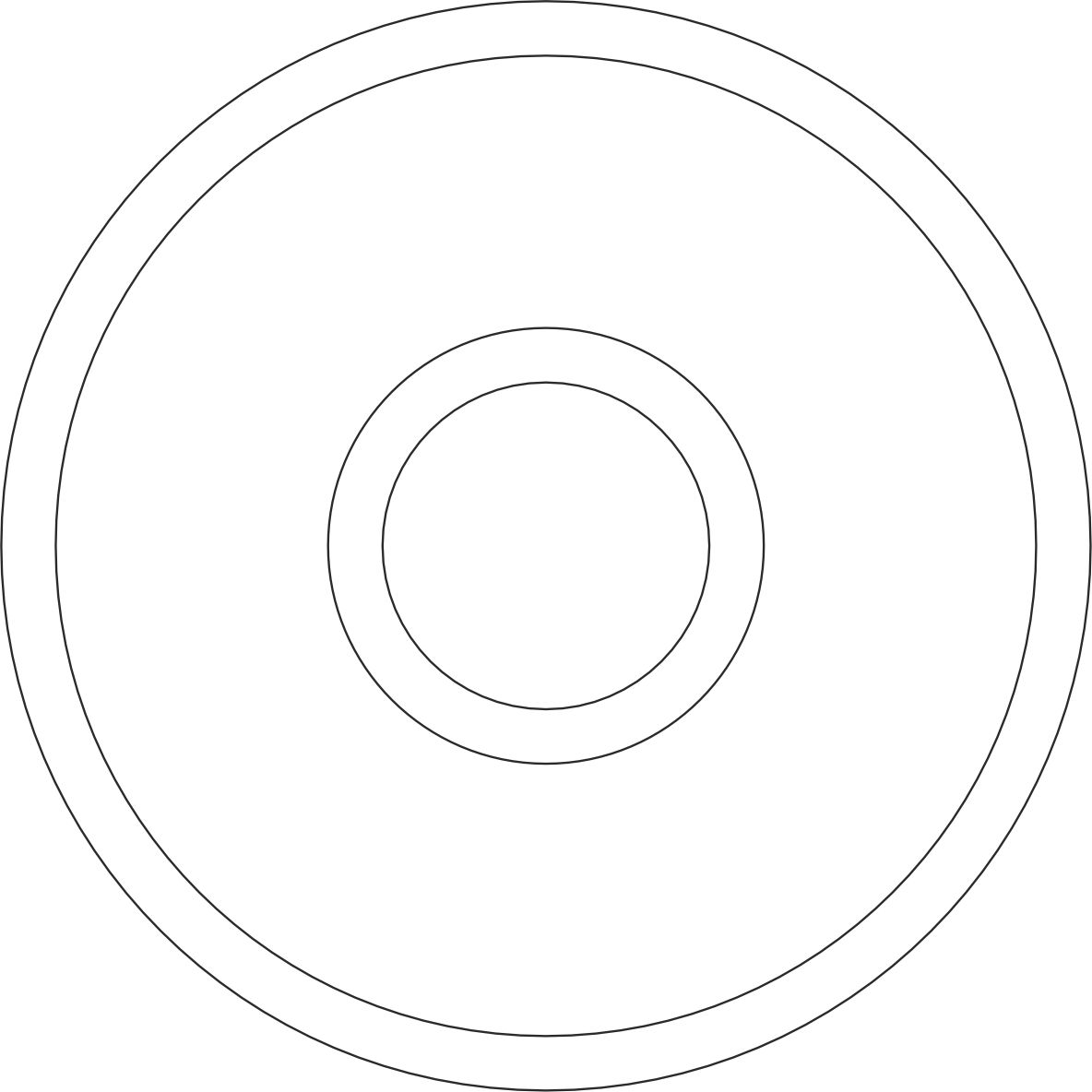
Kružnice
➜ Kružnice ➜ 100mm
➜ Kružnice ➜ 90mm
➜ Kružnice ➜ 40mm
➜ Kružnice ➜ 30mm
➜ Kružnice zarovnáme na střed [P]
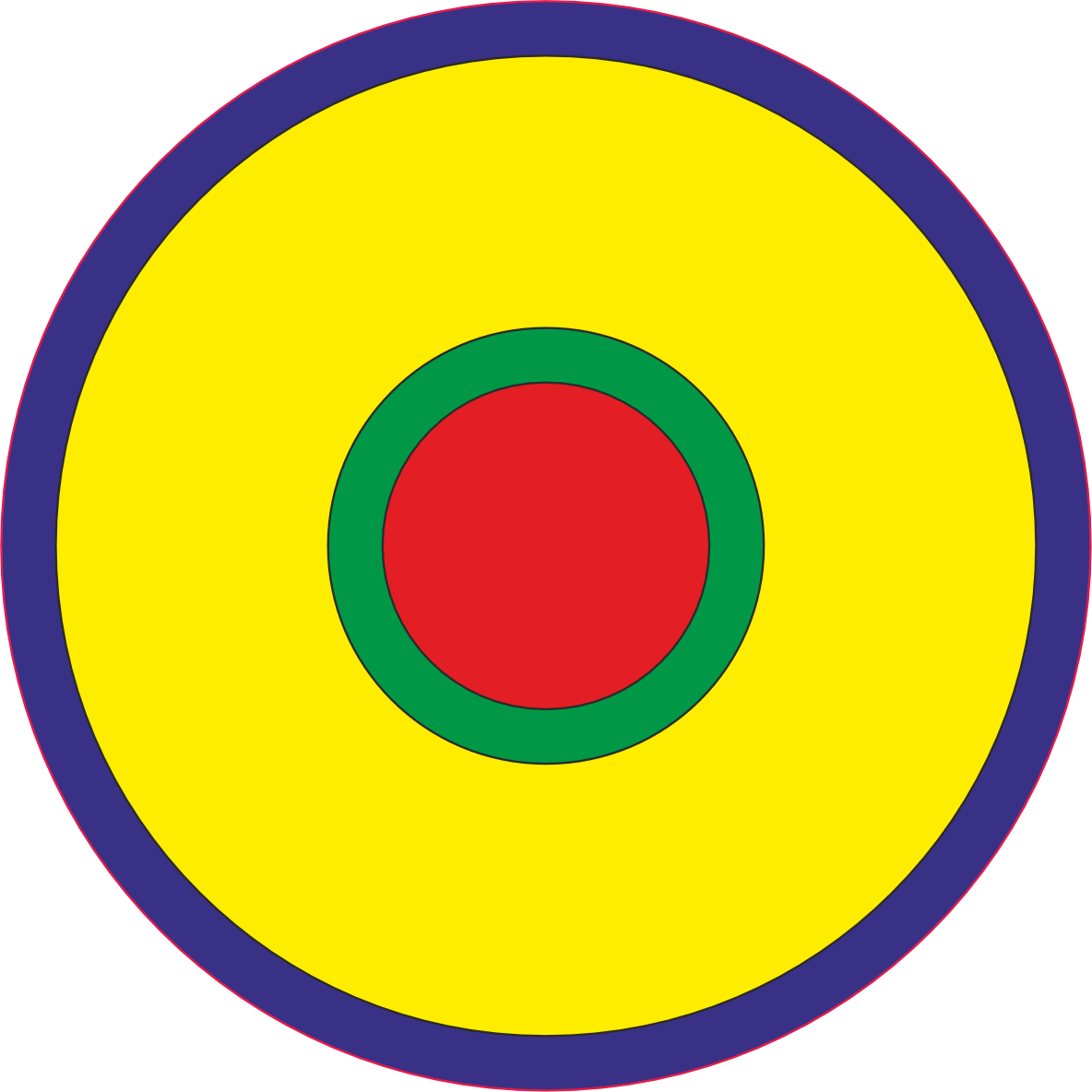
Kružnice si vybarvíme
➜ Kružnice vybarvíme
Výseč
Budeme mít 6 segmentů tj. výseč bude 60stupňů
➜ OZnačíme žlutou kružnici ➜ Uděláme kruhovou výseč ➜ počátek O ➜ konec 60
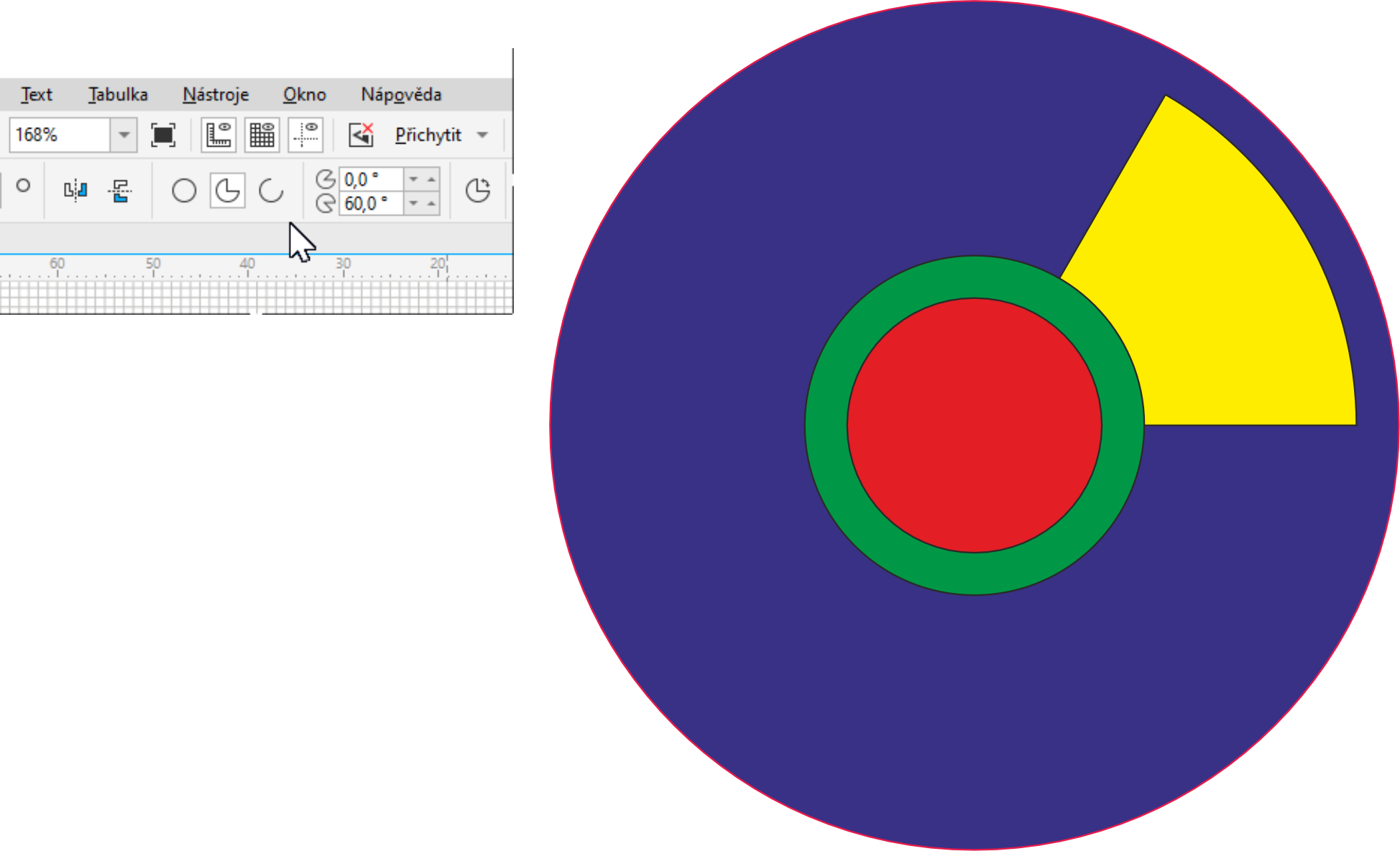
Změna středu otáčení výseče
➜Ve správci si přesunu výseč úplně nahoru
➜ Označíme ➜ Uchopím střed výseče ➜ přenesu jej na střed kružnic
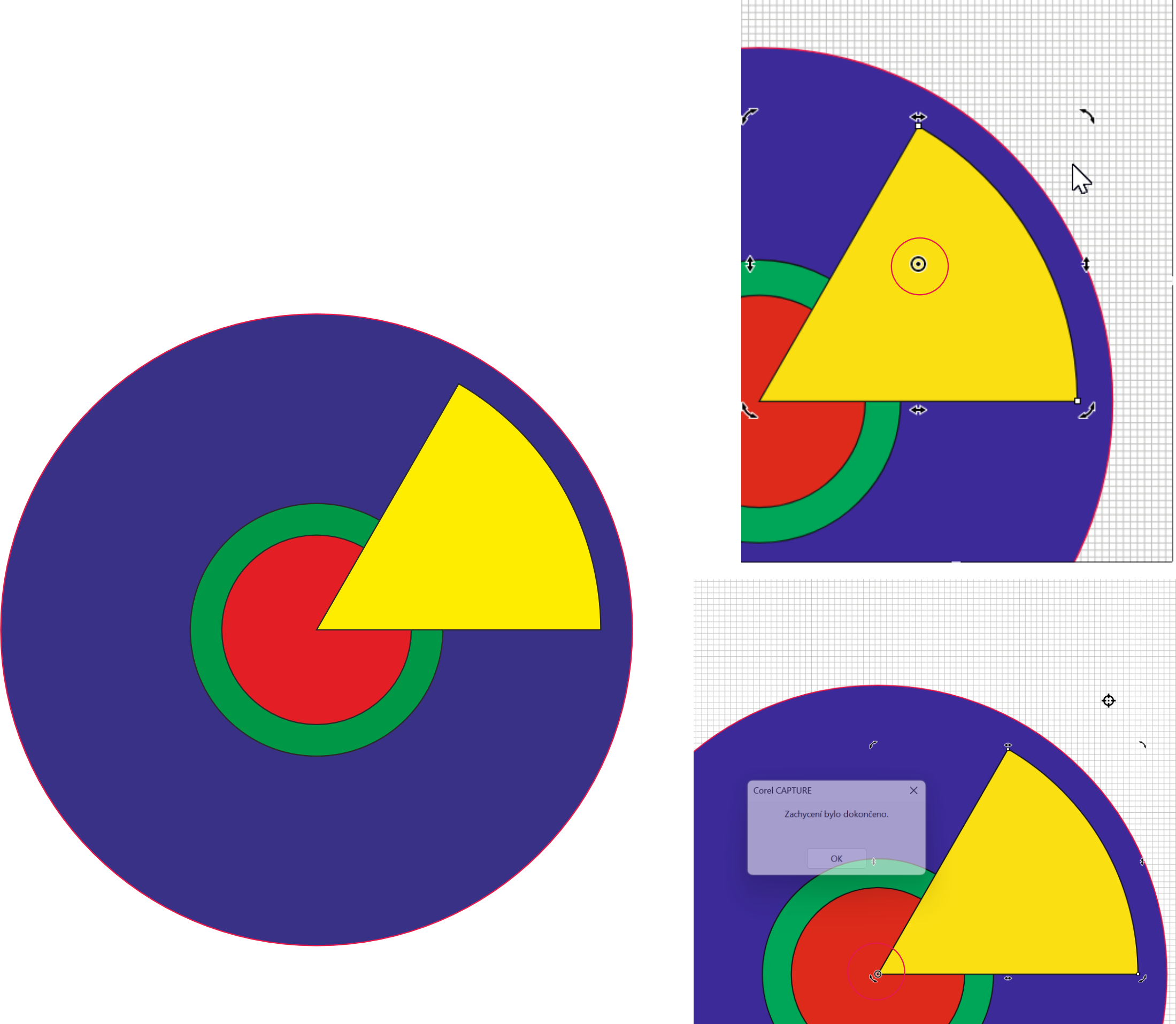
Transformace
➜Označím výseč
➜ Karta transformace ➜ Otočit ➜ Úhel 120 ➜ vyznačím střed ➜ Kopie 3 ➜ Použít
➜ Výseče označím ve správci objektů ➜ Kontextové menů pravým tlačítkem ➜ Seskupit Použít
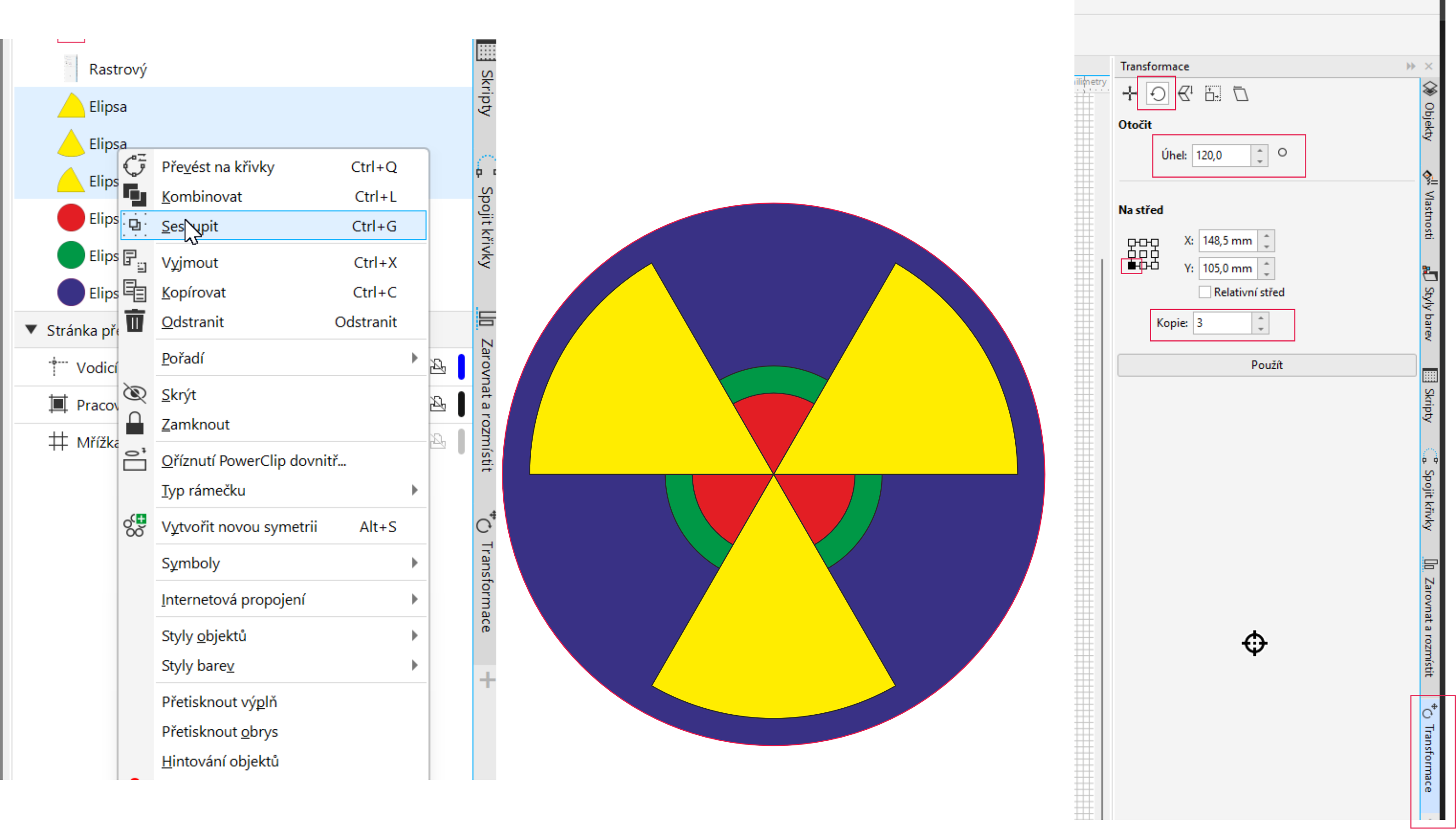
Ořízneme zelenou kružnicí
➜ Ve správci objektů vytáhneme zelenou kružnici nahoru
➜ Nejprve označíme zelenou kružnici ➜ Poté značíme i žluté seskupení ➜ Tlačítko Oříznout
Pořadí je nutné !
První je čím ořezáváme. Druhé co ořezáváme
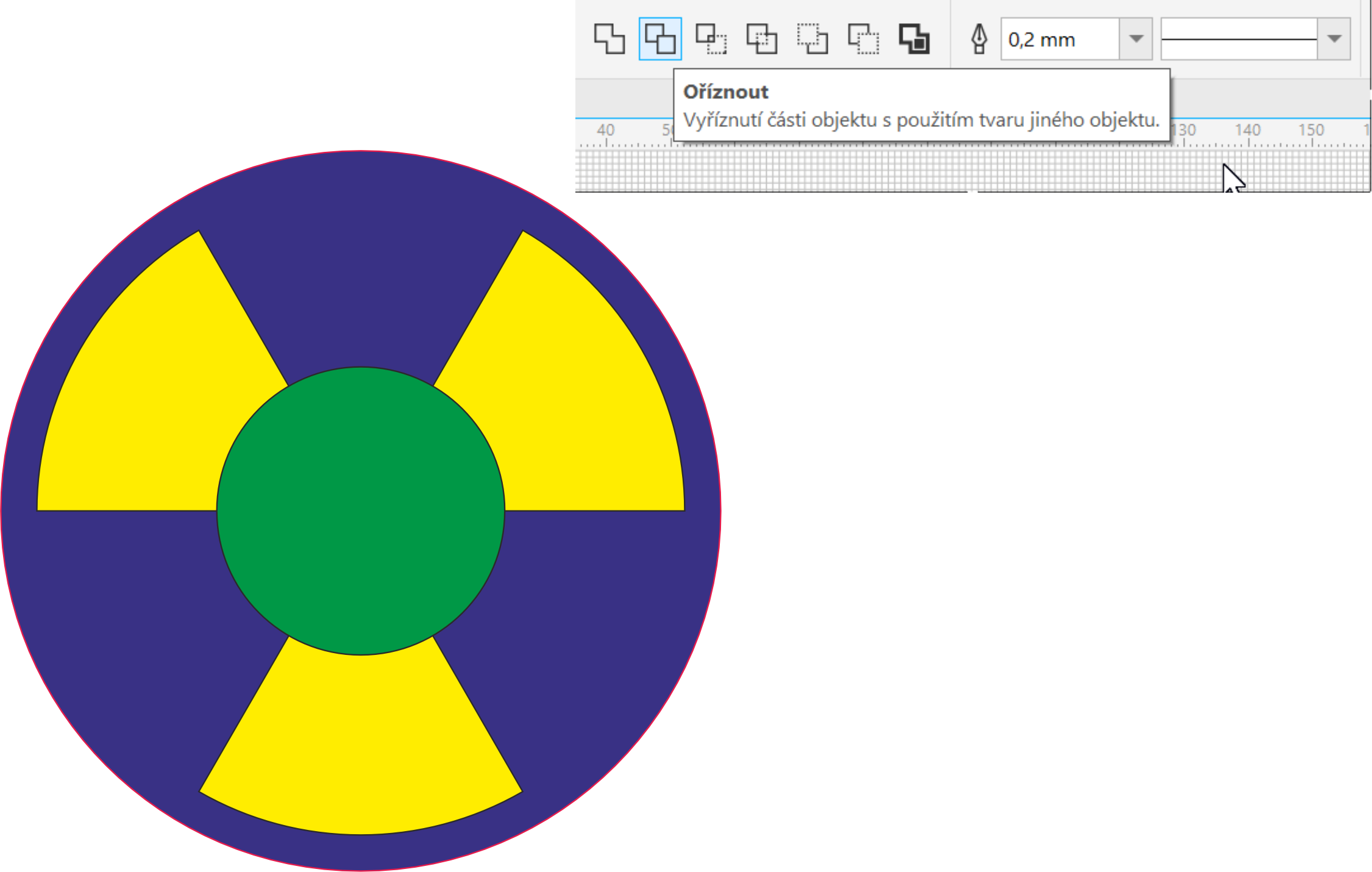
➜ Zelenou kružnici vymažeme
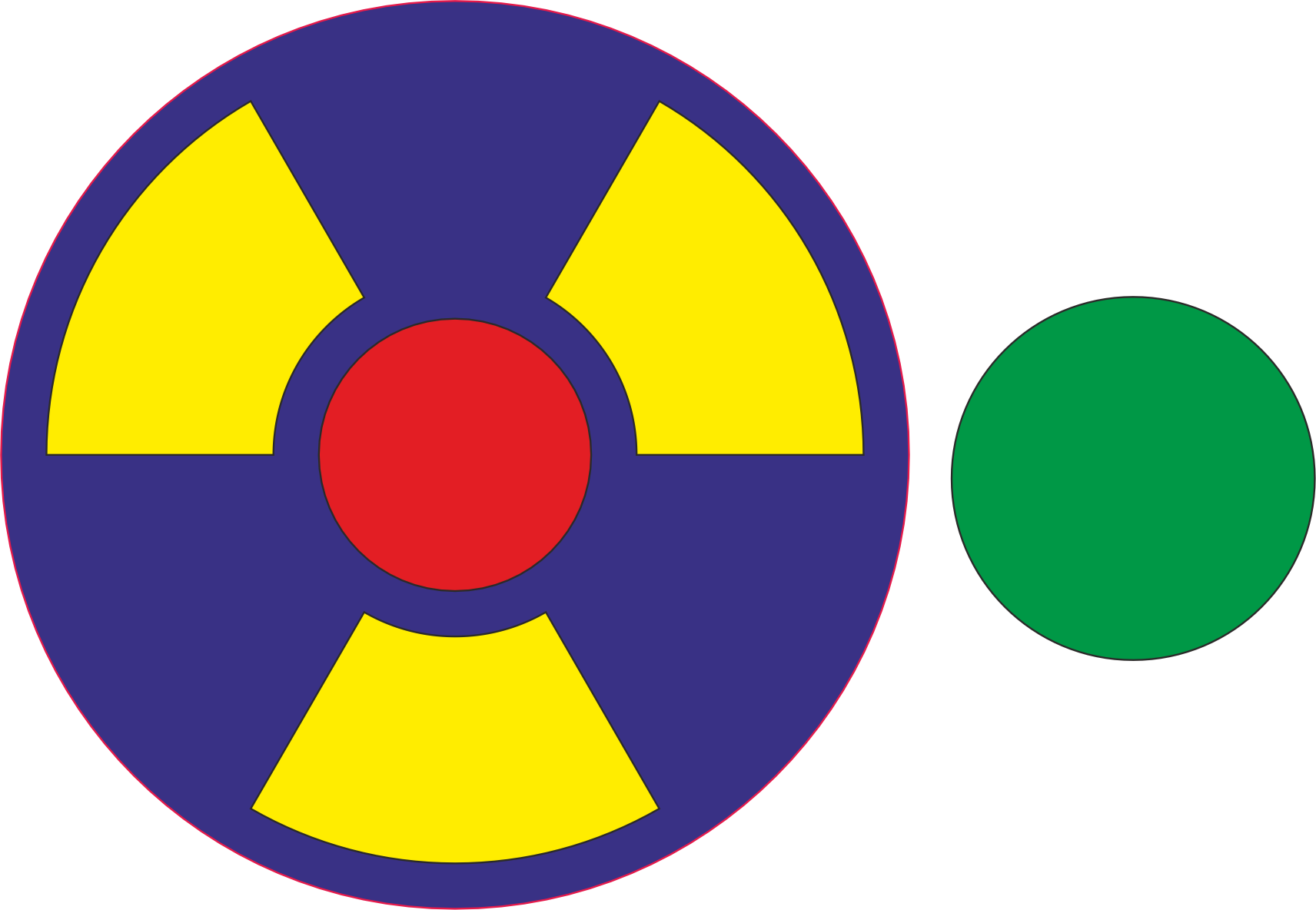
Vyřízneme
➜ Ve správci objektů vložím Červenou kružnici do skupiny žlutých prvků
➜ Označím žlutoučeevenou skupinu
Pořadí je nutné !
První je čím ořezáváme. Druhé co ořezáváme
➜ Jako druhé označím modré kolo
➜ Oříznout
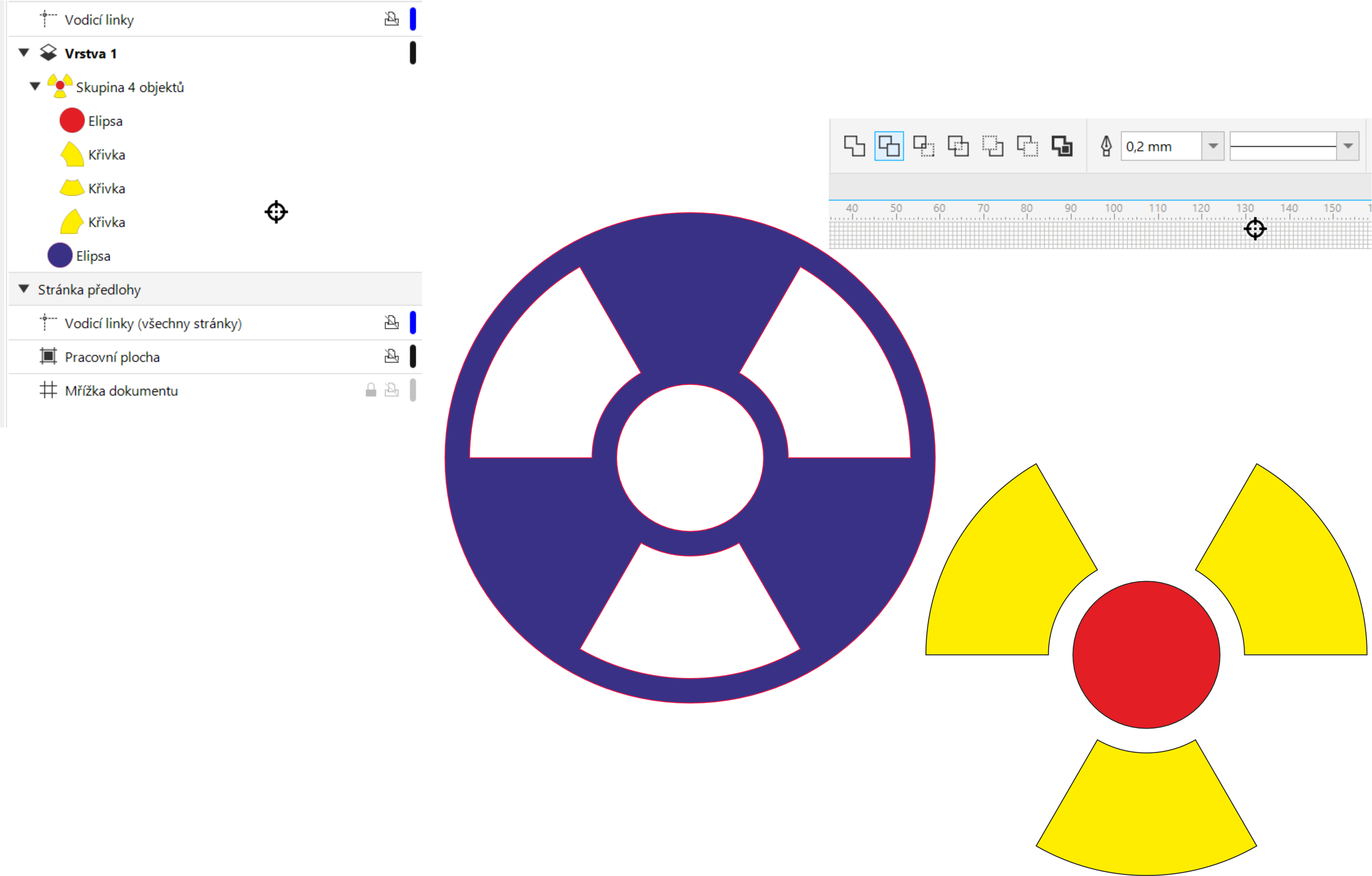
Finišujeme
➜ Vyhodím nepotřebné
➜ Změním modré na žluté
➜ Vytvořím černý čtverec
➜ Čtverec dám pod žlutý tvar
➜
Radioaktivita - mřížka+ořez
Vytvoříme si mřížku
Nastavíme si přichytávání na mřížku
Nastavíme si vlastnosti mřížky
Mřížka zobrazit
➜ Zobrazit ➜ Mřížka ➜ Mřížka dokumentu
Mřížka přichytit
➜ Tlačítko Přichytit ➜ Přichytit mřížka dokumentu
Mřížka nastavit
➜ Nástroje ➜ Možnosti CorelDraw ➜ Ikona Dokument ➜ Mřížka
Kružnice
➜ Kružnice ➜ 100mm
➜ Kružnice ➜ 90mm
➜ Kružnice ➜ 40mm
➜ Kružnice ➜ 30mm
➜ Kružnice zarovnáme na střed [P]
Kružnice si vybarvíme
➜ Kružnice vybarvíme
Výseč
Budeme mít 6 segmentů tj. výseč bude 60stupňů
➜ OZnačíme žlutou kružnici ➜ Uděláme kruhovou výseč ➜ počátek O ➜ konec 60
Změna středu otáčení výseče
➜Ve správci si přesunu výseč úplně nahoru
➜ Označíme ➜ Uchopím střed výseče ➜ přenesu jej na střed kružnic
Transformace
➜Označím výseč
➜ Karta transformace ➜ Otočit ➜ Úhel 120 ➜ vyznačím střed ➜ Kopie 3 ➜ Použít
➜ Výseče označím ve správci objektů ➜ Kontextové menů pravým tlačítkem ➜ Seskupit Použít
Ořízneme zelenou kružnicí
➜ Ve správci objektů vytáhneme zelenou kružnici nahoru
➜ Nejprve označíme zelenou kružnici ➜ Poté značíme i žluté seskupení ➜ Tlačítko Oříznout
Pořadí je nutné !
První je čím ořezáváme. Druhé co ořezáváme
➜ Zelenou kružnici vymažeme
Vyřízneme
➜ Ve správci objektů vložím Červenou kružnici do skupiny žlutých prvků
➜ Označím žlutoučeevenou skupinu
Pořadí je nutné !
První je čím ořezáváme. Druhé co ořezáváme
➜ Jako druhé označím modré kolo
➜ Oříznout
Finišujeme
➜ Vyhodím nepotřebné
➜ Změním modré na žluté
➜ Vytvořím černý čtverec
➜ Čtverec dám pod žlutý tvar
➜