Coreldraw

Jin Jang - tvarování
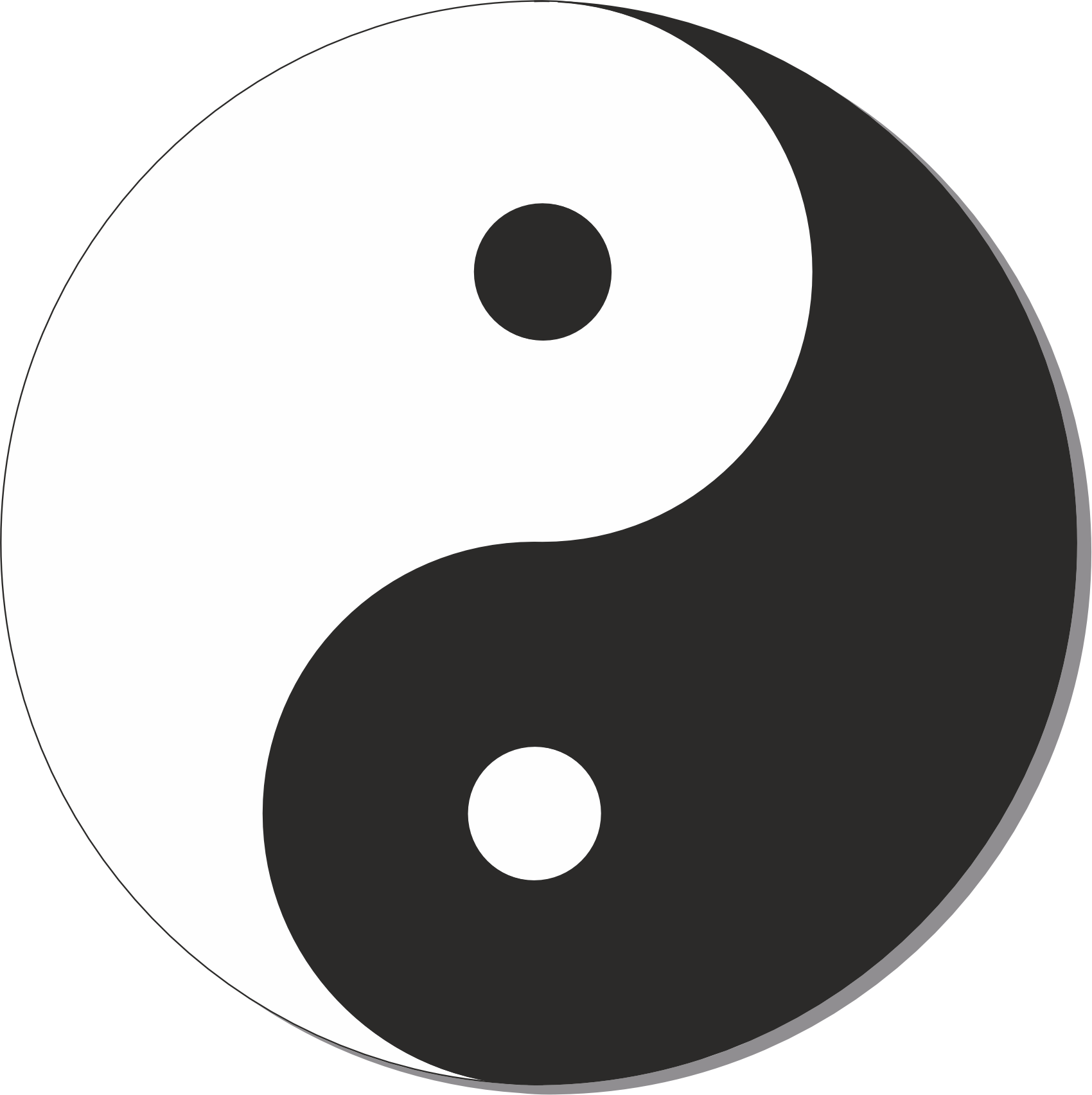
Jin Jang
Potřebujeme 5 kružnic
Jednu velkou
Dvě poloviční
Dvě osminové
Kružnice
➜ Vytvoříme kružnici
➜ Kružnici Duplikujeme ➜ zmenšíme na 50% ➜ zarovnáme k hornímu okraji ➜ zkontrlujeme v drátovém modelu
Přidání položky Zarovnat a seřadit
➜ V pravém sloupci rozklepnu + ➜ V kontextovém menu zatrhnu Zarovnat a seřadit
➜ Označím obě kružnice ➜ Zarovnám pomocí tlačítek
➜ Zkontroluji v drátovém modelu
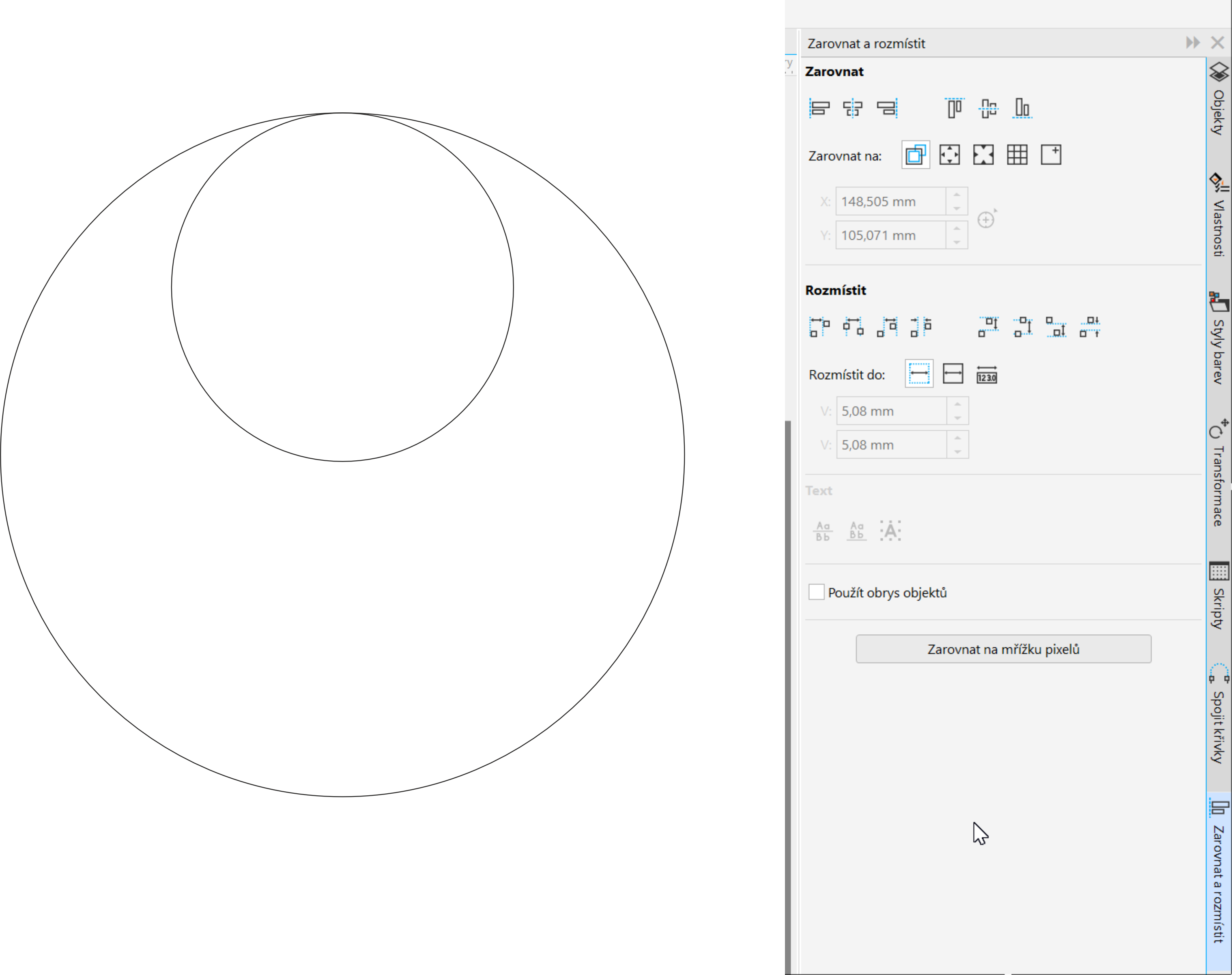
Malá kružnice
➜ Duplikuji kružnici
➜ Nastavím 12,5% t.j. 1/8
➜ Označím malou a větší kružnici ➜Vyrovnám je pomocí Zarovnat a seřadit
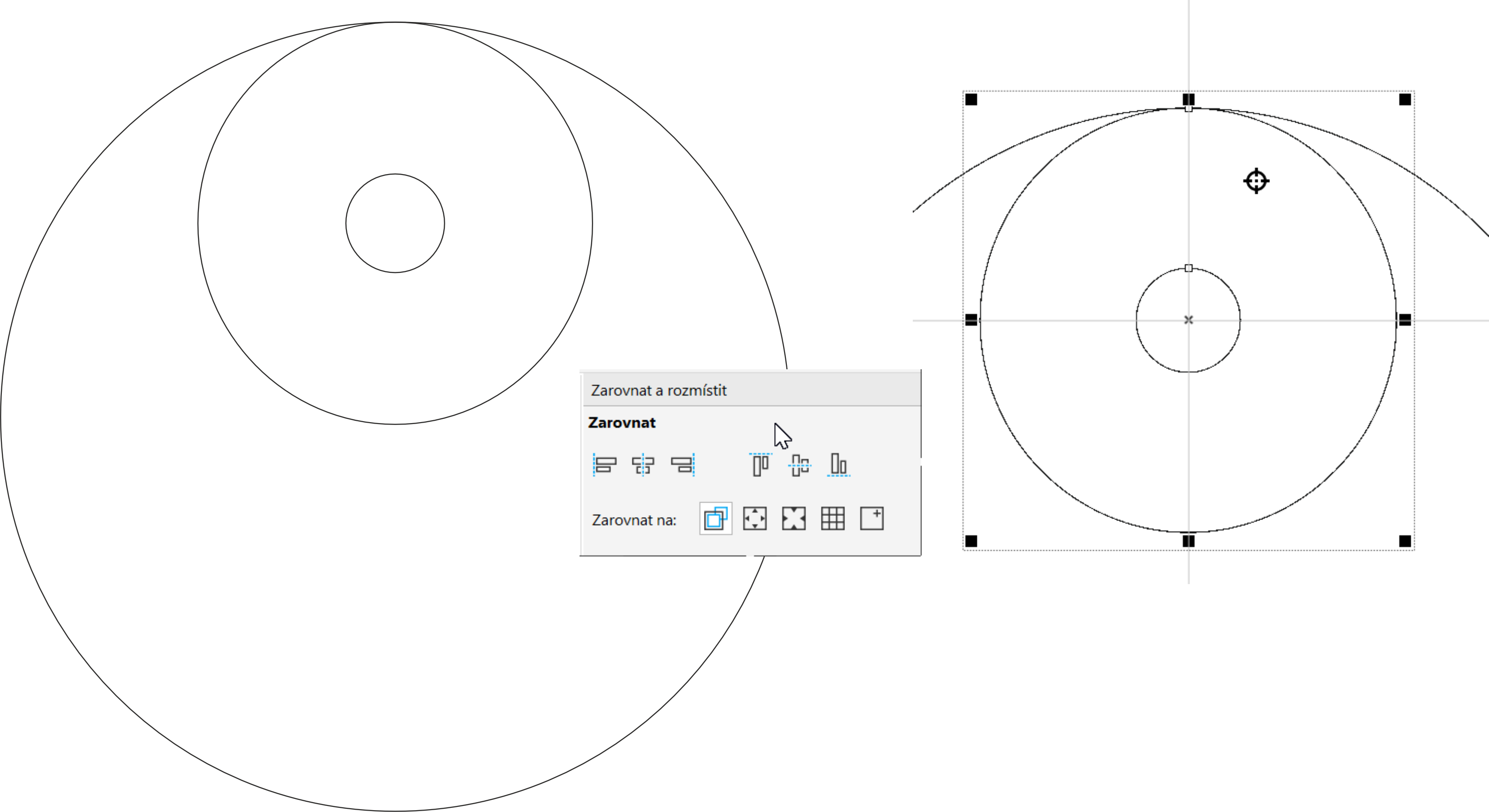
Duplikujeme Malou a Větší
➜ Označíme malou a větší kružnici
➜ Dupůikujeme [Ctrl+D]
➜ Přeneseme je do spodní části a zarovnáme
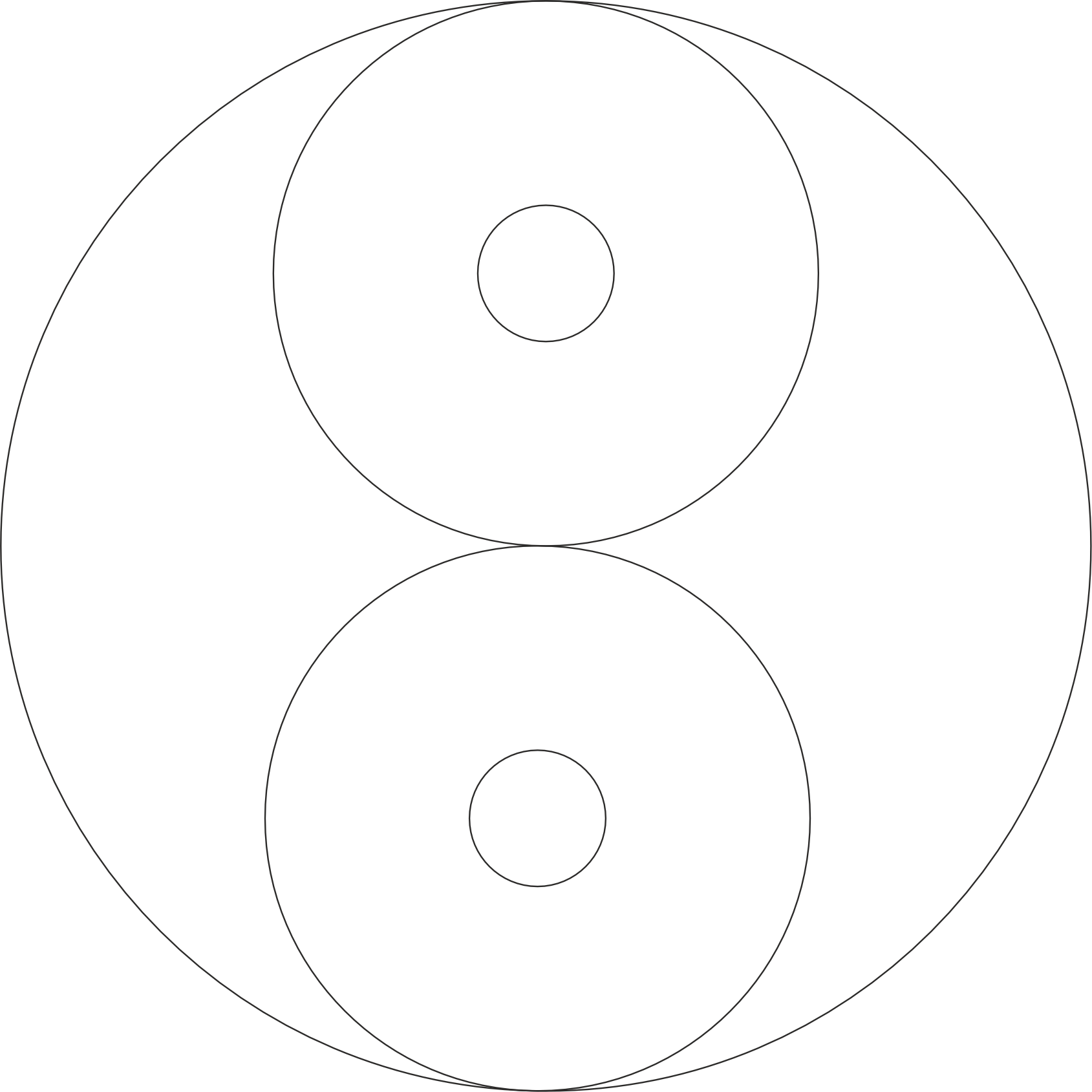
Obarvení kružnic
➜ Pro přehlednost si kružnice obarvíme
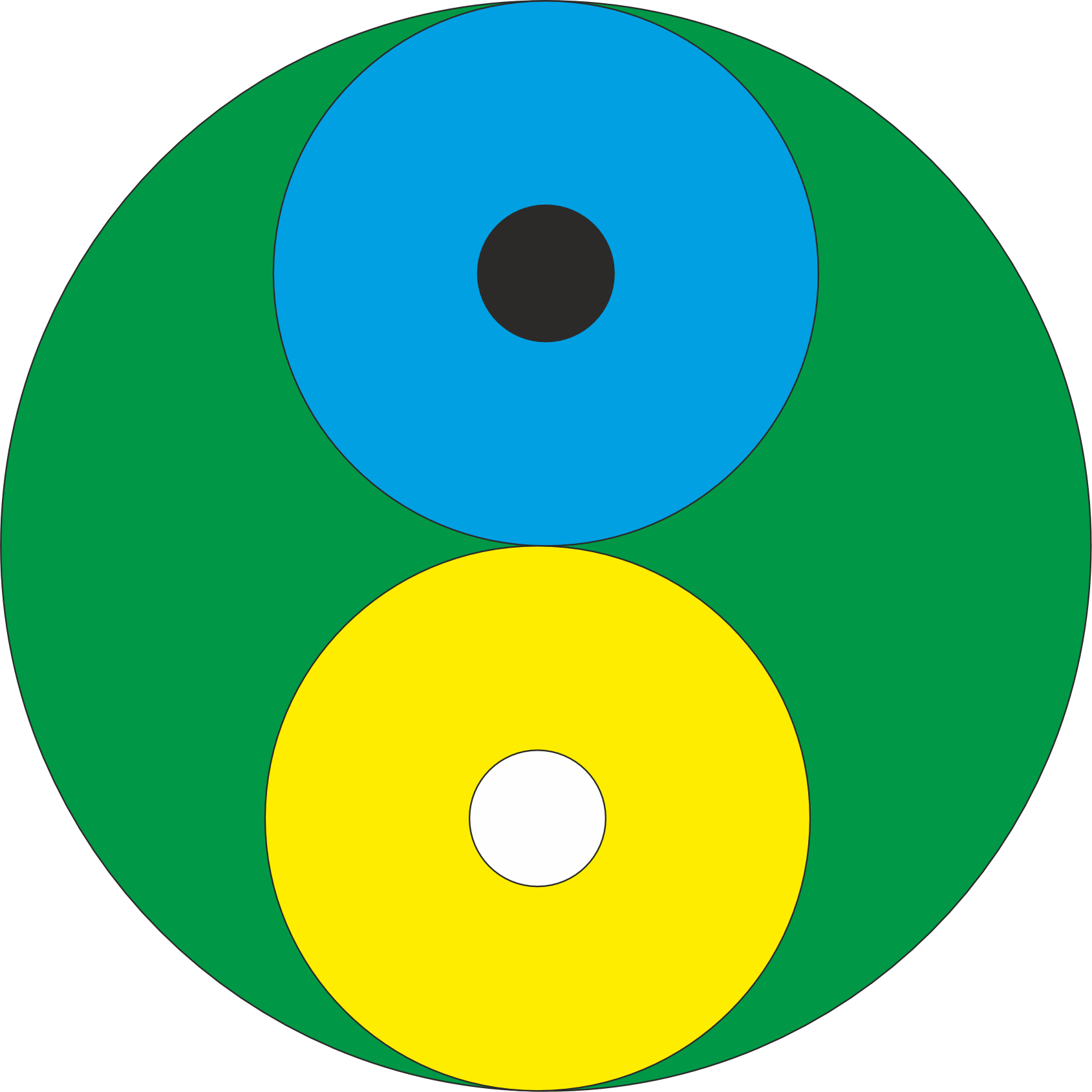
Zelená kružnice
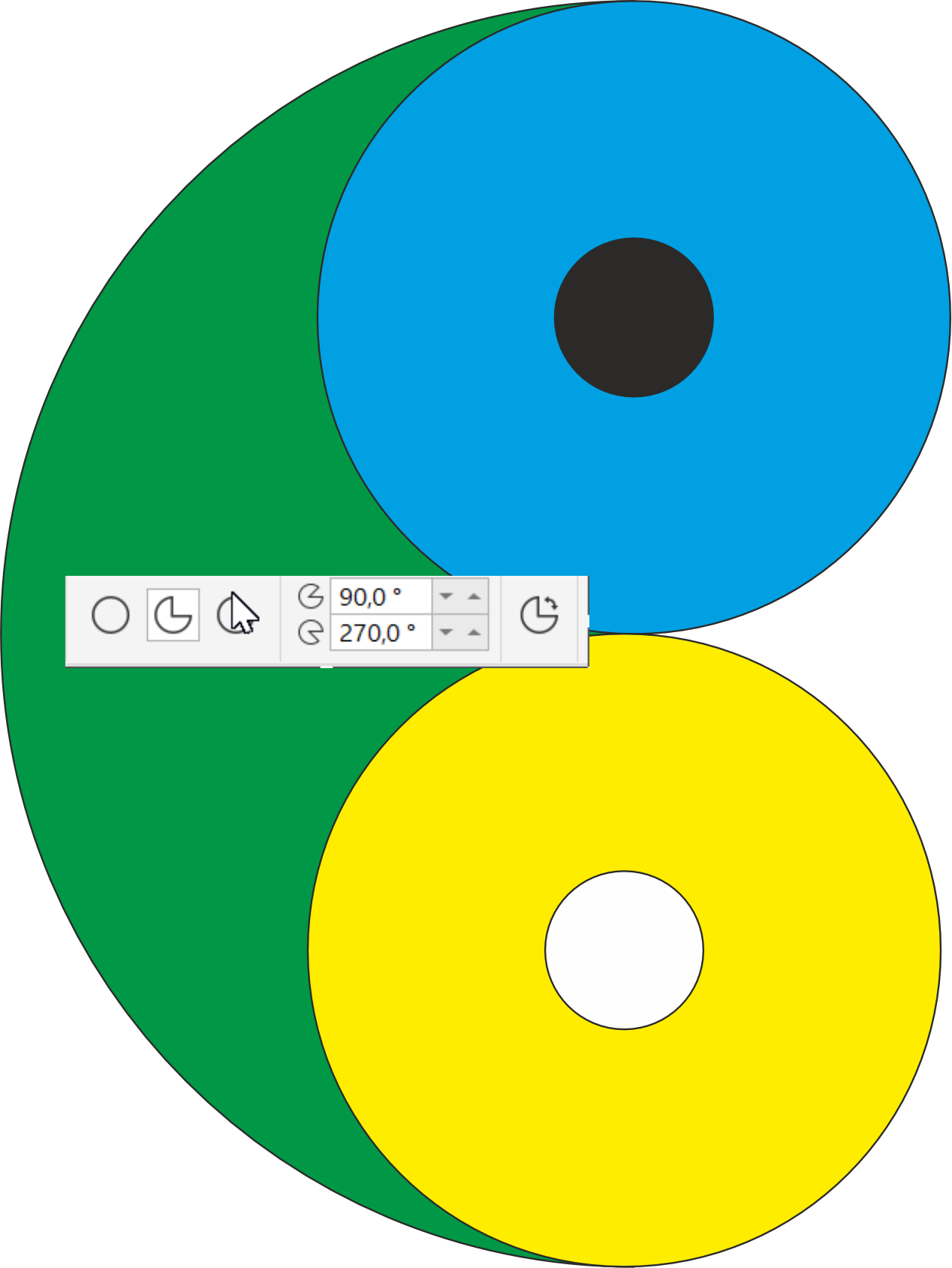
➜ Zelenou kružnicí rozpůlíme
➜ Označíme kružnici ➜ Nastavíme Výseč ➜ Počáteční úhel: 90 ➜ Koncový úhel 270
Vyřezávání
Zelenou kružnicí potřebuji oříznout žlutou kružnicí
Nejprve musím označit čím budu řezat a potom do čeho budu řezat
➜ Označíme Žlutou kružnici ➜ Přidám označení Zelené kružnice ➜ Tlačítko Oříznout v horní liště
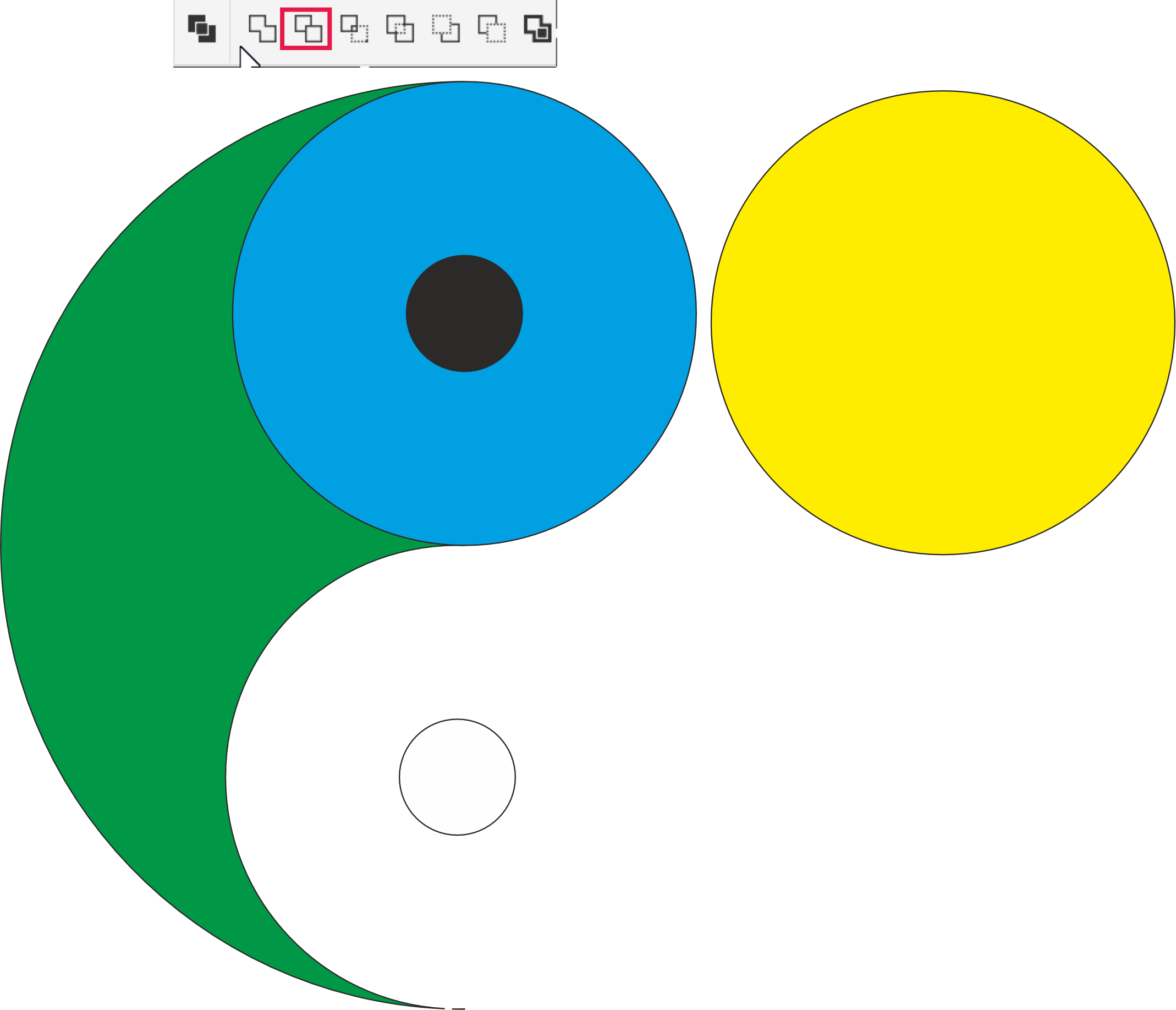
➜ Žlutou kružnici zahodím
Sloučení
Zelenou kružnicí potřebuji sloučit s modrou
První tvar který vyberu určuje barvu
➜ Označíme Modrou kružnici ➜ Přidám označení Zelené kružnice ➜ Tlačítko Sloučit v horní liště
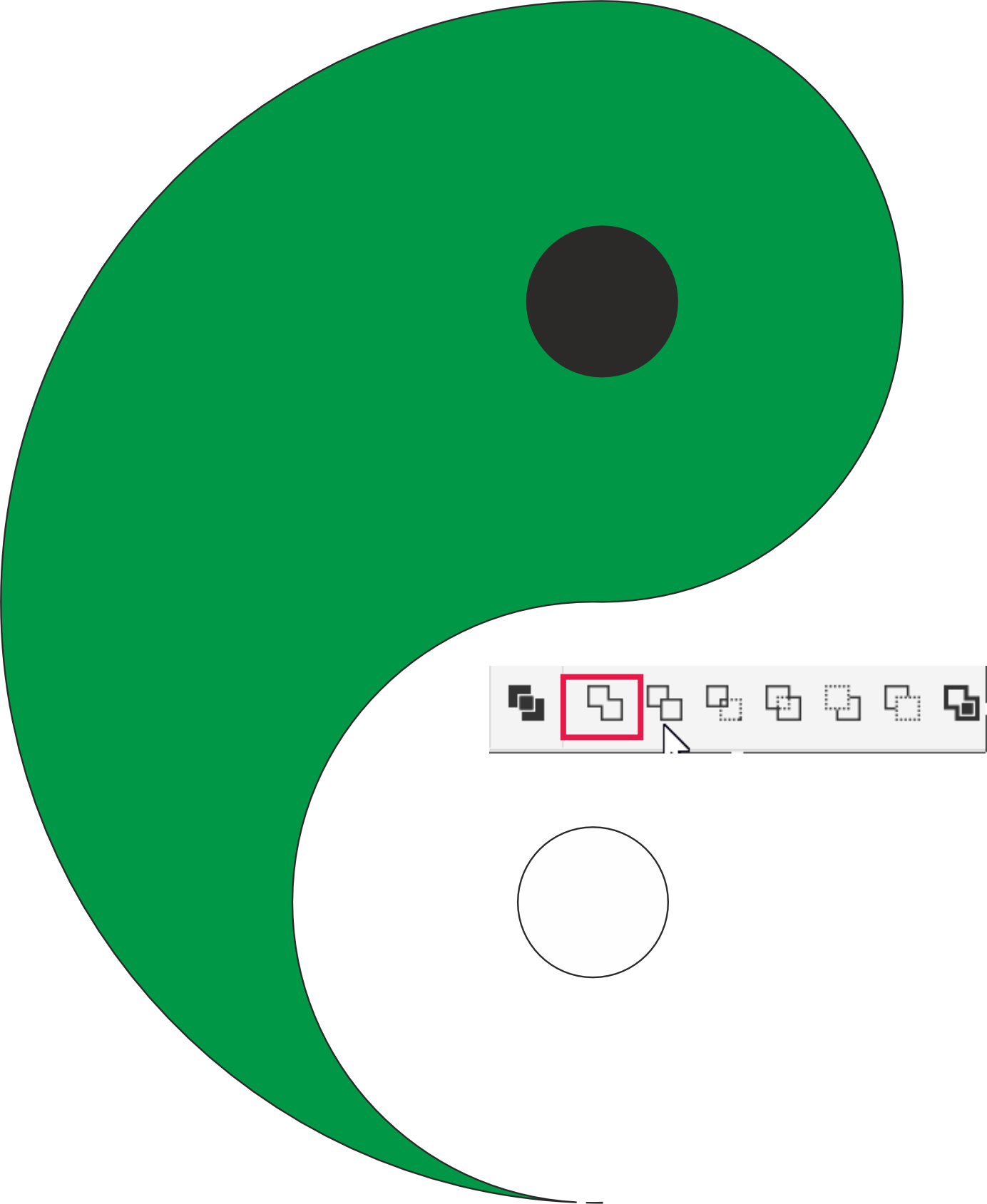
Vyřezávání
Zelenou kružnicí potřebuji oříznout Černou kružnicí
Nejprve musím označit čím budu řezat a potom do čeho budu řezat
➜ Označíme Černou kružnici ➜ Přidám označení Zelené kružnice ➜ Tlačítko Oříznout v horní liště
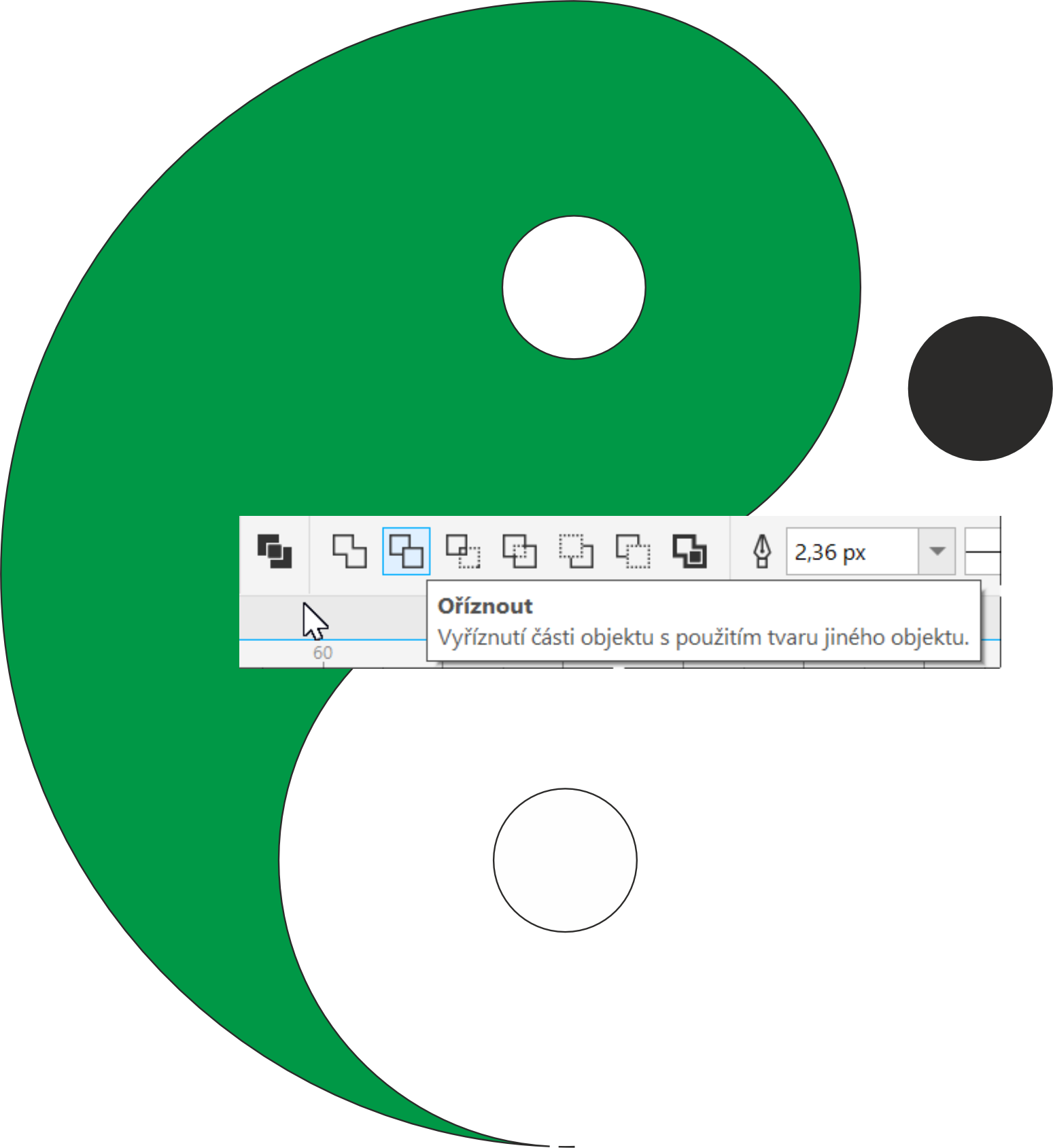
➜ Černou zahodím
Sloučení
Zelenou kružnicí potřebuji sloučit s původní Bílou kružnicí
Pořadí výběru určuje barvu výsledku
➜ Označíme Zelenou kružnici ➜ Přidám označení původní Bílé kružnice ➜ Tlačítko Sloučit v horní liště
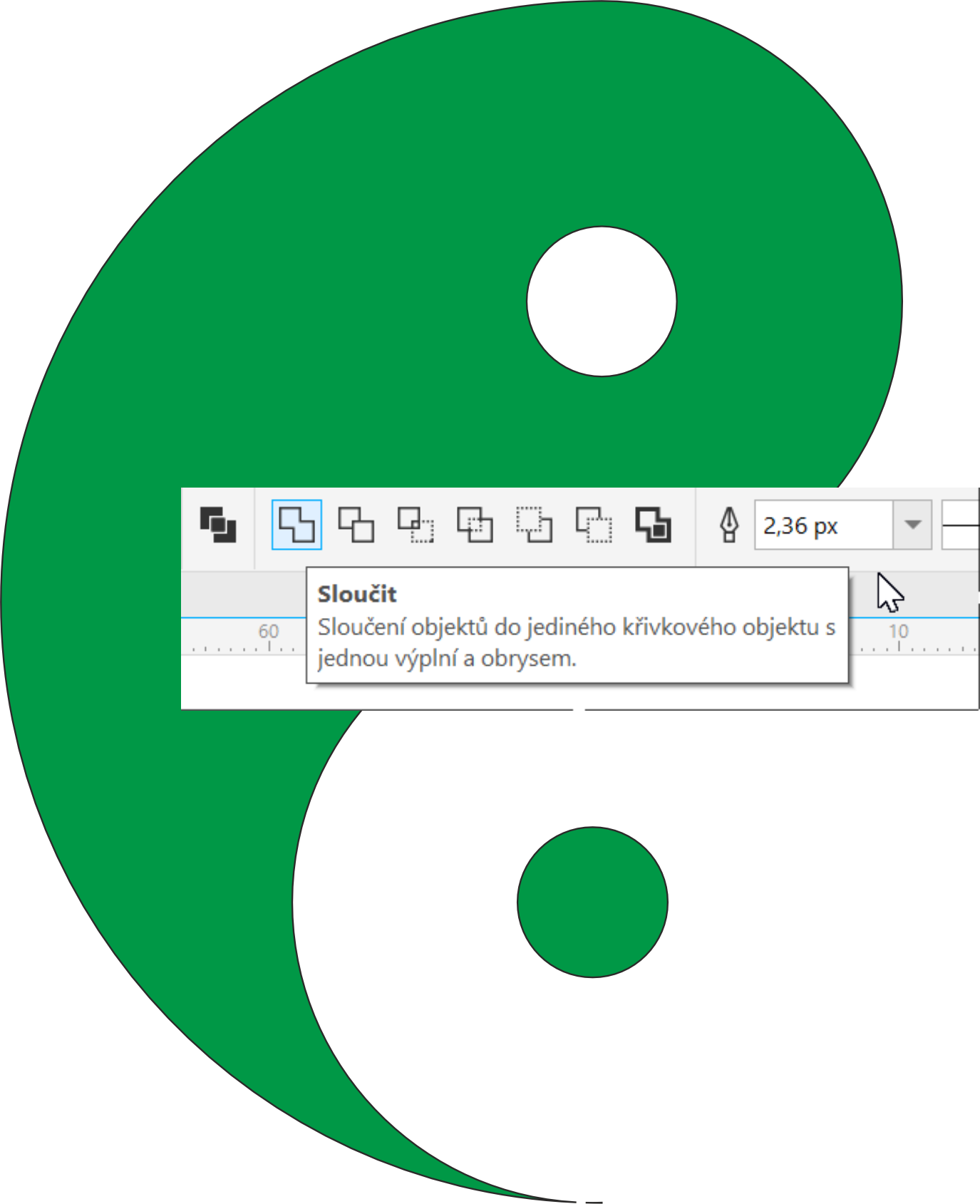
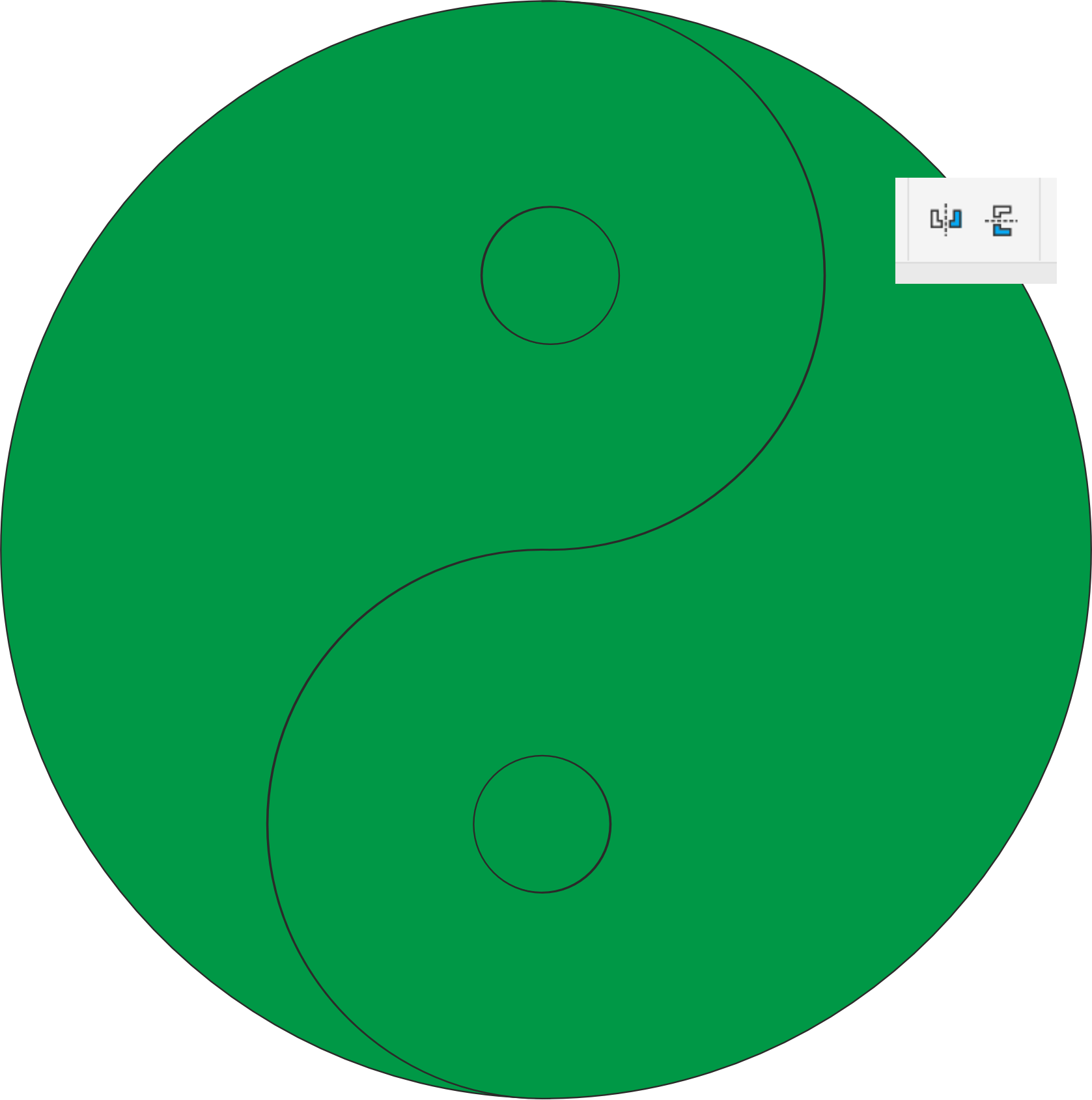
Vytvření znaku
➜ Označíme Zelený tvar ➜ Duplikuji [Ctrl+D] ➜ Tlačítko Převrátit svisle ➜ Tlačítko převrátit vodorovně ➜ Zarovnat
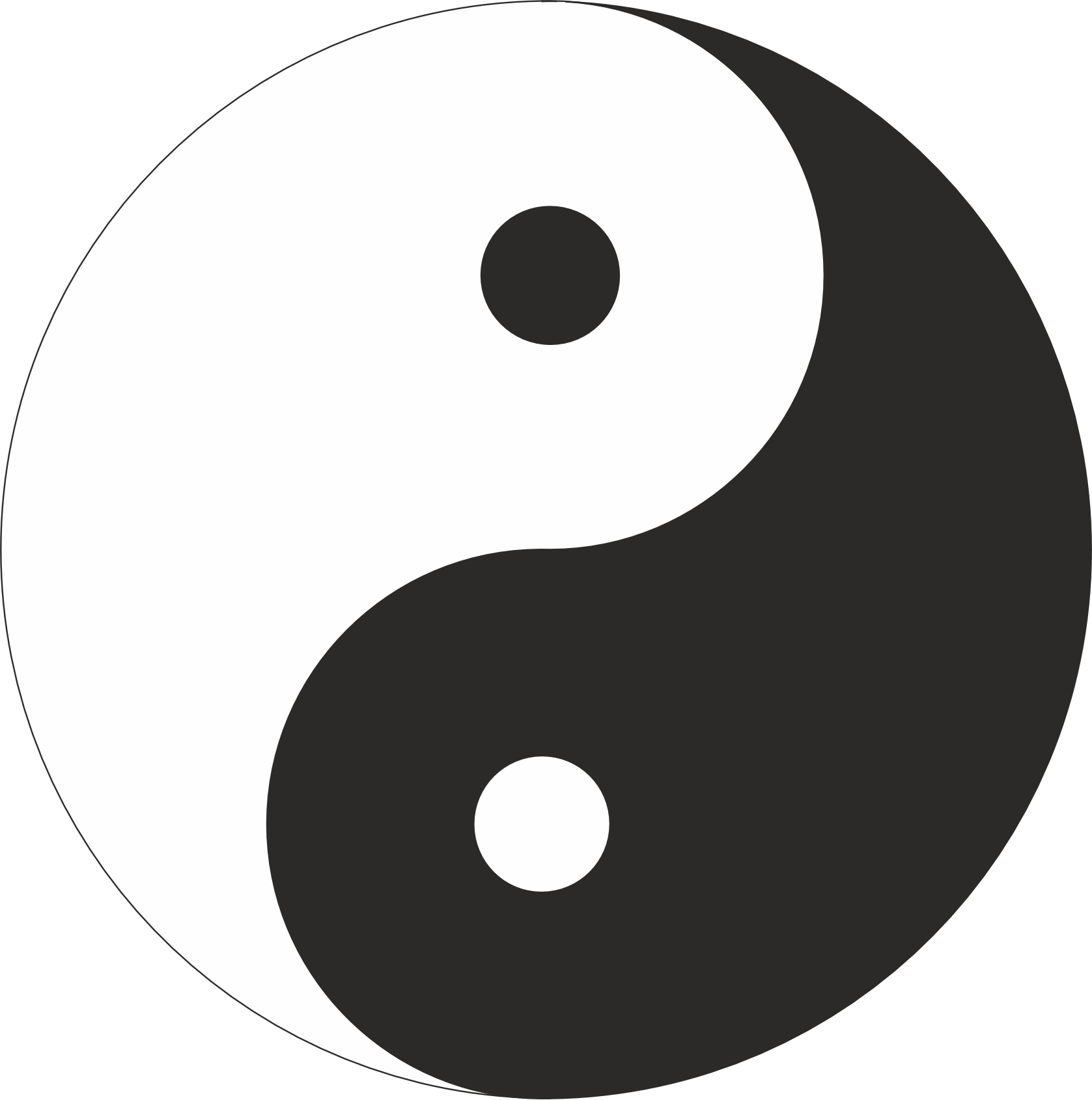
Vybarvení
Pomocí vlastností objektu objekt vybarvím
➜ Označíme tvar ➜ Vlastnosti ➜ Výplň ➜ Černá
➜ Označíme tvar ➜ Vlastnosti ➜ Výplň ➜ Bílá
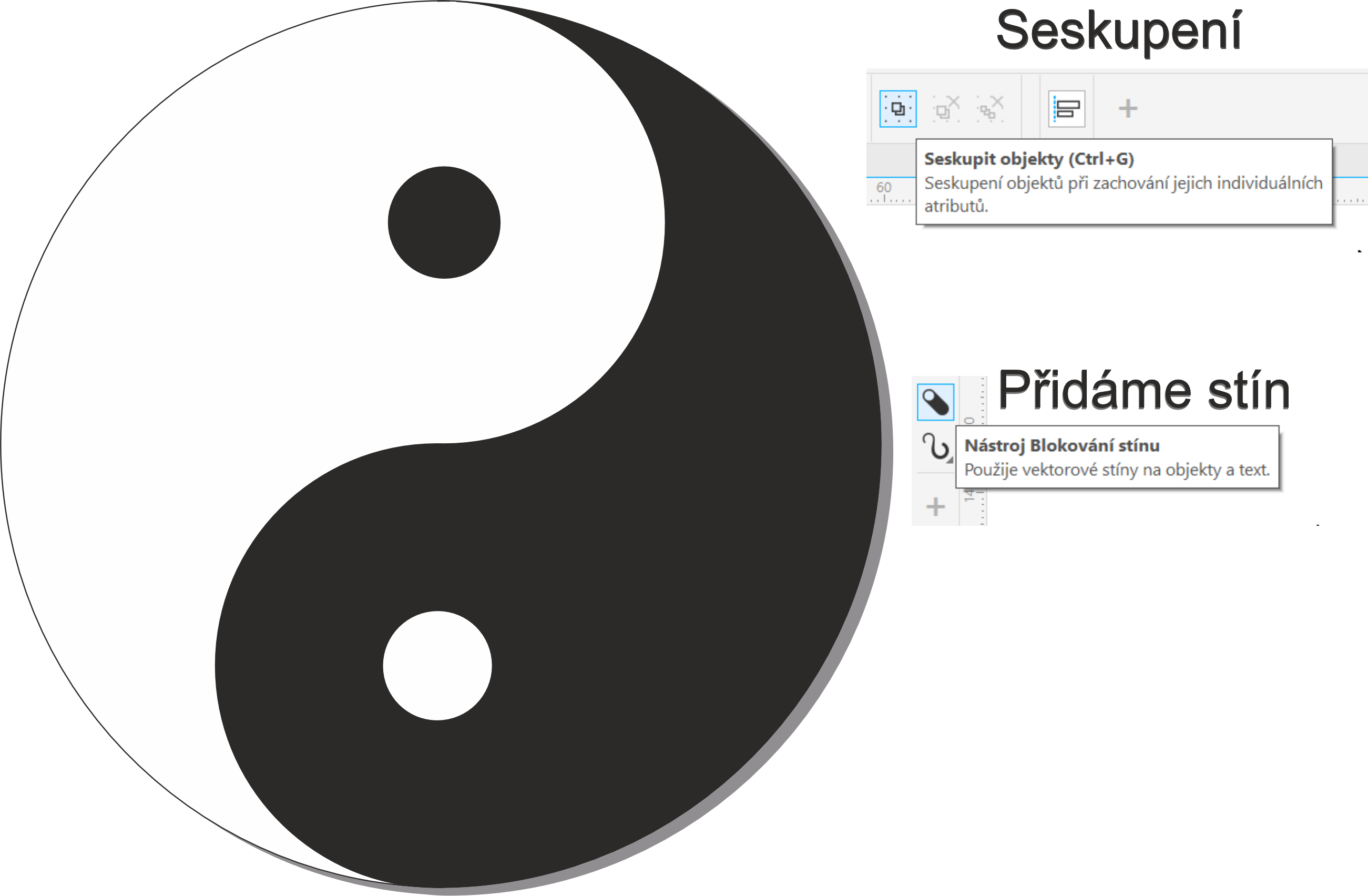
Seskupení
Objekty seskupím
➜ Označíme tvary ➜ tlačítko Seskupit
Stín
Přidáme stín
➜ Označíme tvar ➜ nástroj Blokování stínuSeskupit
➜
Jin Jang - tvarování
Jin Jang
Potřebujeme 5 kružnic
Jednu velkou
Dvě poloviční
Dvě osminové
Kružnice
➜ Vytvoříme kružnici
➜ Kružnici Duplikujeme ➜ zmenšíme na 50% ➜ zarovnáme k hornímu okraji ➜ zkontrlujeme v drátovém modelu
Přidání položky Zarovnat a seřadit
➜ V pravém sloupci rozklepnu + ➜ V kontextovém menu zatrhnu Zarovnat a seřadit
➜ Označím obě kružnice ➜ Zarovnám pomocí tlačítek
➜ Zkontroluji v drátovém modelu
Malá kružnice
➜ Duplikuji kružnici
➜ Nastavím 12,5% t.j. 1/8
➜ Označím malou a větší kružnici ➜Vyrovnám je pomocí Zarovnat a seřadit
Duplikujeme Malou a Větší
➜ Označíme malou a větší kružnici
➜ Dupůikujeme [Ctrl+D]
➜ Přeneseme je do spodní části a zarovnáme
Obarvení kružnic
➜ Pro přehlednost si kružnice obarvíme
Zelená kružnice
➜ Zelenou kružnicí rozpůlíme
➜ Označíme kružnici ➜ Nastavíme Výseč ➜ Počáteční úhel: 90 ➜ Koncový úhel 270
Vyřezávání
Zelenou kružnicí potřebuji oříznout žlutou kružnicí
Nejprve musím označit čím budu řezat a potom do čeho budu řezat
➜ Označíme Žlutou kružnici ➜ Přidám označení Zelené kružnice ➜ Tlačítko Oříznout v horní liště
➜ Žlutou kružnici zahodím
Sloučení
Zelenou kružnicí potřebuji sloučit s modrou
První tvar který vyberu určuje barvu
➜ Označíme Modrou kružnici ➜ Přidám označení Zelené kružnice ➜ Tlačítko Sloučit v horní liště
Vyřezávání
Zelenou kružnicí potřebuji oříznout Černou kružnicí
Nejprve musím označit čím budu řezat a potom do čeho budu řezat
➜ Označíme Černou kružnici ➜ Přidám označení Zelené kružnice ➜ Tlačítko Oříznout v horní liště
➜ Černou zahodím
Sloučení
Zelenou kružnicí potřebuji sloučit s původní Bílou kružnicí
Pořadí výběru určuje barvu výsledku
➜ Označíme Zelenou kružnici ➜ Přidám označení původní Bílé kružnice ➜ Tlačítko Sloučit v horní liště
Vytvření znaku
➜ Označíme Zelený tvar ➜ Duplikuji [Ctrl+D] ➜ Tlačítko Převrátit svisle ➜ Tlačítko převrátit vodorovně ➜ Zarovnat
Vybarvení
Pomocí vlastností objektu objekt vybarvím
➜ Označíme tvar ➜ Vlastnosti ➜ Výplň ➜ Černá
➜ Označíme tvar ➜ Vlastnosti ➜ Výplň ➜ Bílá
Seskupení
Objekty seskupím
➜ Označíme tvary ➜ tlačítko Seskupit
Stín
Přidáme stín
➜ Označíme tvar ➜ nástroj Blokování stínuSeskupit
➜