Coreldraw
Batman - práce s vodítky
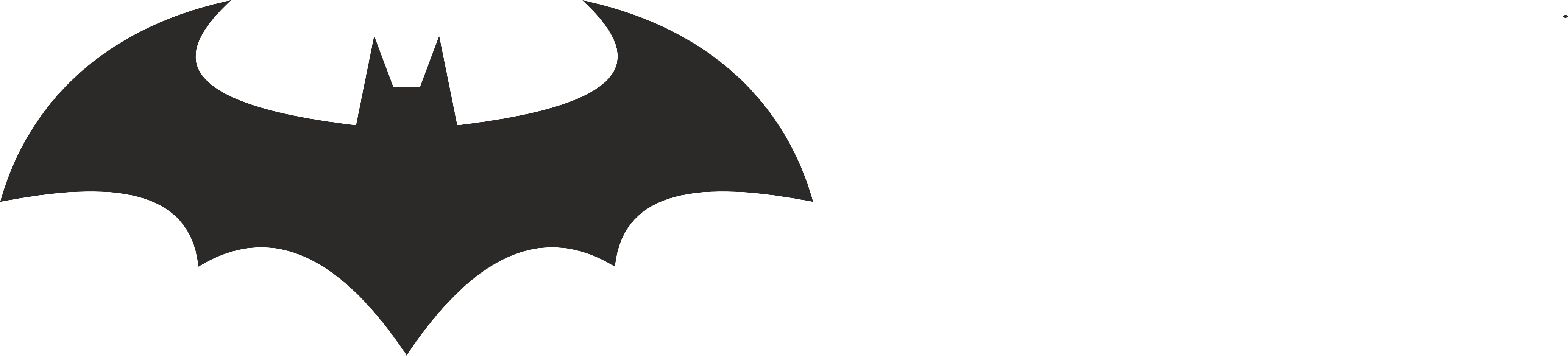
Batman
Stáhneme si rastr Batmana
Přeneseme jej do Coreldraw
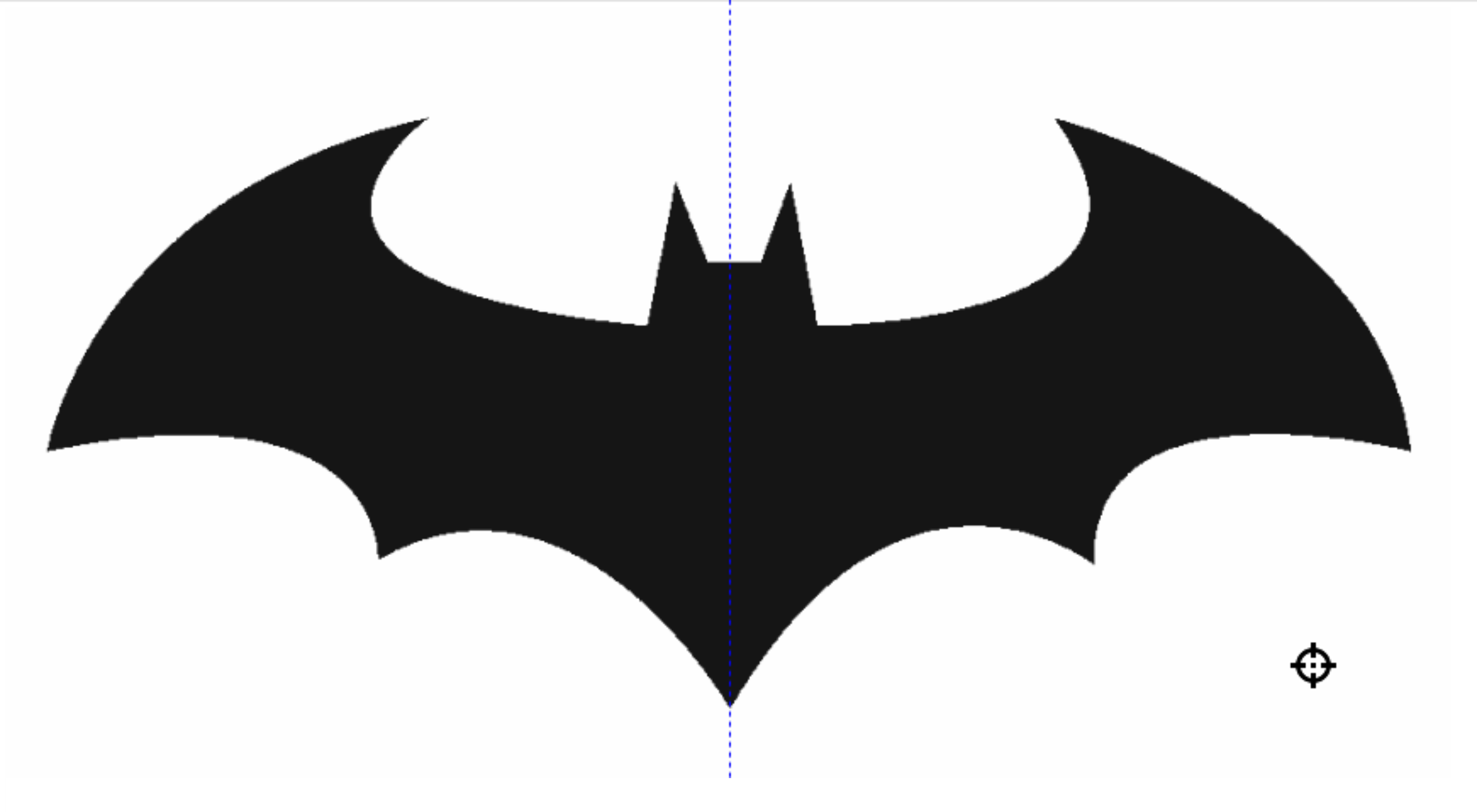
Na svislém pravítku nabereme vodítko a rozpůlíme jí Batmana
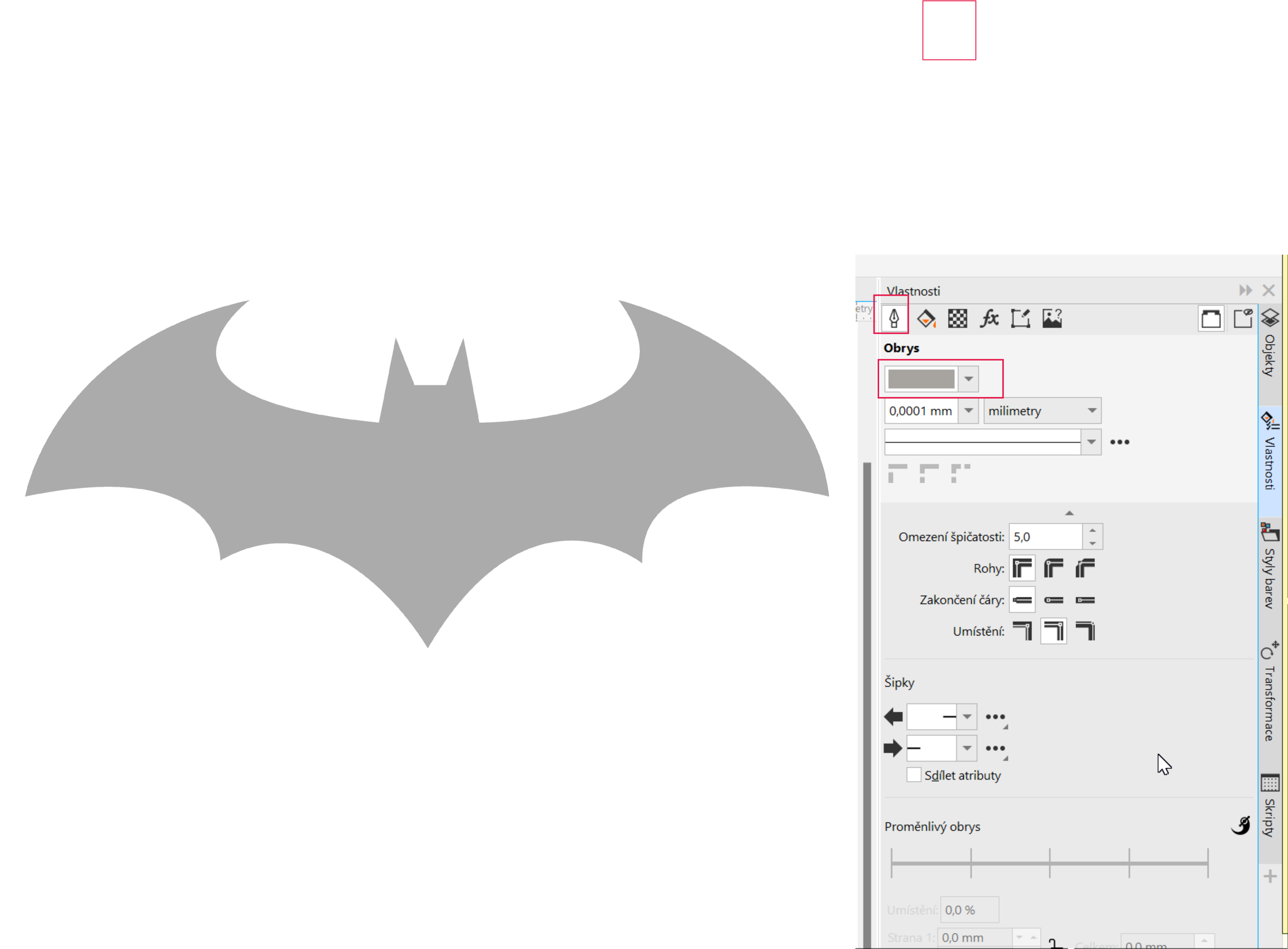
Zesvětlíme si Batmana
➜Označíme Batmana
➜ Záložka Vlastnosti ➜ Obrys ➜ Zesvětlimé základní barvu
Drátěný model
➜ obdobně to můžeme udělat pokud nechámezi Batmana zobrazit jako Drátěný model
➜ Zobrazit ➜ Drátěný model
Lomená čára
➜ Vyberu nástroj Lomená čára
➜ Označím vrcholové uzly
➜ Převedu na křivku
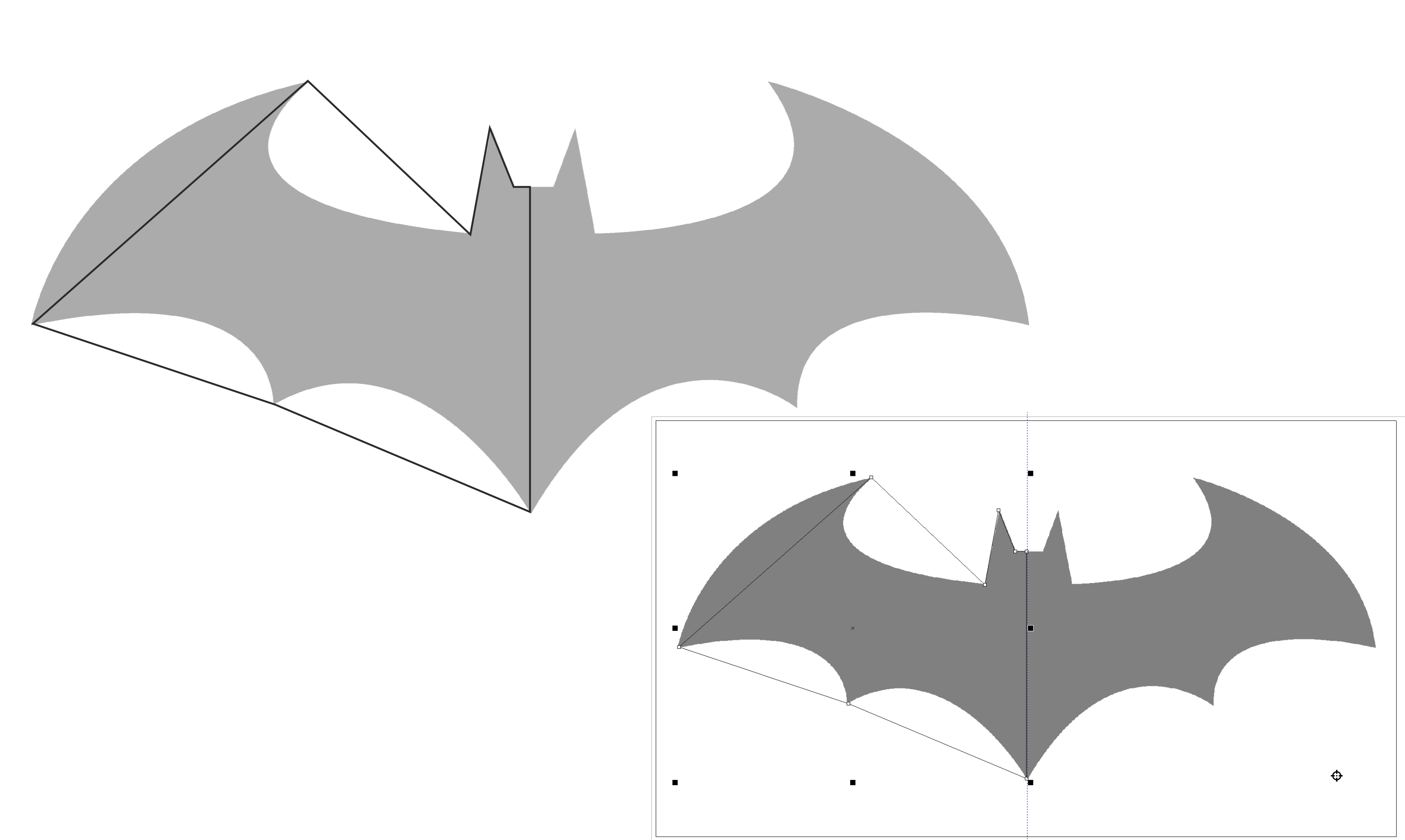
Převést na křivku
➜ Jednotlivé křivky jsou úsečky
➜ Kde budu ohýbat musím převézt na křivku
➜ Vytvaruji
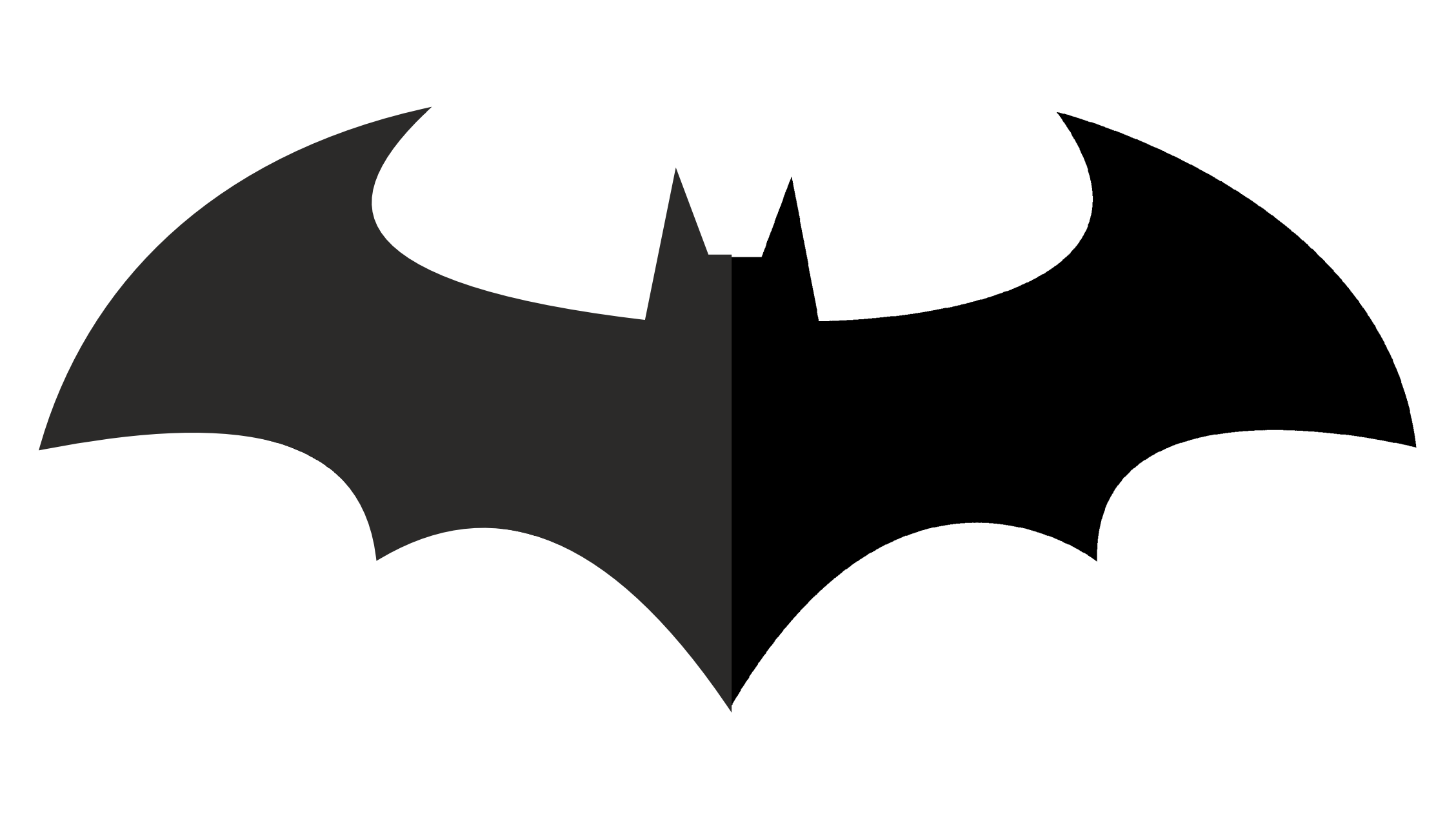
Prič s Batmanem
➜ Odstarním podklad - Batmana
➜ Přepneme zobrazení z drátěného modelu a normální
➜ Vlastnosti objektu ➜ vyplníme černou barvou
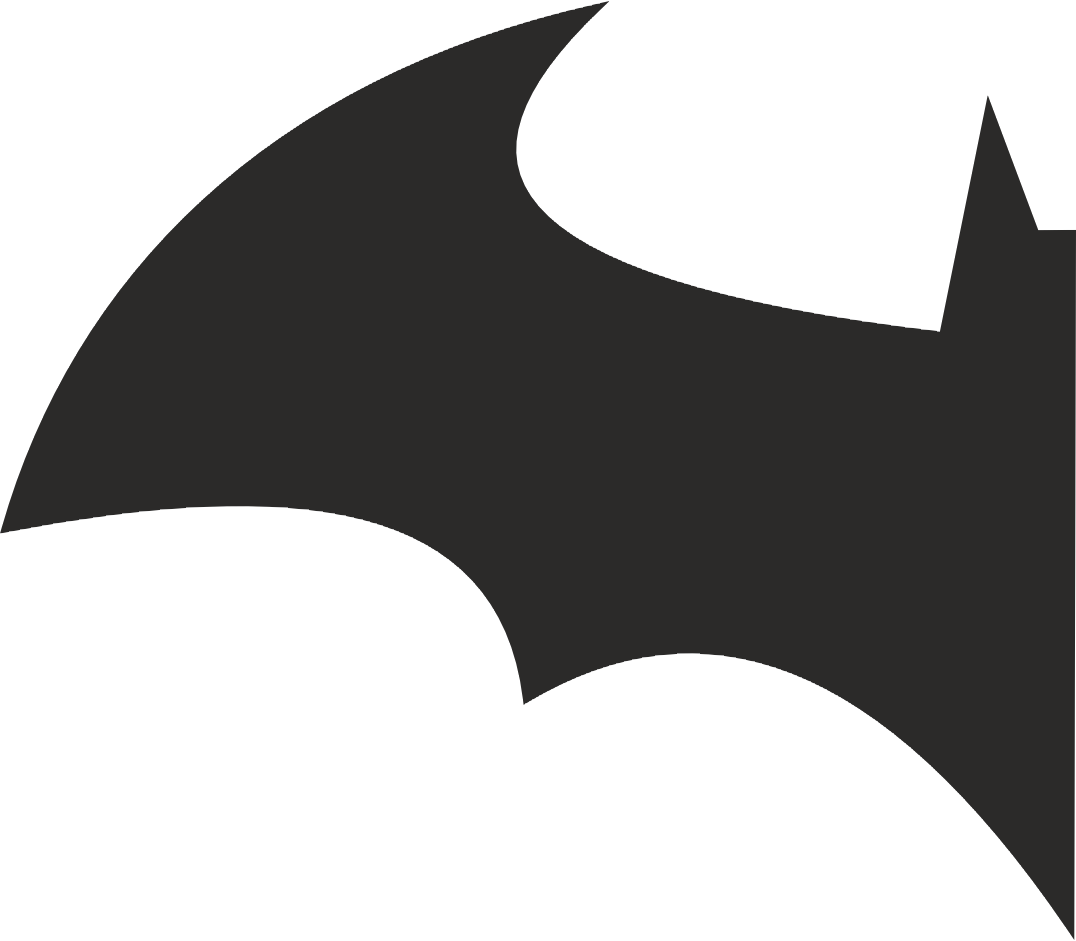
Druhá polovina
➜ Duplikovat Překlopit svisle Zarovnat
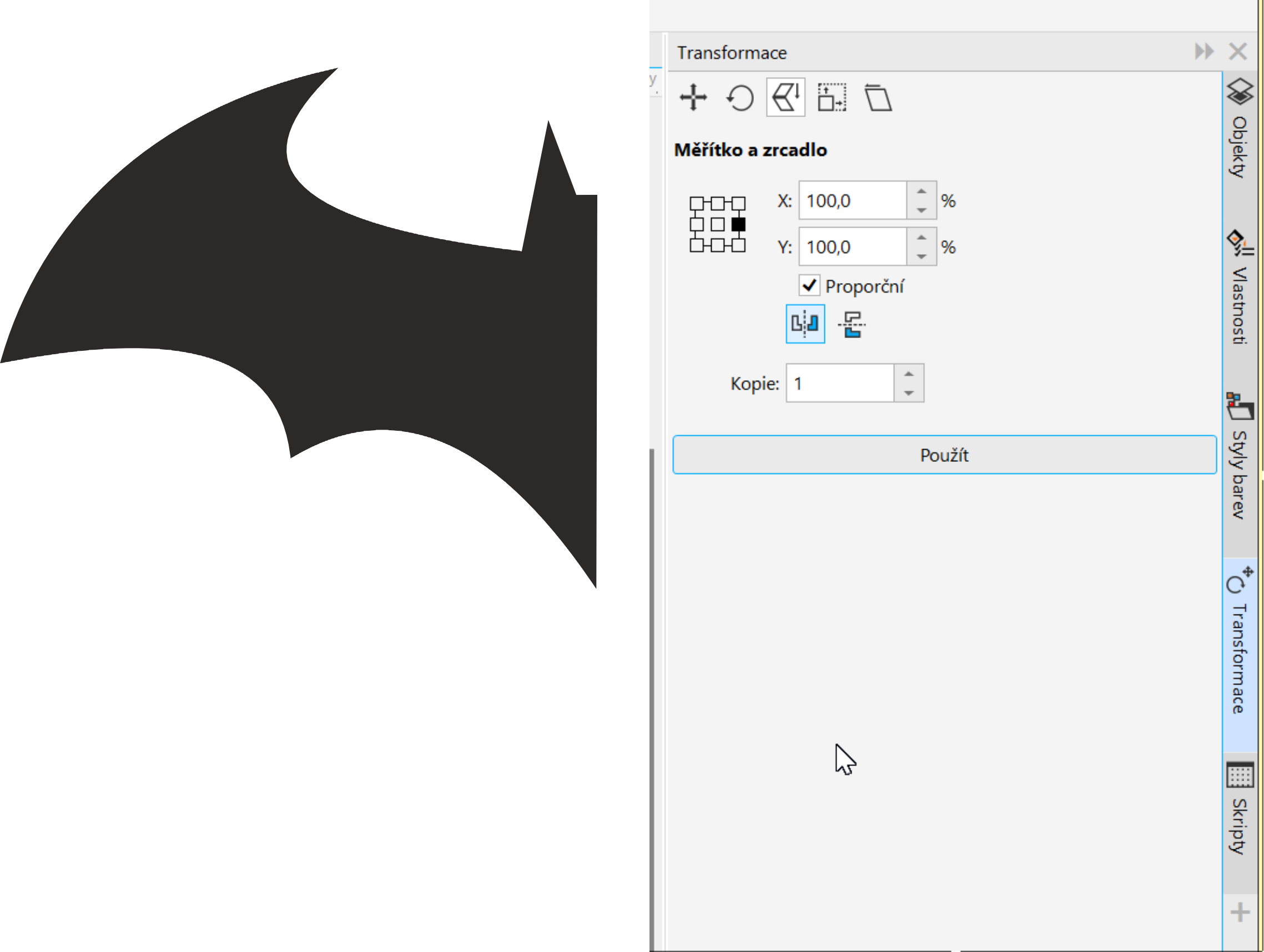
Nebo
Zrcadlení
➜ Transformace ➜ Měřítko a zrcadlit ➜ Zrcadlit dle pravého okraje ➜ měřítko 100 ➜ Překlopení svyslé ➜ Proporční ➜ Kopie:1
Krásná práce
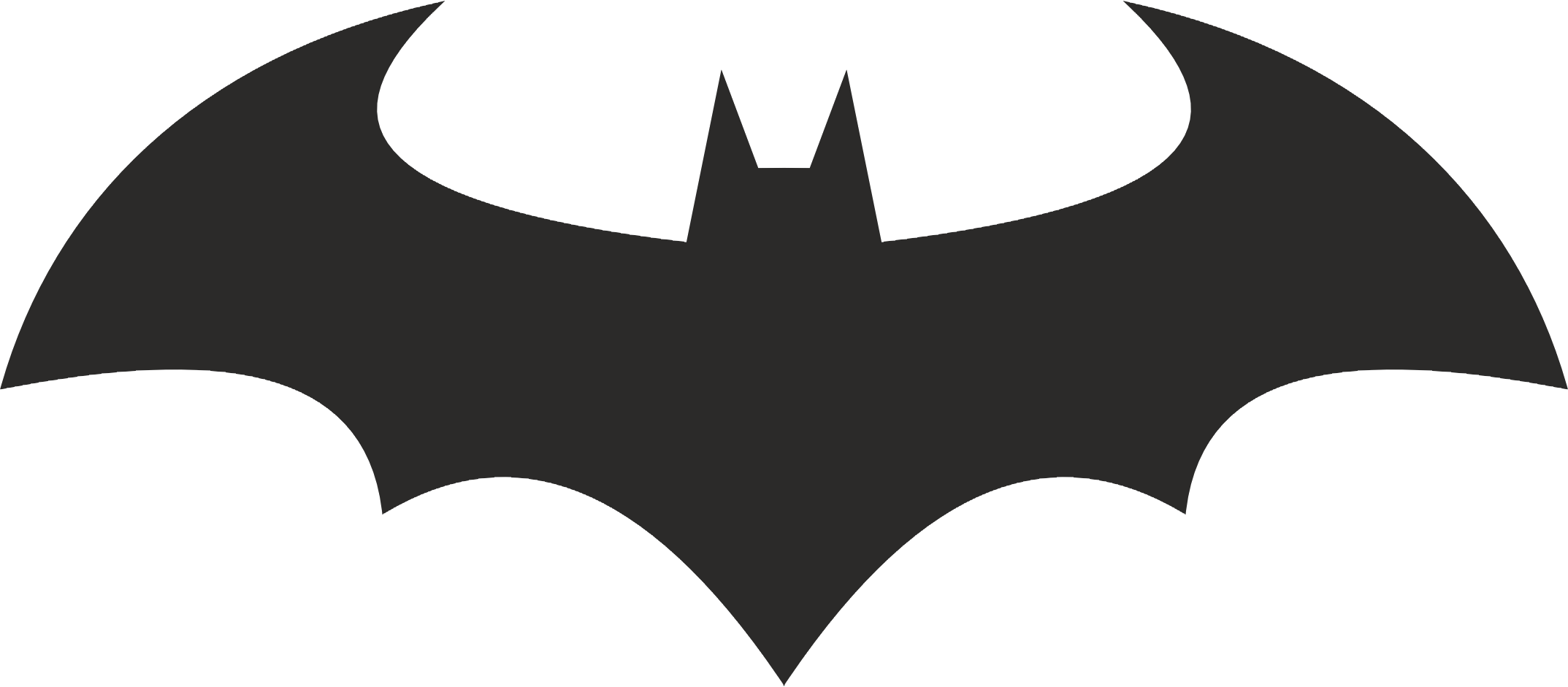
Sloučit
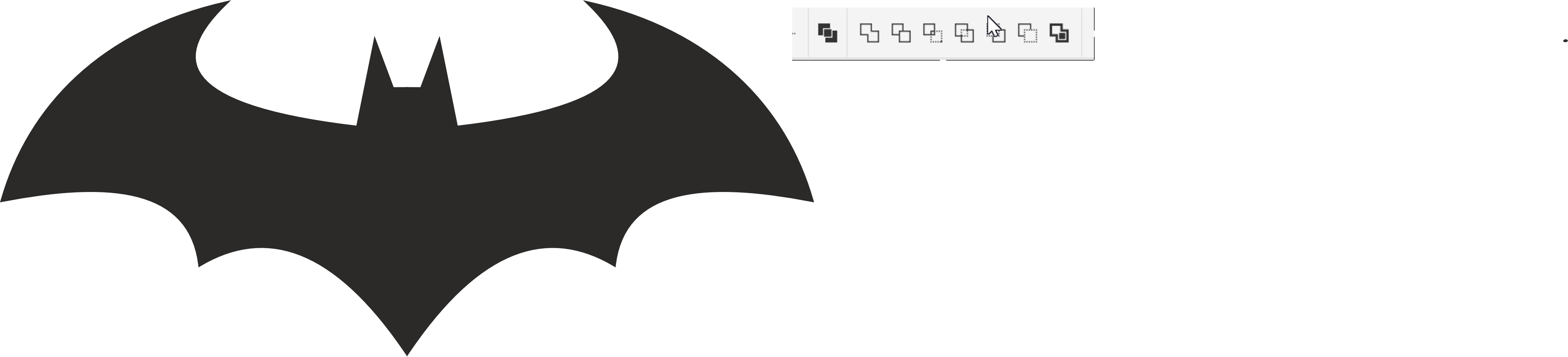
Pomocí nabídky v horní liště Sloučíme do jednoho tvaru
Označíme obě části
Aktivujeme tlačítko Sloučit
➜
Batman - práce s vodítky
Batman
Stáhneme si rastr Batmana
Přeneseme jej do Coreldraw
Na svislém pravítku nabereme vodítko a rozpůlíme jí Batmana
Zesvětlíme si Batmana
➜Označíme Batmana
➜ Záložka Vlastnosti ➜ Obrys ➜ Zesvětlimé základní barvu
Drátěný model
➜ obdobně to můžeme udělat pokud nechámezi Batmana zobrazit jako Drátěný model
➜ Zobrazit ➜ Drátěný model
Lomená čára
➜ Vyberu nástroj Lomená čára
➜ Označím vrcholové uzly
➜ Převedu na křivku
Převést na křivku
➜ Jednotlivé křivky jsou úsečky
➜ Kde budu ohýbat musím převézt na křivku
➜ Vytvaruji
Prič s Batmanem
➜ Odstarním podklad - Batmana
➜ Přepneme zobrazení z drátěného modelu a normální
➜ Vlastnosti objektu ➜ vyplníme černou barvou
Druhá polovina
➜ Duplikovat Překlopit svisle Zarovnat
Nebo
Zrcadlení
➜ Transformace ➜ Měřítko a zrcadlit ➜ Zrcadlit dle pravého okraje ➜ měřítko 100 ➜ Překlopení svyslé ➜ Proporční ➜ Kopie:1
Krásná práce
Sloučit
Pomocí nabídky v horní liště Sloučíme do jednoho tvaru
Označíme obě části
Aktivujeme tlačítko Sloučit
➜