Coreldraw

Jednoduchý obličej - práce s vrstvou

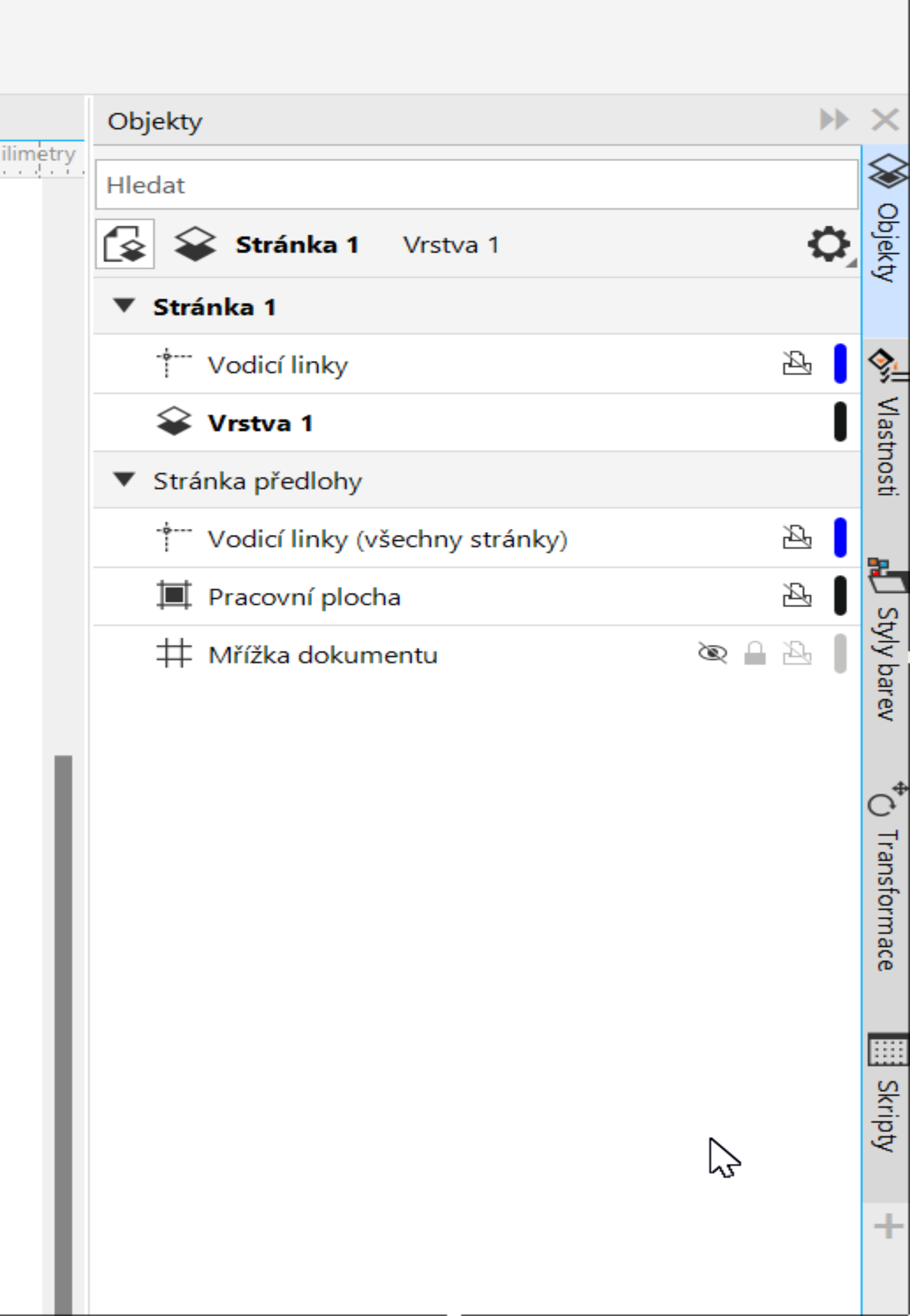
V levém panelu si otevřeme záložku Objekty
V záložce Objekty je zatím jedna vrstva
V záložce Objetky je vrstva Předlohy.
Vše co je v záložce Předlohy je viditelné ve všech vrtvách
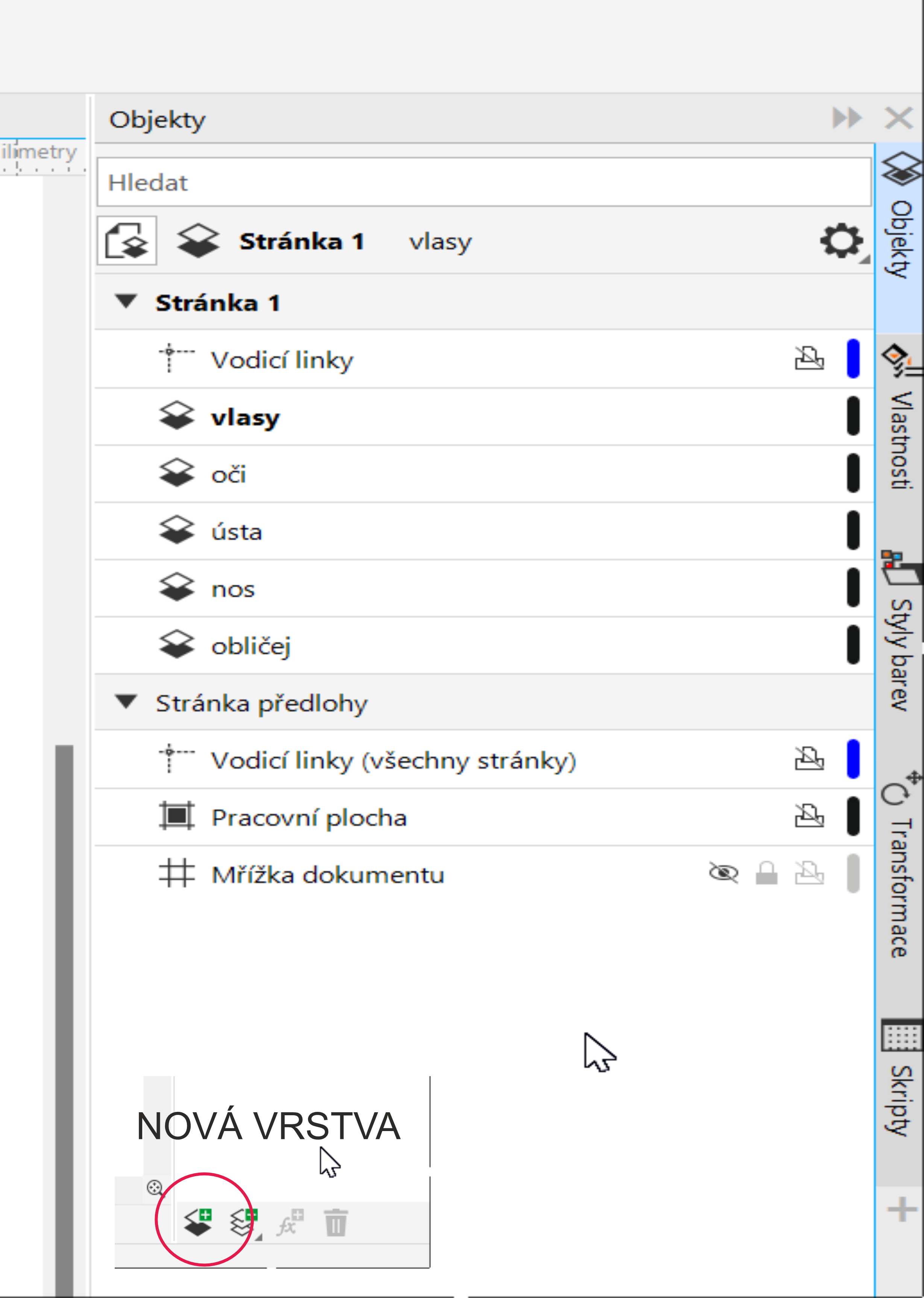
➜ Tlačítkem Nová vrstva vespodní části vytvoříme novou vrstvu Nos
➜ Tlačítkem Nová vrstva vespodní části vytvoříme novou vrstvu Ústa
➜ Tlačítkem Nová vrstva vespodní části vytvoříme novou vrstvu Oči
➜ Tlačítkem Nová vrstva vespodní části vytvoříme novou vrstvu Vlasy
Obličej
➜ Přepneme do vrstvy Obličej
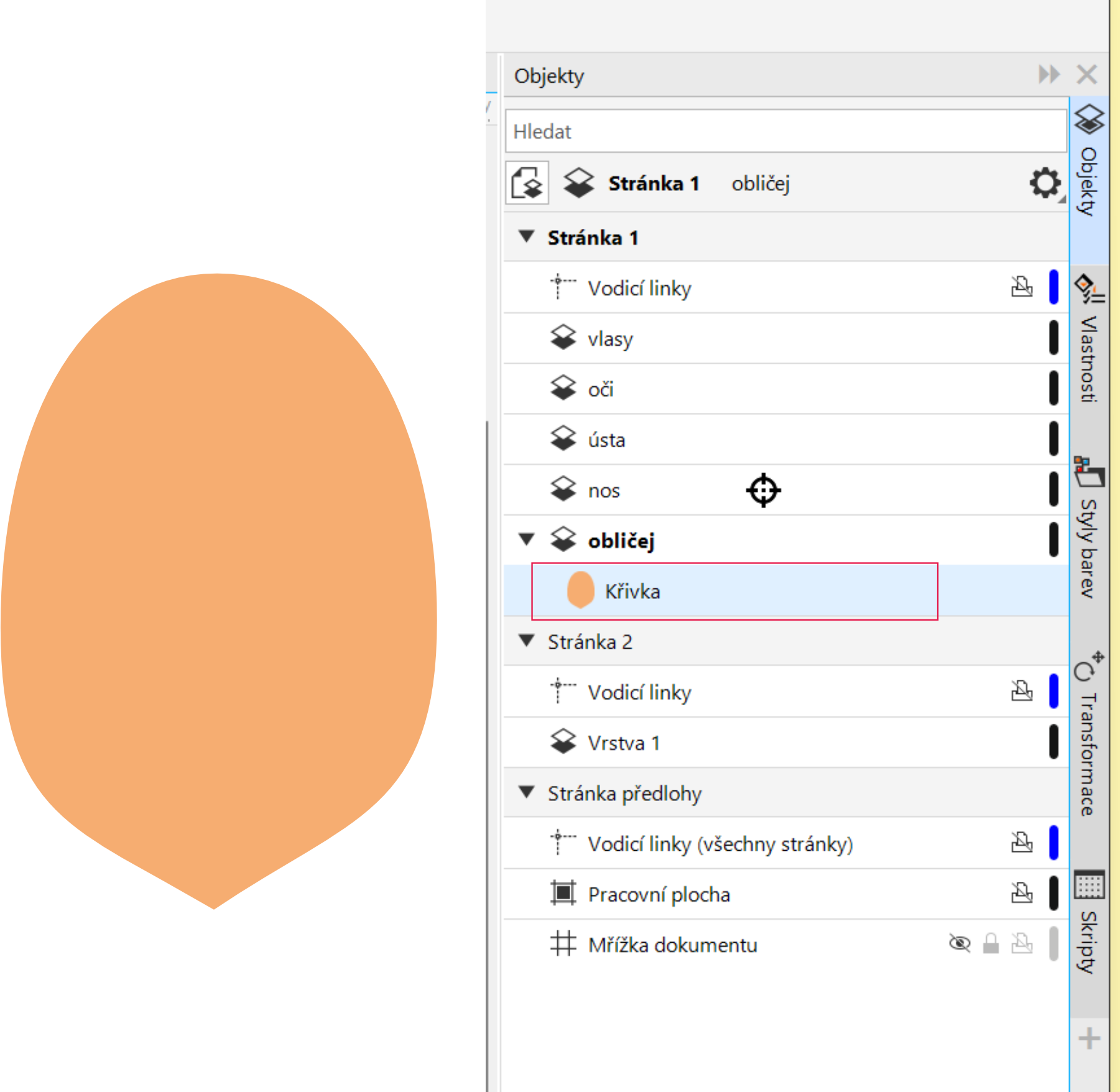
➜ Uděláme jednoduchou elipsu
➜ Objekt ➜Převést na křivky /Ctrl+Q/
➜ Tlačítko Tvar /F10/
➜ Uzly označíme ➜ tlačítko Ostrý uzel
➜ Vytvarujeme
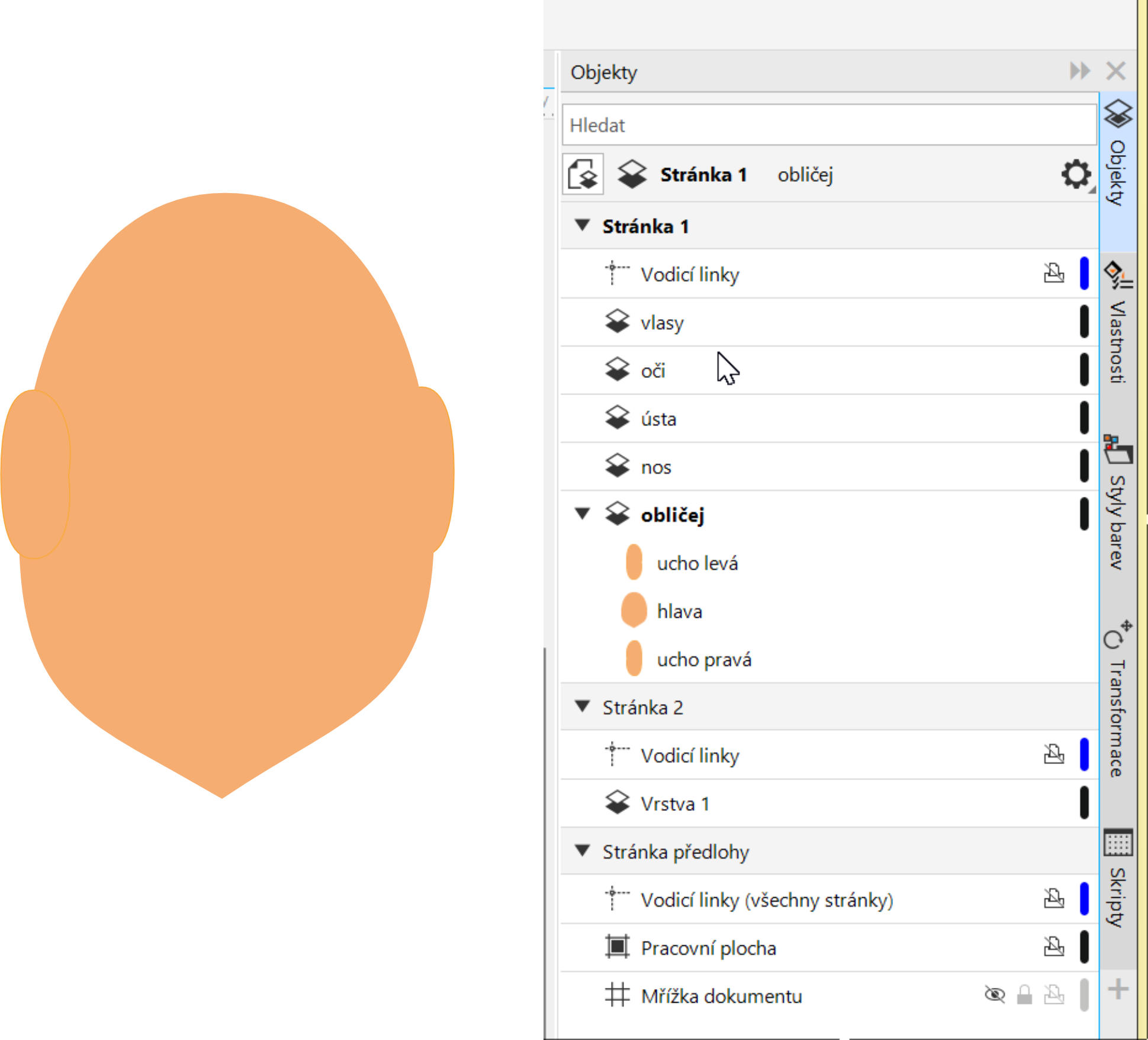
➜ Elipsa - Ucho ➜ Objekt ➜ Převést na křivky ➜ tlačítko Ostré uzly➜ Vytvarujeme
➜ Duplikujeme ucho /Ctrl+D/ a přeneseme na druhou stranu
➜ Převrátíme dle svislé osy
Spodní vrstva je překryta horní vrstvou- pořadí vrstev určuje viditelnost
Je přehlednější pojmenovávat si i hlavní křivky
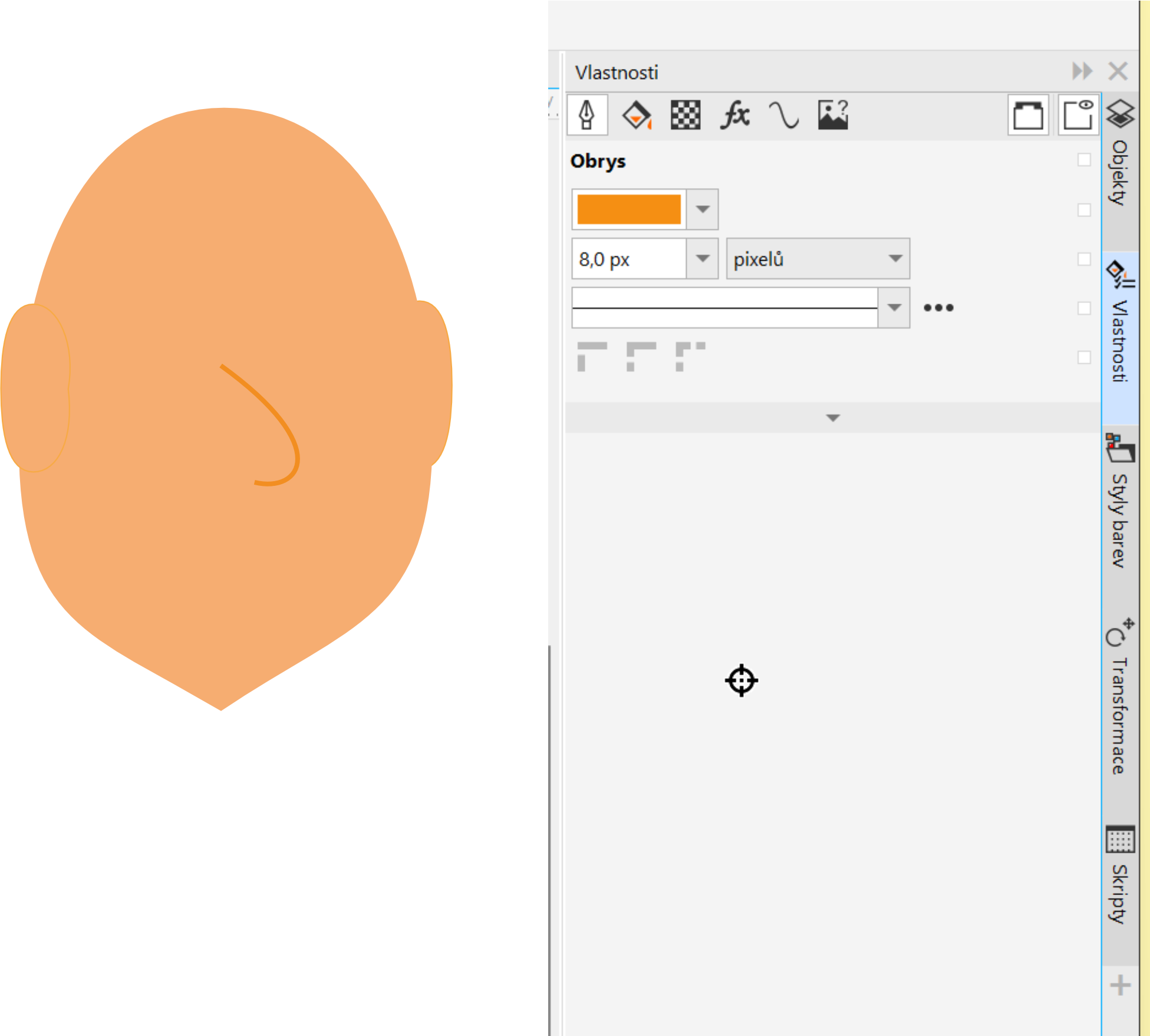
Nos
➜ Přejdeme do vrstvy nos
➜ Aktivujeme Nátroj Křivka na tři body
➜ Zapíchnutím vytvoříme první uzel ➜ držíme tlačítko myši a uvolním -vytvoříme koncový uzel ➜ při pohybu myši tvarujeme oblouk
➜ Vlastnosti křivky upravím ve Vlastnostech v pravých záložkách
Ústa
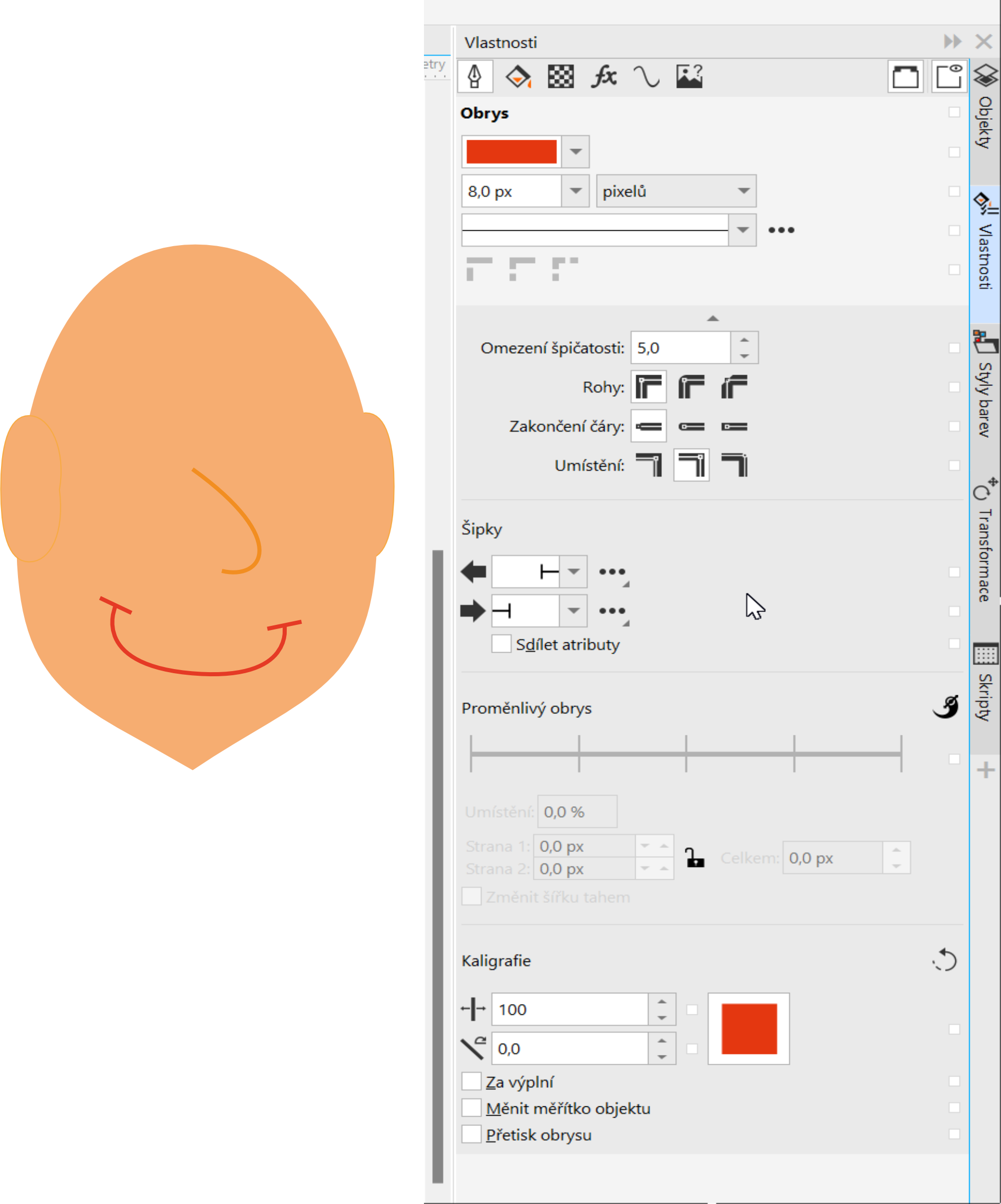
➜ Přepneme do vrstvy ústa
➜ Aktivujeme Nátroj Pero
➜ Vytvoříme neuzavřenou křivku
➜ Vlastnosti křivky upravím ve Vlastnostech v pravých záložkách
➜ Ve vlastnostech křivky natavíme i šipky na začátku a na konci křivky
Oko
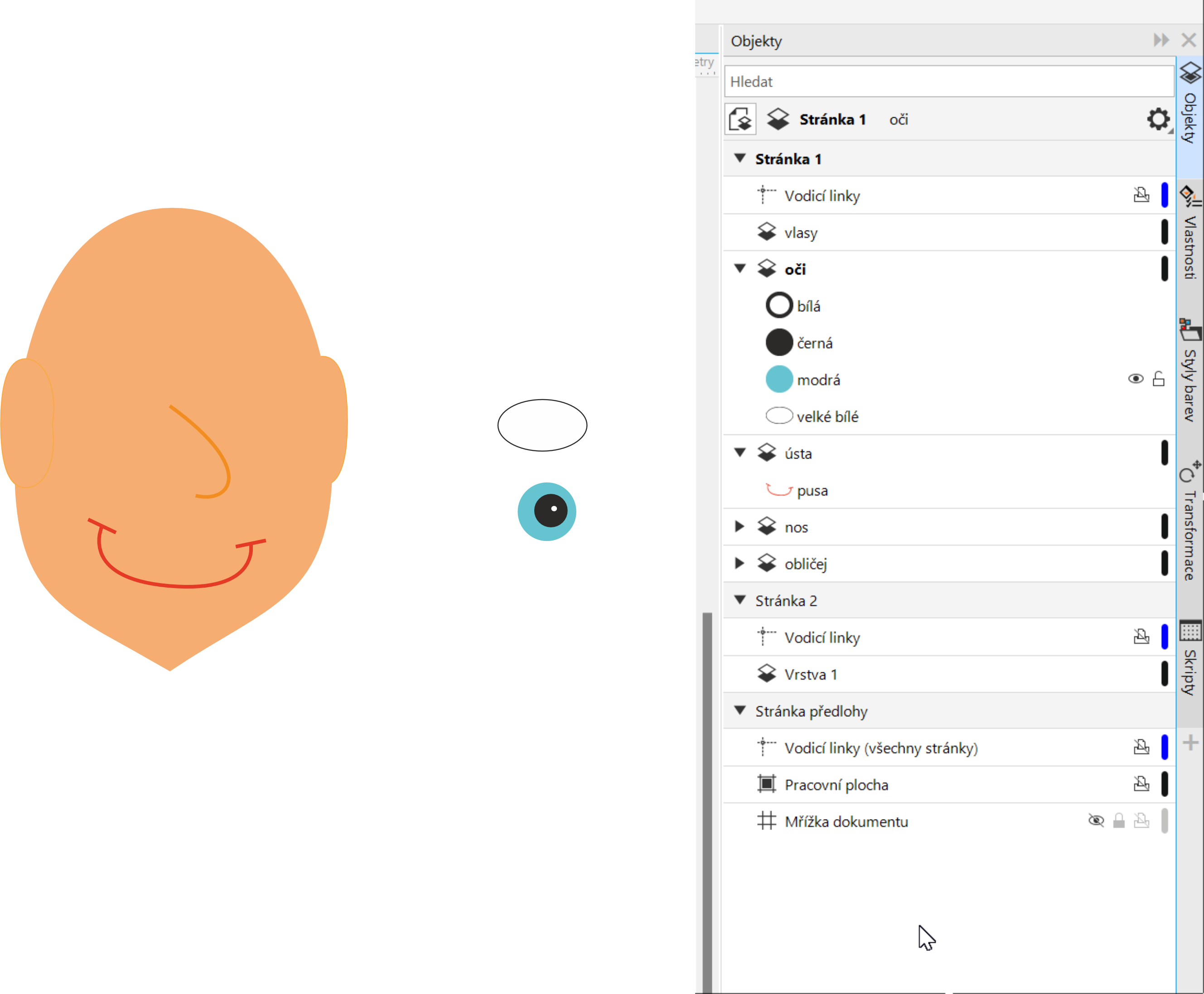
➜ Přepneme do vrstvy Oči
➜ Z elips a kružnic si připravíme oko
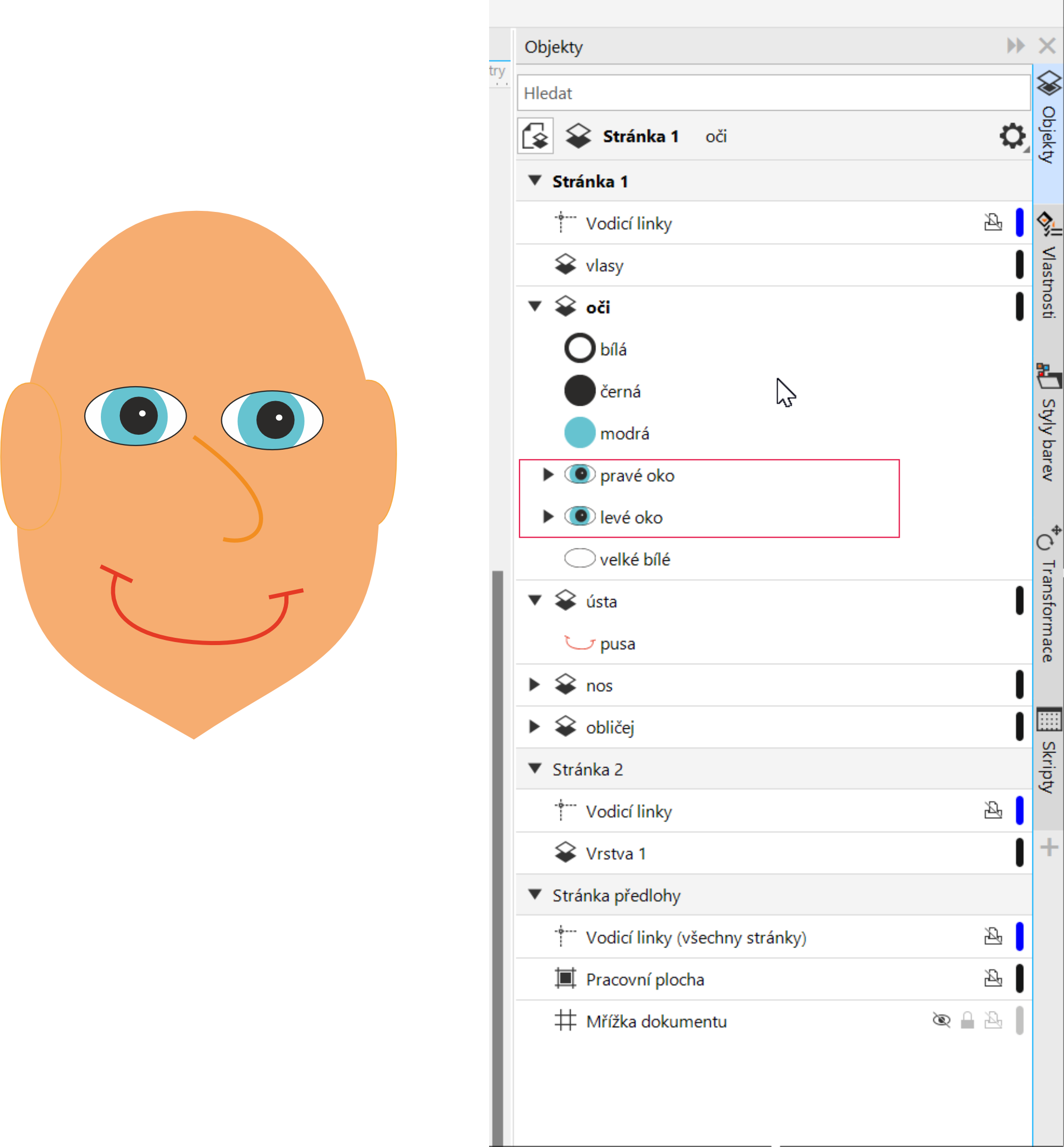
PowerClip
Chceme, aby skupina oko byla ohraničena spodním býlým a byla tímto oříznuta
➜ Označíme celou skupinu. Zůstává ná volná jen velká bílá.
Celou skupinu uchopím PRAVÝM tlačítkem myši a držím
➜ Přenesu jej nad velké bílou elipsu
➜ Upustím
➜ Vyskočí mi kontextové menu zvolím Oříznout PowerClip dovnitř
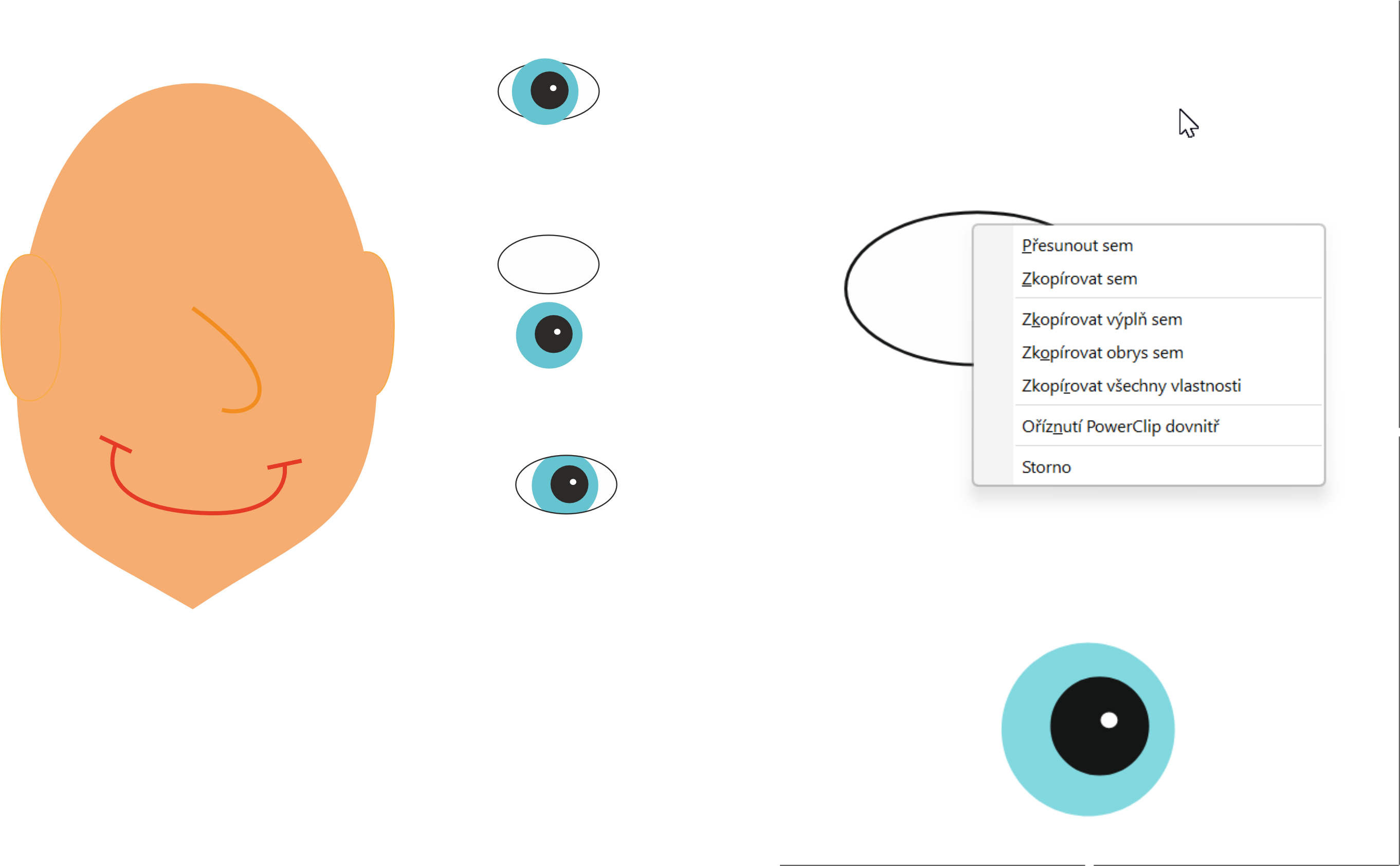
➜ Oko dluplikuji ➜ svisle převrátím ➜ obě oči zarovnám na své místo
Vlasy
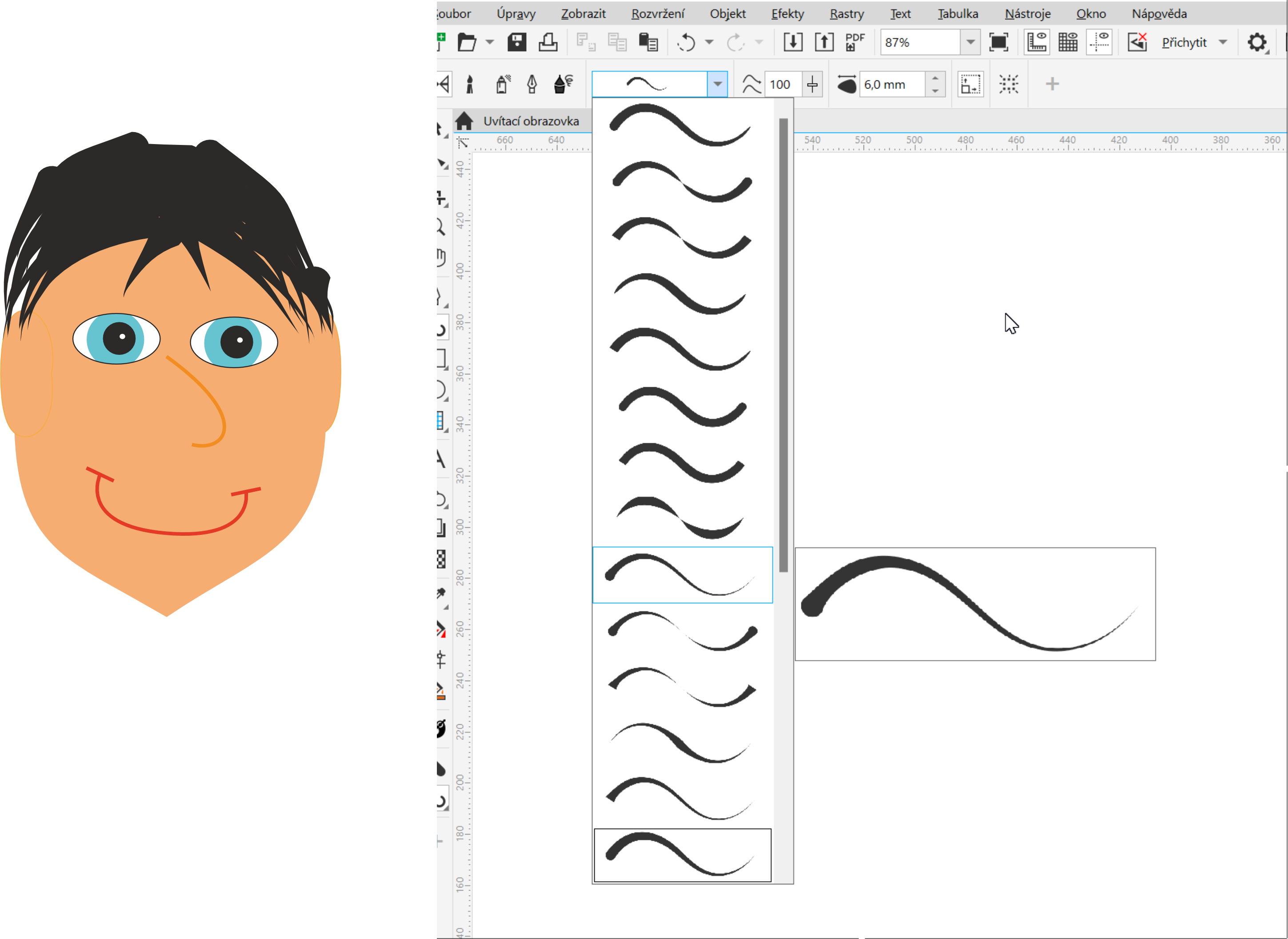
➜ Malířské techniky
➜ Zvolím si štětec a udělám vlasy
Jednoduchý obličej - práce s vrstvou
V levém panelu si otevřeme záložku Objekty
V záložce Objekty je zatím jedna vrstva
V záložce Objetky je vrstva Předlohy.
Vše co je v záložce Předlohy je viditelné ve všech vrtvách
➜ Tlačítkem Nová vrstva vespodní části vytvoříme novou vrstvu Nos
➜ Tlačítkem Nová vrstva vespodní části vytvoříme novou vrstvu Ústa
➜ Tlačítkem Nová vrstva vespodní části vytvoříme novou vrstvu Oči
➜ Tlačítkem Nová vrstva vespodní části vytvoříme novou vrstvu Vlasy
Obličej
➜ Přepneme do vrstvy Obličej
➜ Uděláme jednoduchou elipsu
➜ Objekt ➜Převést na křivky /Ctrl+Q/
➜ Tlačítko Tvar /F10/
➜ Uzly označíme ➜ tlačítko Ostrý uzel
➜ Vytvarujeme
➜ Elipsa - Ucho ➜ Objekt ➜ Převést na křivky ➜ tlačítko Ostré uzly➜ Vytvarujeme
➜ Duplikujeme ucho /Ctrl+D/ a přeneseme na druhou stranu
➜ Převrátíme dle svislé osy
Spodní vrstva je překryta horní vrstvou- pořadí vrstev určuje viditelnost
Je přehlednější pojmenovávat si i hlavní křivky
Nos
➜ Přejdeme do vrstvy nos
➜ Aktivujeme Nátroj Křivka na tři body
➜ Zapíchnutím vytvoříme první uzel ➜ držíme tlačítko myši a uvolním -vytvoříme koncový uzel ➜ při pohybu myši tvarujeme oblouk
➜ Vlastnosti křivky upravím ve Vlastnostech v pravých záložkách
Ústa
➜ Přepneme do vrstvy ústa
➜ Aktivujeme Nátroj Pero
➜ Vytvoříme neuzavřenou křivku
➜ Vlastnosti křivky upravím ve Vlastnostech v pravých záložkách
➜ Ve vlastnostech křivky natavíme i šipky na začátku a na konci křivky
Oko
➜ Přepneme do vrstvy Oči
➜ Z elips a kružnic si připravíme oko
PowerClip
Chceme, aby skupina oko byla ohraničena spodním býlým a byla tímto oříznuta
➜ Označíme celou skupinu. Zůstává ná volná jen velká bílá.
Celou skupinu uchopím PRAVÝM tlačítkem myši a držím
➜ Přenesu jej nad velké bílou elipsu
➜ Upustím
➜ Vyskočí mi kontextové menu zvolím Oříznout PowerClip dovnitř
➜ Oko dluplikuji ➜ svisle převrátím ➜ obě oči zarovnám na své místo
Vlasy
➜ Malířské techniky
➜ Zvolím si štětec a udělám vlasy