Affinity Publisher
Vytvoření dokumentu
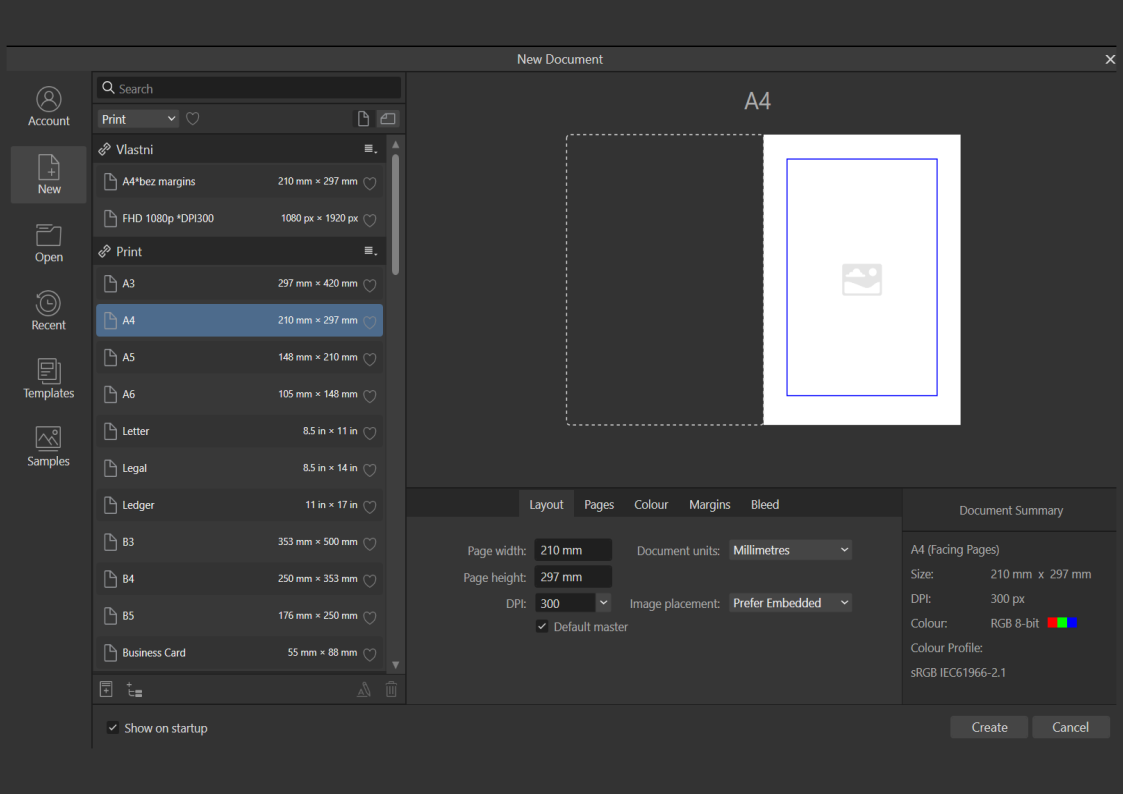
V dialogovém okně Nový dokument nastavte rozměry dokumentu a další atributy výběrem přednastavení.
Aplikace Affinity Publisher obsahuje komplexní přednastavení pro tisk, web, zařízení a další.
Můžete přizpůsobit nastavení pro orientaci stránky dokumentu, svislé nebo vodorovné uspořádání stránky, barevný formát (například CMYK nebo RGB) a profil a měření okrajů a spadávky.
Základní plocha
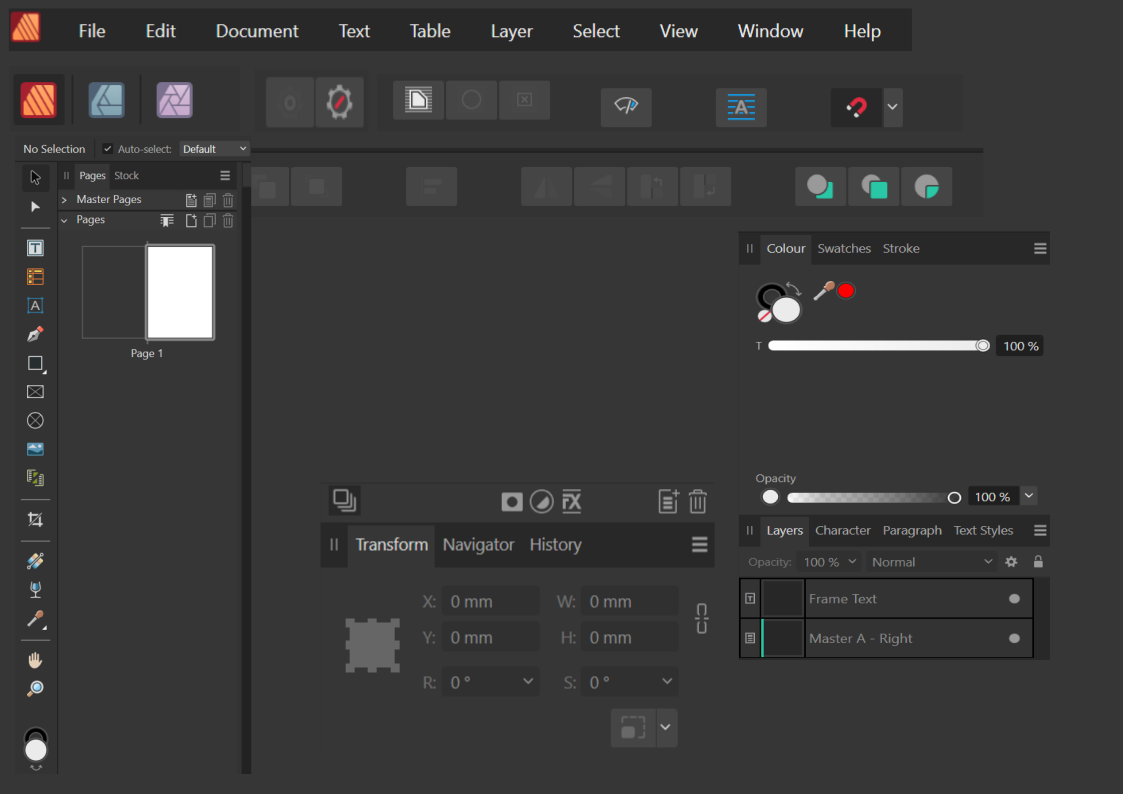
Pracovní plocha je efektivní a přizpůsobitelná.
Horní panel nástrojů obsahuje běžné funkce, jako je obtékání textu, přitahování a volby mřížky účaří.
Níže je kontextový panel nástrojů pro rychlý přístup k důležitým nastavením pro váš aktuální nástroj nebo výběr.
Kompletní nastavení je k dispozici na panelech.
Nástroje
Pravidelně používané panely aplikace Studio jsou vlevo a vpravo a další jsou k dispozici prostřednictvím nabídky Okno.
Panely lze uspořádat podle libosti, a to i na druhém monitoru.

Move Tool
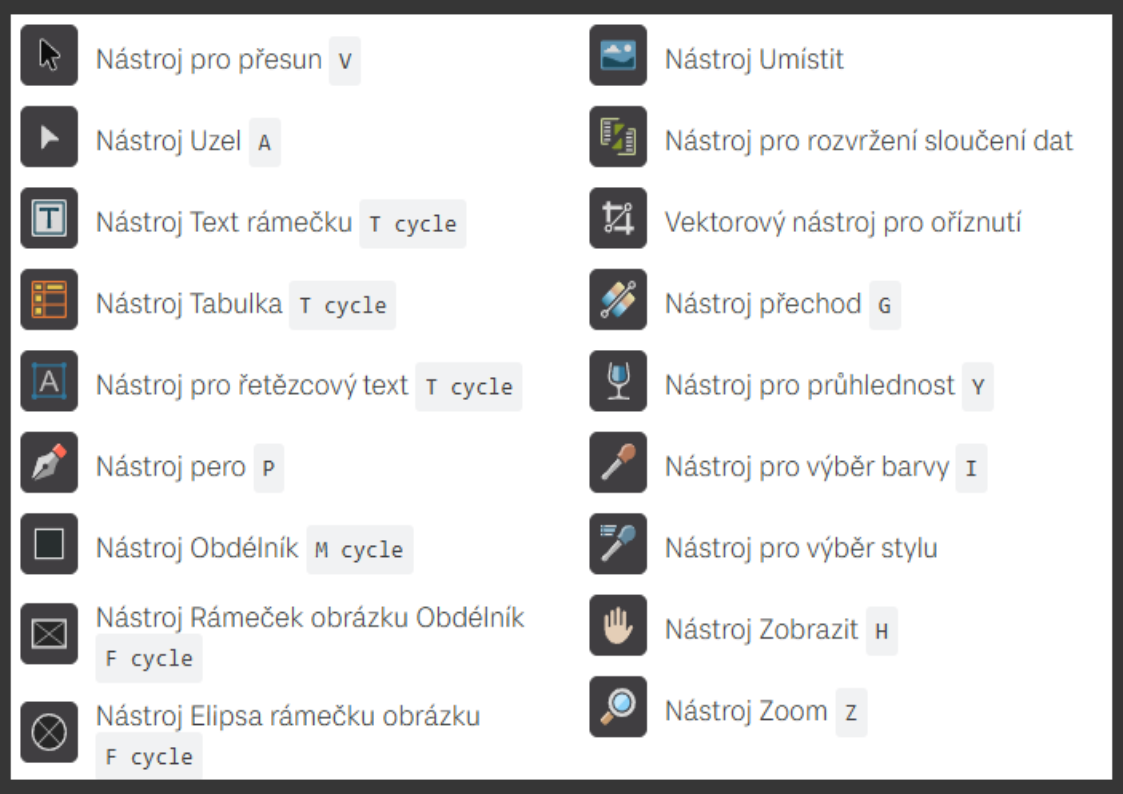
Nástroj pro přesun nám umoňuje manipulaci s objekty
Objekty můžete vybírat přímo na stránkách pomocí nástroje pro přesun tak, že na ně kliknete nebo kolem nich přetáhnete rámeček výběru. Nebo můžete jejich položky vybrat na panelu Vrstvy.

Node Tool
Nástroj pro práci s uzlem
Umožnuje manipulaci na úrovni uzlů
Vytváření nových uzlů, spojování
Jeho nástrojová lišta obsahuje širokou nabídku možností práce

Artistic Text Tool
Nástroj Řetězcový text vytváří stylizovanou typografii, jako jsou nadpisy a uvozovky.
Přetažením na stránce získáte okamžitou kontrolu nad počáteční velikostí řetězcového textu. Přitom se v živém náhledu písmene "A" zobrazí, jak se bude vykreslovat zvolené písmo a velikost.

Frame Text Tool
Nástroj Text rámečku definuje oblasti, kterými budou odstavce natékat.
Výběrem možnosti 'Text' ~ 'Insert Filler Text' vyplníte textový rámeček dočasným textem.
Do rámečků mohu psát či vkládat text RTF či Microsoft Word, včetně poznámek a stylů textu, výběrem možnosti Soubor ~ Místo.
Připravený text stačí označit v průzkumníku a prostým přetažením se načte
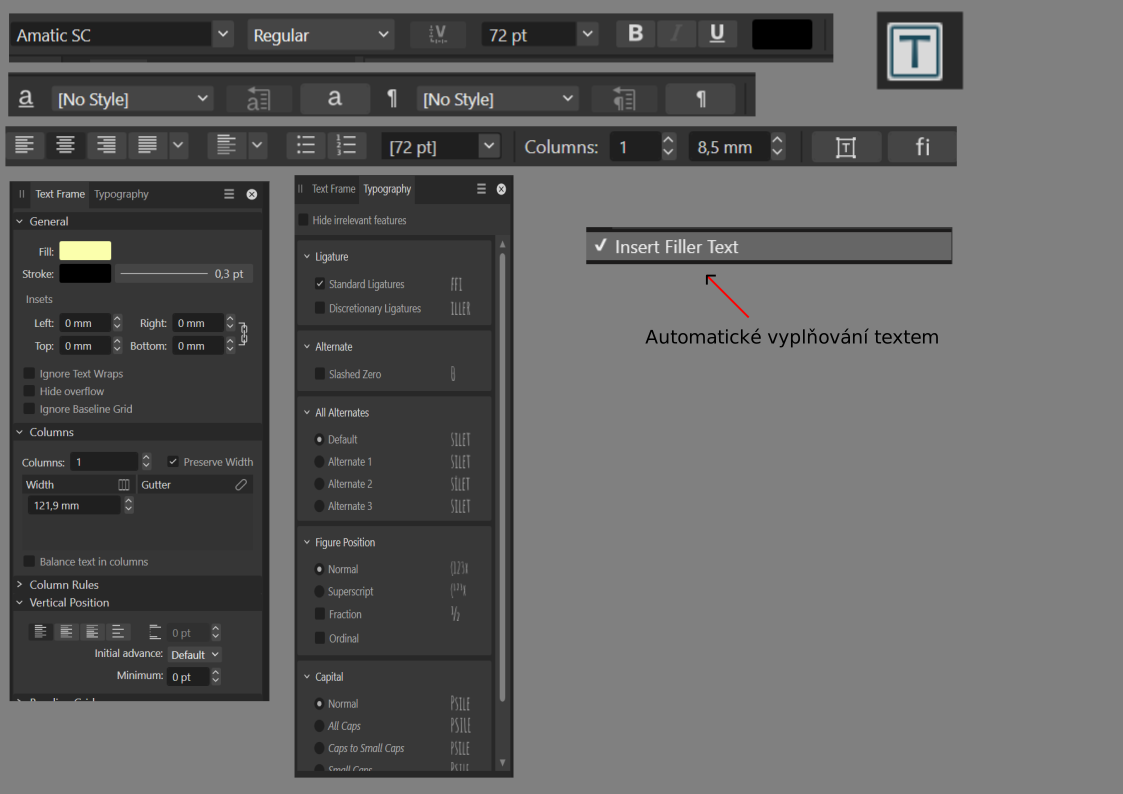
Tok textu
Textové rámečky můžete propojit a natékat tak dlouhé články přes více stránek. Text se automaticky přeformátuje, když přidáte, odstraníte nebo transformujete textové rámečky
Podržením klávesy 'SHIFT' a kliknutím na trojúhelník natékání textu na rámečku se automaticky vytvoří požadovaný počet stránek a rámečků pro zobrazení veškerého textu.
Nebo můžete textové rámečky propojit ručně kliknutím na trojúhelník a následným kliknutím na jiný textový rámeček nebo tažením vytvořit nový.

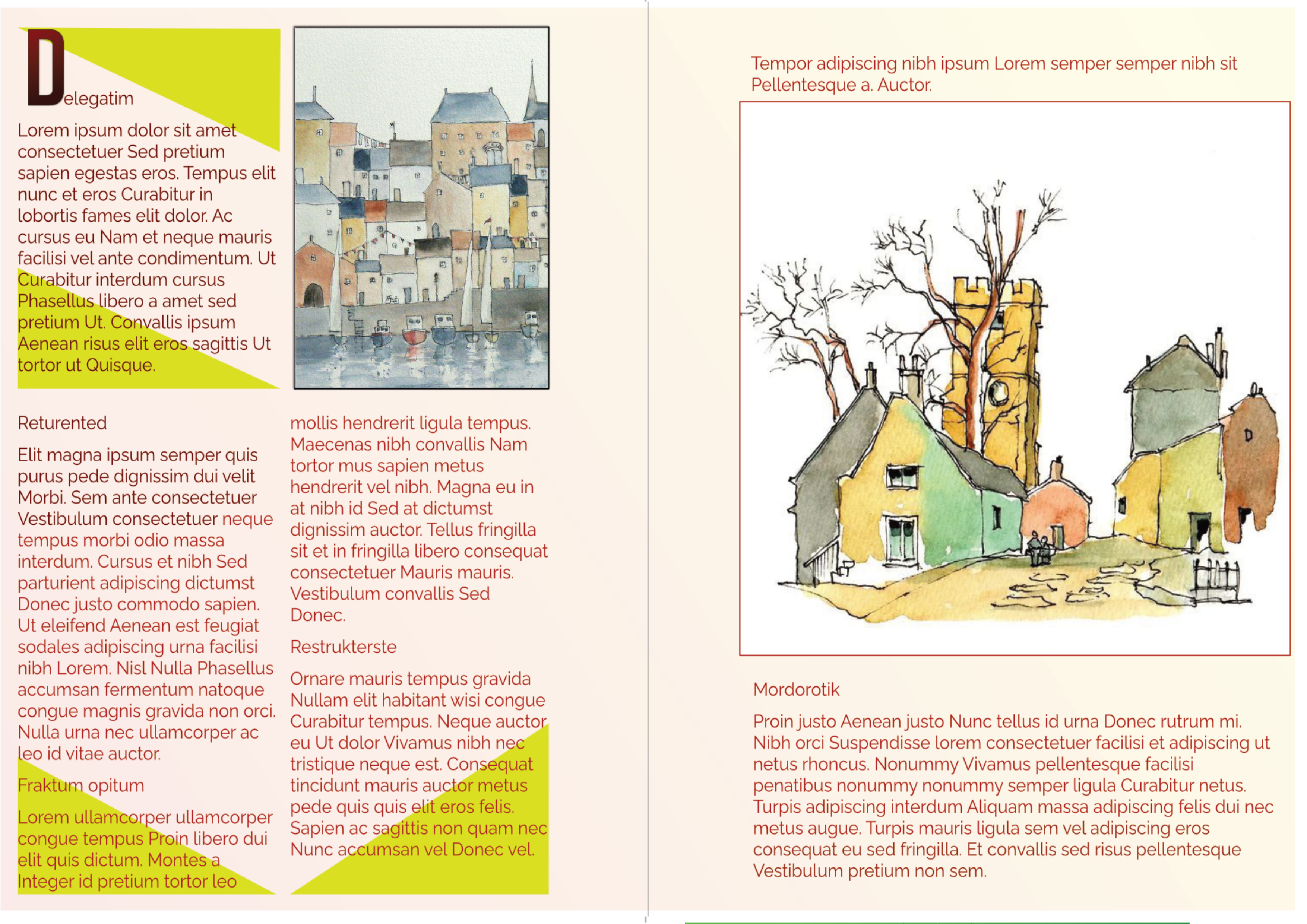
Vytvoření stejného textového rámce
Pokud jsm si vytvořil textový rámec a chci jej zduplikovat stačí jej označt Nástojem přesun a držet přitom klávesu 'CTRL'


Table Tool
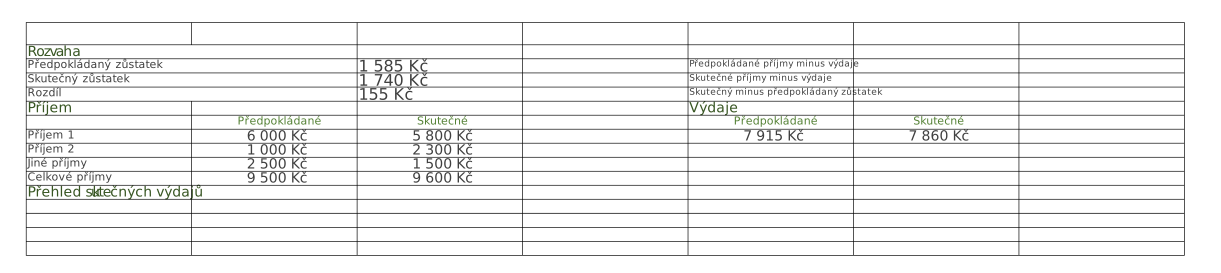
Umožňuje vytvořit jednoduchou tabulku
Její definici, umístění a zařazení do dokumentu
Nejedná se o tabulkový procesor, ale jen prezentační nástroj.
Tabulku lze přetáhnout přímo z Excellu

Pen Tool
Pero je nástroj pro kreslení vektorů
Nástrojová lišta umožňuje zpřesnění práce a vytváření i složitých objektů
Jelikož se jedná o vektor, tak změnou velikosti neztrácí svou kvalitu
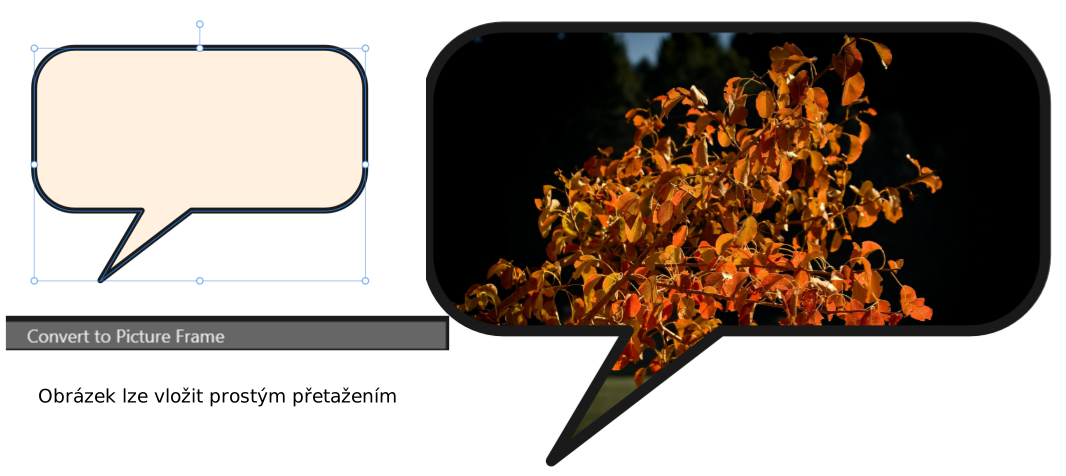
Pen tool se ovšem býborně hodí i na vytvoření textového rámce či rámce pro obrázek
Vytvoříme si uzavřený tvar ~ Označíme pomocí Move Tool ~ Vyvoláme kontextové menu ~ Konvert to Text Frame
Vytvoříme si uzavřený tvar ~ Označíme pomocí Move Tool ~ Vyvoláme kontextové menu ~ Konvert to Picture Frame
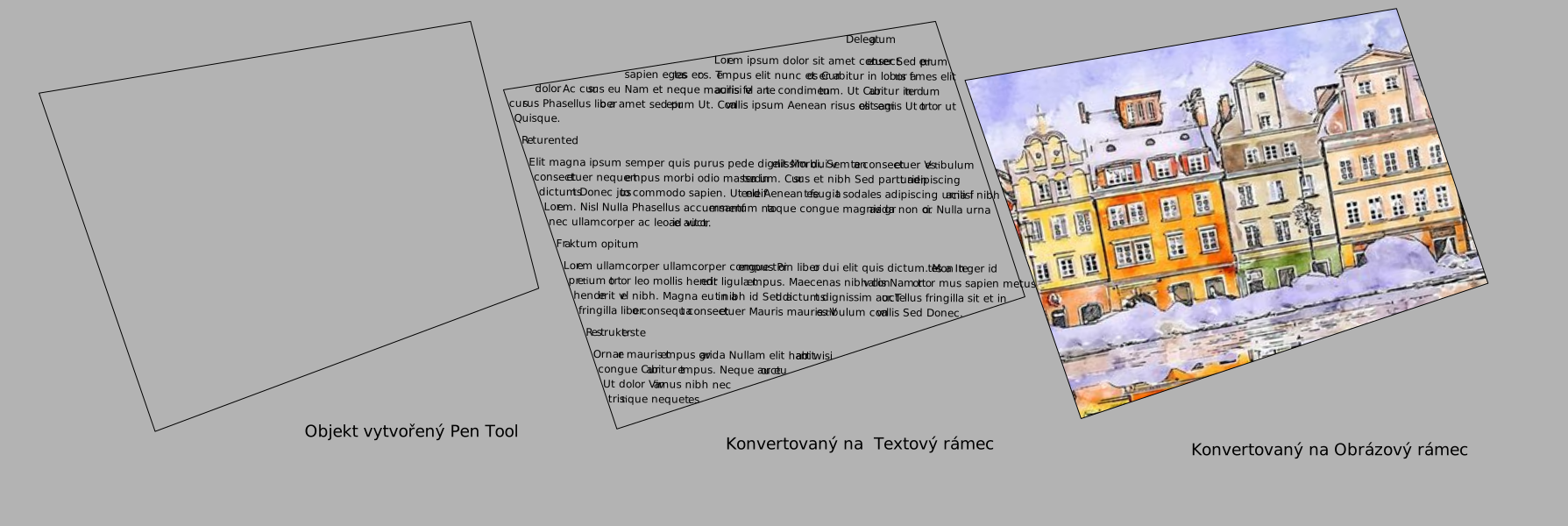
Při konverzi na textový rámec je text stále v rovině, pokud by bylo lepší použít zakřivený text tak začneme textovým rámcem a Pen Tool použijem až na hotový textový rámec

Rectangle Tool
Nástroj obdelník je určen na vytváření obdelníků
V rozbalovacím menu jsou i další tvary
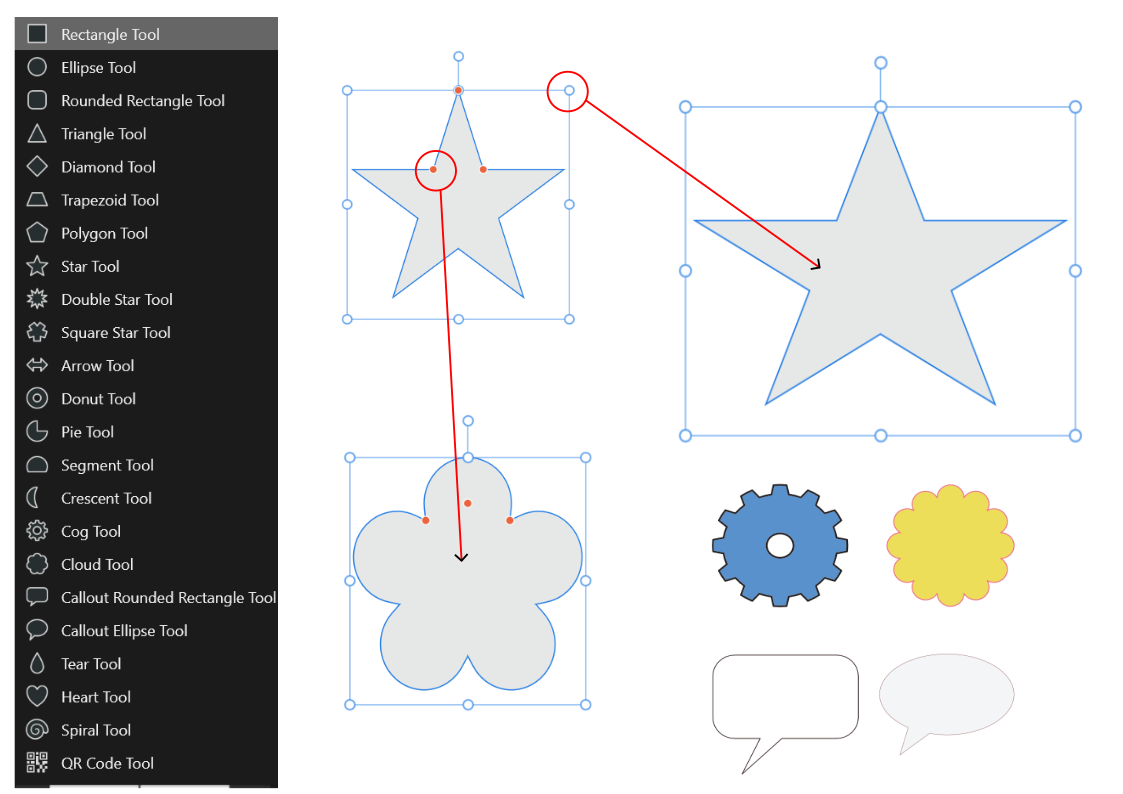
Stisknutím klávesy 'M' můžete přepínat mezi nástroji Obdélník, Elipsa a Nástroj Zaoblený obdélník a dlouhým kliknutím na ikonu nástroje Tvar se zobrazí úplný seznam nástrojů pro tvary aplikace Affinity Publisher. M
Tažením na stránce vytvořte tvar. Červené ovládací úchyty na vybraném tvaru přizpůsobují specifické atributy, jako je zaoblení rohů obdélníku, zakřivení okrajů mnohoúhelníku a umístění konce popisku.
Modré body ovládáme pomocí 'Move Tool' červené body pak 'Node Tool'
Textový rámec
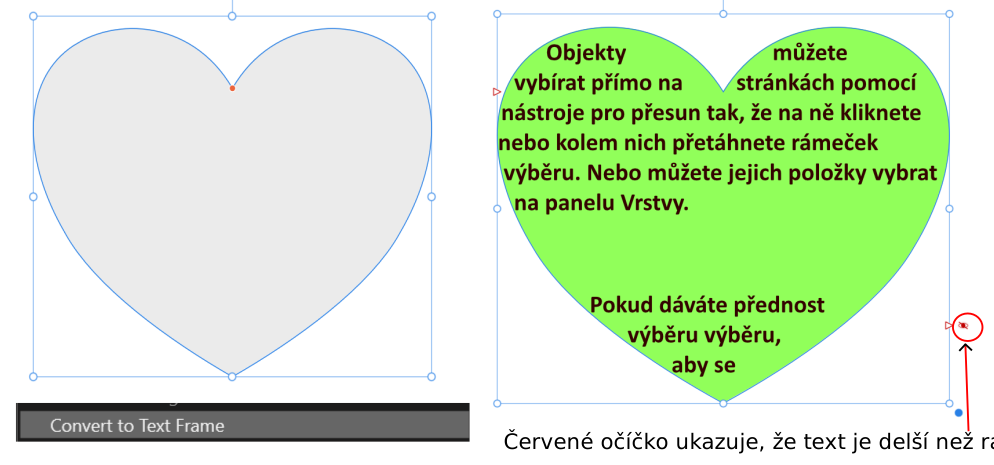
Tvary lze konvertovat na textové rámce
Vytvořím si tvar ~ Označím jej ~ Vyvolám kontextové menu ~ Vyberu Convert to Text Frame
Rámec lze dále upravovat (zvětšit, barva pozadí, textu, změnit font,...)

Picture Frame Rectangle Tool
Nástroj pro práci s rámečkem u obrázku
Pomocí nástrojů Obdélník rámečku obrázku a Elipsa rámečku obrázku vytvoříte tažením na stránce rámeček obrázku, který můžete vyplnit fotografií, ilustrací nebo dokumentem výběrem možnosti Soubor>Umístit nebo přetažením souboru.
Velikost obsahu v rámečku lze snadno měnit pomocí posuvníku pod jeho rámečkem, přemísťovat jej pomocí šipek ve středu rámečku a otáčet přetažením zakřivené šipky nad středem rámečku.
Tvary nakreslené nástrojem tvaru nebo nástrojem pero lze použít jako rámeček obrázku výběrem volby Vrstva>Převést na rámeček obrázku.
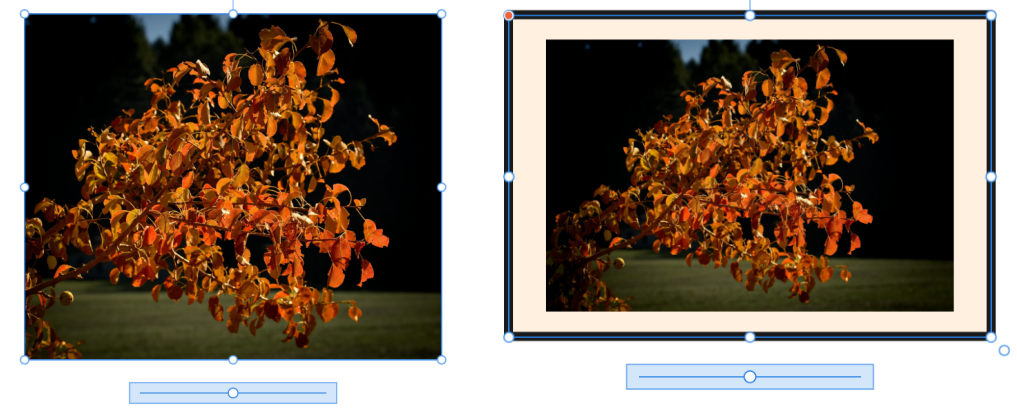
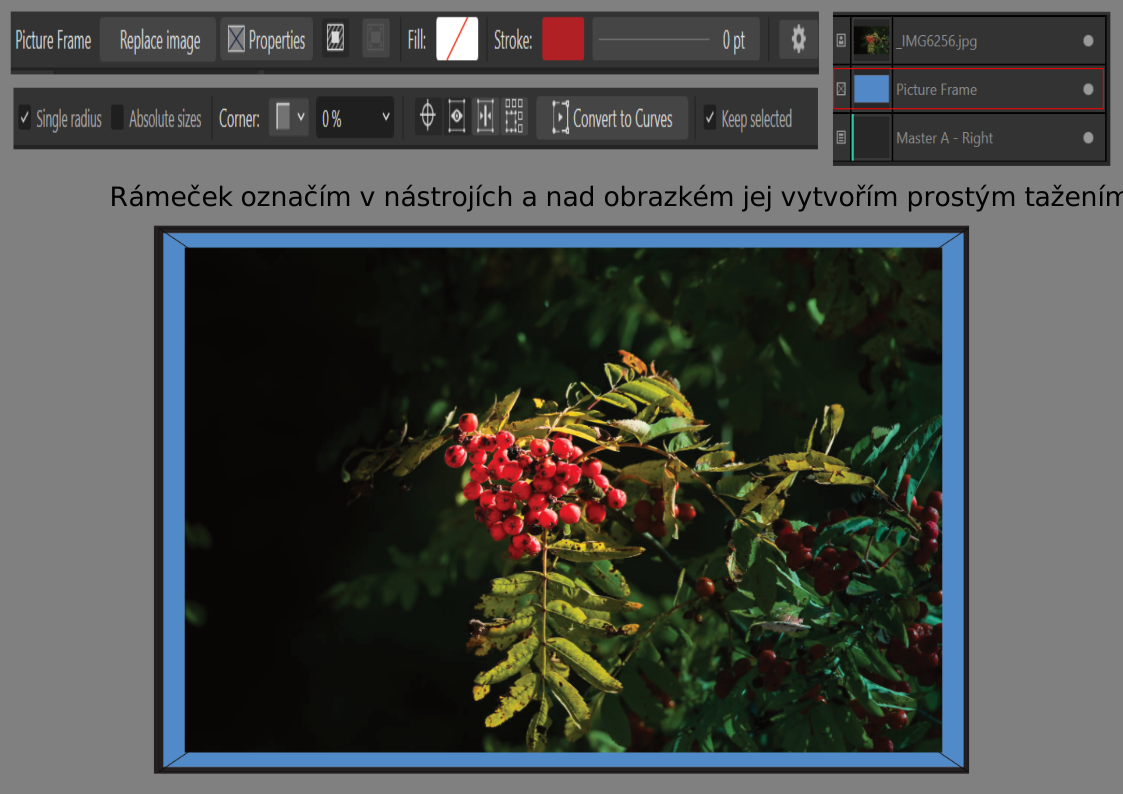
Pokud chci rámeček přes obrázek, tak jej nechám ve vrstvě nad obrázkem
POkud chci mít rámeček vyplněný barvou musím jej ve vrstvě umístit pod obrázek

Picture Frame Elipse Tool
Pomocí nástrojů 'Rámeček obrázku Obdélník' a 'Rámeček obrázku Elipsa' vytvoříte tažením na stránce rámeček obrázku, který můžete vyplnit fotografií, ilustrací nebo dokumentem výběrem možnosti 'Soubor' ~ 'Umístit' nebo přetažením souboru.
Tvary nakreslené nástrojem tvaru nebo nástrojem pero lze použít jako rámeček obrázku výběrem volby 'Vrstva' ~ 'Převést' převést na rámeček obrázku.

Place Tool
Nástroj pro umístění obrázku

Data Merge Layout Tool
Nástroj pro rozvržení objektů na plátně

Vector Crop Tool
Nástroj vektorové oříznutí slouží k ořezu

Gradient Tool
Nástroj barevný přechod slouží k vytváření barevných předchodů
Nástrojová lišta obsahuje potřebné nástroje

Transparency Tool
Nástroj průhlednost určuje průhlednost objektu

Colour Picker Tool
Pipeta slouží k náběru barvy

Style Picker Tool
Style Pipeta slouží k náběru stylu

View Tool
Nástroj Ruka slouží k posunu plátna

Zoom Tool
Nástroj Lupa slouží k zvětšení zobrazení plátna
Pages
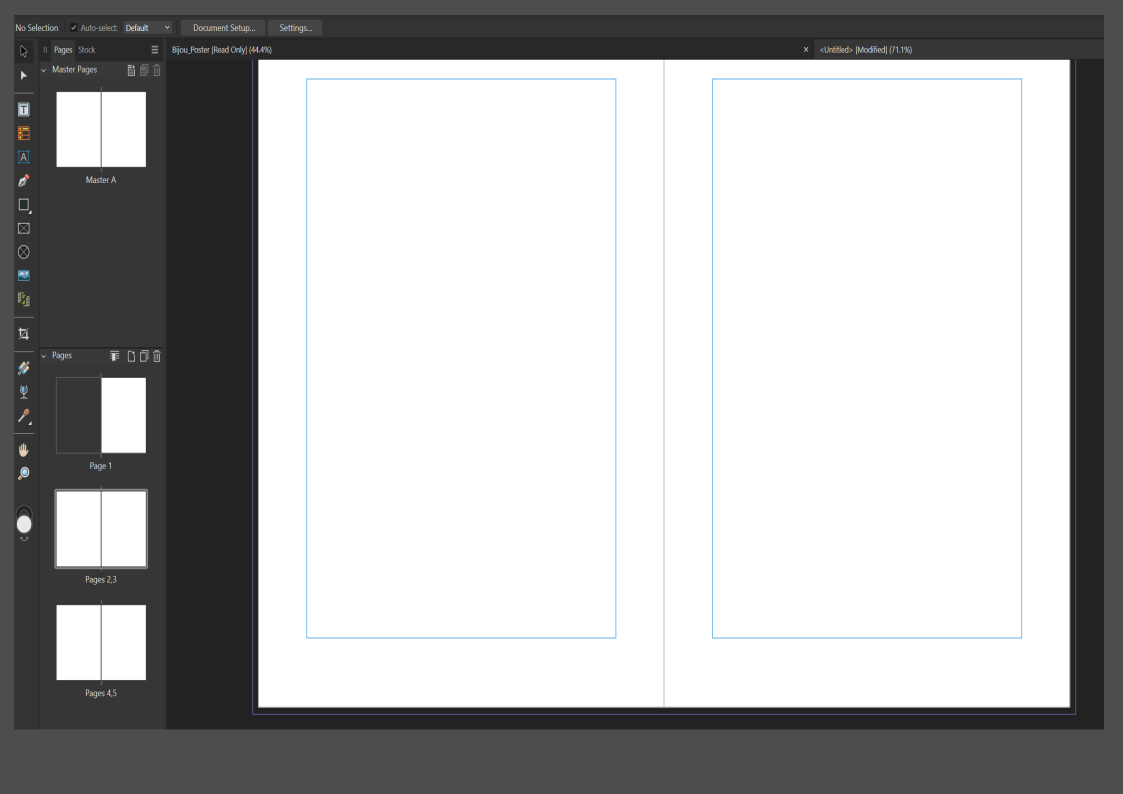
Panel Stránky umožňuje přidávat, procházet a měnit uspořádání stránek, které se zobrazují jako miniaturní náhledy.
Pokud váš dokument používá protilehlé stránky, uspořádané jsou jako dvojstránky stejně, jako by byly při publikování.
Poklepáním na miniaturu se v zobrazení dokumentu zobrazí odpovídající stránka nebo dvojstránka, která je připravena k úpravám.
Automatické přetékání textu
Aplikace Affinity Publisher může automaticky natékat text libovolným počtem stránek a propojených textových rámečků.
Když je text na místě, můžete jeho malé části stylizovat, vytvářet z nich odstavcové a znakové styly a pak tyto styly rychle aplikovat na zbytek textu.
Pomocí stylů textu je velmi snadné vyzkoušet různá písma, velikosti písma a další nastavení.
Změny stylů textu se okamžitě a konzistentně projeví v celé publikaci.
Přetékání textu
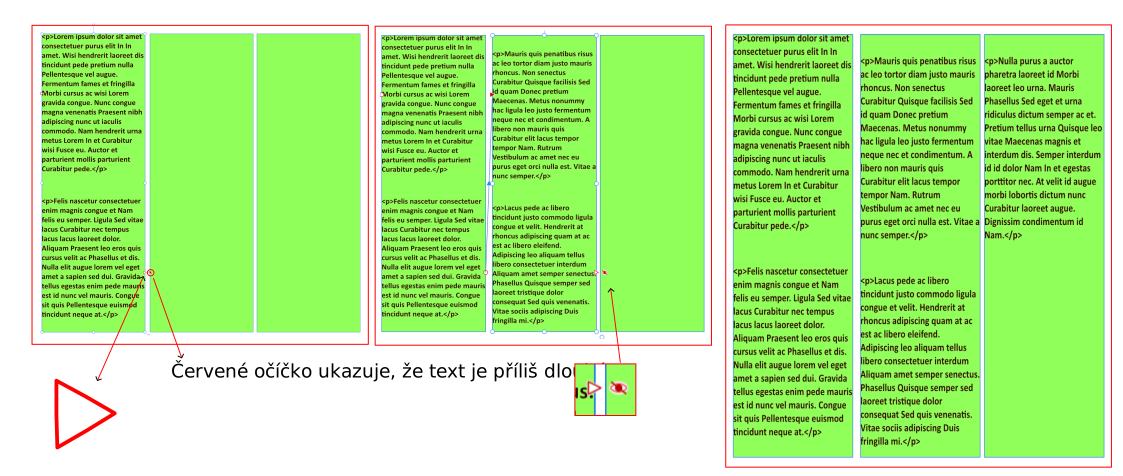
Vytvořím si tři textové rámečky
První naplním 'Lorem Ipsum'
Vidím dle červeného očíčka, že text je delší než rámec
'Move Tool' klepnu na červený trojúhelník, který zmodrá
Táhnu myší do druhého rámce, který změní barvu a pustím
Rámec se naplnil textem
Vidím, že textu je stále moc (červené očíčko)
Uchopím červený trojúhelník druhého rámce a přenesu jej na třetí rámec
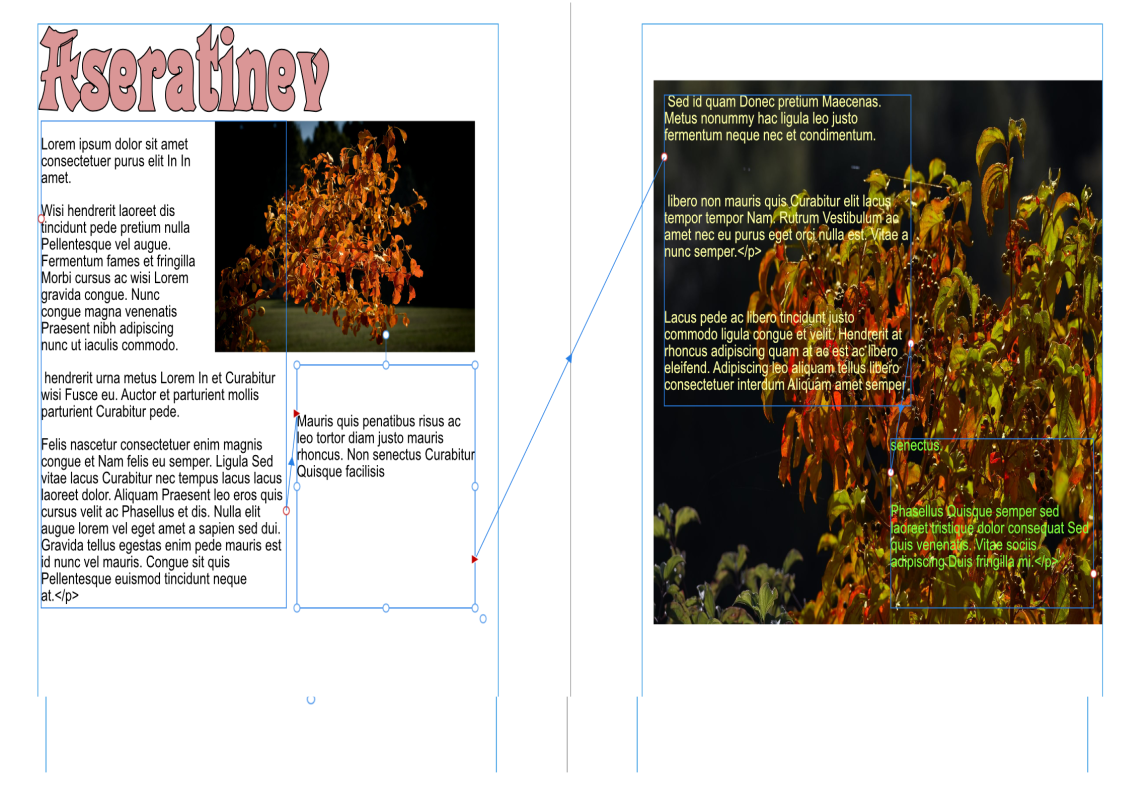
Stejný postup je i mezi stránkami
Automatické natékání obrázků
Aplikace Affinity Publisher může také automaticky natékat více obrazů.
Když vyberete více souborů pomocí příkazu Soubor>Umístit a poté vyberete jejich položky na panelu Místo, aplikace Affinity Publisher ví, že je chcete automaticky přetékat do dokumentu počínaje dalším rámečkem obrázku, na který klepnete, nebo stránkou, na kterou přetáhnete.
Každá stránka zůstává po automatickém natékání plně upravitelná.
Můžete také automaticky přetékat stránky ze souborů PDF.
To umožní integrovat vícestránkový dodatek nebo reklamu do publikace během několika sekund.
Natékání obrázků do předem připravených pozic
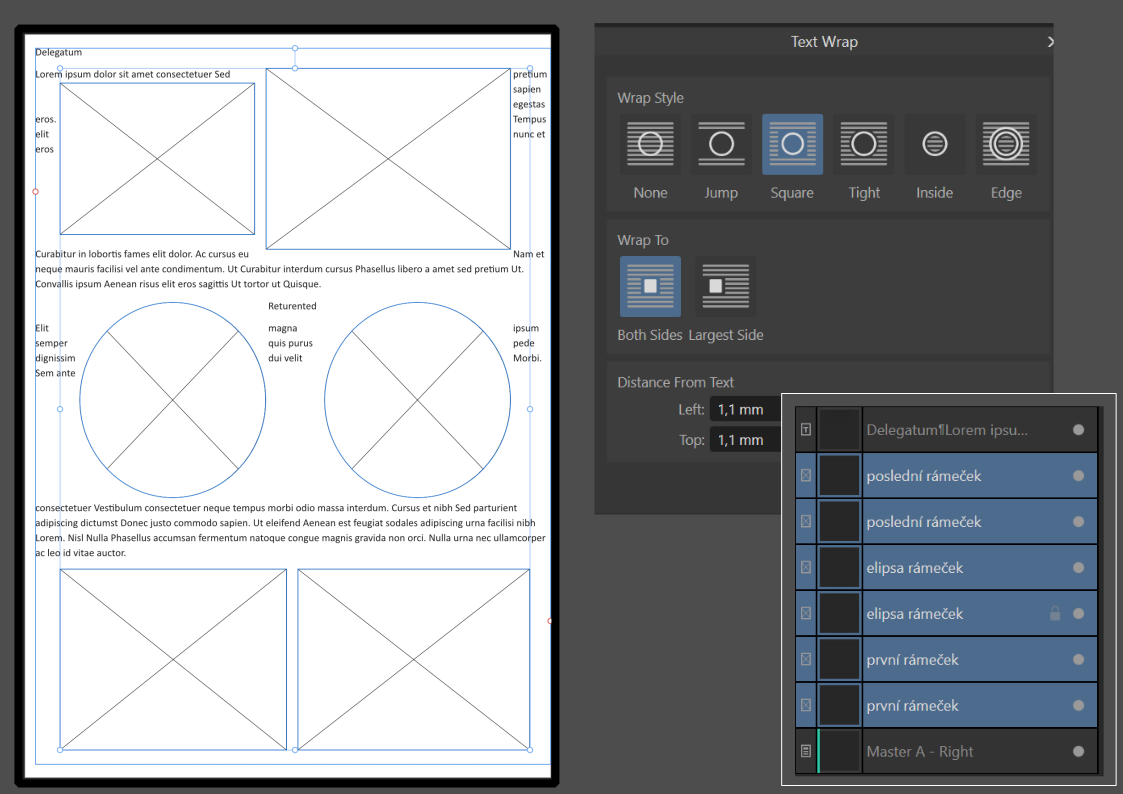
Vytvořím si soubor a přidám do něj rámečky obrázků
Všechny je označím a dám obtékat těsně
Vytvořím si textový rámec a nastavím mu obtékat těsně
'File' 'Place' Vyberu pět obrázků Objeví se mi na postraní liště Najedu nad rámeček Potvrdím levým tlačítkem myši
Obrázek se vloží na mnou označený rámeček a zároveň daný obrázek ubudev zásobníku
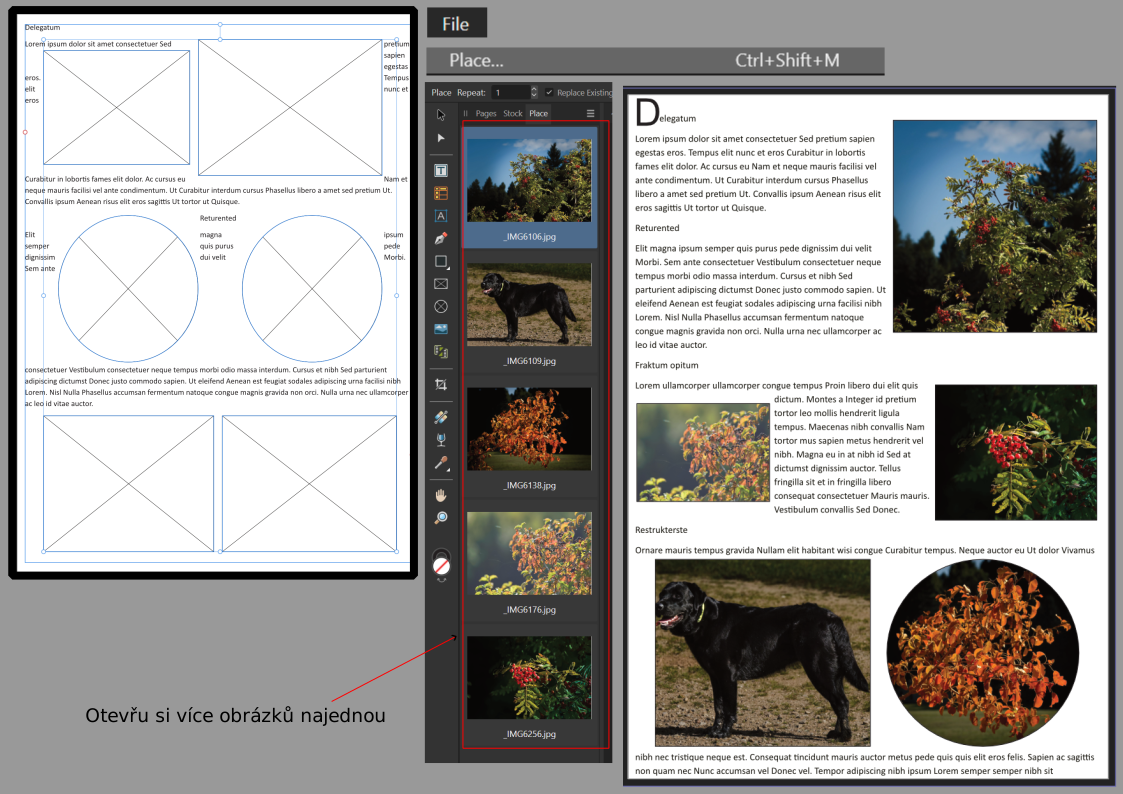
Takto mohu postupovat na více stránkách dokud nevyčerpám zásobník
Konstrukční pomůcky
K dispozici je řada návrhových pomůcek, které vám pomohou vytvořit silná rozvržení stránek.
- Okraje, které zajišťují, že obsah nezasahuje do úkapu a okrajů stránky;
- mřížky účaří pro svislé zarovnání textu přes dvojstránky;
- přitahování pro přesné zarovnání objektů;
- a vodítka sloupků, která podporují žádoucí design.
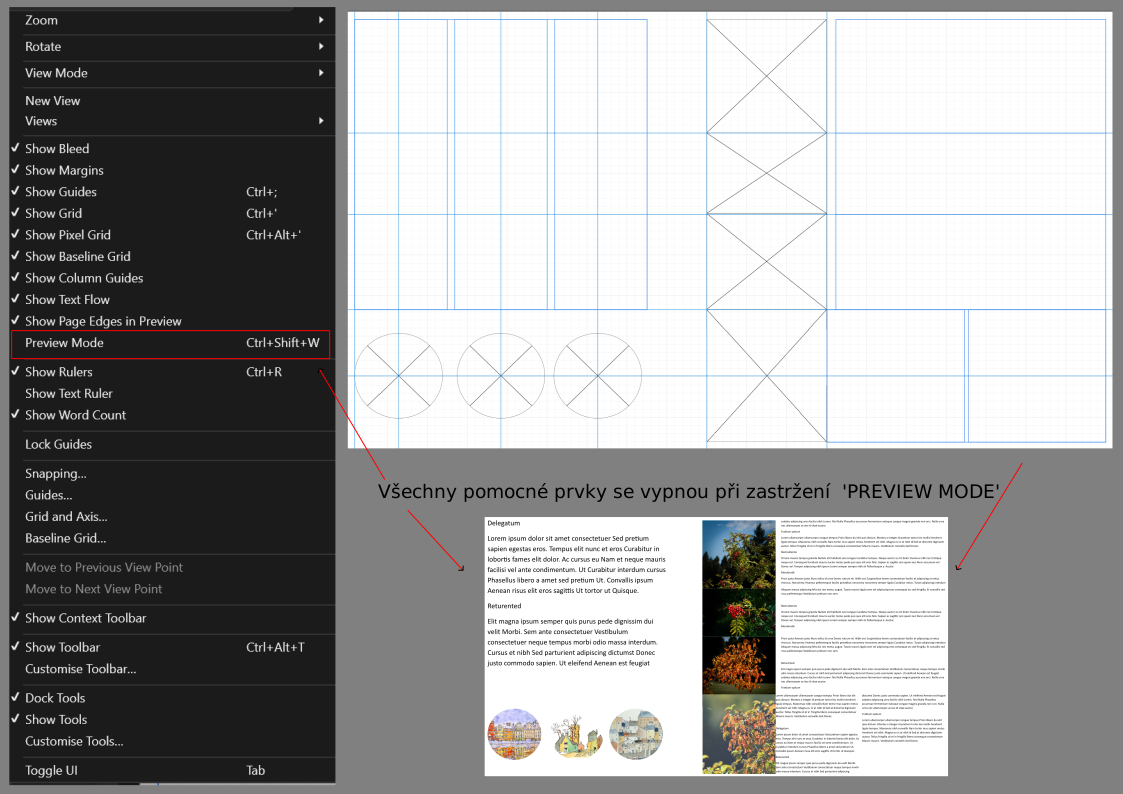
Pomocné prvky se vypnout přepnutím do 'Preview Mode'
"Buďte v harmonii a zároveň buďte odlišní" Konfucius
Křížový odkaz
Panel křížových odkazů umožňuje vkládat fráze, které odkazují na jiné části publikace. Křížový odkaz může obsahovat pole, která popisují atributy jeho cíle, jako je číslo stránky, název kapitoly nebo dokonce odstavcový text, který Afinita aktualizuje při změně obsahu dokumentu.
Číslo stránky
U poublikací je vhodné použít číslo stránky
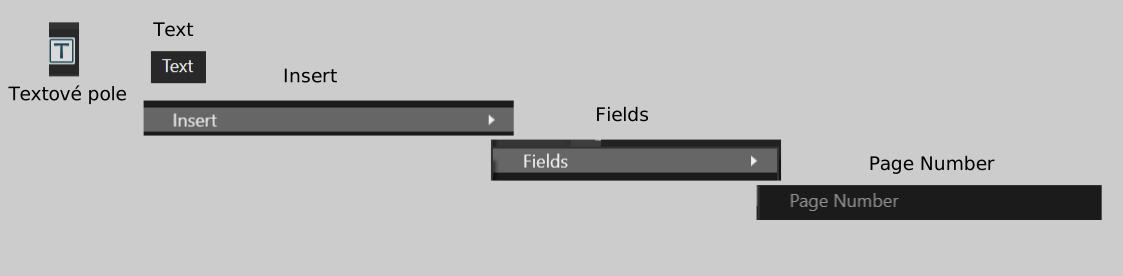
Na stránce vytvořím Textový rámec ~ Text ~ Vložit ~ Pole ~ Číslo stránky (Text ~ Insert ~ Fields ~ Page Number).
Kliknutím na Správce oddílů (Section Manager) na panelu Stránky (Pages Panel) rozdělte dokument na pojmenované oddíly. Poté jednoduše vložte pole Název oddílu (Section Name) na vzorovou stránku, aby se názvy kapitol zobrazily na jejich stránkách.
Ve vícestránkovém článku, který je přerušen například celostránkovou reklamou, vložte pole Číslo stránky dalšího rámce (Next Frame Page Number) a aplikace Affinity Publisher automaticky pomůže čtenářům přejít na správnou stránku.
Přepínání person
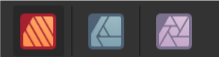
Pokud vlastním všechny tři součásti Affinity, tak mohu pomocí horních ikon přepínat mezi jednotlivými personamy a pracovat přímo v jednom okně
Přepnutím Personas se mění nabídka nástrojů a postupy s tím spojené
Správa zdrojů
Správce označuje, zda jsou jednotlivé zdroje vložené, propojené nebo chybí. Volba vložení nebo propojení se provádí při vytváření dokumentu. Každá možnost má své klady a zápory, ale rozhodnutí můžete kdykoli změnit – včetně jednotlivých prostředků.
Chcete-li sdílet svůj dokument včetně jeho zdrojů a písem, vyberte Soubor ~ Uložit jako balíček (Save As Package).
Správce prostředků umožňuje zkontrolovat všechny obrázky a dokumenty, které jste umístili do dokumentu Affinity Publisher.
Přístup k němu získáte výběrem možnosti Window>Resource Manager.
Export publikace
Publikaci můžete zkontrolovat na problémy pomocí panelu Kontrola před výstupem a poté ji exportovat do standardního formátu PDF výběrem možnosti Soubor>Export.
Ať už chcete PDF s tiskovými značkami připravené pro tisk, soubor optimalizovaný pro online doručování, nebo soubor PDF/X pro výměnu grafiky, můžete vybrat vestavěné přednastavení – nebo upravit pokročilá nastavení a vytvořit si vlastní.
V dialogovém okně Exportovat se zobrazí náhled efektu vašich voleb a umožní vám zobrazení přiblížit a posunout se tak, abyste si ho mohli prohlédnout zblízka.
Pomocí panelů Obsah a Rejstřík můžete přidávat odkazy, které čtenářům pomáhají orientovat se v informacích a vyhledávat je. Příprava dokumentu na ně je stejně jednoduchá jako použití textových stylů a vložení indexových značek na klíčová slova.
Chcete-li vedle hlavního textu přidat citace a komentáře, použijte panel Poznámky a vložte poznámky pod čarou, poznámky na okraj a vysvětlivky. Získáte také skvělou kontrolu nad formátováním a umístěním bank.
Publikace složené z více dokumentů lze sloučit pomocí panelu Knihy. Tato funkce zajišťuje synchronizaci stylů textu; číslování stránek, seznamů a poznámek je konzistentní napříč kapitolami; a křížové odkazy jsou aktuální. Identifikuje kapitoly s nevyřešenými problémy kontroly před výstupem a vytvoří výstup celé publikace do jednoho souboru PDF.