Designer Persona
Pixel Persona
Designer Persona & Pixel Persona
| Vymalování elipsy štětcem | Maskování | Zjemnění výběru | Výřez obrázku |
Designer Persona & Pixel Persona
Nedestruktivní úpravy
Export Persona
Export
| Základní export | Export Persona |
Pixel (raster) VS Vector
Pixel - obrázek je vystavěn z jednotlivých pixelů (fotografie, malba,..), takže při zvětšování jsou pak patrny přechodové schůdky
Vektor - objekty jsou vystaveěny pomocí matematických popisů (křivky) a při zvětšování nedochází k deformitě (sschůdkům)
Vektorizace klasické fotky je z hlediska popisůu funkcí velice náročná a proto se používá pro tisk metoda postupného zvětšování, kdy se automaticky doočítávají jednotlivé pixely.
Metoda postupného zvtšování se uvádí někde v rozmezí 7-10% kroku.
V dnešní době již dopočítávání neni tak aktuální neboť fotoaparáty hodně pokročily.
Designer Persona
Nový dokument
Založení nového dokumentu
V okně je na výběr z tiskových formátů, Foto formátů, formátů podle zařízení, atd.
Nahoře jsou dvě ikonky na orientaci papíru.
Nabídka Image placement : Prefer Embedded - obrázek vložený do dokumentu si obrázek vloží do sebe a nebude na něj pouze odkazovat(větší velikost, ale lepší přenositelnost)
Image placement: Prefer Linked snižuje velikost dokumentu, ale musí se přenést i obrázky
Rozměr, Barva Okraje, Spadávky, Tisková velikost jsou v záložkách (v záložce Colour lze nastavit průhledné pozadí (zatržítko Transparent bacground)
V pravém dolním rohu je pak sumarizace nastavení
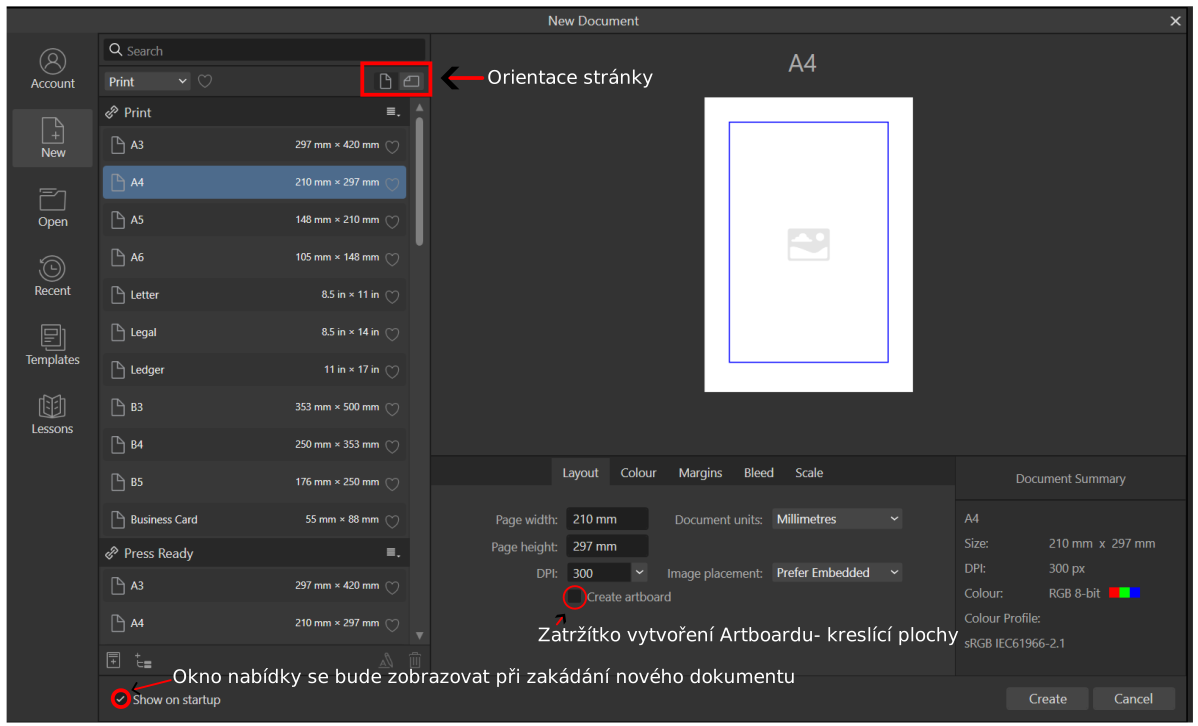
U nového dokumentu jsou pak po levé straně záložky.
Account
Přehled o licenci. Přístup na obchod. Přehled zakoupených nebo instalovaných doplňků, sad štětců, atd.
New
Založení nového dokumentu.
Open
Otevření souboru pomoci průzkumníka.
Recent
Nedávno otevřené dokumenty.
Templates
Na začátku budou asi prázdné, ale šablony si můžeš vytvořit nebo si je stáhnout.
Lessons
Několik ukázkových lekcí. Postupy jsou vidět dle vrstev
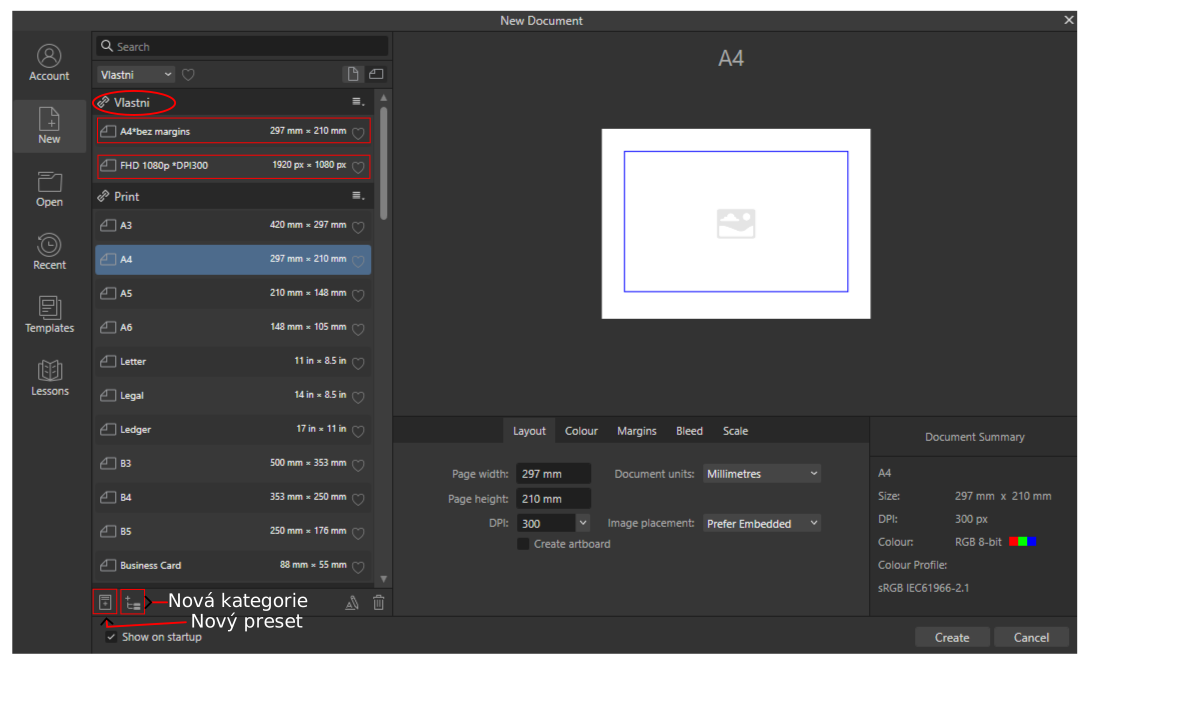
Vytvoření nové kategorie
V nastavení Nového dokumentu máme dole dvě ikonky Create Preset + Create Category
Vytvořím si novou ktegorii a nazvu ji třeba Vlastni
Po vytvoření tuto složku posunu nahoru
Vytvoření vlastního presetu
Preset A4 má nastavené široké okraje a to já nechci.
Označím si A4 preset - na kartě Margins odháčkuji zatržítko Include margins - Pojmenuji - Potvrdím umístění do kategorie Vlastní
Označíme si prest FHD 1080p a dáme mu rozlišení 300DPI- Pojmenuji a potvrdím umístění do kategorie Vlastní
Vytvoření šablony
Mám plakát, který budu každoročně užívat. Budu měnit jen datum.
Můžu mít třeba i diplom a budu jen doplňovat jména.
Tak si vytvořím šablonu.
Otevřu si soubor - Files - Export as Templates - Vytvořím si složku Templates - Soubor do ní uložím.
Spojení Templates se složkou
Soubor - Nový- Templates - Add Folder - Označím svou vytvořenou složku- Potvrdím - Mám ŠABLONY
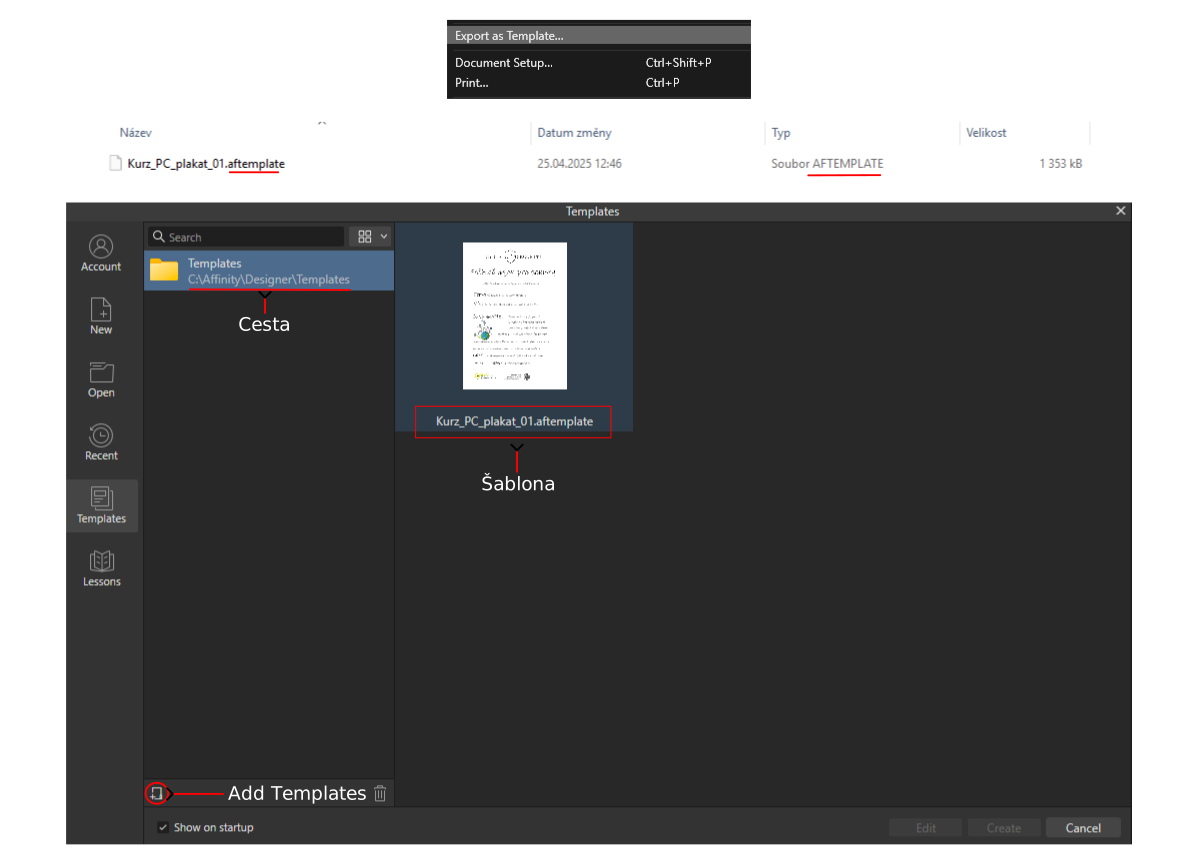
Šablony je vhodně pojmenovat, tak aby jsem i za pár let věděl o čem jsou.
Složek Šablon mohu mít i více.
Persona
Pracovní prostředí v Affinity Designer 2 je rozděleno do tří hlavních pracovních části.
- Designer Persona
- Pixel Persona
- Export Persona

Designer Persona
Toto je hlavní pracovní část v které se bude tvořit většina prací.
Má odpovídající nástroje pro tvorbu a je v podstatě rastrová.
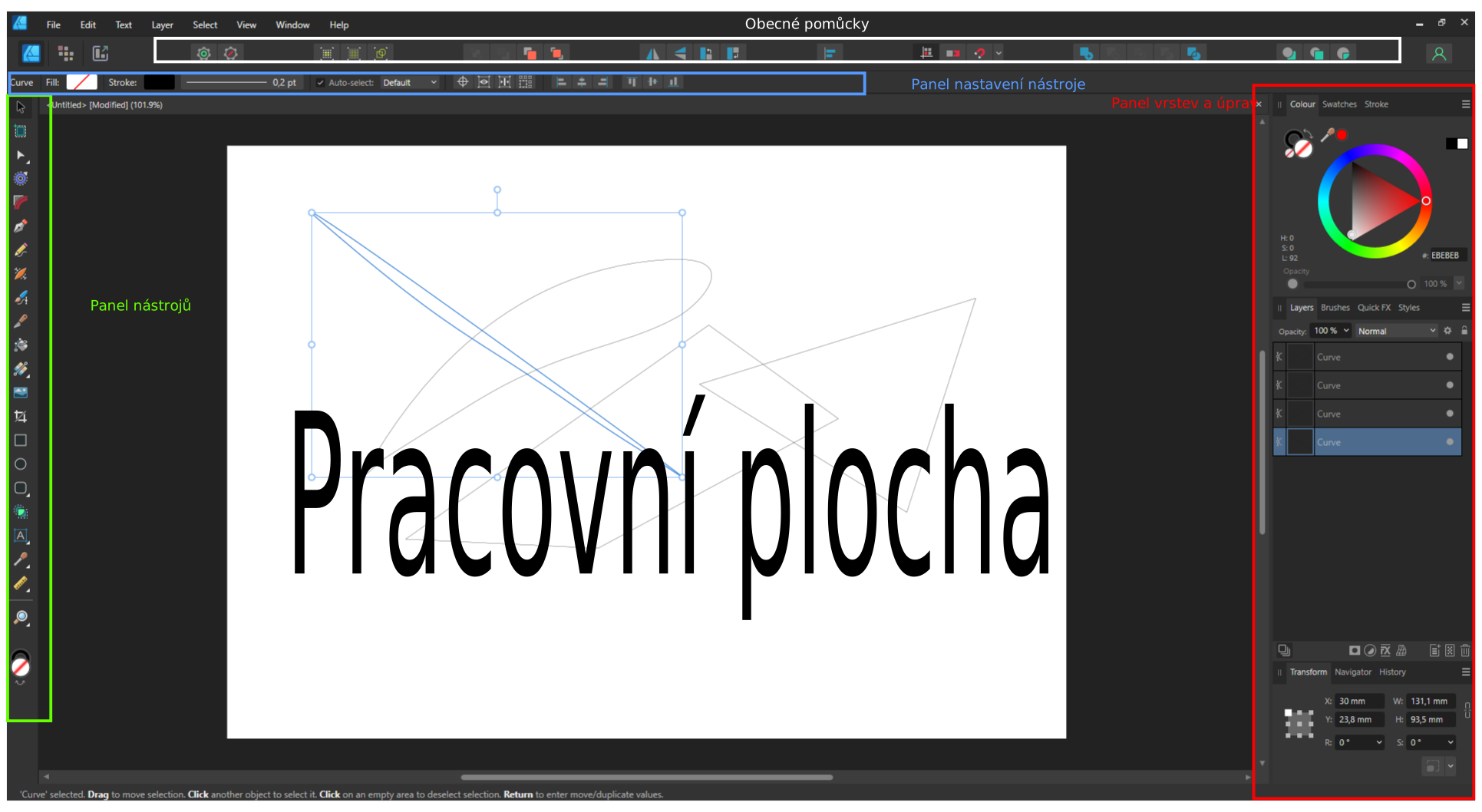

Pixel Persona
Tato část je pomocná, kdy jsou zde zejména Pixelové nástroje.
Umožňuje nám tvorbu doladit třeba provést rozmazání, specifický štětec nebo práci s pixelovým obrázkem
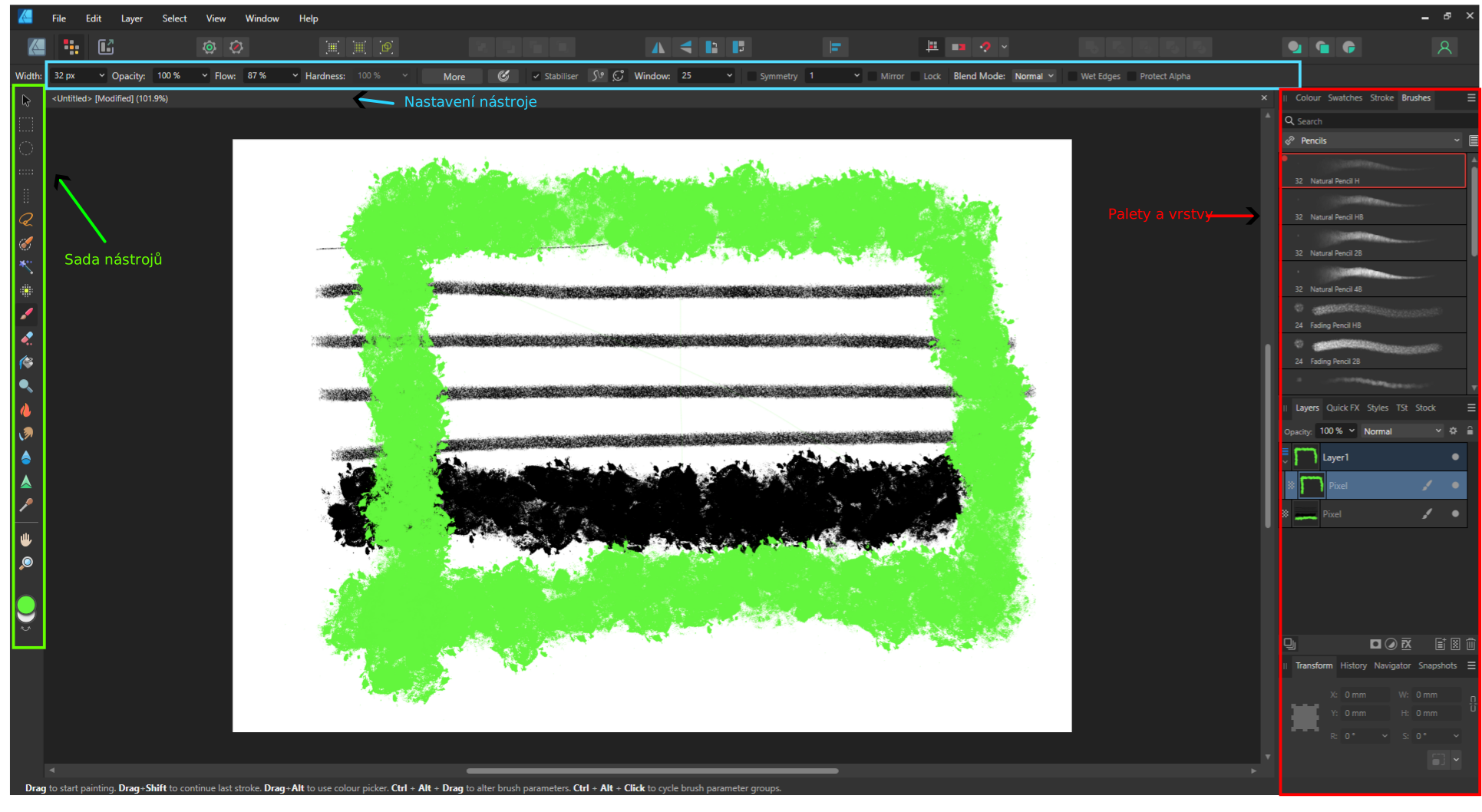

Export Persona
Tato část slouží zejména k tomu, aby se exportovali rozličné formáty naší práce pro případnou spolupráci ve skupině.
Lze zasílat dílčí části případně celé sekce.
Preset - šablony nám zjednoduší rozhodování o exportu v nastavování dílčích hodnot
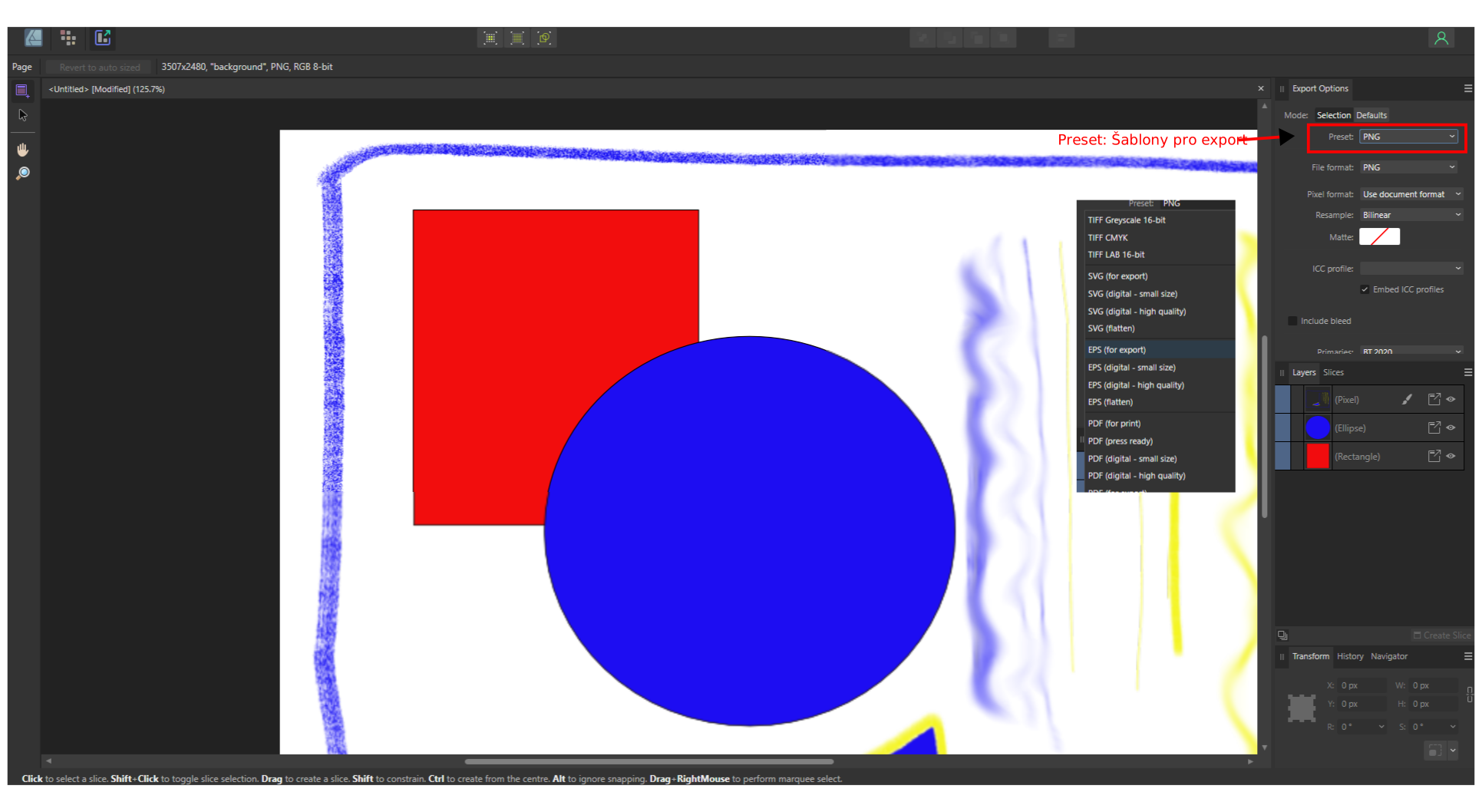
Assets
Pokud potřebuji vložit do práce nějakou tu ikonku, tak se podívám zda jí nemám již ve svých Aktivech
Windows - Assets (zaškrtnu)
Tímto jsem si zobrazil své ikonky a další aktiva, která mohu použít.
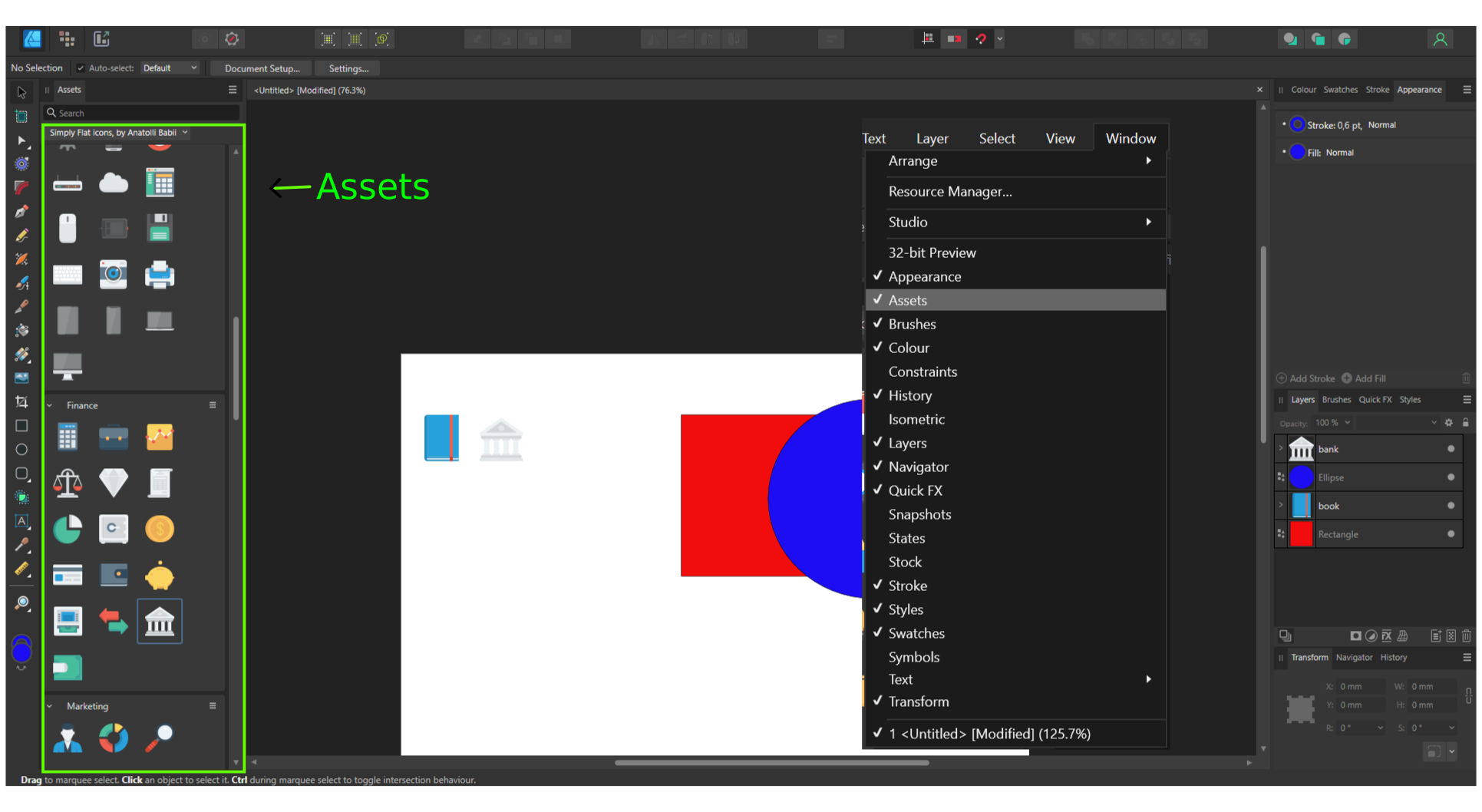
Vytvoření nové skupiny
Zobrazíme si Assets
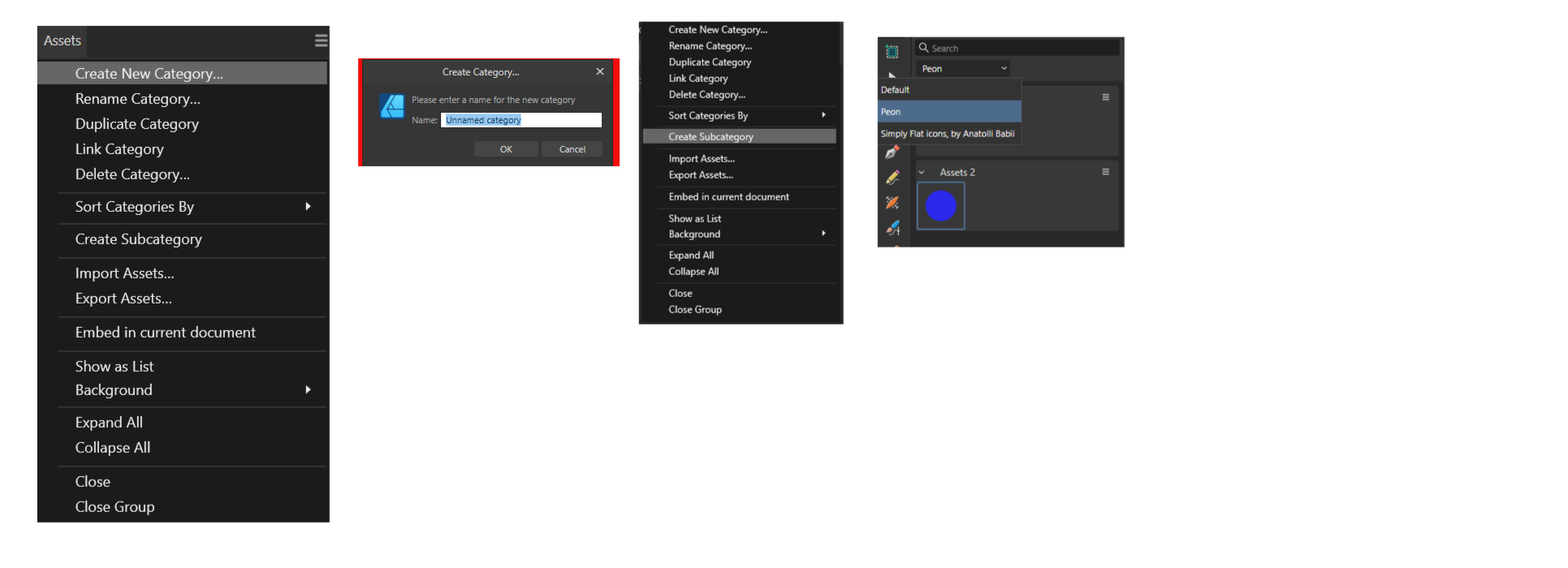
V menu Assets označíme Create New Category
Vytvořit New Subcategory
Vytvořit Assets
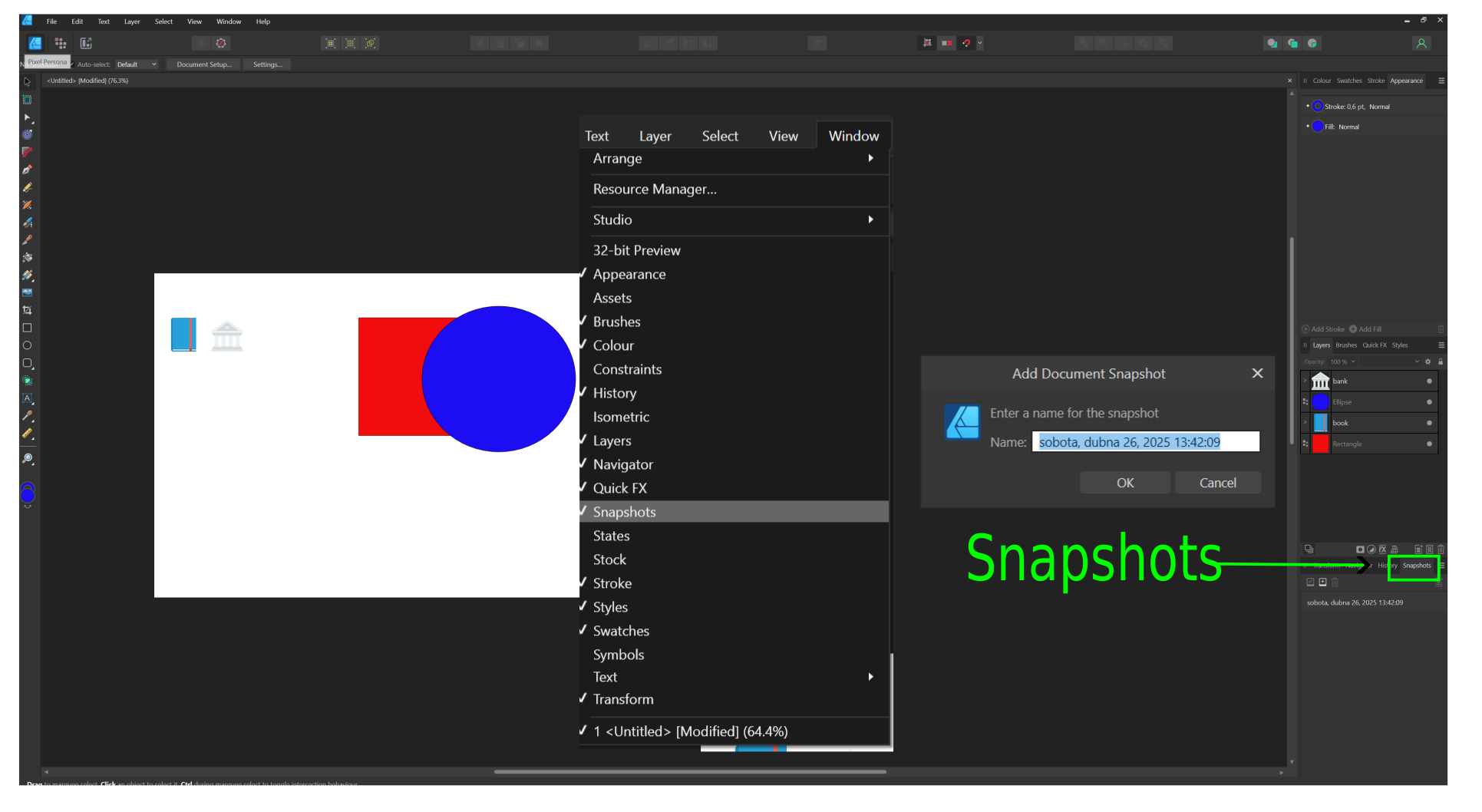
Snapshot - Momentka
V práci si můžeme dělat časové poznámky
Snímek ukládá stav vaší práce v libovolném časovém okamžiku, podobně jako zmrazený snímek.
Na rozdíl od vracení úprav krok za krokem pomocí panelu Historie vám snímky umožňují okamžitě obnovit vaši práci do explicitně definované fáze.
Můžete to udělat před provedením sekvence složitých operací, abyste si umožnili vrátit se k určitému bodu v čase, pokud věci nejdou podle plánu.
Lze vytvořit více snímků. Pokud tedy experimentujete s různými nápady na design, můžete také vytvořit pro každý z nich jiný snímek, který vám pomůže rozhodnout, který nápad preferujete, a to vše při práci v jediném dokumentu.
V případě potřeby můžete vytvořit nový dokument ze snímku.
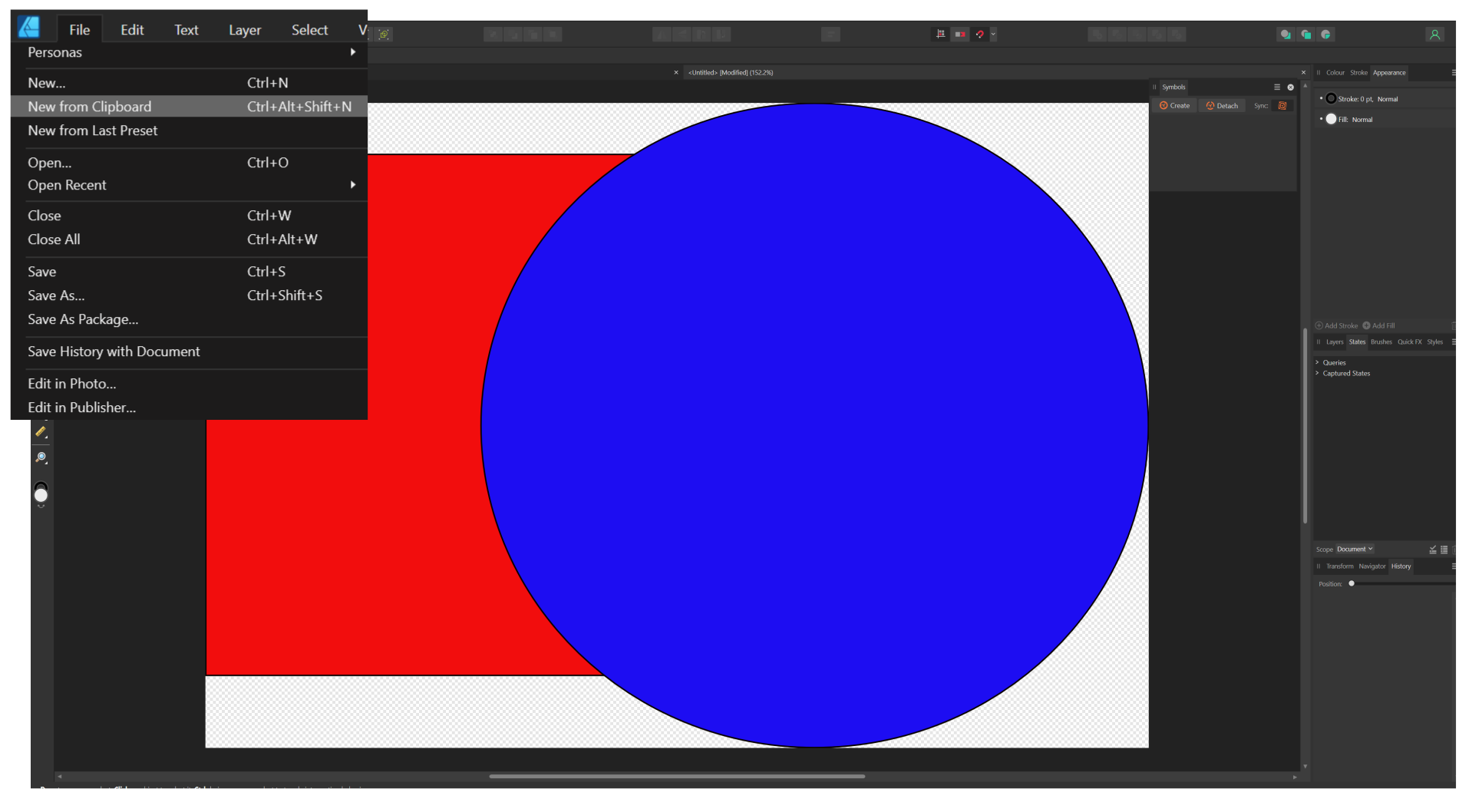
Nový ze schránky
Na základě aktuálního obsahu ve schránce můžu nový dokument. Příkaz 'New from Clipboard' umožňuje zahájit nový projekt z řady zdrojů.
Pokud jsem zkopíroval do schránky vektorový objekt, příkaz vytvoří nový dokument, jehož velikost odpovídá velikosti vektorovému objektu. Zkopírovaný objekt zůstane v novém dokumentu jako vektorový objekt .
Pokud jsem zkopíroval nakreslený výběr obrazových bodů, příkaz vloží tyto obrazové body do nového dokumentu s rozlišením 96 dpi ve vrstvě obrazových bodů .
Pokud zkopíruji obrázky z internetových webových stránek nebo zachytím snímek obrazovky, nový dokument se vytvoří ze zkopírovaných dat vrstvu obrázku, nikoli vrstvu pixelů. Výhodou je, že vrstva je nedestruktivní, tj. zabraňuje rastrování a ztrátě původního rozlišení a barevného prostoru obrázku. Stále můžu rastrovat ručně kliknutím pravým tlačítkem na vrstvu (Obrázek) a výběrem Rastrovat .
Reset nastavení
V případě, že si rozhodíš panely, tak je vhodné vrátit se do základního nastavení.
Windows - Studio - Reset studio
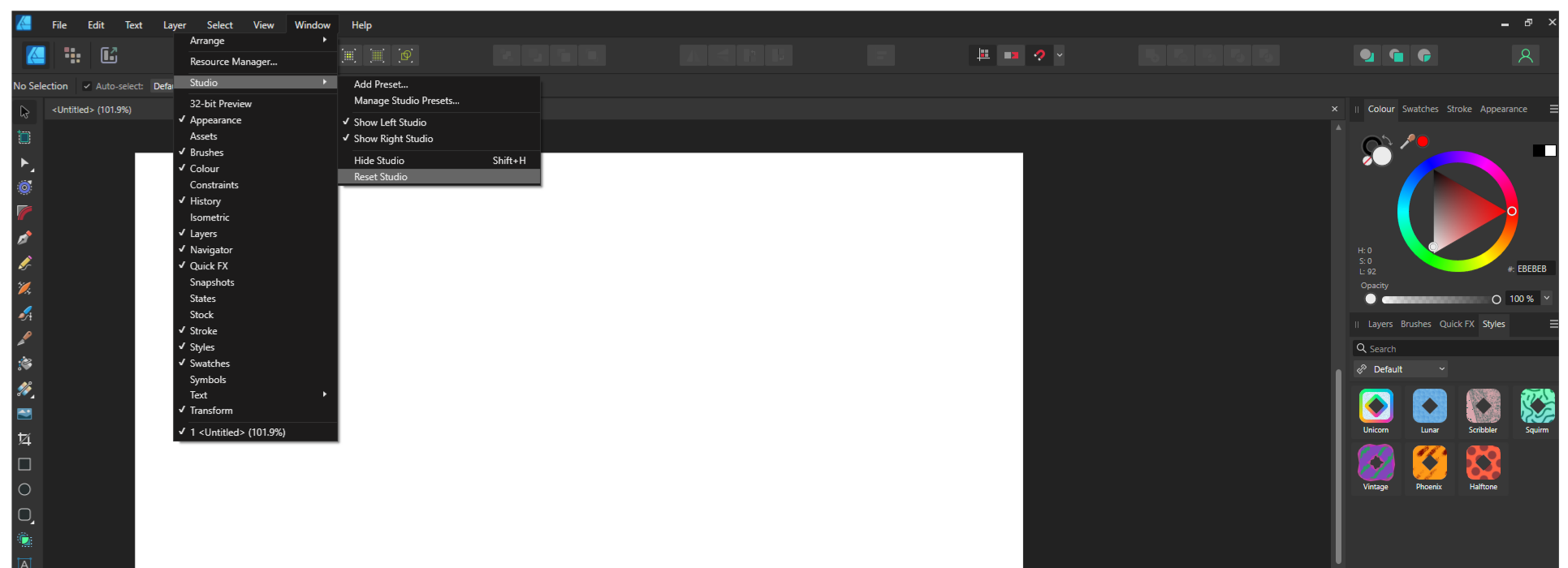
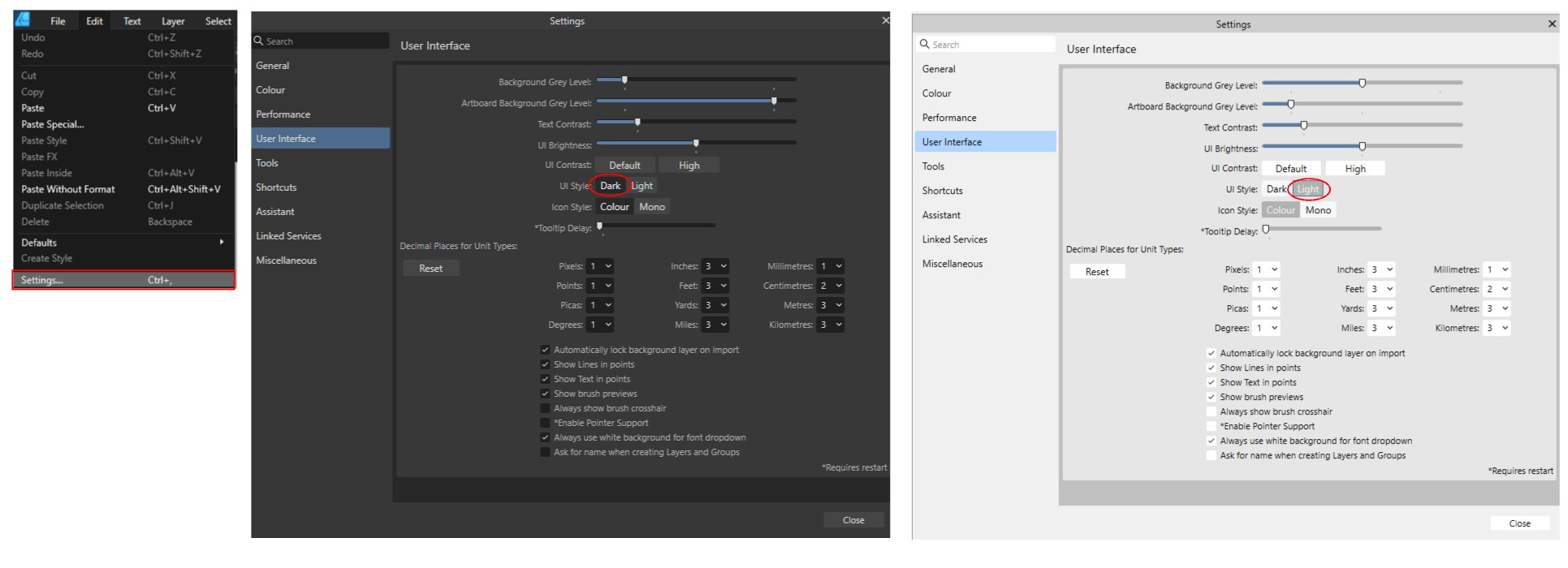
Nastavení Tmavého / Světlého režimu
Dle své priority si nastavím světlý nebo tmavý režim
Edit - Setings - User Interface
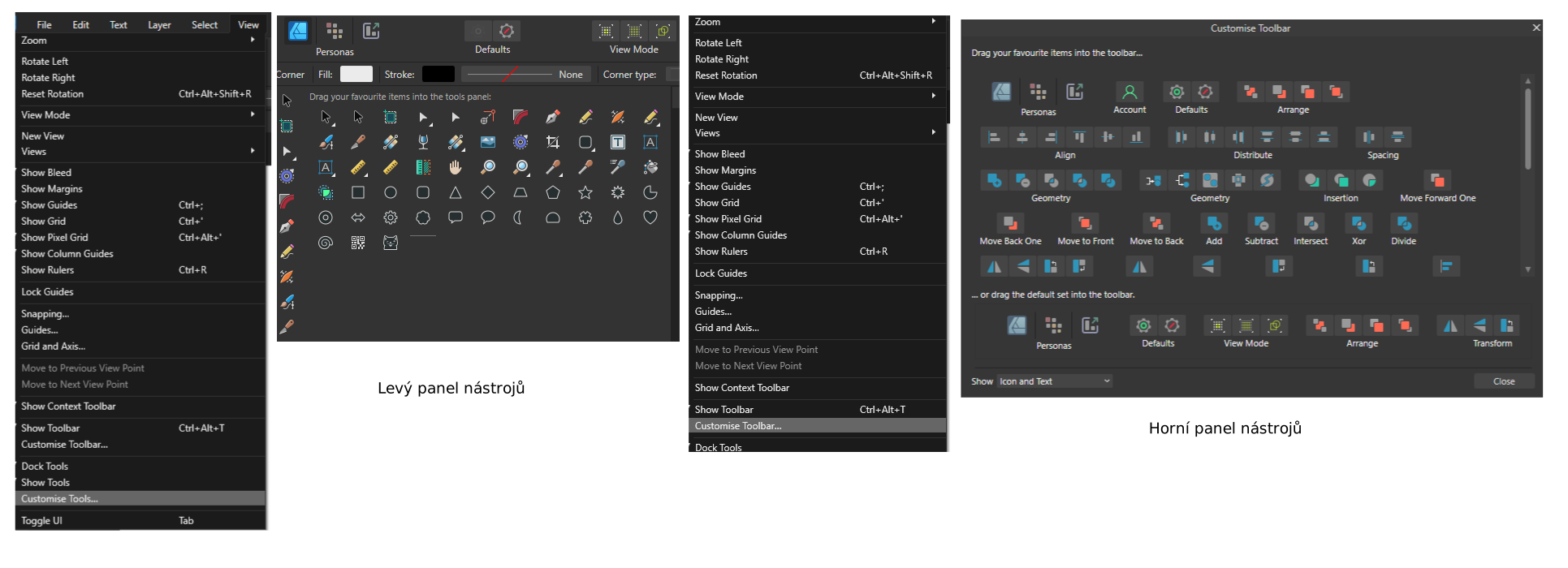
Přidání do panelu nástrojů
Pokud se nám v panelu nástroj nějaký nástroj neozobrazuje můžeme si jej tam ručně přidat.
View - Customise tools
Přidání do panelu nástrojů
Přidání nebo uspořádání horní lišty nástrojů je stejné
View - Customise toolbar
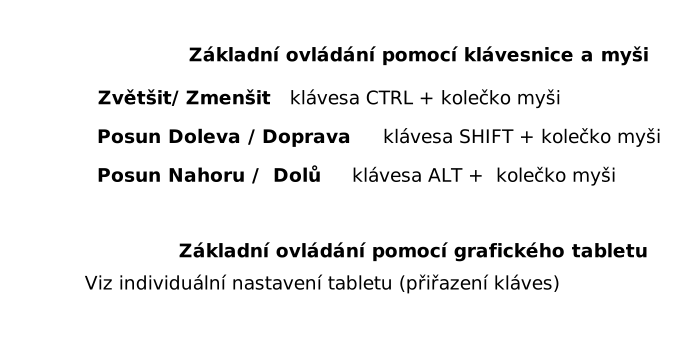
Základní pohyb plátna
Základní pohyb při ovládání myší
- Zvětšit - CTRL + kolečko myši
- Posun doleva/doprava - SHIFT + kolečko myši
- Posun nahoru/ dolu - Alt + kolečko myši
- Ručička - SPACE + levé tlačítko myši (držím a táhnu)
Základní pohyb objektů
Zkusíme si vytvořit obdelník(čtverec
Rectangle Tool (M) držím levé tlačítko myš a táhnu = vytvářím obdelník
Rectangle Tool (M) držím klávesu CTRL a džím levé tlačítko myši a táhnu = vytvářím obdelník, vytvářím jej od středu a vidím jeho velikost(výšku a šířku v předvolených jednotkách)
Rectangle Tool (M) držím klávesu SHIFT a držím levé tlačítko myši a táhnu = vytvářím pravidelný čtverec (vidím jeho velikost)
Toto platí i pro ostatní geometrické tvary
Několik aktivních kláves
Mám hotový čtverec nebo jiný tvar
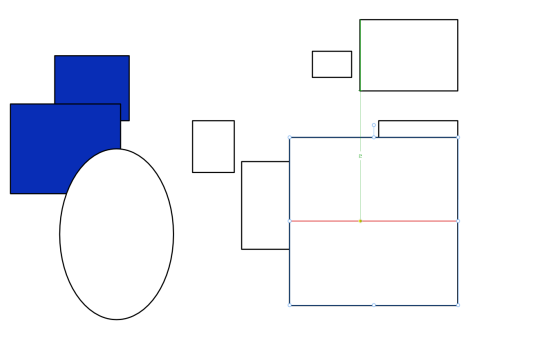
Pokud vyjedu ukazatelem mimo daný obrazec začínají se mi ukazovat roviny kontaktů a případně vzdálenosti
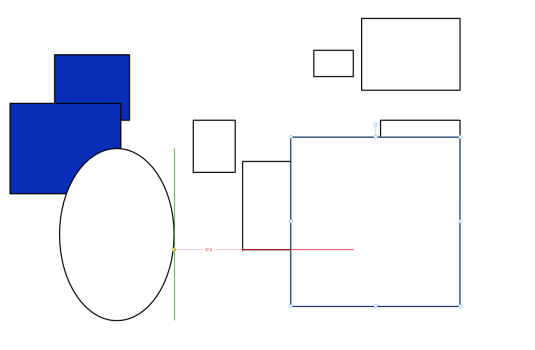
Pokud vyjedu ukazatelem do daného obrazce začínají se mi ukazovat roviny kontaktů a případně vzdálenosti
Pokud mám najeto na nástroj Obdelník a podržím klávesu CTRL a klepnu levým tlačítkem myši tak vytvořím naposledy zadaný obdelník (rychlá duplikace)
Pokud mám najeto na nástroj Elipsa a podržím klávesu CTRL a klepnu levým tlačítkem myši, tak vytvořím novou elipsu s hodnotou poslední elipsy (rychlá duplikace)
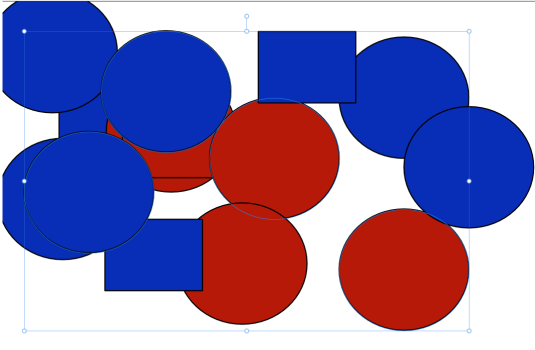
Pokud mám najeto na nástroj Move Tool (M) a klepnu na objekt, tak mohu vyzobávat další objekty (přidávat jednotlivě do výběru)
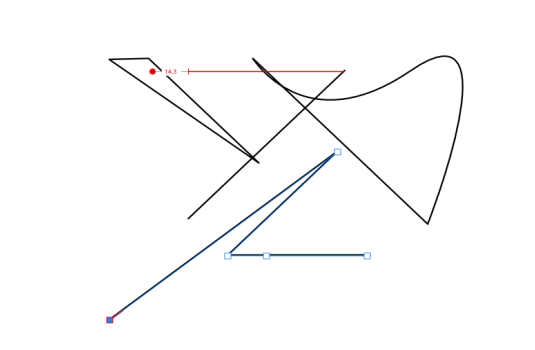
Pokud používám klávseu SHIFT u nástrojů Pen či Pencil dovolí mi provádět jen rovné tahy, případně rovné tahy pod úhlem45 nebo 90 stupňů
Směrové šipky
Pokud si označím objekt tak mohu použít směrové šipky k jeho jemnému posunu (nahoru, dolu, doleva, doprava)
Při posunu pomocí směrových šipek jsou vidět některé pomocné čásry a vzdálenosti
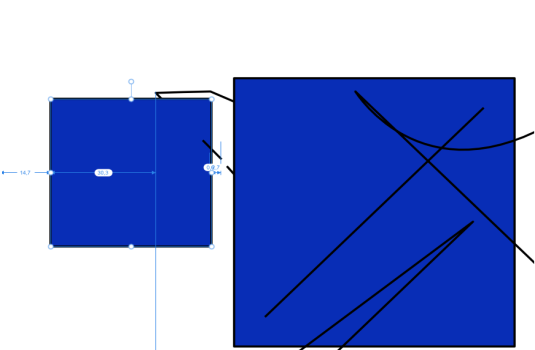
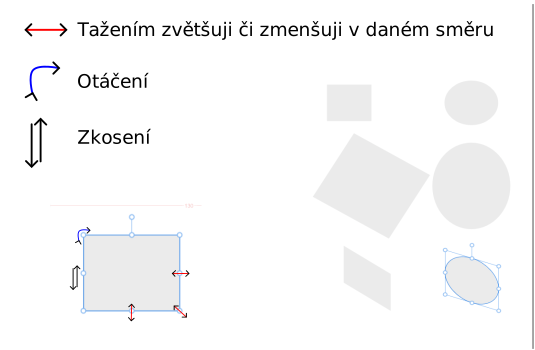
Základní úchopy objektů
Když si vytvořím objekt, tak s ním mohu manipulovat. Přetahovat jej, otáčet, případně zkosit, atd
K těmto činnostem jsou na objektu vidět některé symboly.
- Rovná dvojšipka - tahem zvětšuješ / zmenšuješ v daném tahu
- Oblouková dvojšipka - tahem otáčíš
- Dvě protisměrné šipky - dochází k posunu-zkosení bodu vůči rovině daného tvaru.
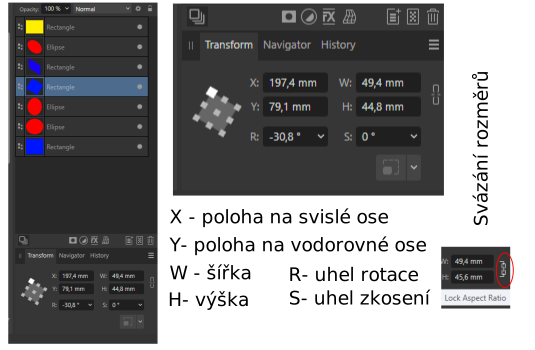
Základní rozměry objektů
Objekty lze nastavit i dle rozměrů (přesně)
Velikost objektu je v okně dole v pravo
Mám označený modrý obdelník což je vidět ve vrstvách
- X - poloha na ose X
- Y - poloha na ose Y
- W - šířka
- H - výška
- R - úhel natočení
- S - úhel zkosení
Svázání rozměrů: Při změně velikosti se mění obě veličiny v daném poměru
Rozměr objektu lze zadávat přímo v číselných veličinách. V jaké veličině je určeno globálním nastavení dokumentu.
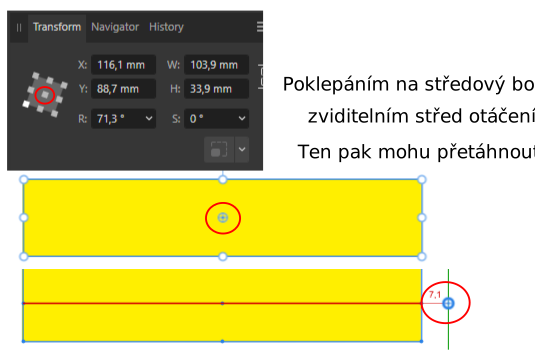
Změna středu otáčení objektu
V rozměrech objektu je ovládací čtvereček
U čtverečku mohu klikat na obvodové body, zjistit v jaké poloze je tento okrajový bod na ose X a Y a tyto měnit.
Kliknutím na středový čtvereček se mi v obrazci zobrazí střed otáčení osy.
Úchopem tohoto bodu jej pak mohu přenést a tím změním celkový střed otáčení objektu.
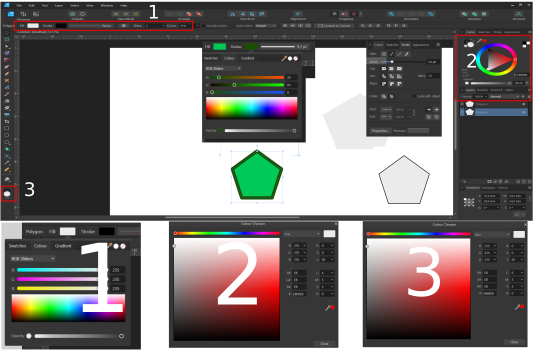
Barva - Výplň, Obrys
Nasstavení barvy výplně a obrysu lze provést v několika různých místech.
Jednak je to vhorní liště objektu, jednak v pracovních nástrojích vlevo dole a v barvách nahoře vpravo.
U obrysu lze nastavit také styl čáry a její sílu
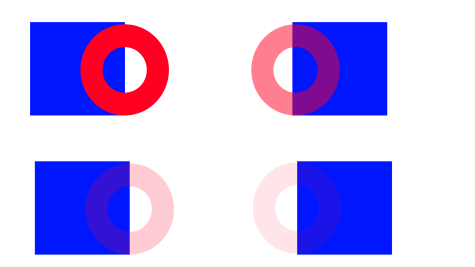
Opacity - Průhlednost
U objektu lze kromě barvy výplně nastavit také její průhlednost
Pokud aktivuji koleško u Opacity, tak místo klasického posouvání průhlednosti dostávám šum(zrno)
POZOR: Pokud aktivuji kolečko OPACITY tak místo průhlednosti dostávám šum (zrno)
Zrno může být docela efektní, ale popravdě se pak nedá vypnout ani u nových objektů a je to nepříjemné
Musím zjistit zda se dá po použití vypnout

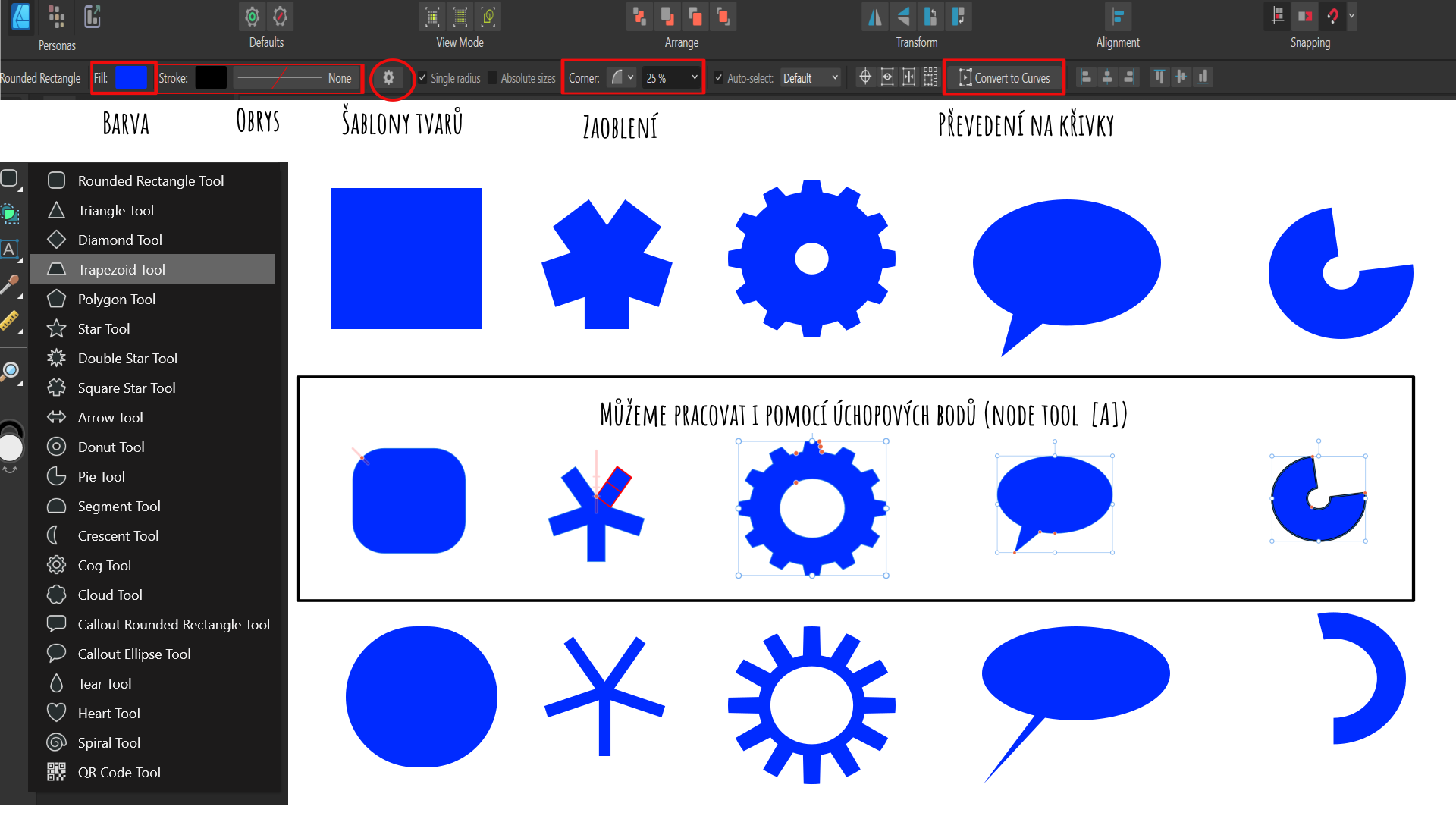
Nástroje tvarů a nastavení (32:48)
Nástroje tvarů jsou přednastaveny pro zjednodušení práce.
Máme tu nejběžnější tvary jako je obdelník, elipsa a poté skupinu dalších nástrojů, které se mohou hodit
Důležité pro práci je, že každý nástroj má svou lištu nastavení a v této jej můžeme uspůsobit k obrazu svému

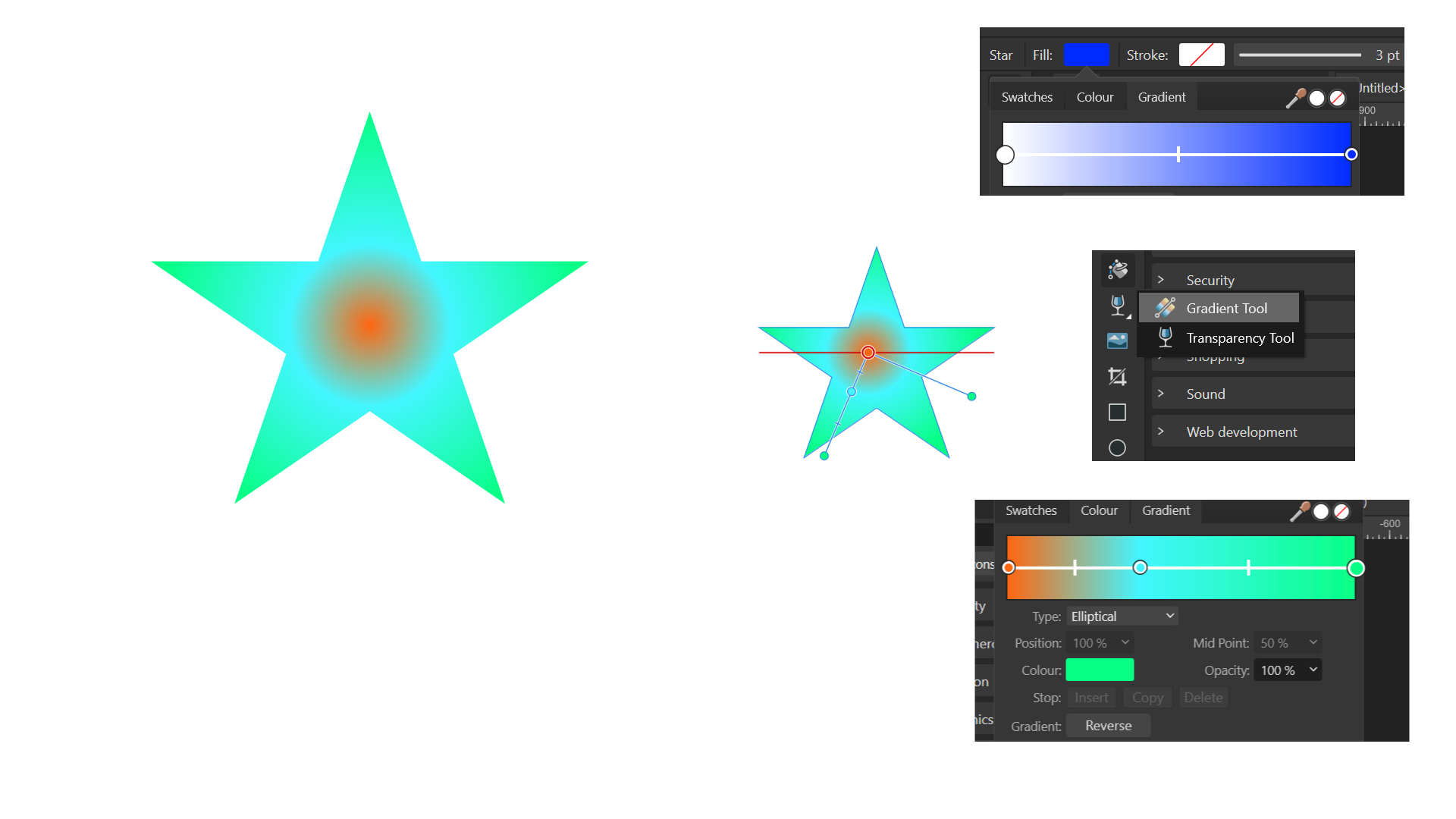
Barevný přechod (42:00)
Objektům lze nastavit barvu a rámeček
Můžeme použít panel v pravé horní části, v liště nahoře k objektu a nebo v nástrojích vlevo dole
Můžeme ovšem nastavit i přechod
Gradien v horní liště pro objekt
Nástroj Gradien v nástrojové liště
Klepnutím na bod přechodu jej aktivuji a mohu mu určit barvu
Táhlem určuji nástup přechodu - prolínání barev přechodu
Mohu si zvolit i typ přechodu
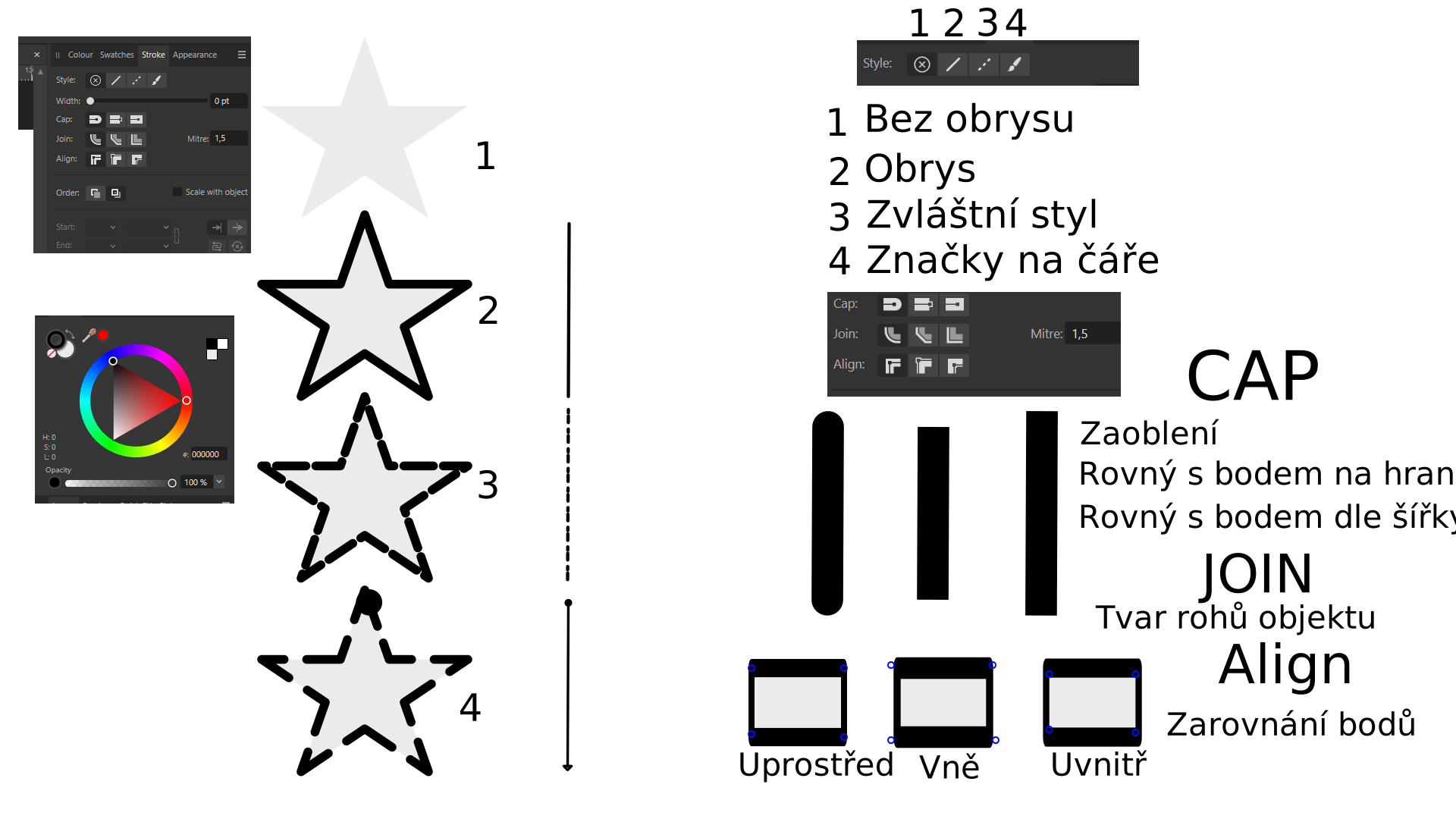
Styl čáry, rámečku (45:02)
vVytvoříme si hvězdu a čáru
Zaměříme se na panel Stroke
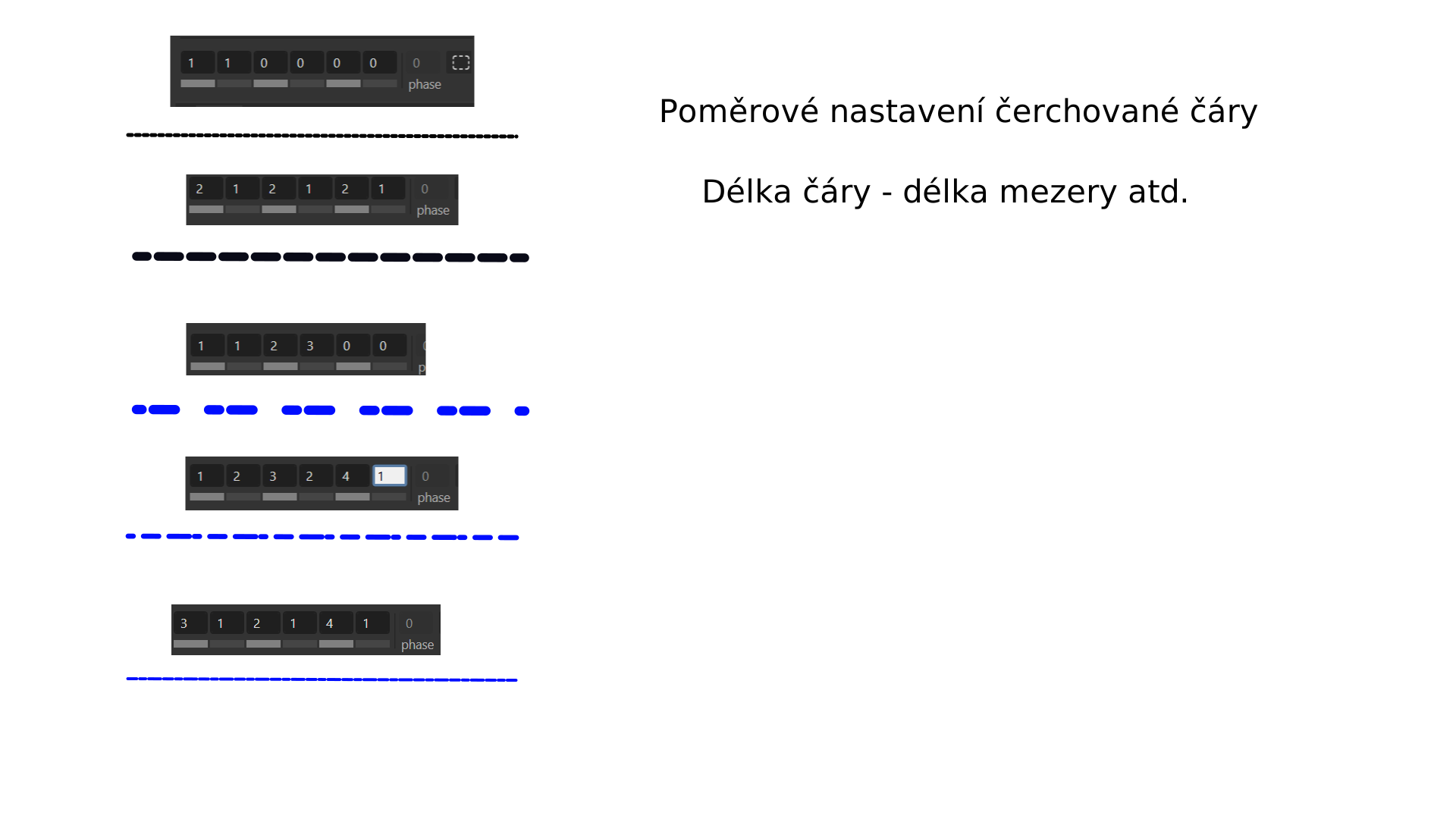
Čerchovaná čára se dá nastavit dle potřeby
nastavím poměrové číslo pro délku čáry
nastavím poměrové číslo pro mezeru
Pokud chci v další části nějakou změnu, tak jí zapíši
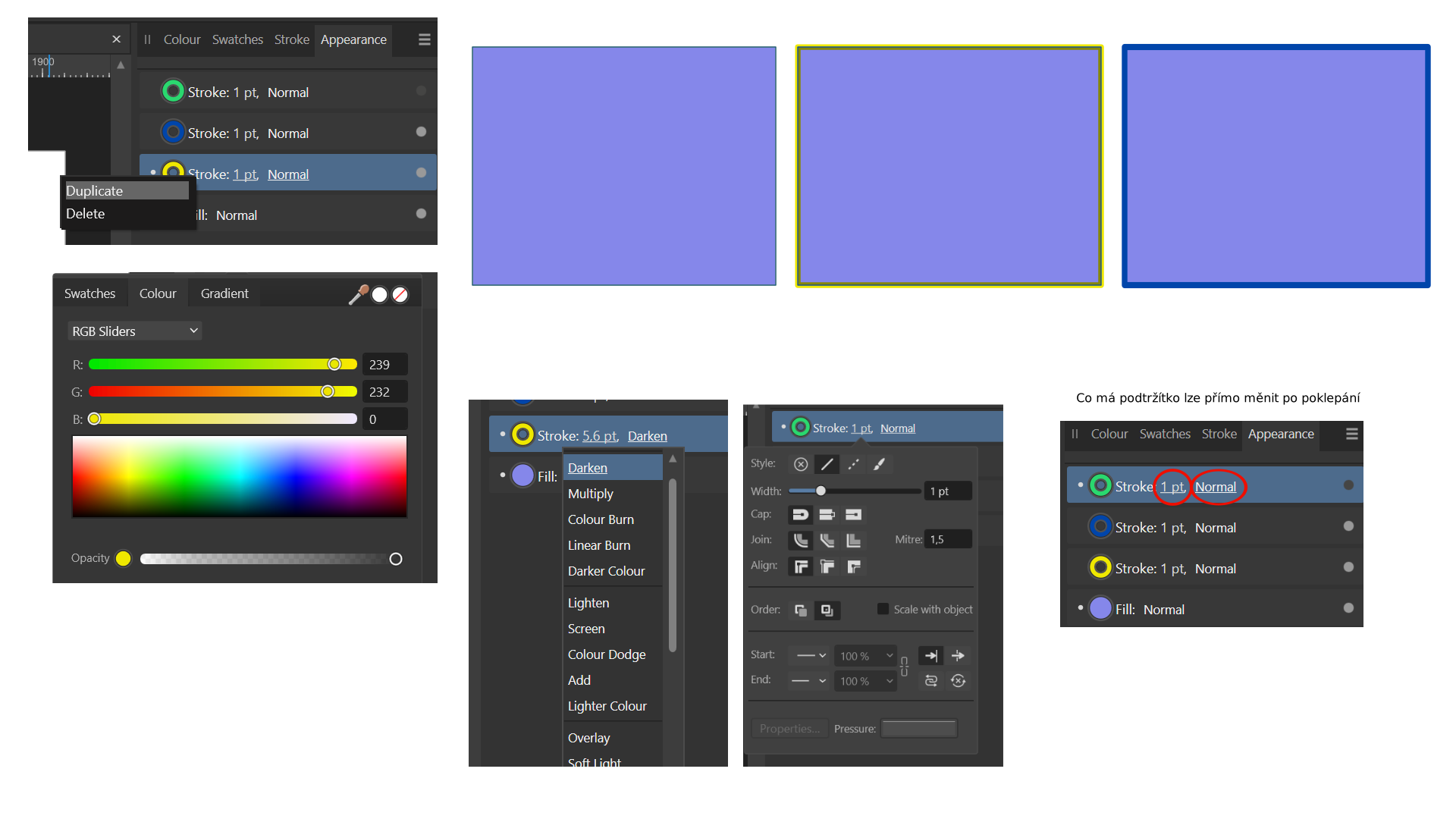
Appearance (vzhled)
V nabídce panelu Colour je i karta Appearance
V překladu něco jako vzhled.
Můžeme si zde vytvořit zásobník vzhledů, barev a stylů rámečků,čar
volím si rámeček duplikuji a změním parametry duplikuji a změním parametry
Tímto jsem si vytvořil zásobník vzhledů rámečků a stačí překlikávat dle potřeby
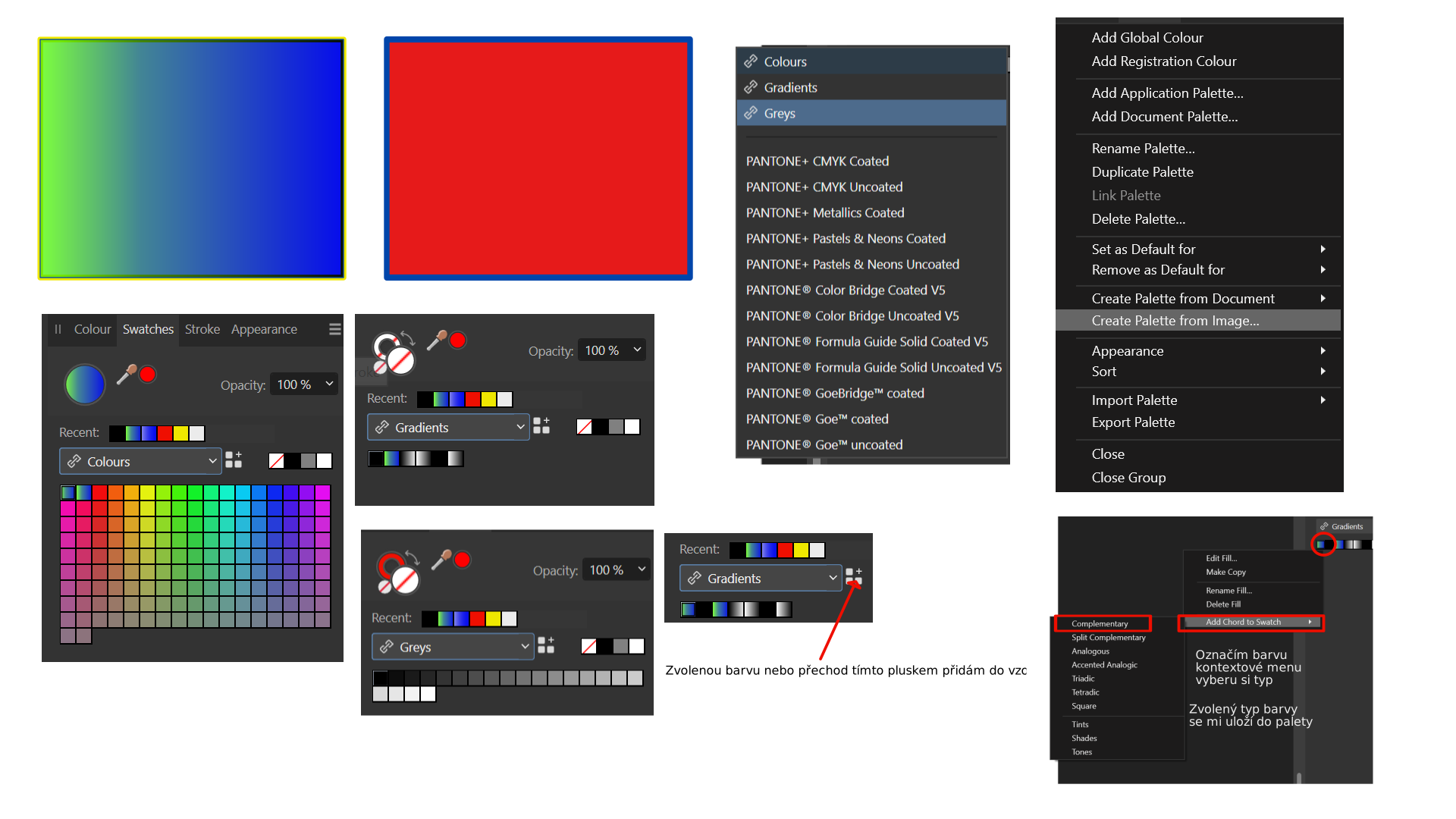
Swatches - Vzorník (53:19)
Color Swatches je zásobníkem barev
Jsou zde barvy použité v projektu, barvy dle vzorníku (vzorníků Panteone) a přechody
Mohu přidávat vlastní barvy a to do barev nebo přechodů
Paletu mohu přejmenovat, vložit do dokumentu nebo přidat přímo do obrázku.
K barvě (přechodu) mohu vytvářet odstíny,komplementární barvy,analogy,...
Ve vzorníku si najedu na barvu a plravým tlačítkem myši vyvolám kontextové menu
Rozklepnu 'Add Chord to Swatch' a vyberu si z nabídky
Paleta vrstev (56:47)
Paleta vrstev se aktivuje pokaždé když vložím do plátna nový objekt.
Paleta postupuje chronologicky.
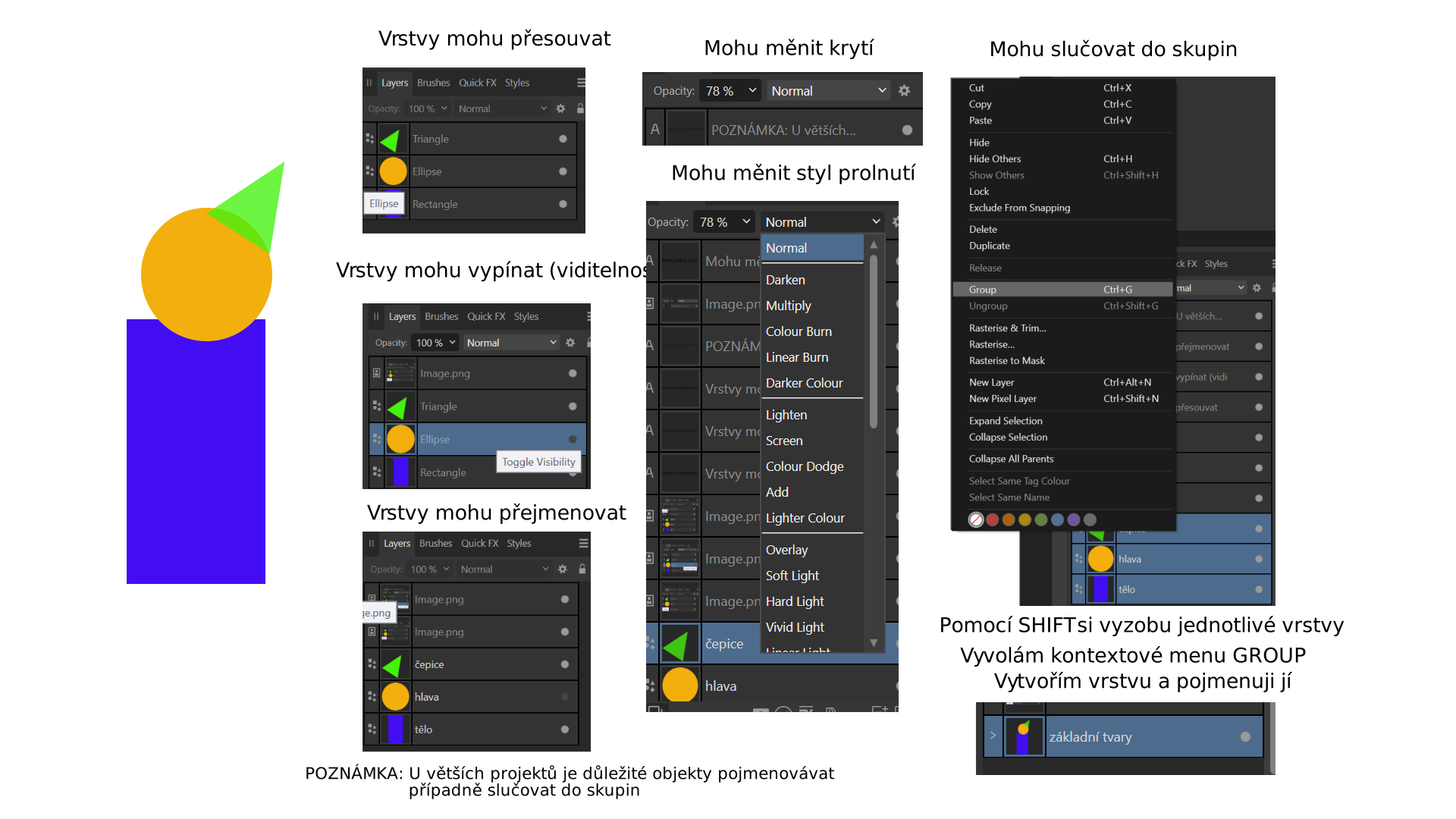
Mohu měnit pořadí vrstev, označovat objekt v dané vrstvě(pracovat s ním), přejmenovat (pojmenovat),uzamknout,..
U většího projektu je velice dobré pojmenovat jednotlivé objekty a případně je uzavírat do skupin (přehlednost)
U vrstvy lze nastavit 'OPACITY- průhlednost' a 'Layer blending - prolnutí'
Ořezávání vs. maskování (1:04:41)
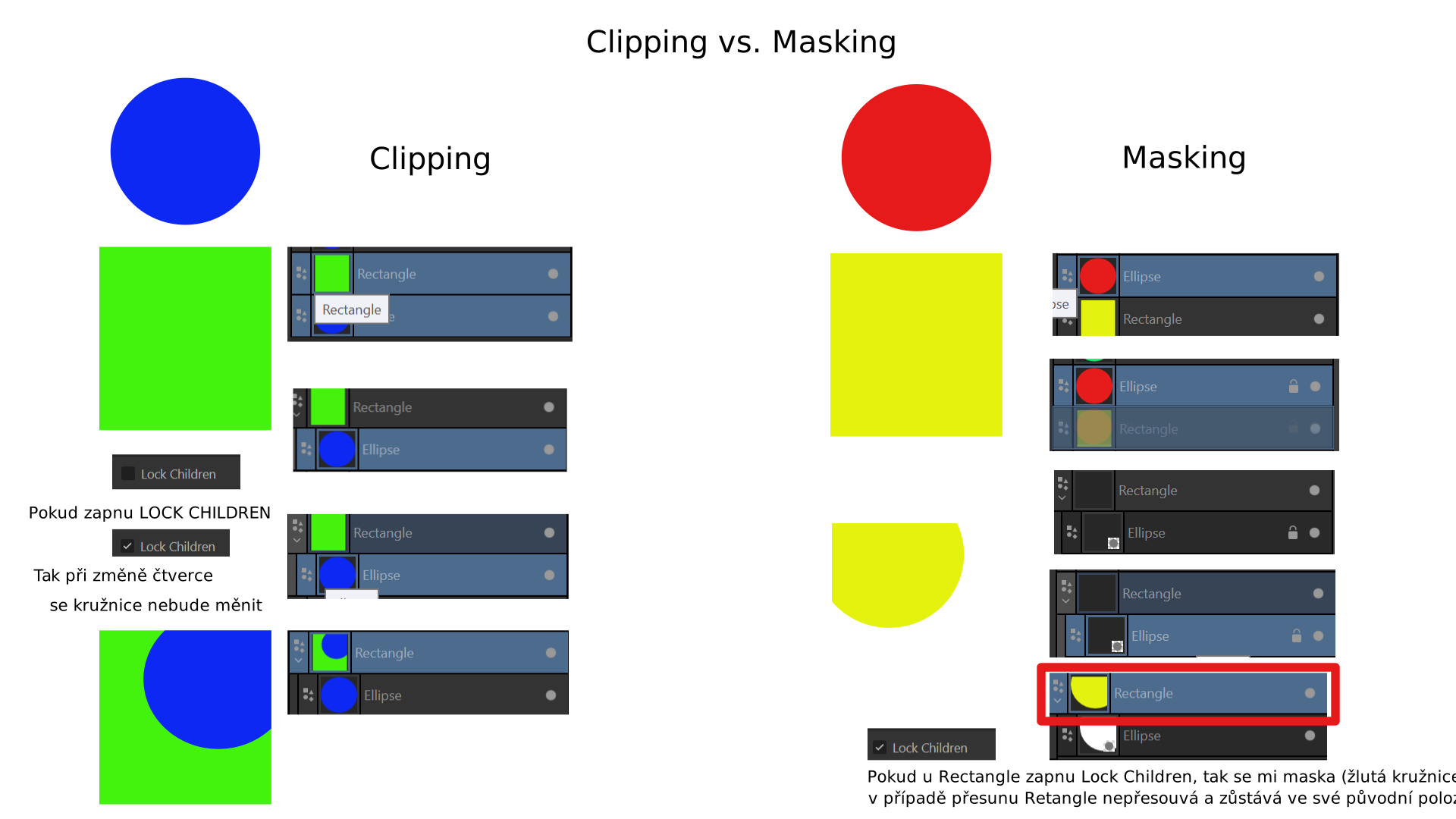
Ořez
Ve vrstvách uchopím modrou elipsu ➜ Přetáhnu jí do vrstvy zeleného čtverce ➜ Opticky mi zmizí vrstva modré elipsy
Modrá elipsa je seskupena se zeleným čtvercem ➜rozklepnu šipečku zeleného čtverce a vídím poskupinu modré elipsy
Uchopím podskupinu modré elipsy a táhnu jí směrem do zeleného čtverce
Tím jsem vytvořil Matku a dítě
Posunem se nám elipsa bude zobrazovat ve čtverci
Pokud zapnu LOCK CHILDREN v horní liště, tak se mi dítě (kružnice) bnebude v případě změn matky (čtverec) měnit
Pokud nemám zapnutý LOCK CHILDREN, tak se kružnice dynamicky přizpůsobuje případným změnám čtverce
Maskování
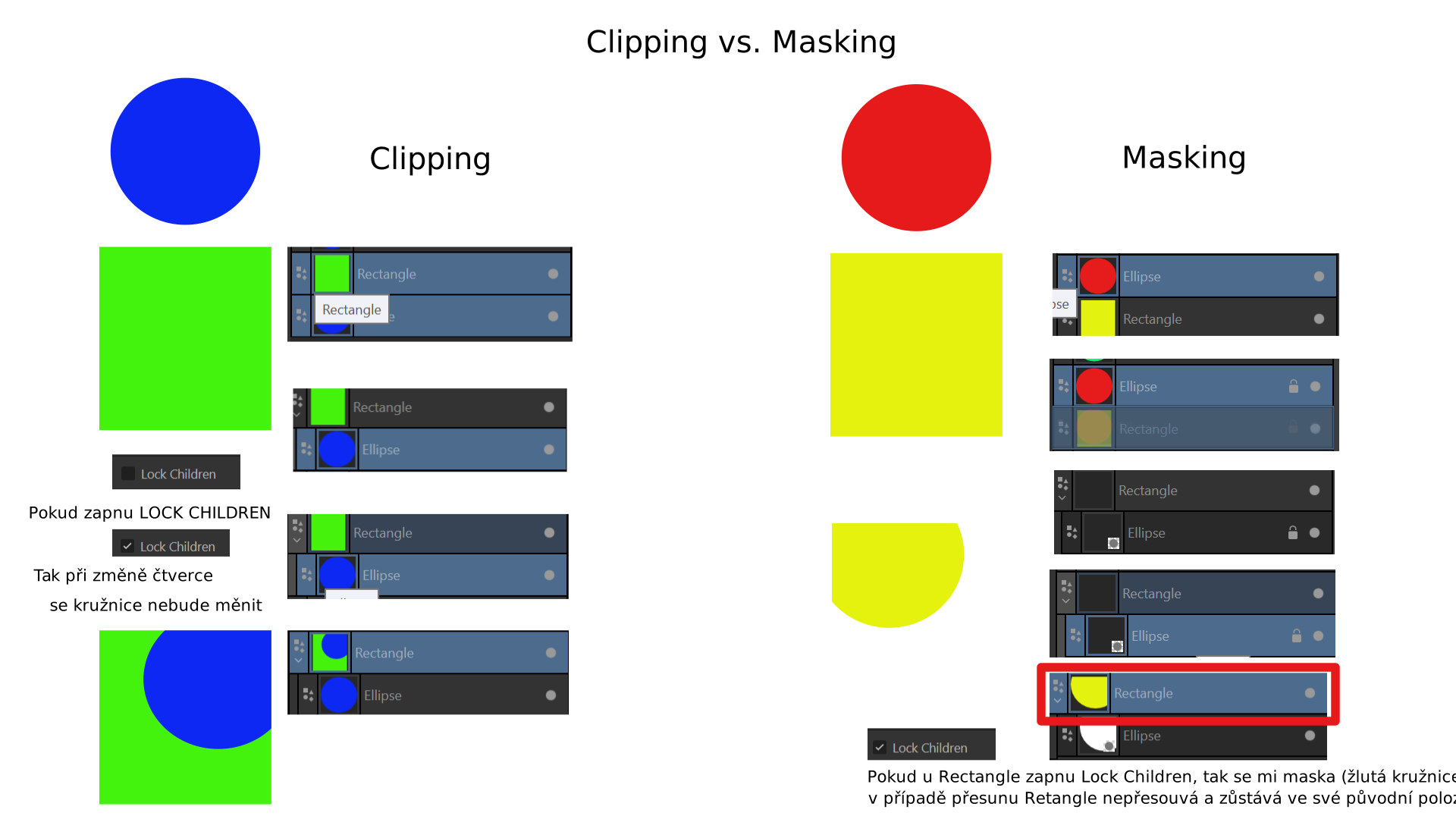
Ve vrstvě uchopím červené kolečko a odnesu jej přímo doprostřed žlutého čtverečku
Tím jsem zamaskoval čtvereček (není vidět) a kolečko se stalo odkrývací maskou
Pokud posunu odkrývací masku (kolečko) nad původní místo čtverečku, tak se tím kus čtverečku odmaskuje
Pokud v Rectangle zapnu Lock Children zamknu tím pozici masky
V případě přesunu Rectangle nám maská zůstává na místě

Vkládací nástroje (1:07:32)
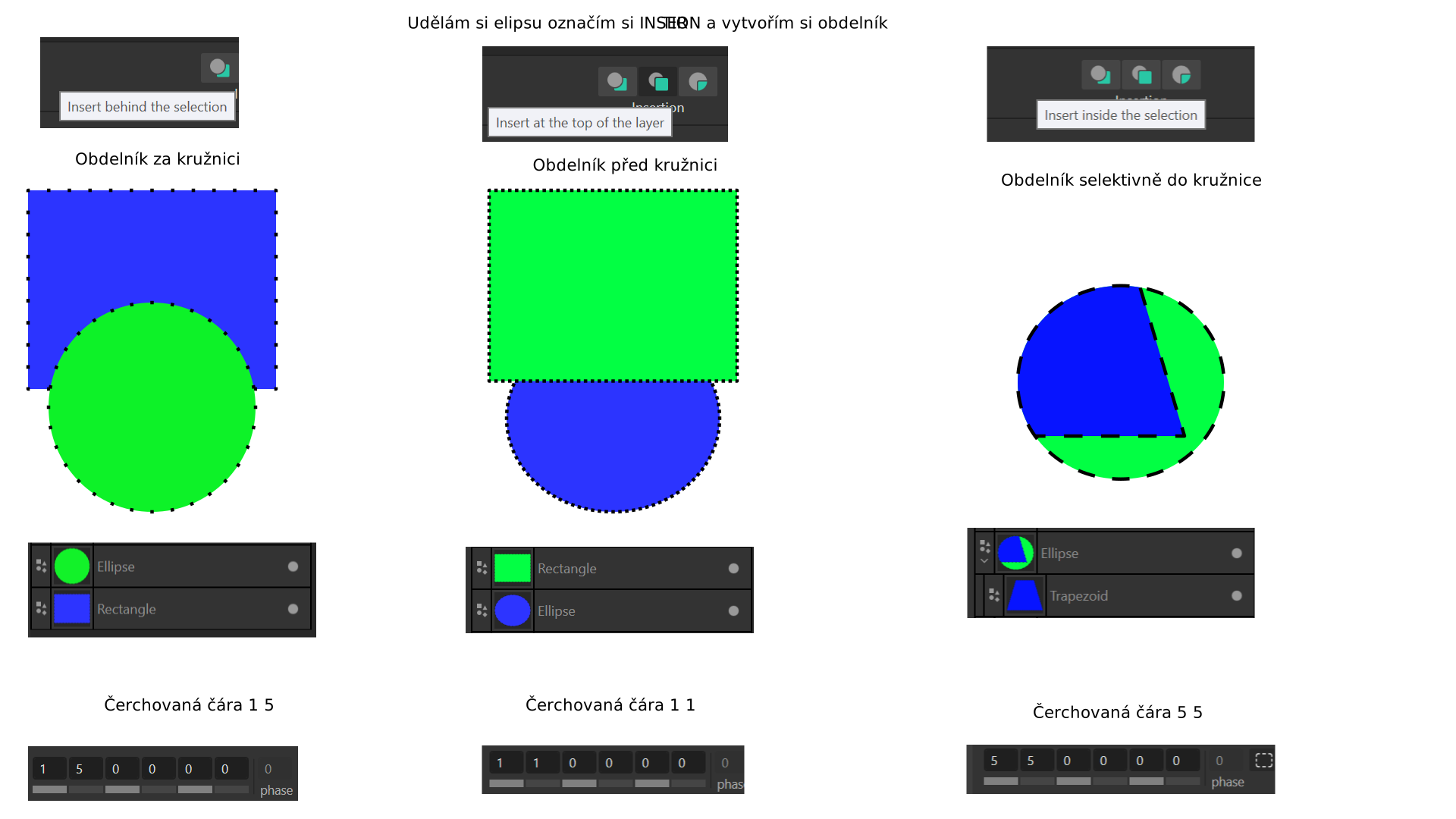
Pomocí vkládacích nástrjů lze určit pořadí objektu
Nakreslím si elipsu ➜ označím kam přijde další objekt ➜ nakreslím obdelník
Obdelník za elipsou - přehození pořadí
Obdelník před elipsou - normální stav
Obdelník v selektivním výběru elipsy - viditelná je pouze část, která přechází přes elipsu
Vodítka (1:08:51)
View ➜ Guides ➜ Otevře se okno pro vodítka
Horizontální. Vertikální.
Pomocí značky plus přidávám. Košíkem odebírám
První přidání udělá automaticky umístění na střed
Remove All Guides- vymaže všechna vodítka
Vodítka nemusí být pozicována rozměrem, ale v procentech
Columns Guides- Řádky Sloupky
Mohu si nastavit počet sloupců a řádků
Margins
Nastavení okrajů pro Řádky a Sloupce
Spread Origin
Posunutí původní pozice
Snapping - Přimykání
Magnet- přimykání, přichytávání
Lze nastavit co a jak se bude přimykat.
Pokud nastavím přimykání, tak v případě přiblížení okraje objektu k vodítku má tendenci se zarovnat.
Pokud pokračuji, tak dochází k pokusu zarovnat se ke středu vodítka.
Při dalším posunu od voítka se pokusí objekt přimknout odcházející hranou.
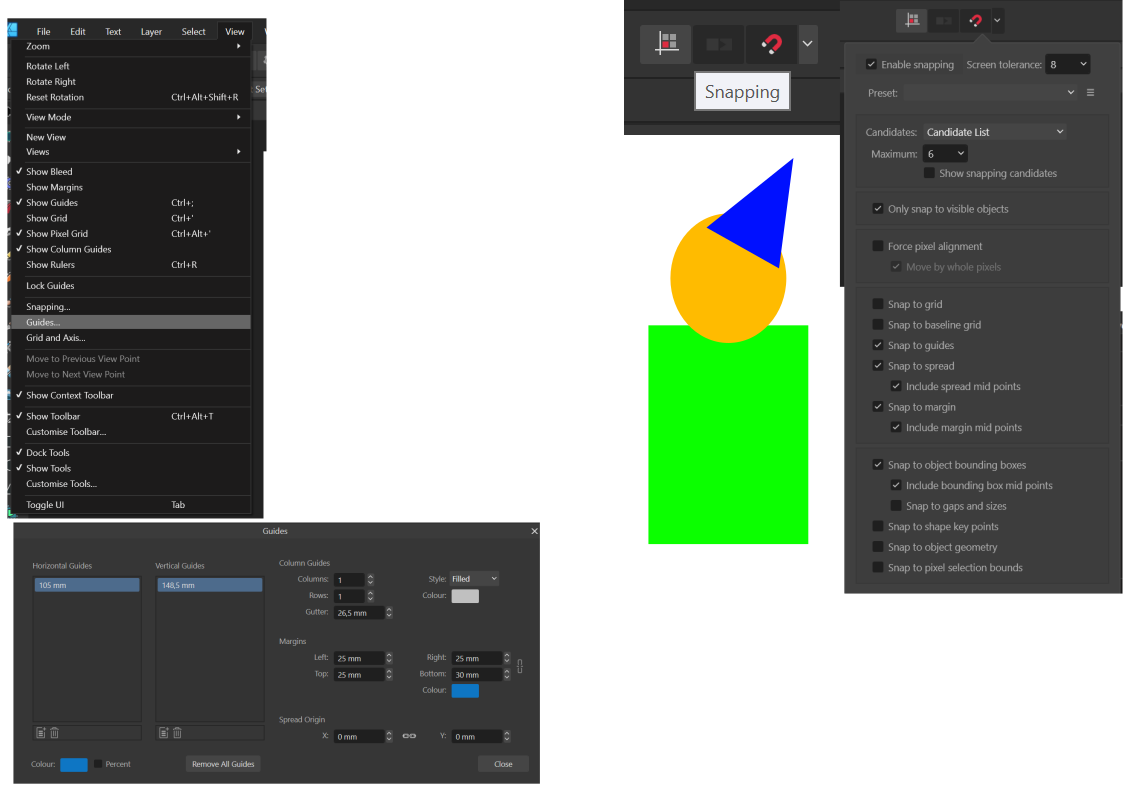
POZNÁMKA:Vodítka, ani mřížky nejsou v exportu vidět.
POZNÁMKA:Vodítka lze posouvat i ručně.
Uchopím vodítko a posunu jej kam potřebuji. POzice se mi zobrazuje ve vyskakovacím okénku
Pokud chci přidat vodítko, uchopím stávajícívodítko, posunu jej, držím klávesu 'CTRL' a levým tlačítkem myši potvrdím
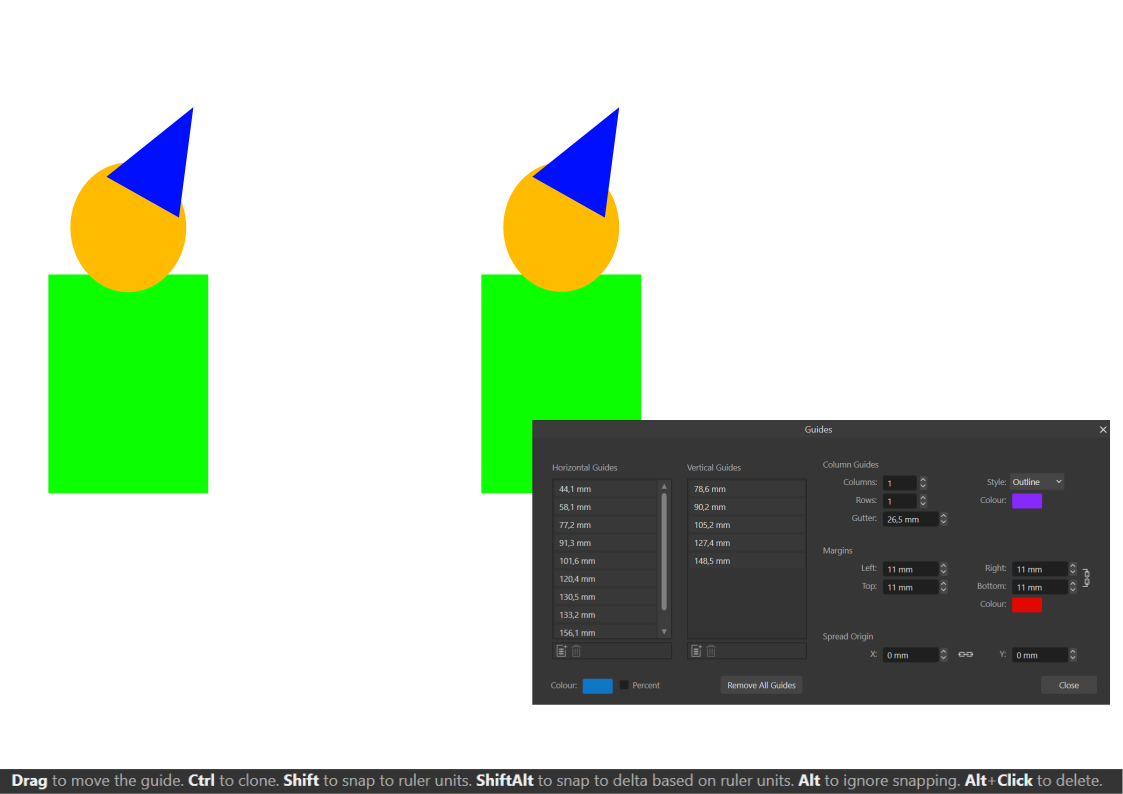
- Uchopením a tažením přesunete vodítko
- CTRL vodítko klonujeme
- SHIFT přichytávání dle jednotek pravítka
- ShiftAlt přichytávání k deltě dle jednotek pravítka
- ALT ignoruje přichytávání
- ALT+CLICK mazání vodítka
Většina klávesových akci je uvedena v nápovědě na dolní liště při označení objektu.
Pokud mám vidět pravítka, tak mohu vodítka vytahovat z pravítka
View ➜ Show Rulers [CTRL+R]➜ v pravítku zmáčknu levé tlačítko myši a táhnu.
POZOR: pokud nejde manipulace s vodítky, tak je zřejmě zaškrtnuto VIEW ➜ LOCK GUIDE (zamčení vodítek)
Možnosti duplikování (1:14:19)
| CTRL+C CTRL+V | bezpečný starý postup |
| Držím CTRL uchopím objekt a táhnu a pustím | rychlý a jednoduchý postup |
| Kontextové menu ➜ Duplikovat | funguje pouze v panelu vrstev |
| CTRL+J | rychlé, mnoho variant |
Pokud mám tvar, třeba trojúhelník, a chci dělat další, tak stačí kliknout pravým tlačítkem myši a tvar si znovu vytáhnout.
CTRL+Jpokud duplikuji objekt a posunu jej, tak další 'Duplikování' se posune o stejný kus
CTRL+Jpokud duplikuji objekt a otočím jej, tak další 'Duplikování' otočí objekt o stejný kus
CTRL+Jpokud duplikuji objekt, posunu jej a zmenším, tak další 'Duplikování' se posune o stejný kus a zmenší se
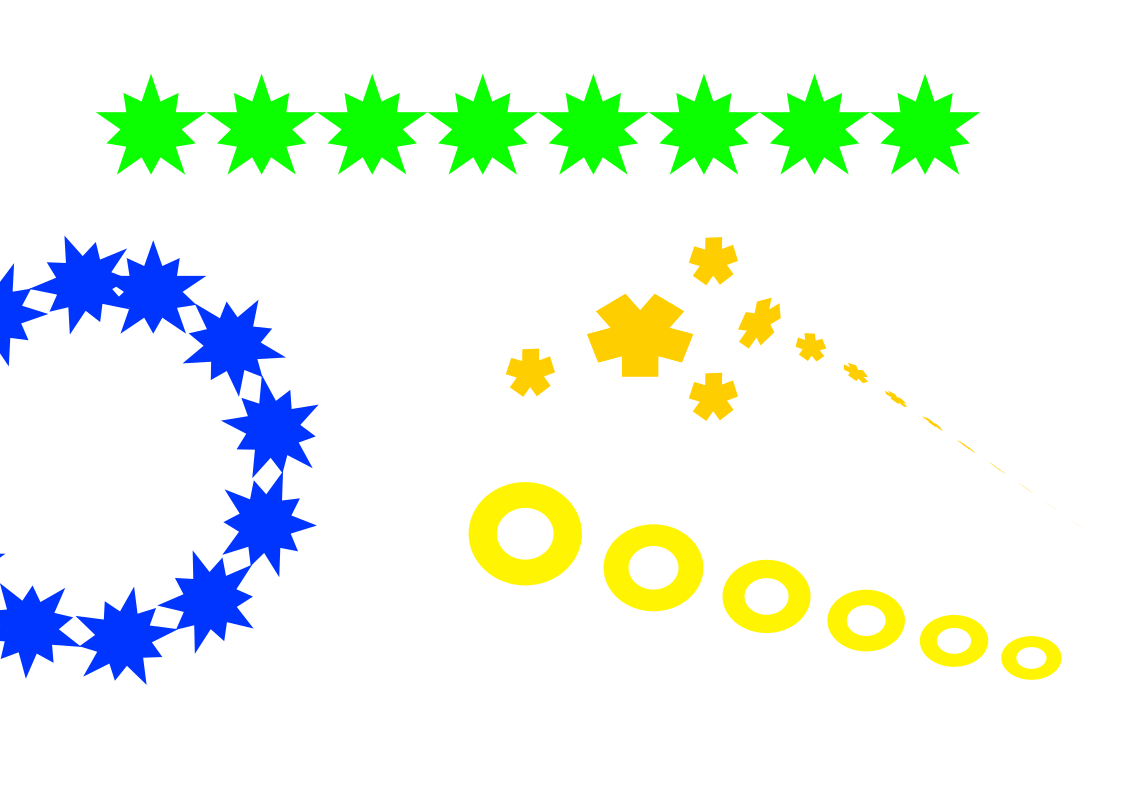
Změna bodu otáčení
Změníme si bod otáčení
V horní liště aktivujeme terčík 'Enable Transform Origin' ➜ posuneme bod otáčení ➜ 'CTRL+J' uchopíme pootočíme
Další 'CTRL+J' nám vytvoří posunutý trojúhelník atd, atd.
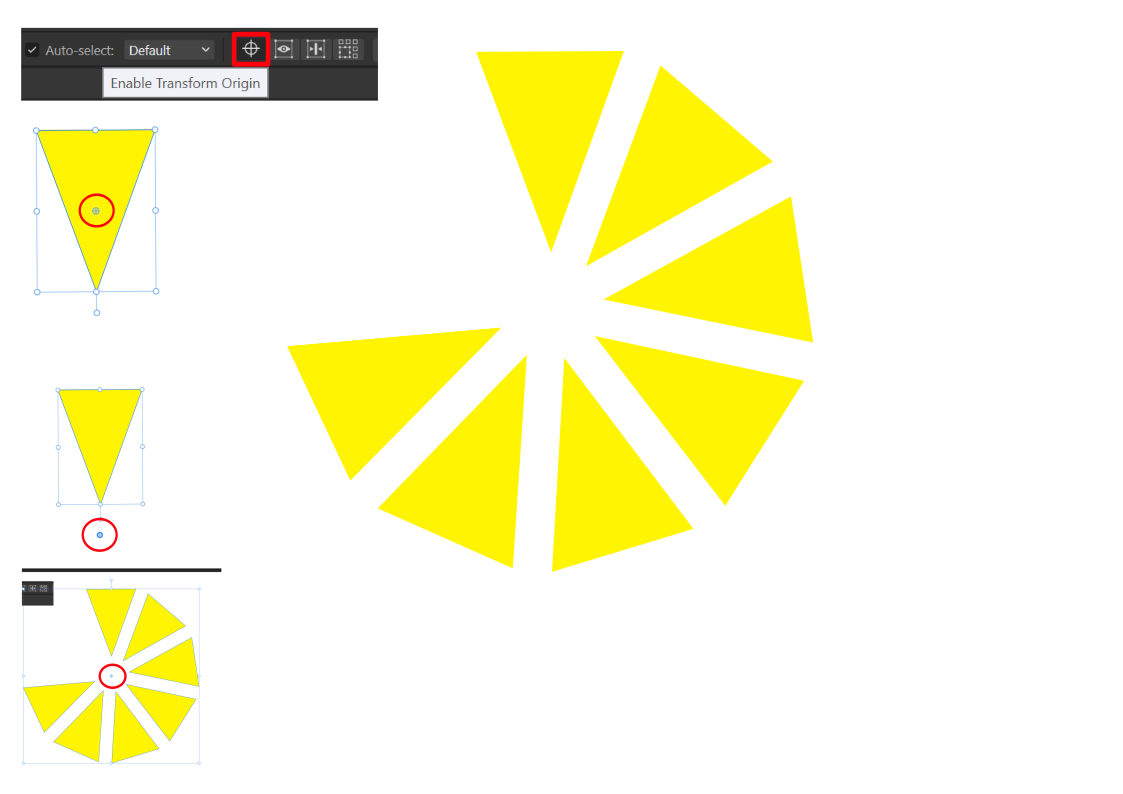
Další možnost duplikování
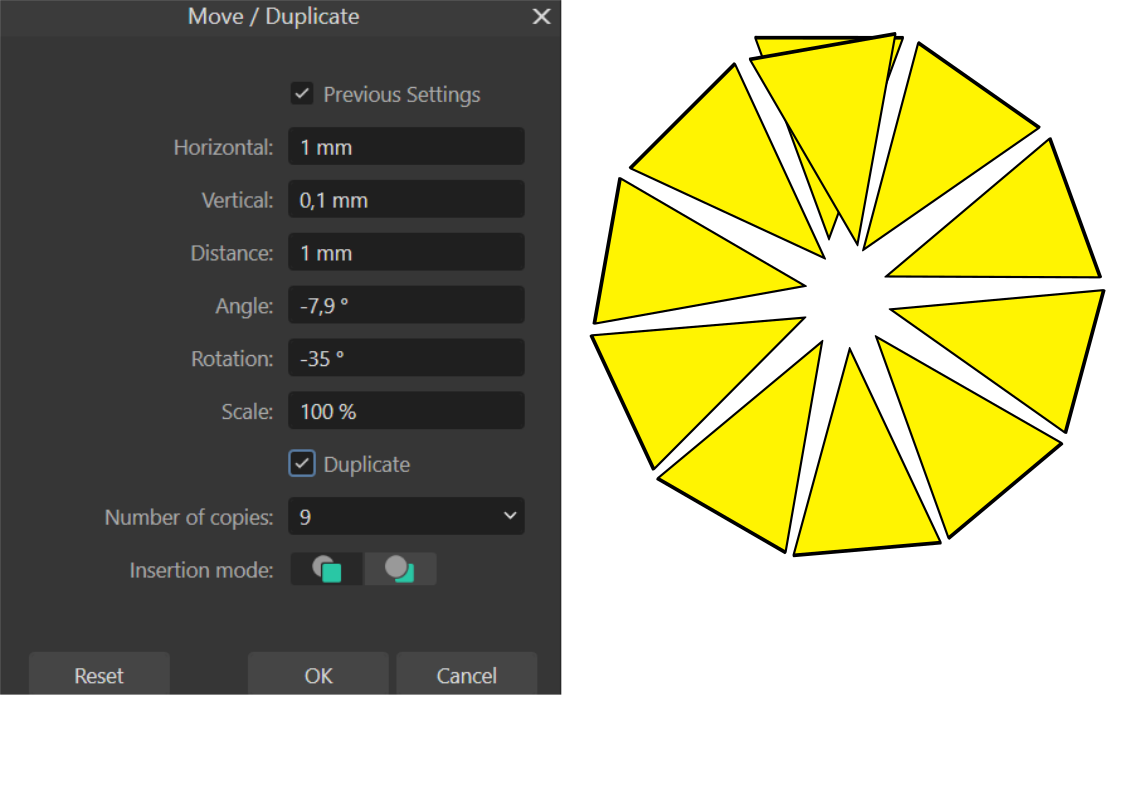
Máme trojúhelník ➜ použiji klávesu 'ENTER' ➜ vyvolal jsem tabulku posunu
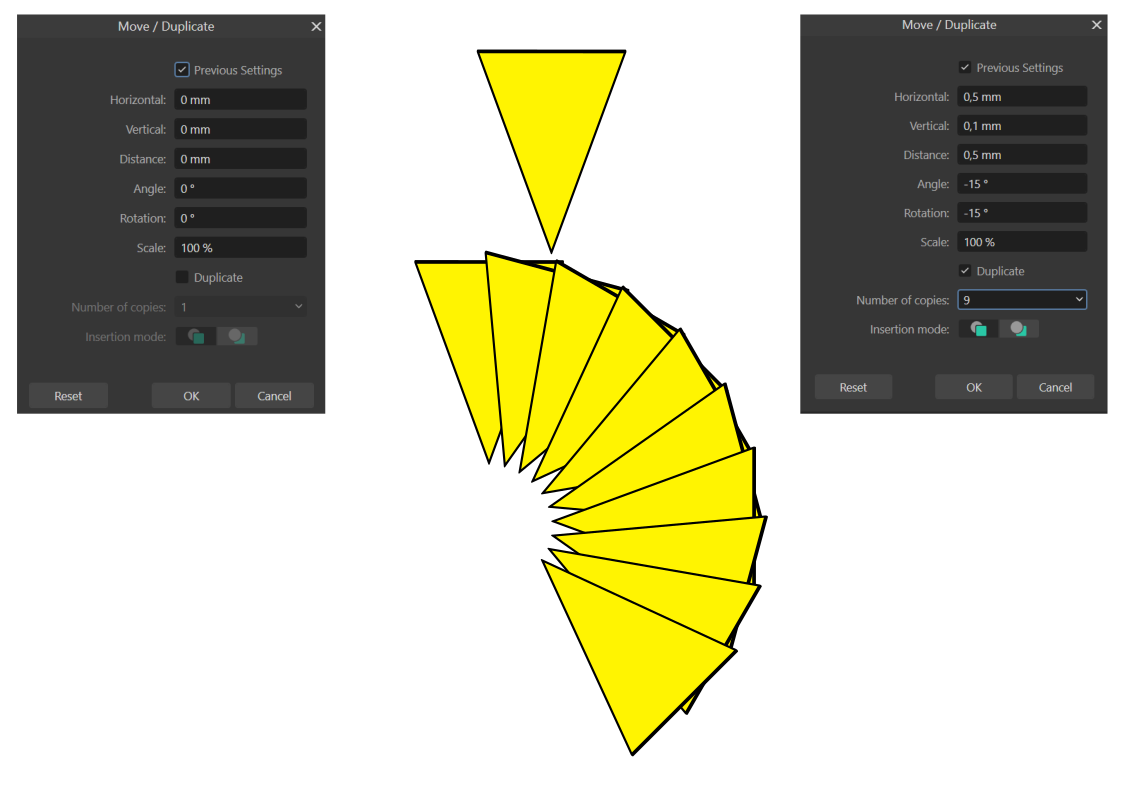
Zvolím posun, úhel, velikost a počet a dějí se věci :-)

Arboartds (1:17:53)
Vytvoření artboardů nám umožňuje náhled ve kterém uvidíme, jak bude objekt vypadat v reálu.
Můžeme simulovat displeje telefonů, rozměrové bánery nebo třeba kostku, tričko, ...


Zarovnání (1:21:04)
Velice důležitá položka, zarovnání objektů :-)
Při označení objektu se nám v horní liště objeví položka zarovnání (Alignment)
Po otevření je dialogové okno, které nám objekt zarovná horizontálně či vertikálně na osu nebo okraj
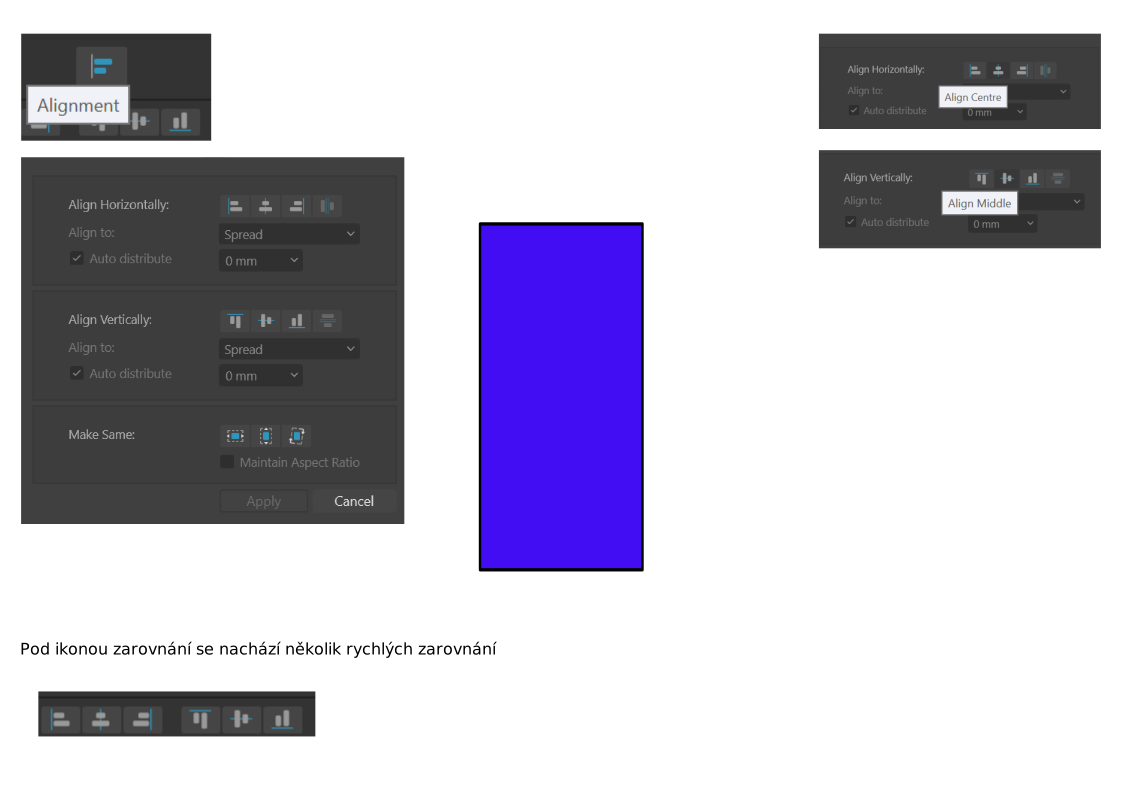
Pokud mám více objektů, tak je mohu zarovnat hromadně a poté rozmístit
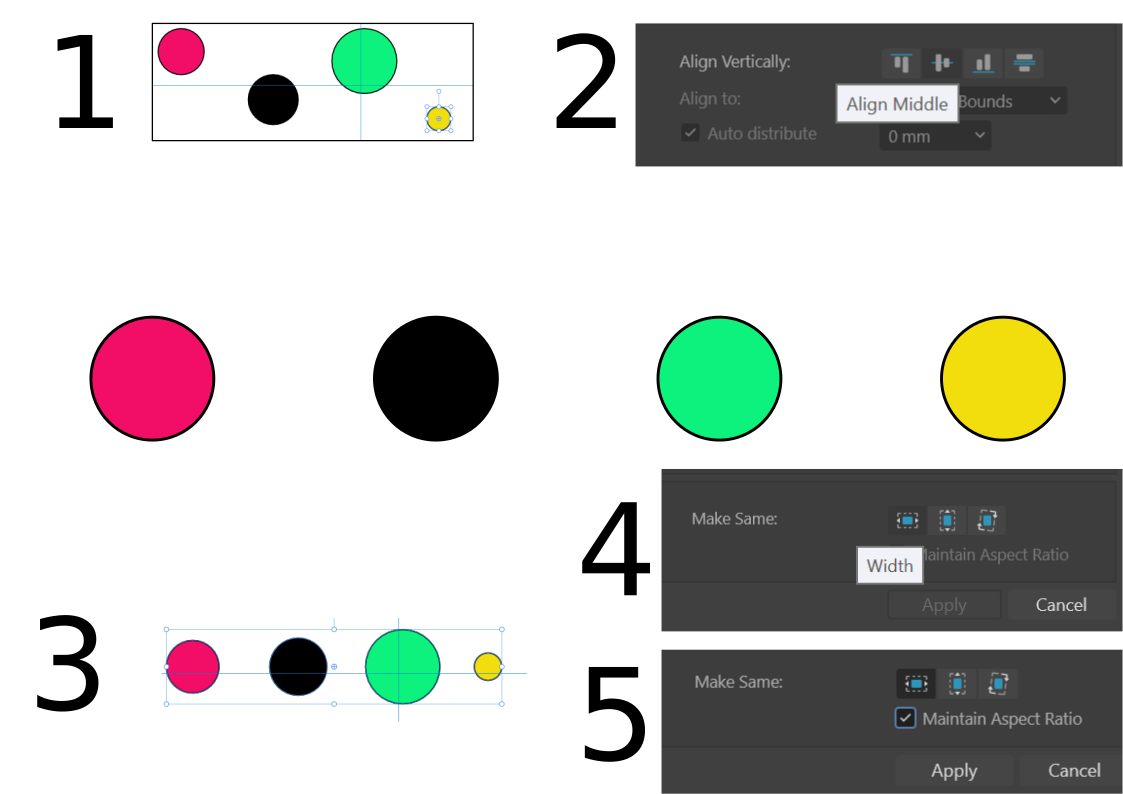
Vybereme všechna kolečka
Provedeme horizontální zarovnání na střed
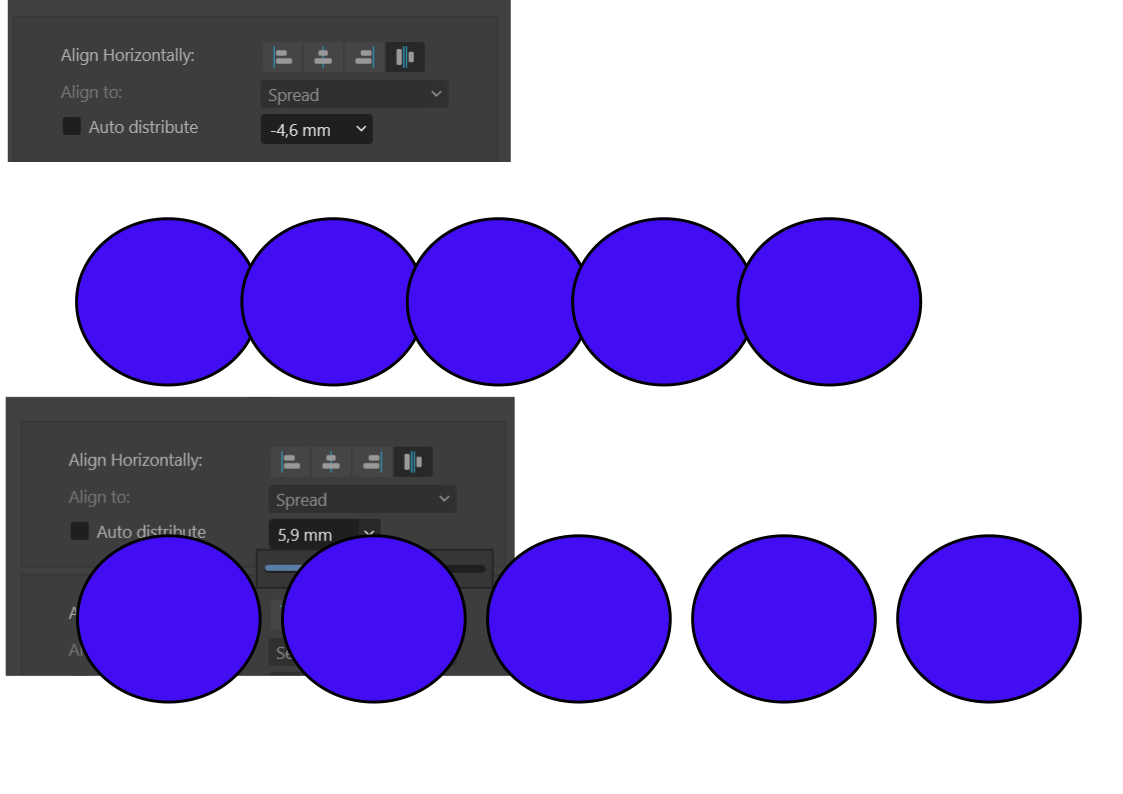
Provedeme pravidelné rozmístění (Space Horizontaly - horizontální mezera pravidelná)
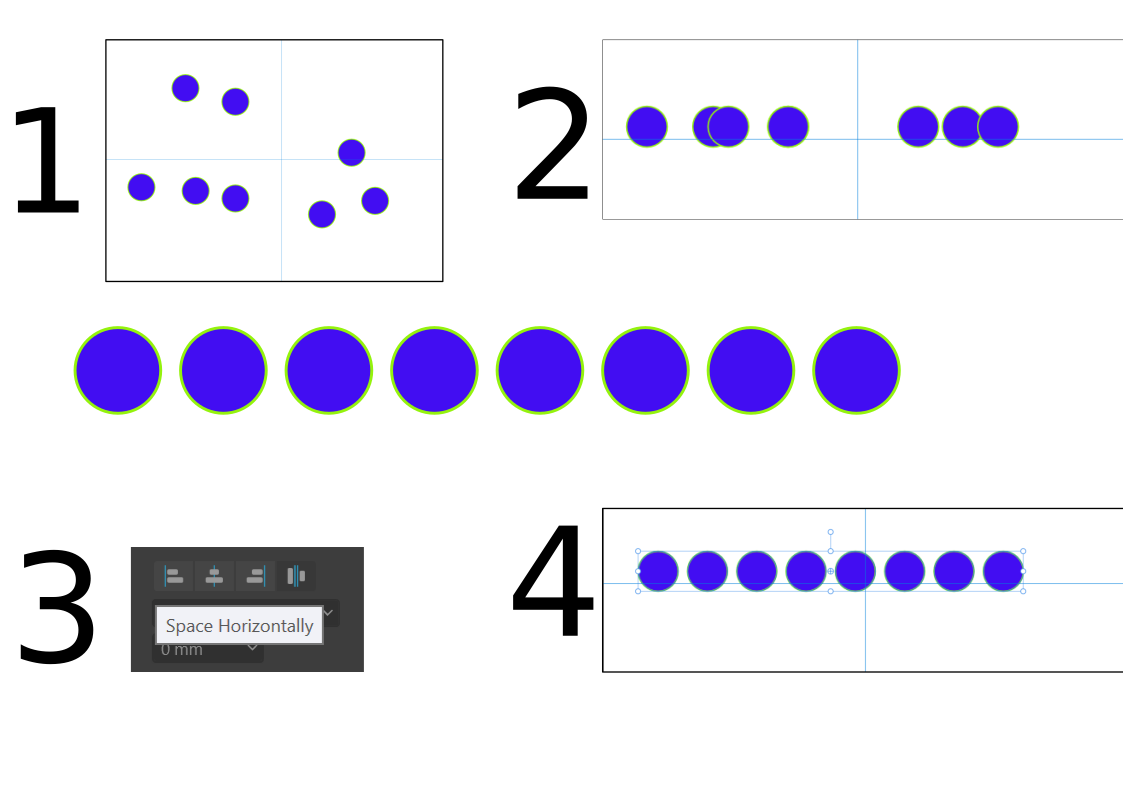
Mezeru si mohu nastavit
Srovnám všechna kolečka do lajny a všechny je upravím na stejnou výšku (pokud by to byly trojúhelníčky, tak by to bylo vidět)
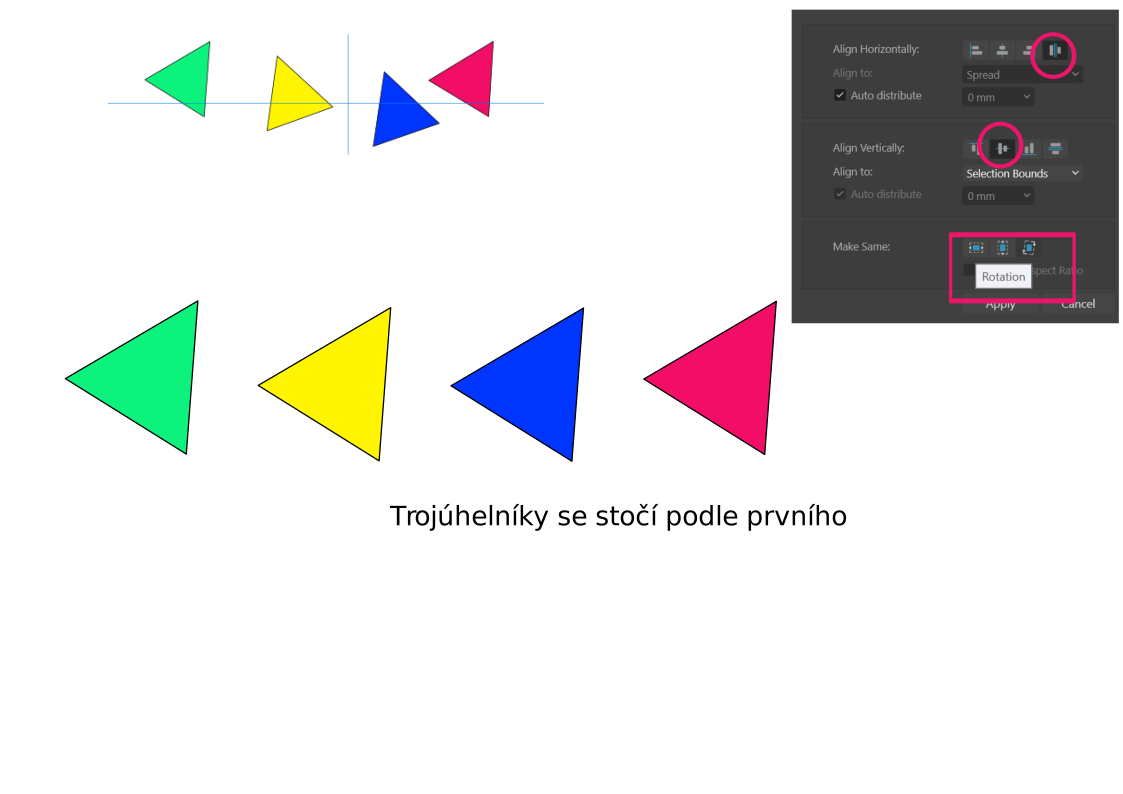
Srovnáme si trojúhelníčky
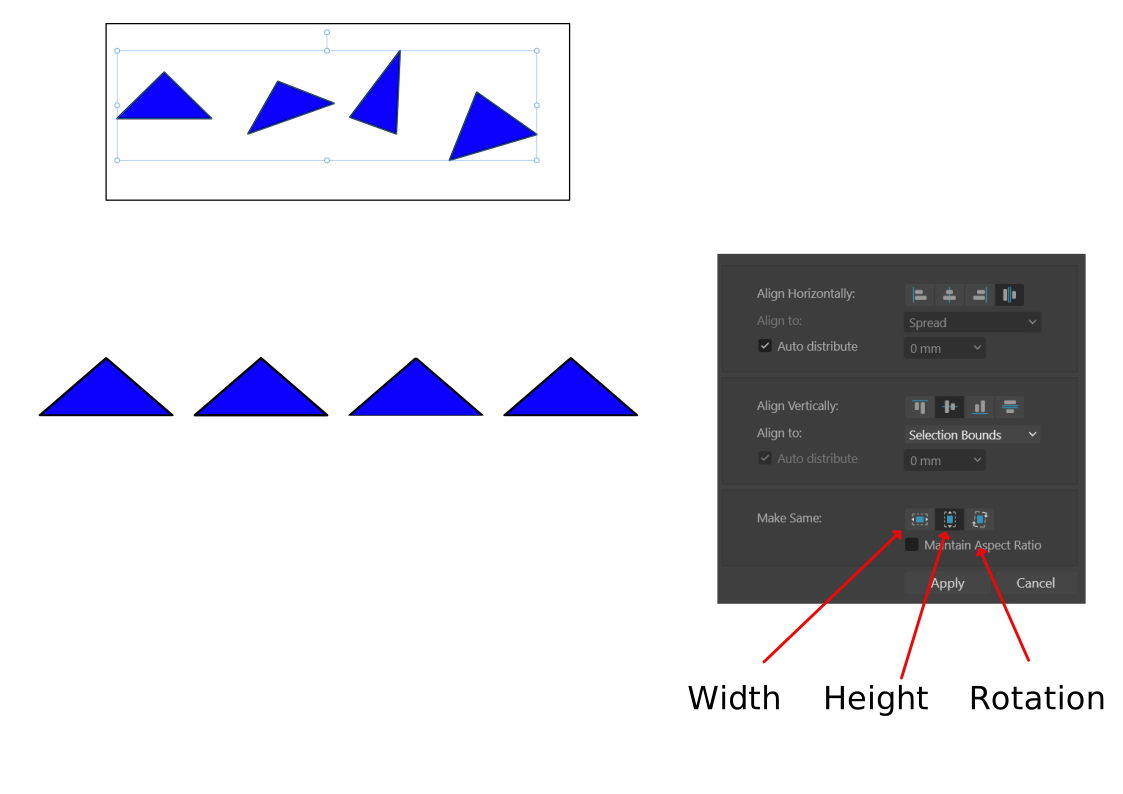
Srovnáme trojúhelníčky podruhé
Srovnáme je do lajny, natočíme stejně, dáme stejnou výšku, dáme stejnou šířku
Nejde to v jednom kroku, takže nejprve vše označíme dáme Horizontální srovnání ➜ Horizontální mezera ➜ Šířka ➜ Stejné číslo
Align Middle ➜ Space Horizontally ➜ Width ➜ Maitan Aspect Ratio
V dalším kroku ➜Height
V dalším kroku ➜Rotation
Několikrát zopakovat

Nástroj zaoblení (1:25:10)
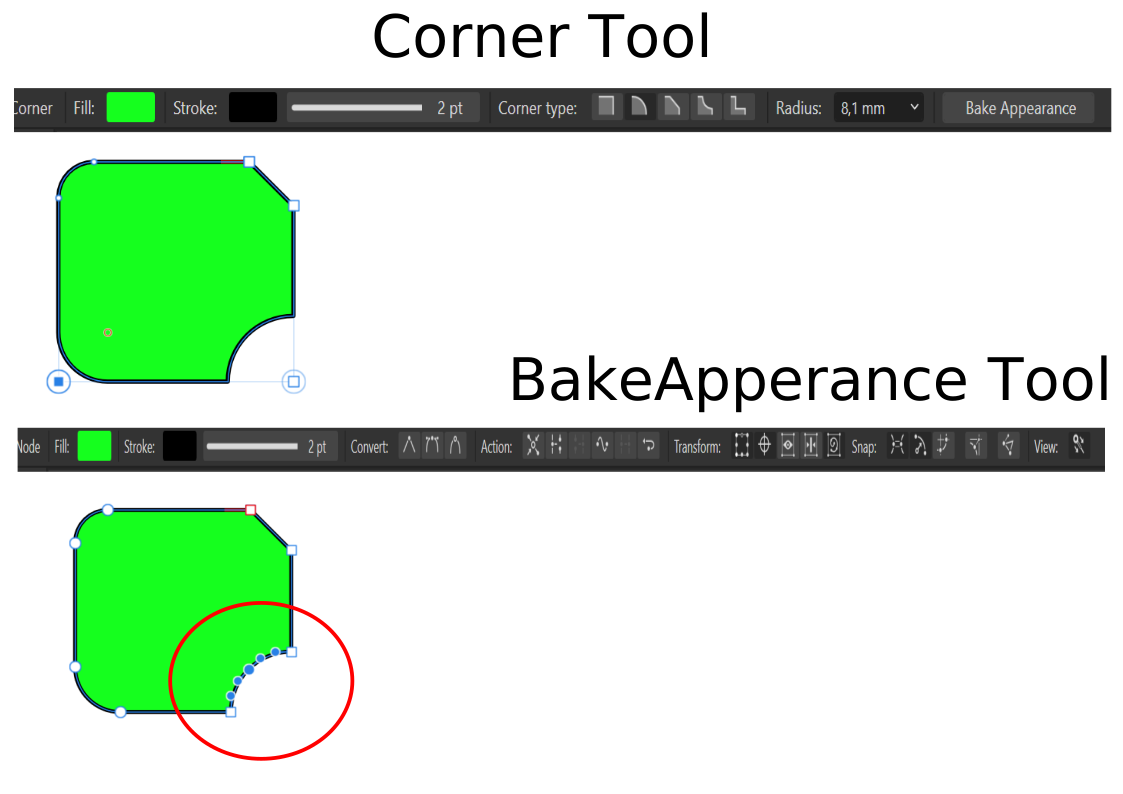
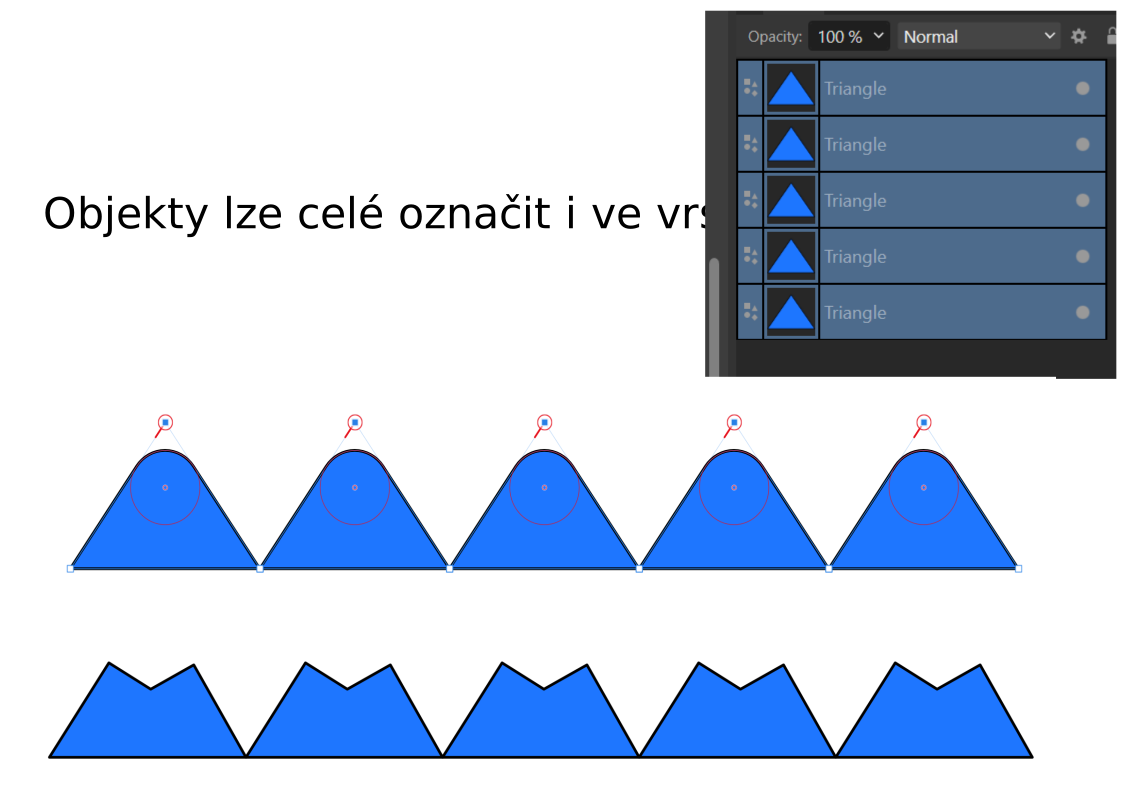
Nástroj 'Corner Tool' má nastarost zaoblení či zkosení rohů.
Vytvoříme si čtverec Označíme nástroj 'Corner' vybereme si bod na který chceme zaoblení použít a v horní liště si vybereme druh zaoblení (zkosení)

Bake Apperance
Tlačítko 'Bake Apperance' vypne nástroj zaoblení a přepne nás do normálního modu. Tím se nám změní i horní nabídková lišta.
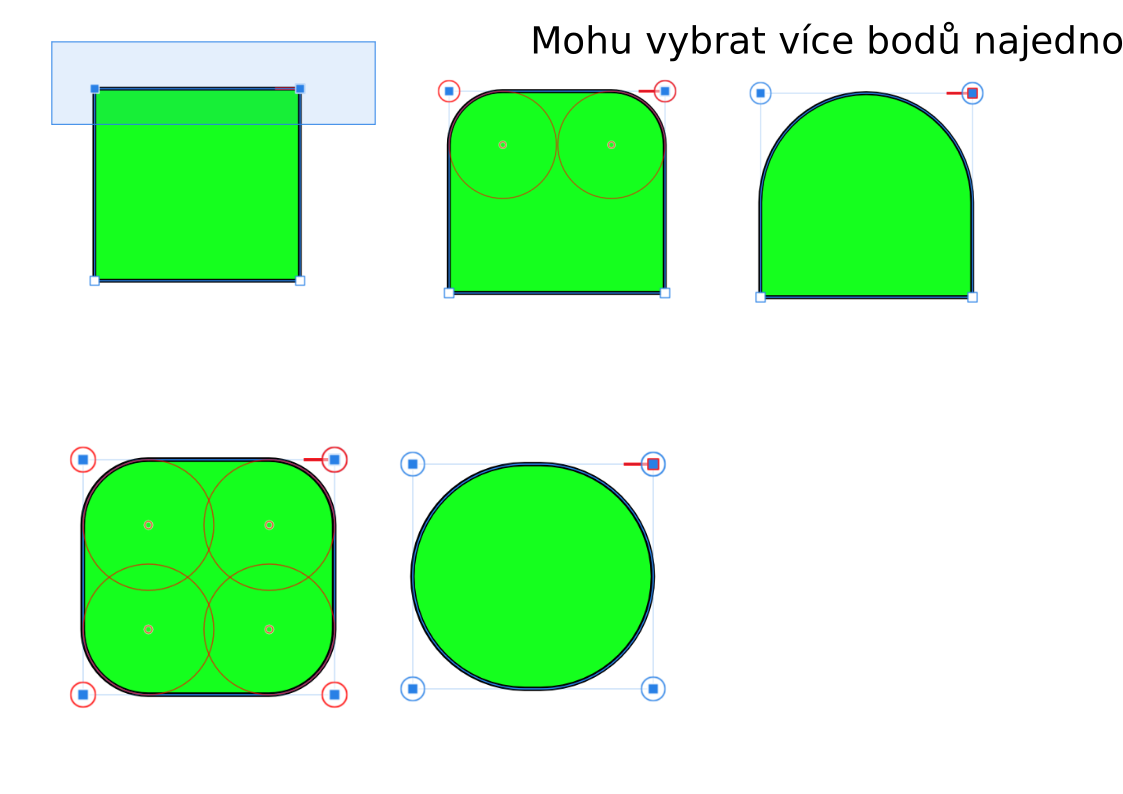
Je možné vybrat í více bodů najednou
Nebo je možné vybrat všechny body
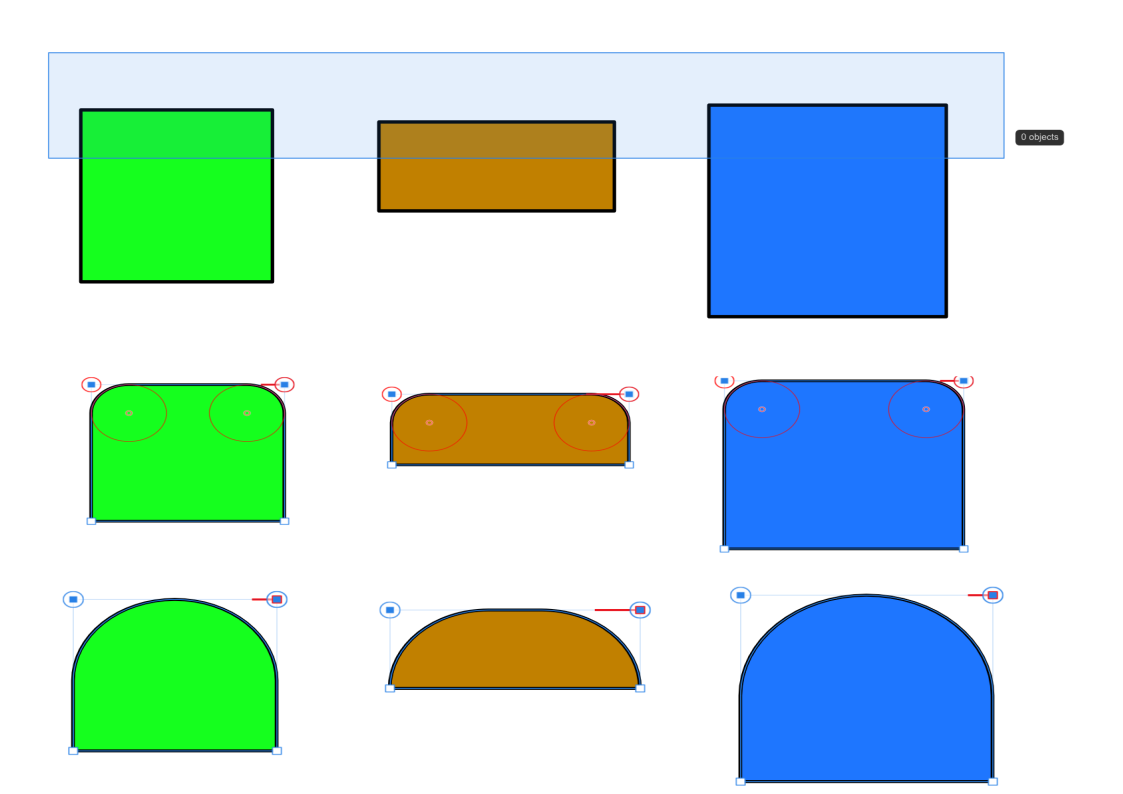
Pokud mám více objektů, tak je možné je označit a použít nástroj 'Corner' na všechny najednou
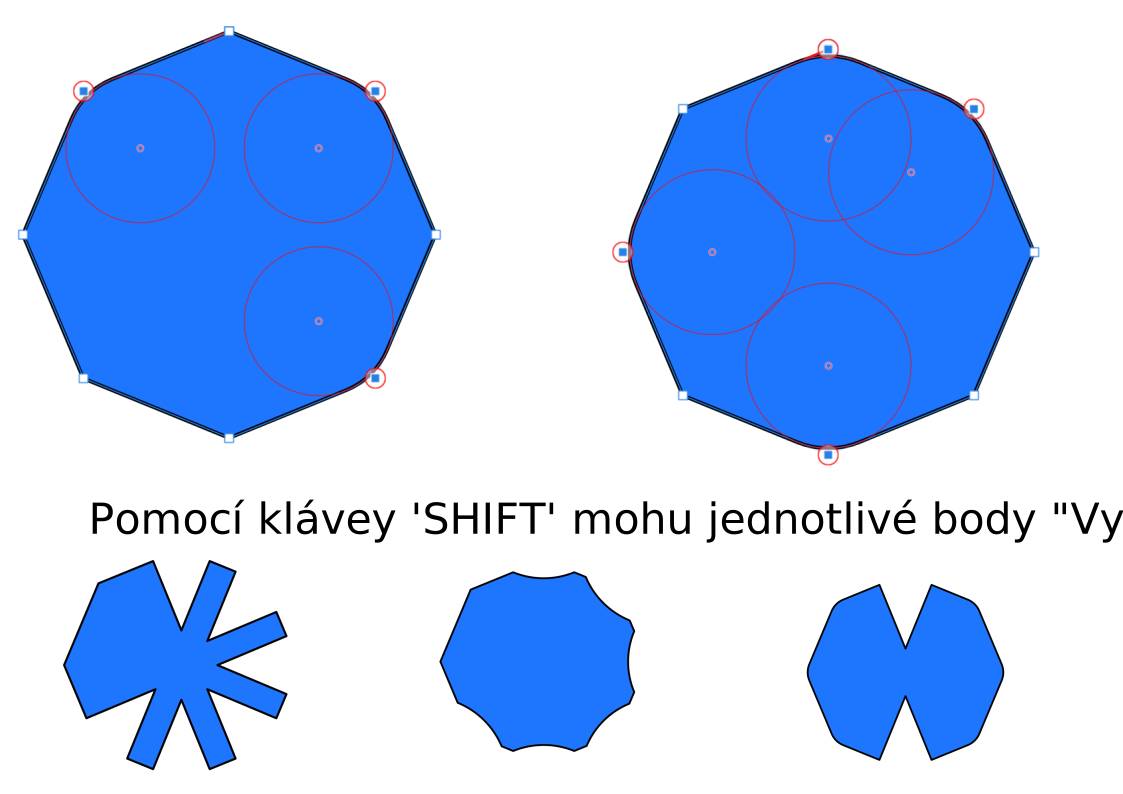
Výběr bodů lze také provádět pomocí stisknuté klávesy 'SHIFT'
Výběr objektů lze provést i ve vrstvách
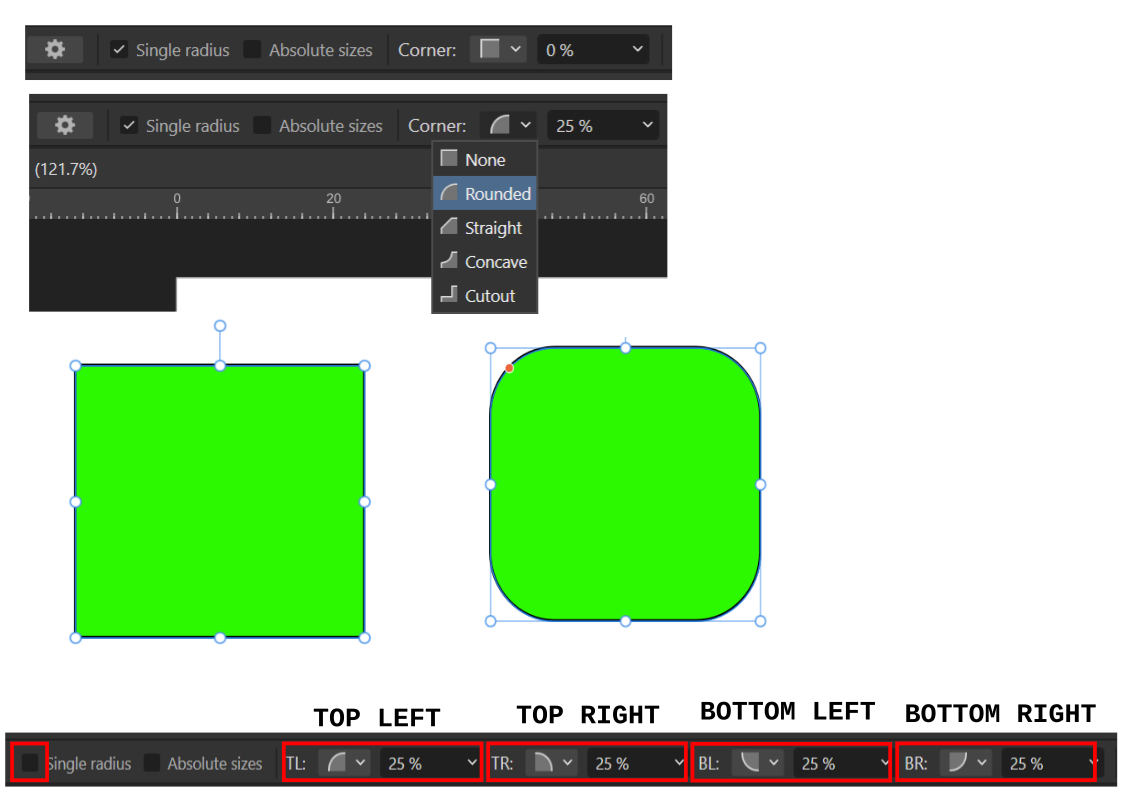
Rychlé zaoblení
vytvořím si čtverec
přímo v horní liště pak najdu nástroj zaoblení a tak si zvolím styl zaoblení (skosení) a určím procentuální velikost
Pokud odznačím zatržítko single tak budu upravovat jen jeden roh
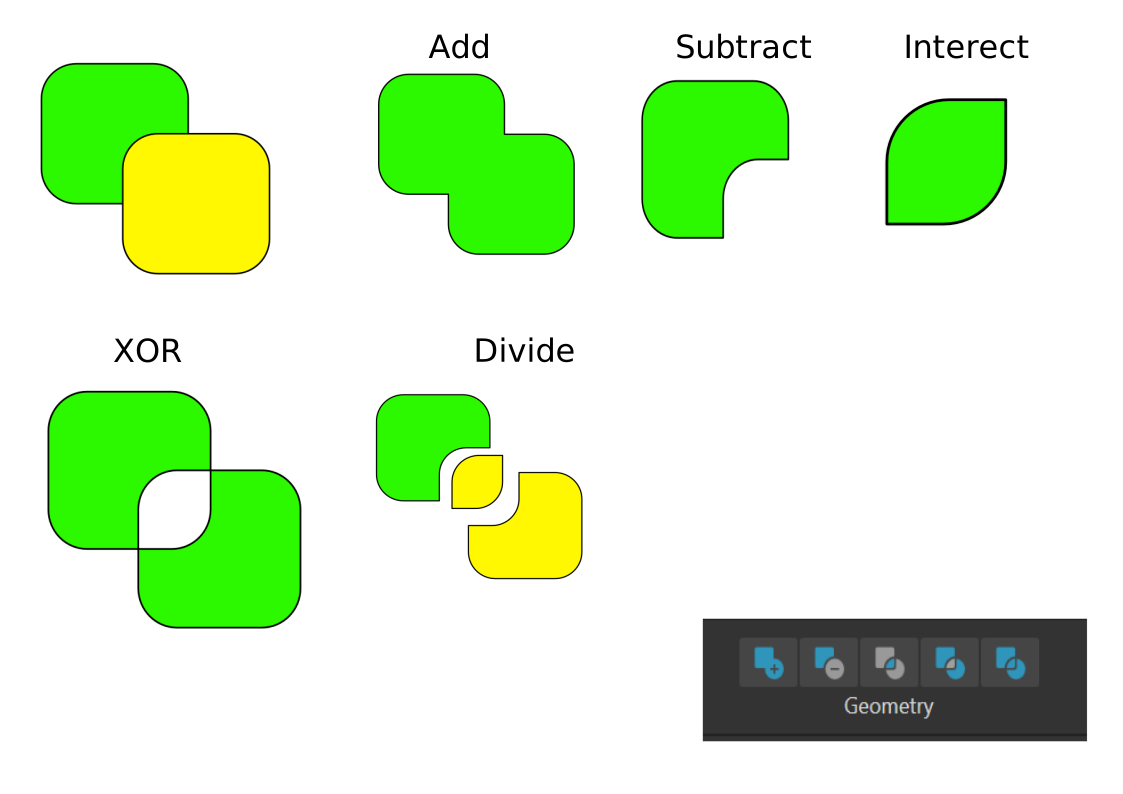
Boolean funkce (1:33:55)
Add Přičtení - sloučení - objekty se sloučí se společným obrysem
Subtract Odečtení druhý objekt se odečte od prvního objektu
IntersectPrůnik - z objektů zůstane pouze průnik (společná část)
XOR Exkluzivní neboli vyjmutí - objekty se spojí a průnik je zbaven výplně
Divide Rozdělení - objekt v našem příkladu je rozdělen na tří části
Složené tvary (1:41:24)
Samotná 'Boolean funce nám vytvoří jeden sloučený objekt
Compound Shapes nám vytváří sloučené samostatné objekty a slučuje je do skupin.
Ve vrtvách si tuto skupinu můžeme otevřít a vidíme jednotlivé objekty ze kterých je skupina vystavěna
S objekty lze nadále pracovat.
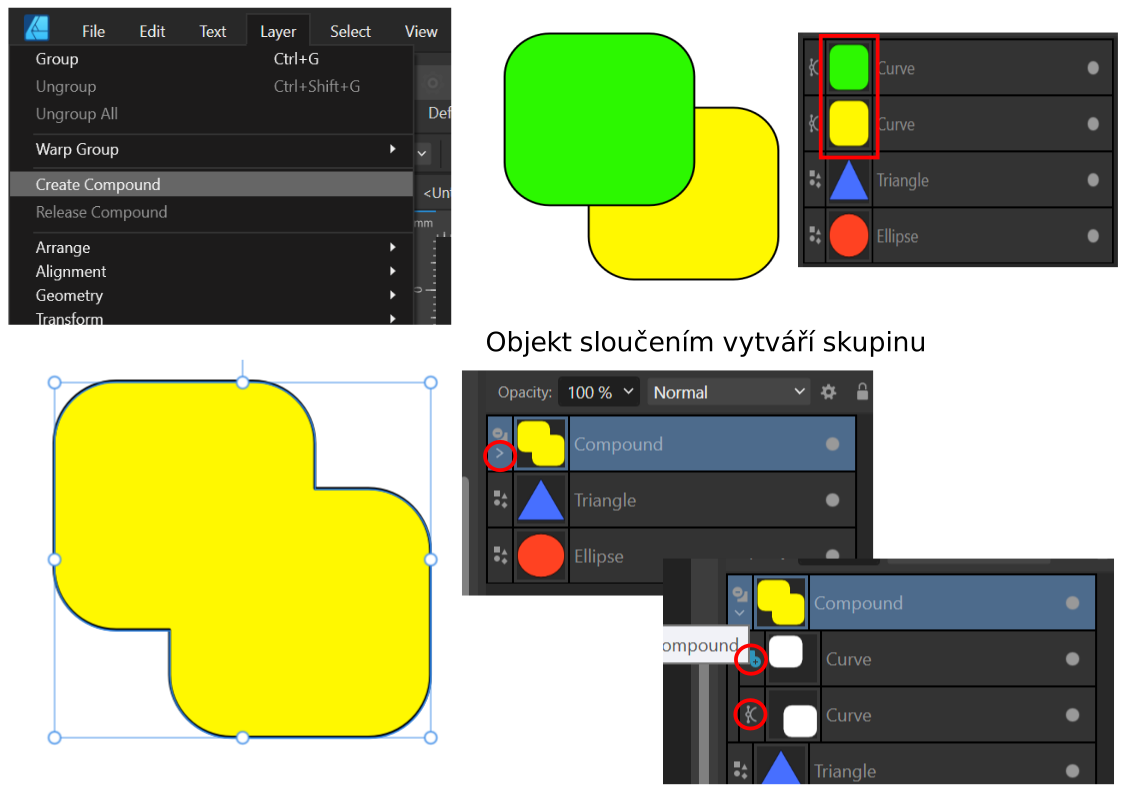
Pokud chci skupinu rozdělit na jednotlivé objekty, tak použiji tlačítko 'Expand Compound' ve vrstvách
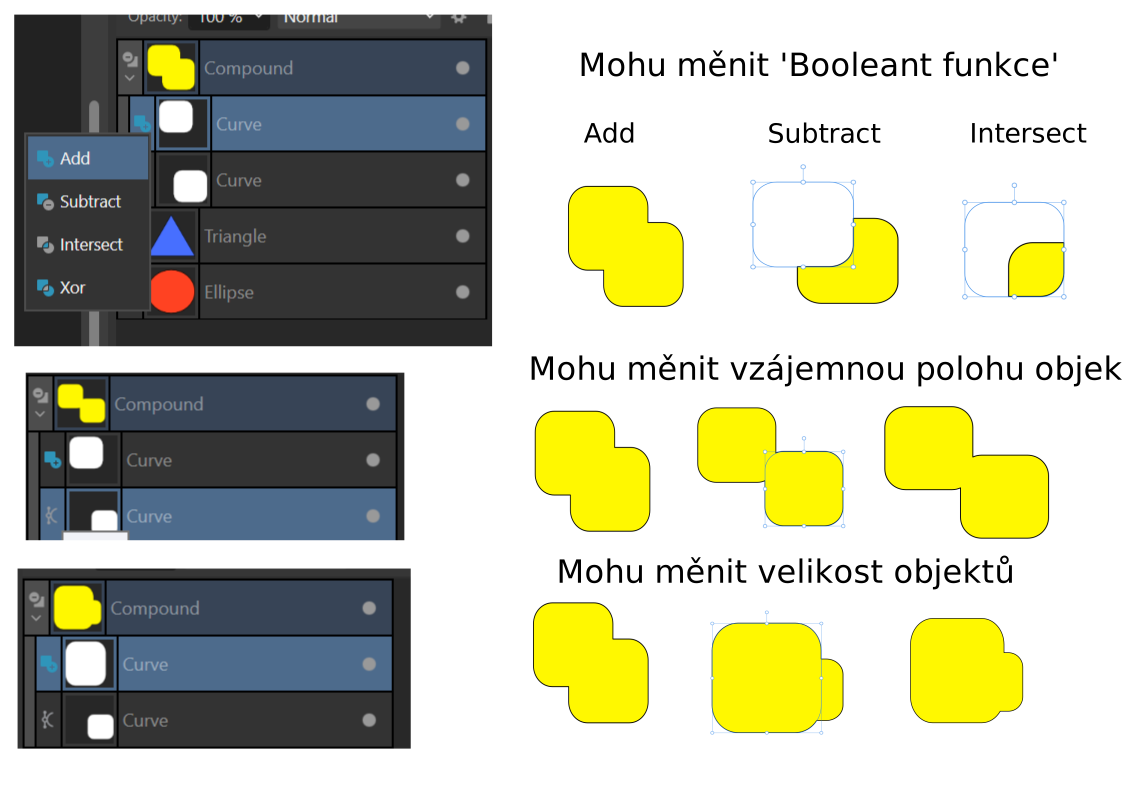
S objekty lze nadále pracovat a měnit tak celou skupinu
- Mohu změnit 'Boolean funkce'
- Mohu změnit vzájemné postavení objektů
- Mohu změnit velikost jednotlivých objektů
- Mohu přidávat další objekty do skupiny
- Mohu odebírat objekty ze skupiny
- Mohu měnit barvy jednotlivých objektů
Pokud chci skupinu rozdělit na jednotlivé objekty, tak použiji tlačítko 'Expand Compound' ve vrstvách
Skupinu lze také zrušit v nabídce 'Layers' - 'Release Compound
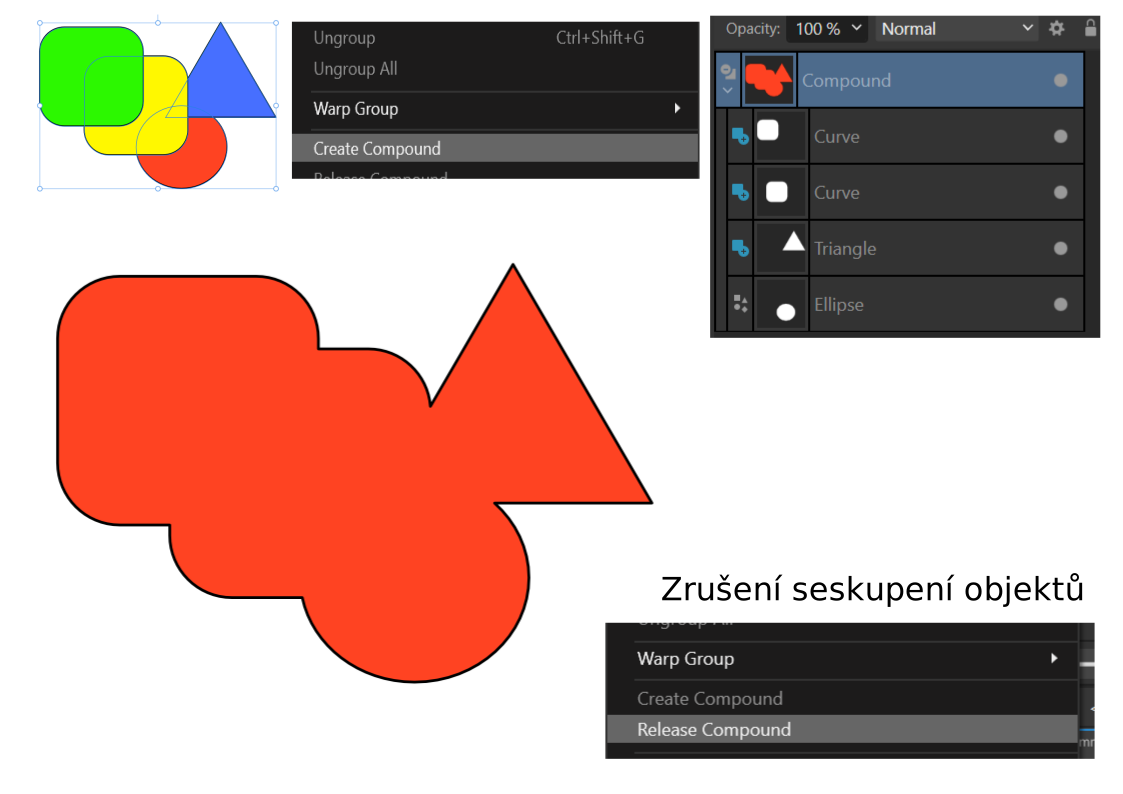
Objekty lze přidávat do skupiny také jednoduchým přetažením objektu ve vrstvách
Uchopím objekt a ve vrstvě jej přesunu do skupiny.

Knife Tool
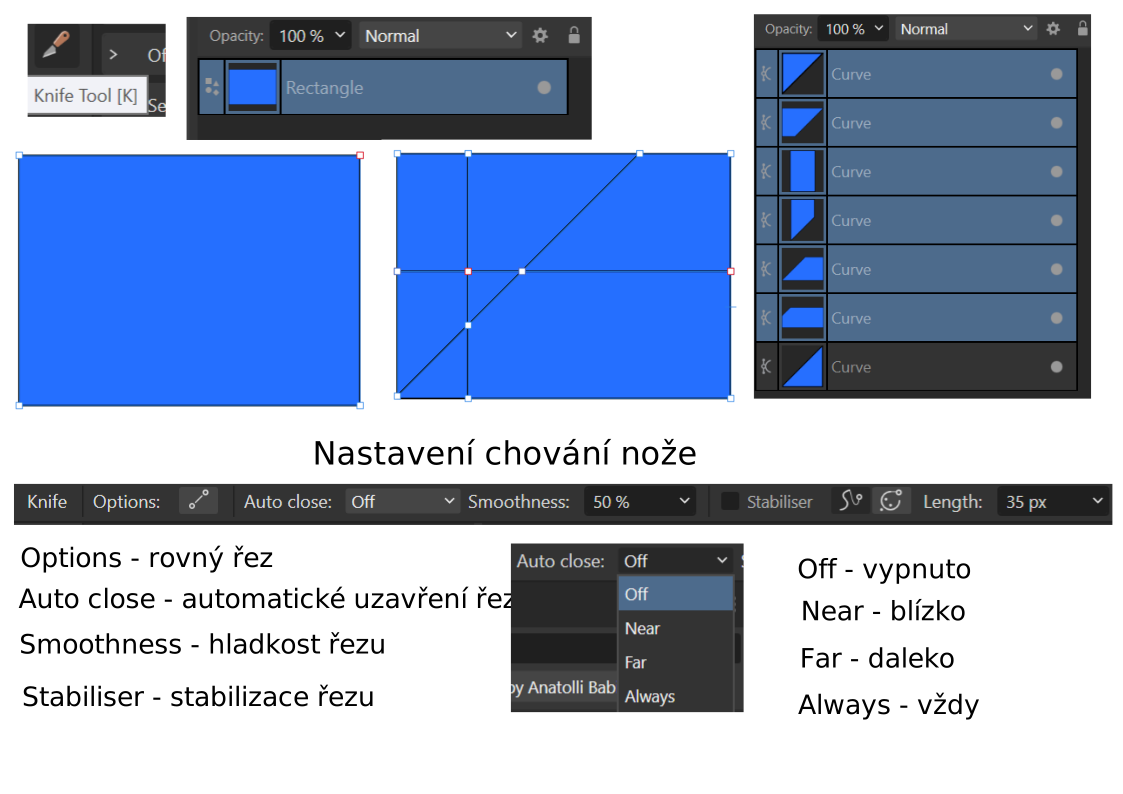
Nástroj nůž lze použít k rozřezání (rozdělení)
Označím si objekt, klepnu na nástroj 'Knife' a provedu řez
Objekt se okamžitě rozdělí a ve vrstvách vzniknou dva nové objekty
Pokud zároveň držím klávesu 'SHIFT', tak dojde k rovnému řezu
Rovný řez lze nastavit v nastavení nože 'Options'
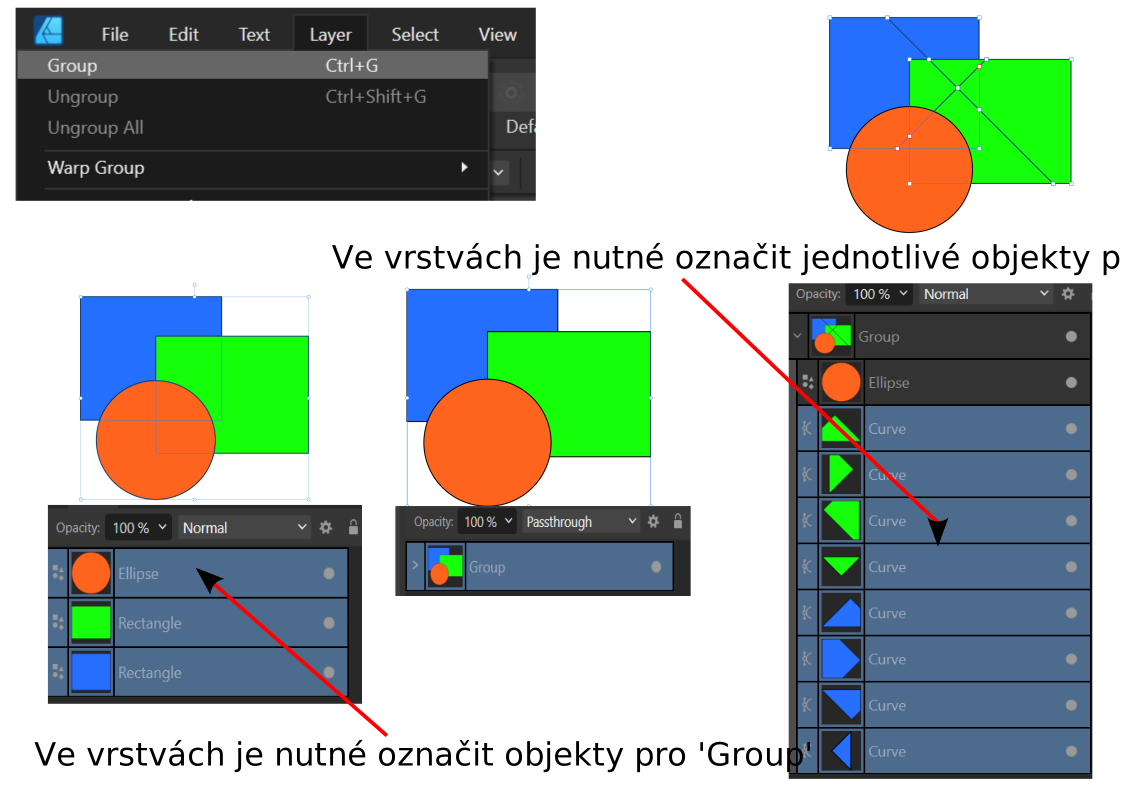
Pokud chci řezat více objektů najednou, tak je musím nejprve seskupit (CTRL+G)
Po rozřezání je mohu opět rozdělit (CTRL+SHIFT+G)
Objekty ke společnému řezání je nutné označit ve vrstvách
Pokud neoznačím objekty ve vrstvách, tak se jim řez vyhne
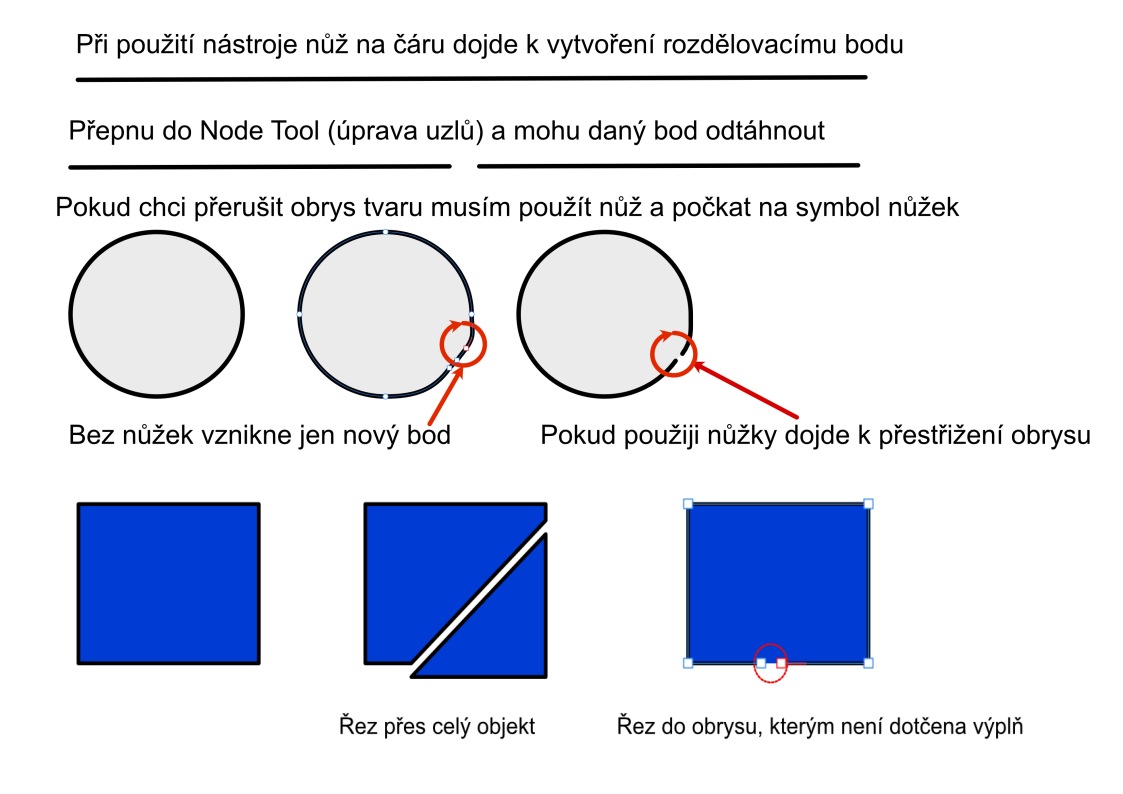
Pokud chci rozříznou čáru, tak musím vyčkat na symbol nůžek a potvrdit jej klikem myši (rightClick)

Kontura
Nástroj kontura nám vytvoří z objektu obrys
Označím objekt ➜ klepnu na nástroj 'Contour' ➜ v horní liště nastavím parametry
Vytvoří se nám obrys, který je samostatný objekt
Obrys lze nastavit jako výplň i jako obrys
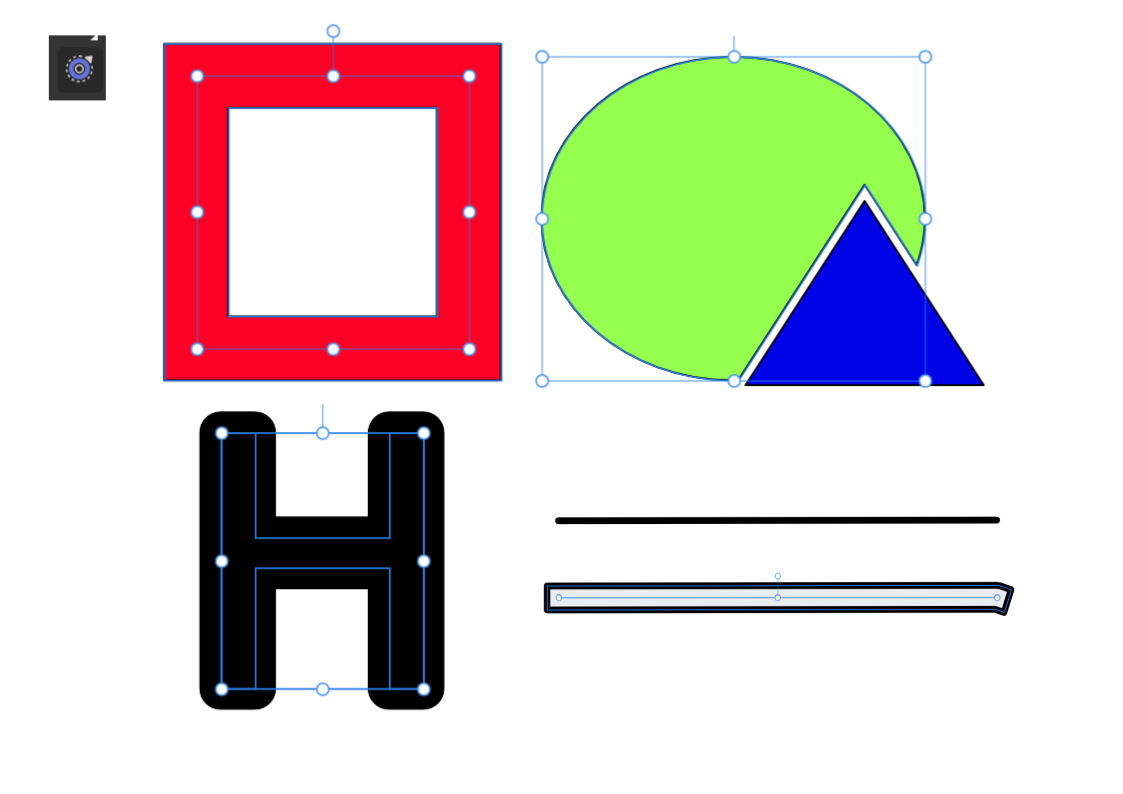
Obrys lze nastavit i jako přechod
Pomocí kontury lze také vyřezávat obrys do níže položeného objektu.

Pen Tool (1:54:26)
Nástroj pen tool (pero) je velice užitečný nástroj
Pomocí něj mohu vytvářet křivky, ale i rovné čáry
Pomocí něj mohu upravovat již vytvořené objekty
Pomocí něj mohu vytvářet i textové cesty
Pomocí nástroje pero mohu vytvářet i tvary
Pomocí nástroje pero mohu upravovat i již vytvořené objekty
Pomocí nástroje pero mohu vytvářet i textové cesty
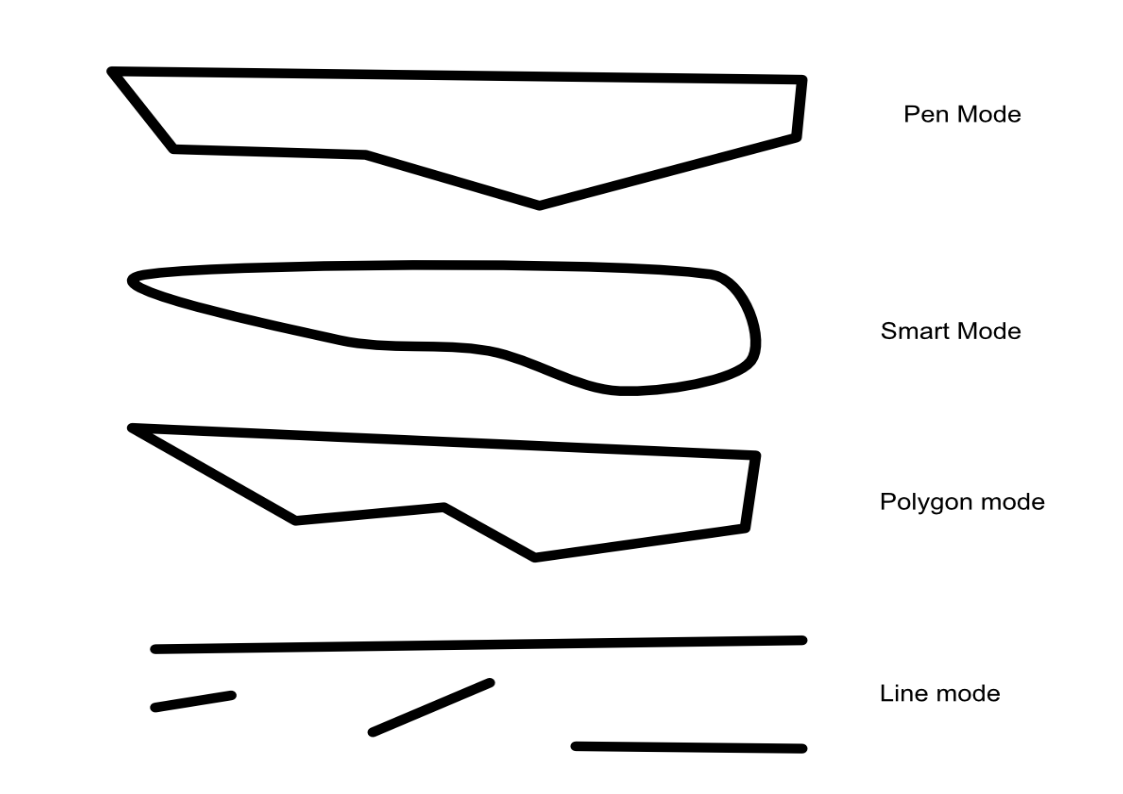
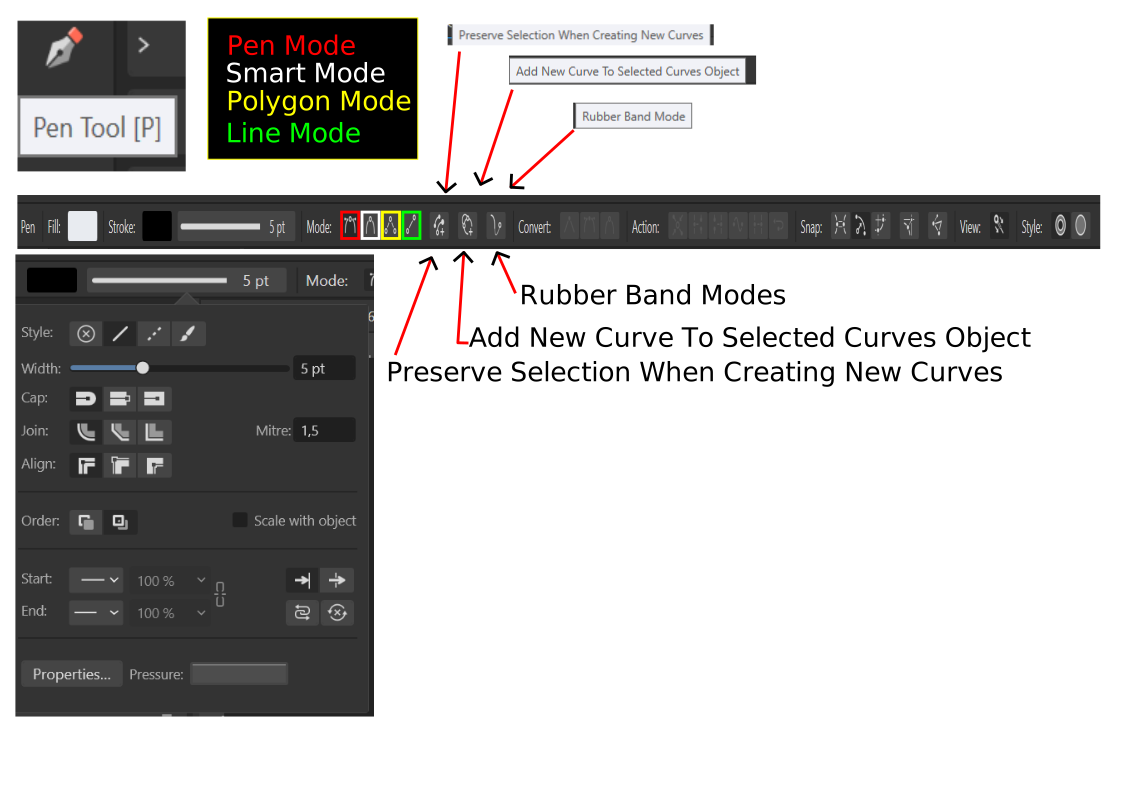
- Pen Mode vytváří body přímky včetně "tahů- táhel" formujících zakřivení,pokud klikám tak body spojuje
- Smart Mode pokud táhnu, tak se program snaží vyrovnávat mojí čáru a vytváří oblouky
- Polygon Mode pokud táhnu tak se dle nastavení vytváří rovná čára, při klikání též
- Line Mode vytváří rovné čáry nebo čáry v nastaveném úhlu pokud jsem mimo rozsah tak čáru nevytvoří
ESC ukončuje čáru a začínáme znovu
CTRL přepíná mezi bodem a tahem
ALT upravuje tahy (táhla) u bodu
SHIFT přepíná na rovné čáry
CTRL+SHIFT přepíná na rovné čáry
BACKSPACE maže poslední bod
ENTER ukončuje čáru a začínáme znovu
DOUBLE CLICK ukončuje čáru a začínáme znovu
CLICK ON STARTING POINT uzavře čáru
CTRL+CLICK přepíná mezi bodem a tahem
ALT+CLICK upravuje tahy (táhla) u bodu
SHIFT+CLICK přepíná na rovné čáry

Node Tool (2:10:43)
Nástroj Node Tool (úprava uzlů) nám umožňuje upravovat body a tvary objektů
Objekty je nutné převést na křivky (Convert to Curves)
Označím objekt ➜ klepnu na nástroj 'Node Tool' ➜ v horní liště nastavím parametry
Body objektu se nám zobrazí a můžeme je upravovat
Body lze přidávat, odebírat, měnit jejich typ, měnit jejich pozici, měnit jejich táhla (tahy)
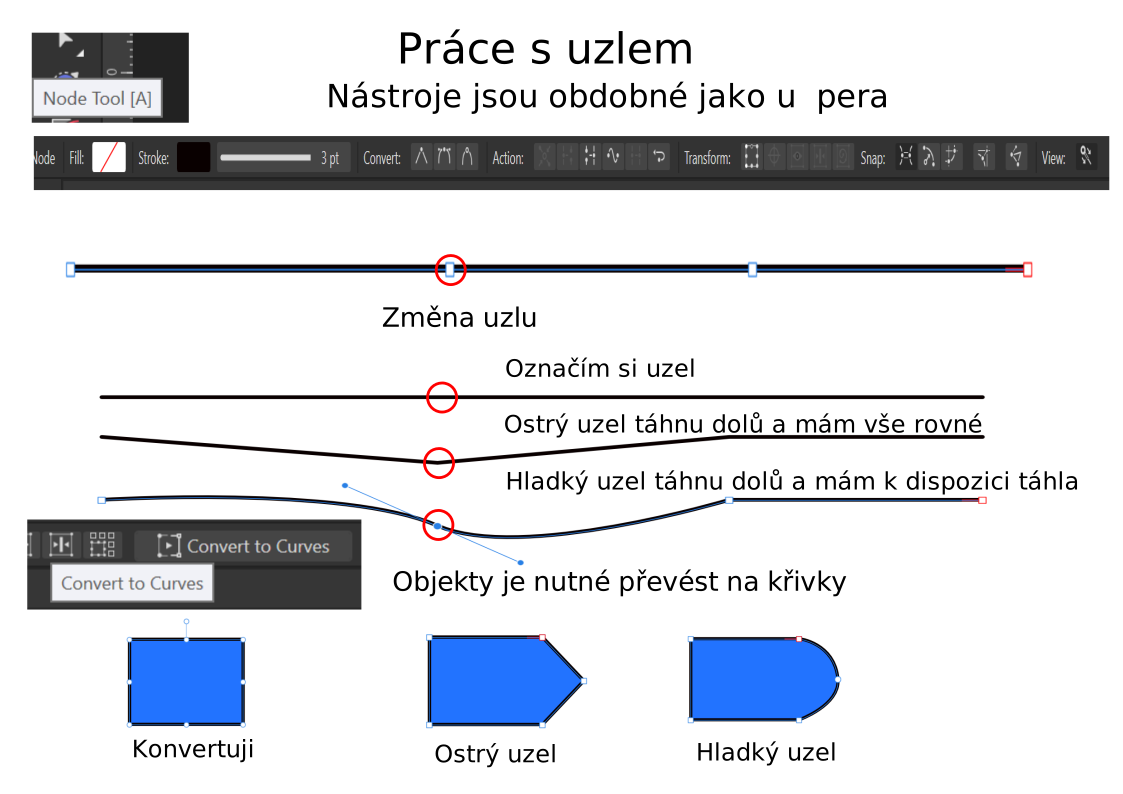
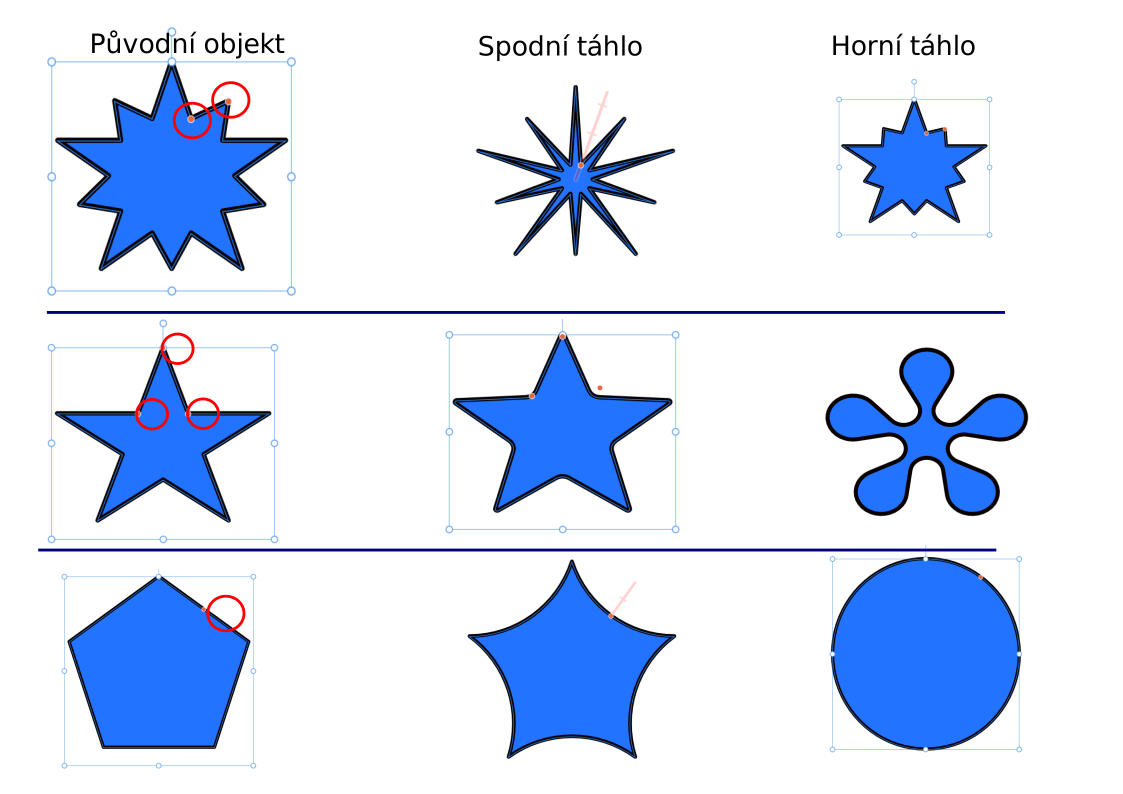
U složitějších objektů (tvarů) přichází s úpravou uzlů i speciání úprava bez nutnosti koverze
U těcho tvarů při přepnutí do "Uzlů" vidíme různý počet ovládacích bodů
U každého tvaru se tyto body využívají specificky
Rozdělení pomocí 'Action'
Označím bod a použiji akci 'Break Curve'
Nyní když pohnu bodem, tak má body dva a došlo k rozdělení v bodu
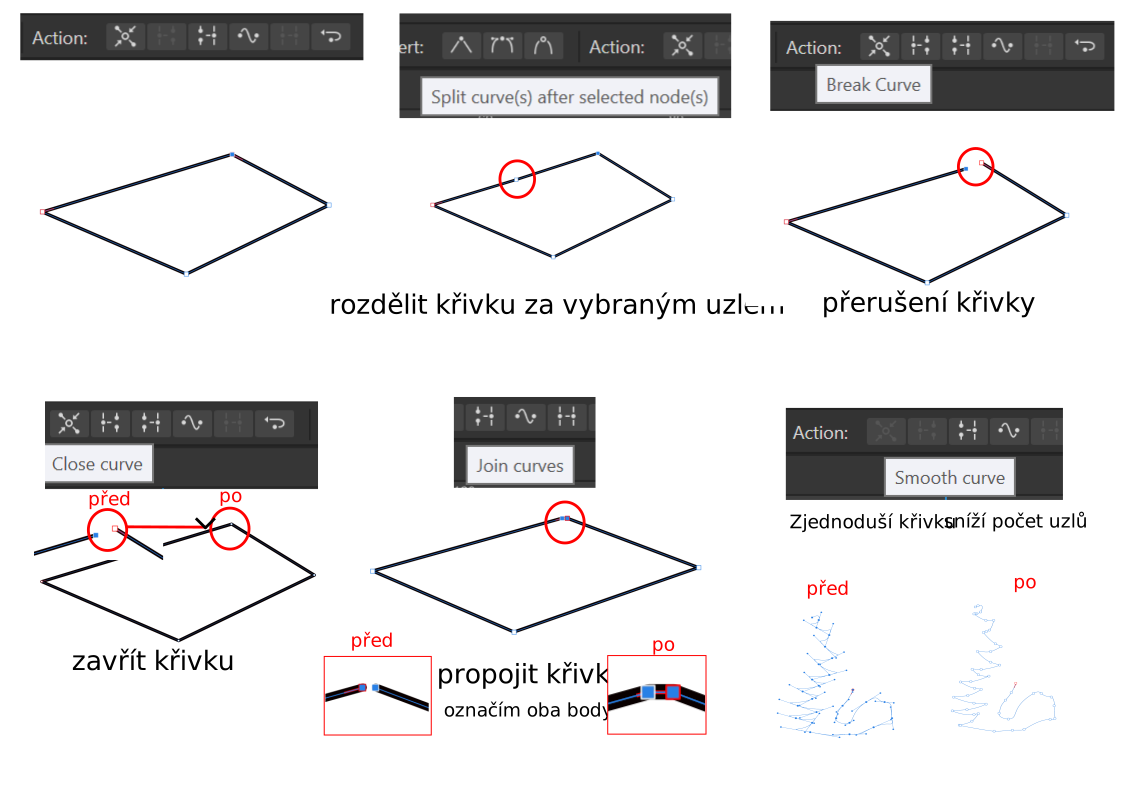
SPOJENÍ ROZDĚLENÝCH BODŮ LZE PROVÉST PROSTÝM PŘETAŽENÍM BODU NA BOD
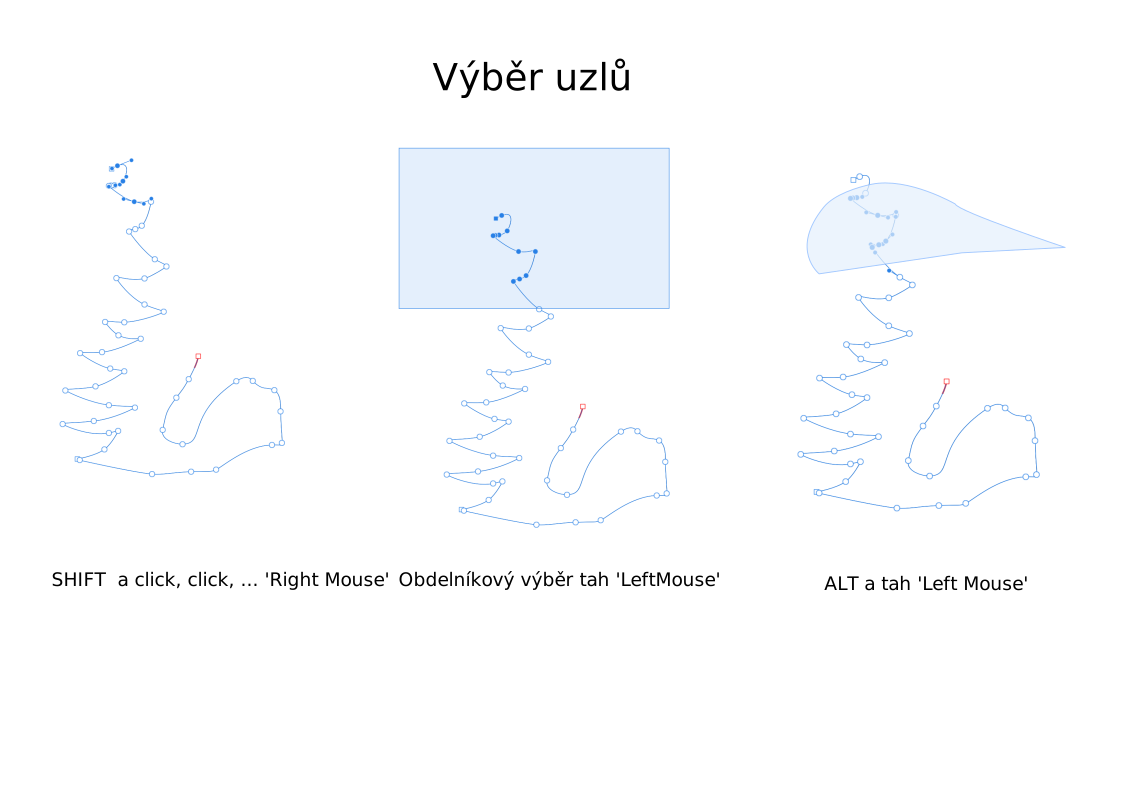
V modu 'Node Tool' lze vybýrat více uzlů najednou pomocí výběru v obdelníku případně s drženou klávesou 'SHIFT'

Šířka tahu
Šířka tahu lze nastavit přímo přítlakem v grafickém tabletu.
Lze však nastavit i přímo pomocí tahů a bodů
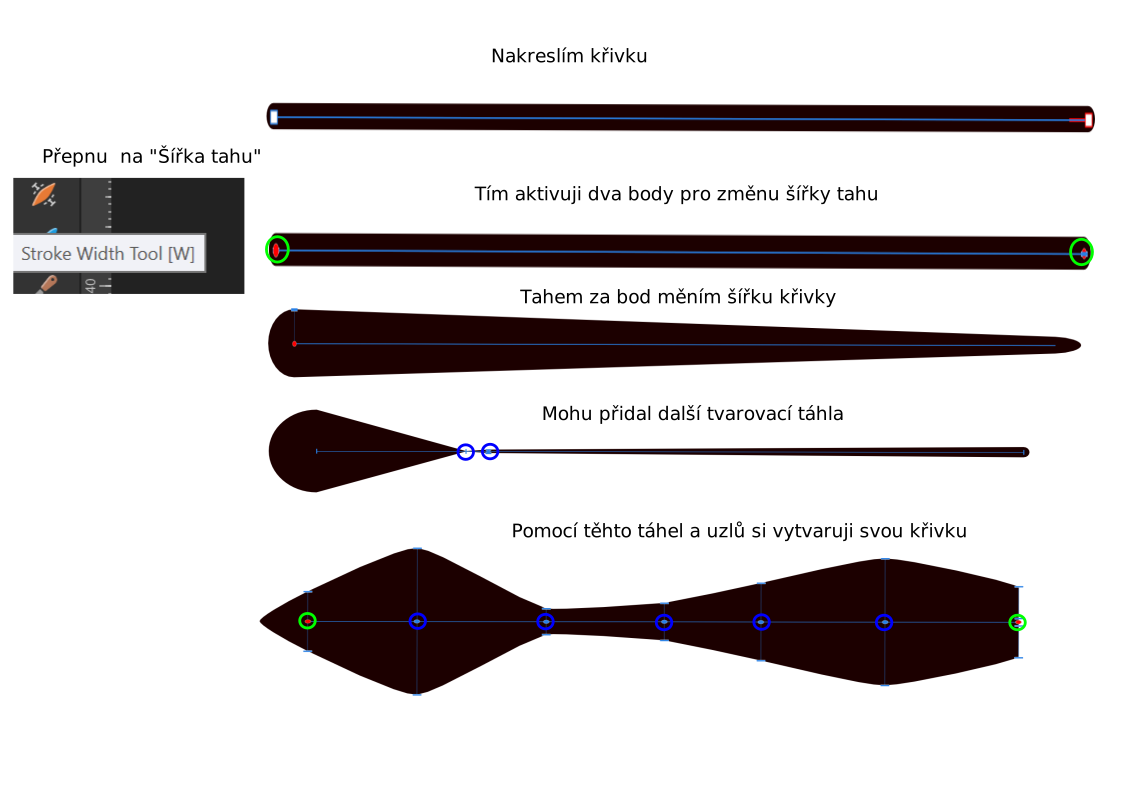
Křivku lze tvarova i přímo pomocí nabídky
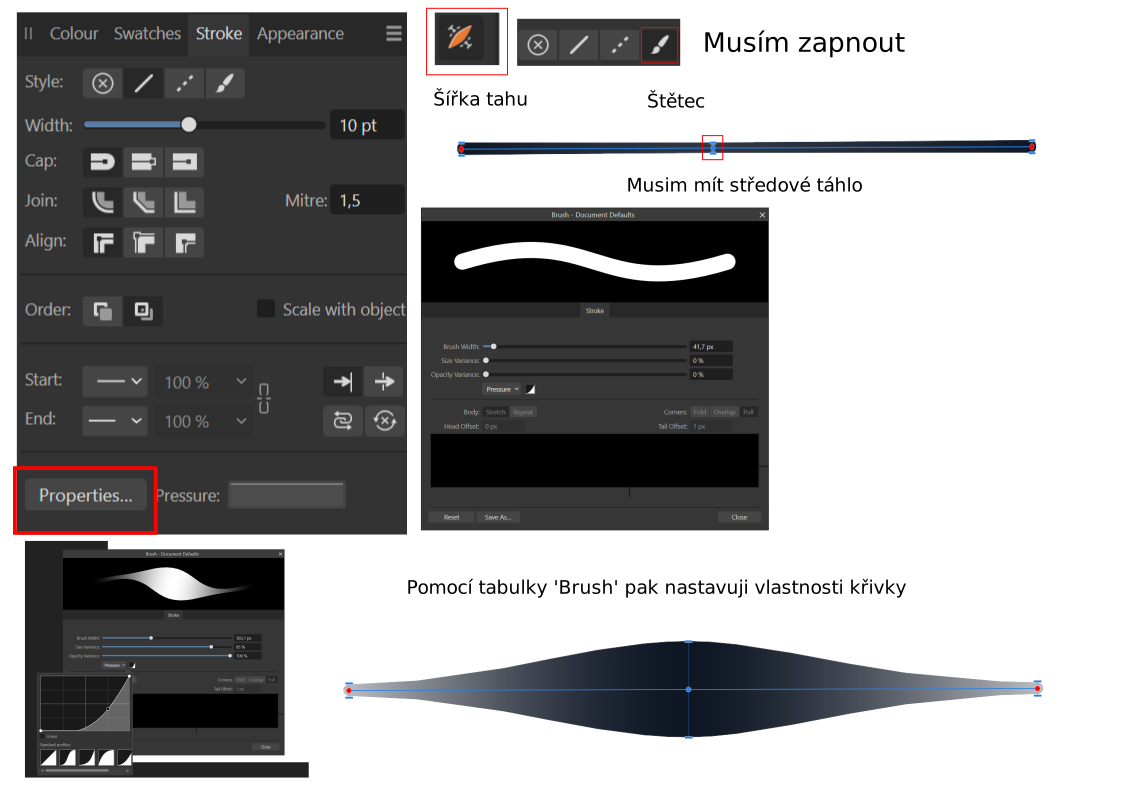
Šířku tahu lze nastavit i pomocí profilu
Musím mít zapnutý štětec, Šířku tahu a vytvořit středové táhlo (uzel)
Křivku lze upravit i pomocí presure mřížky
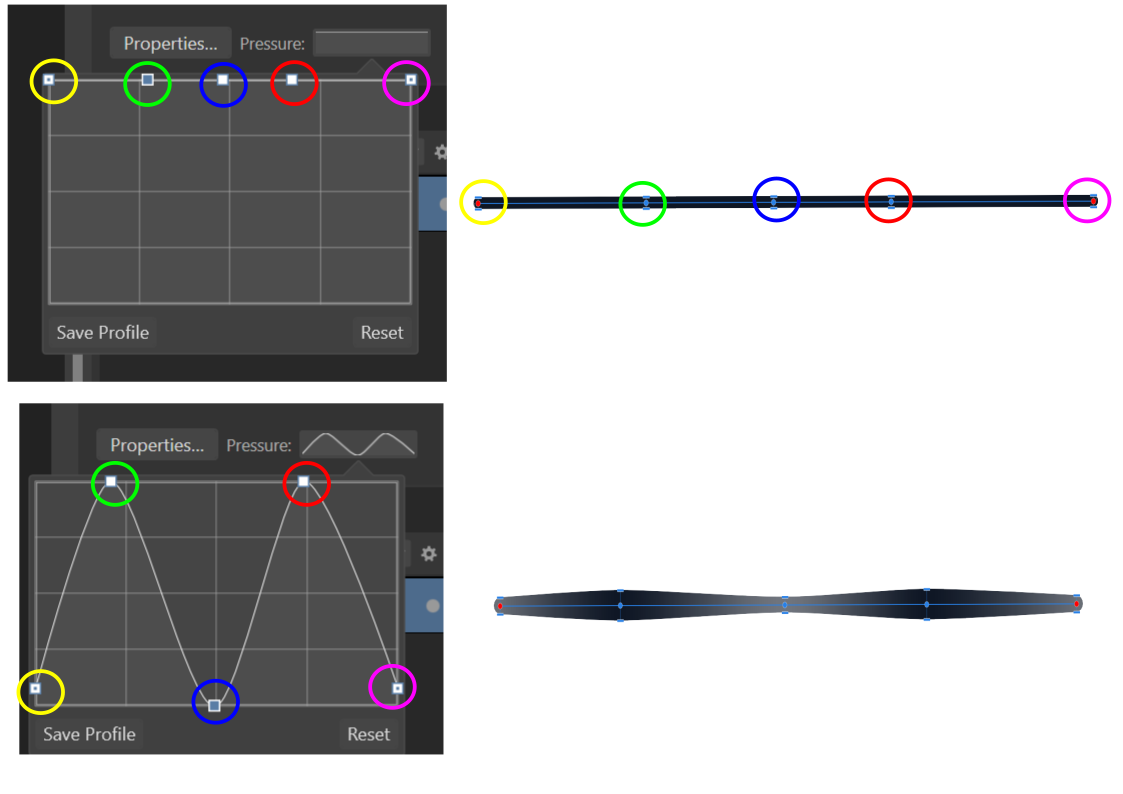
Profil lze upravovat a vytvářet vlastní

Tužka
Nástroj 'Pencil'
Tužka je hodně podobná peru ale je přirozenější
Je to čára (křivka)- platí tedy pro ní všechna pravidla jako pro čáru
U nástoje šířka nemůže křivka jít do bětšío rozšíření než je nastavená šířka čáry, tedy jí lze zužovat.
Při zapnutí 'Controller' se uplatňují přednastavené 'Pressure' - štěec používá přednastavenou stopu s omezením maximální šířky
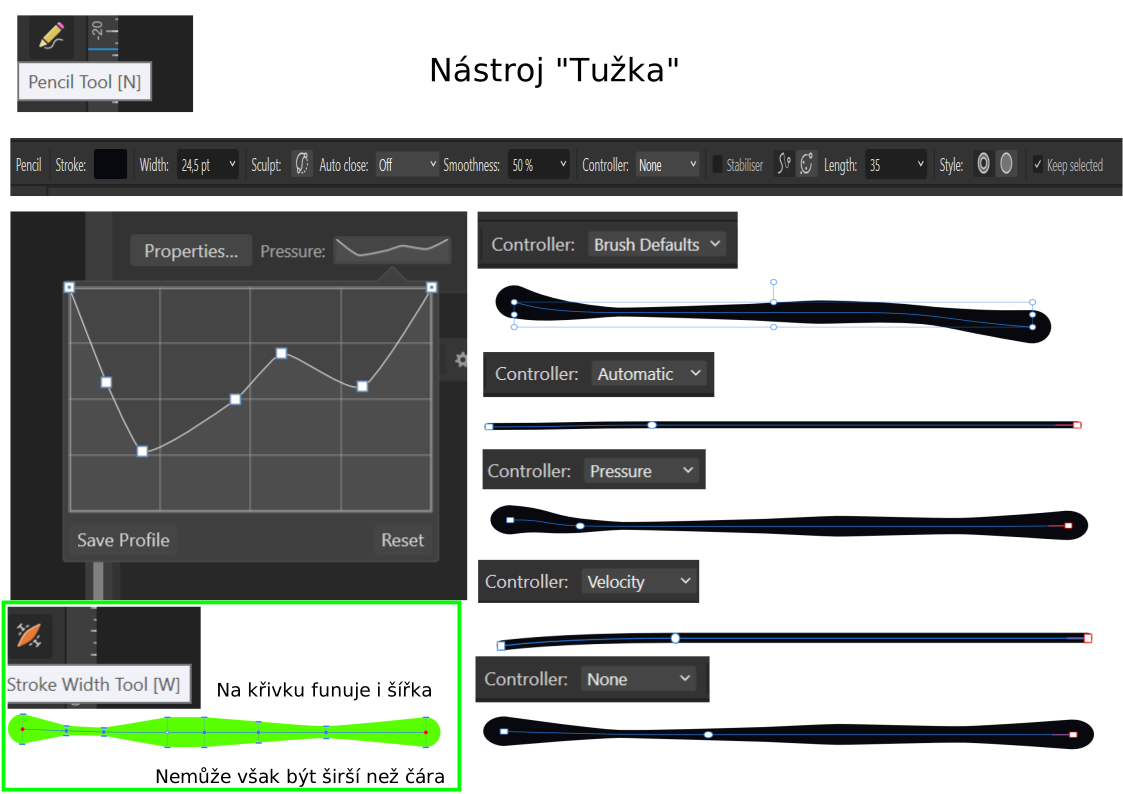
Stopu je třeba si upravit před použitím v 'Stroke'
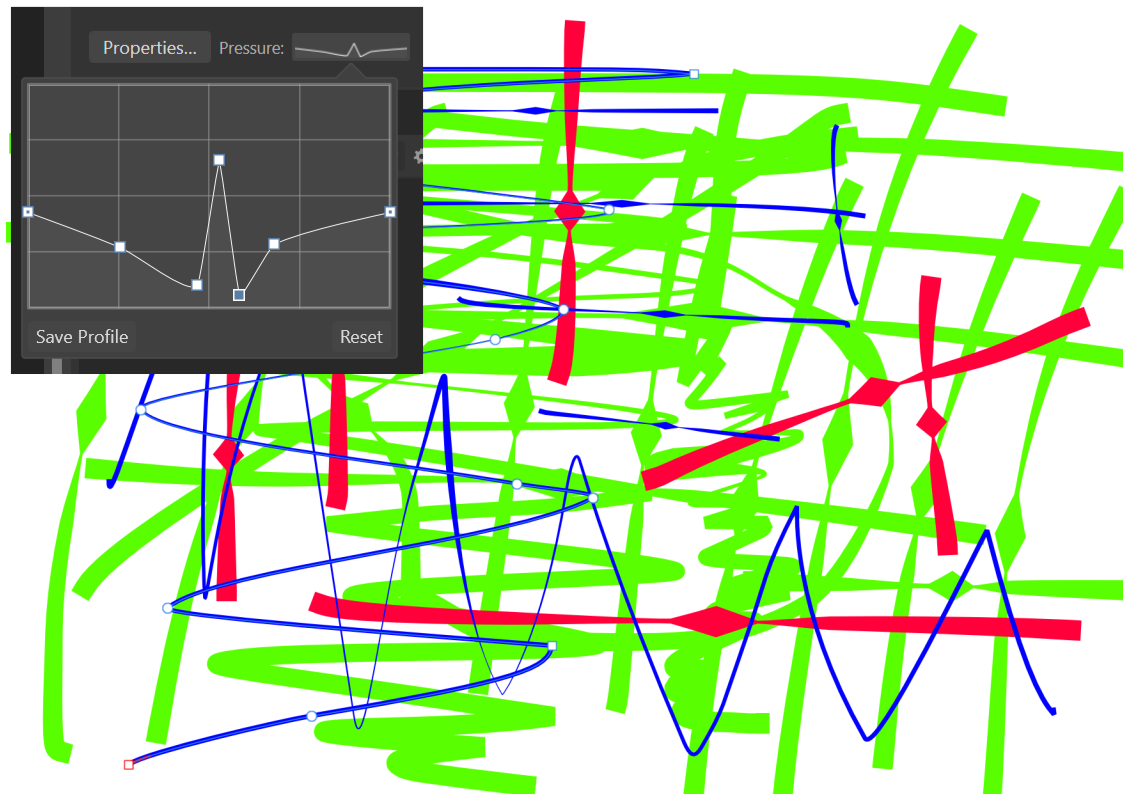
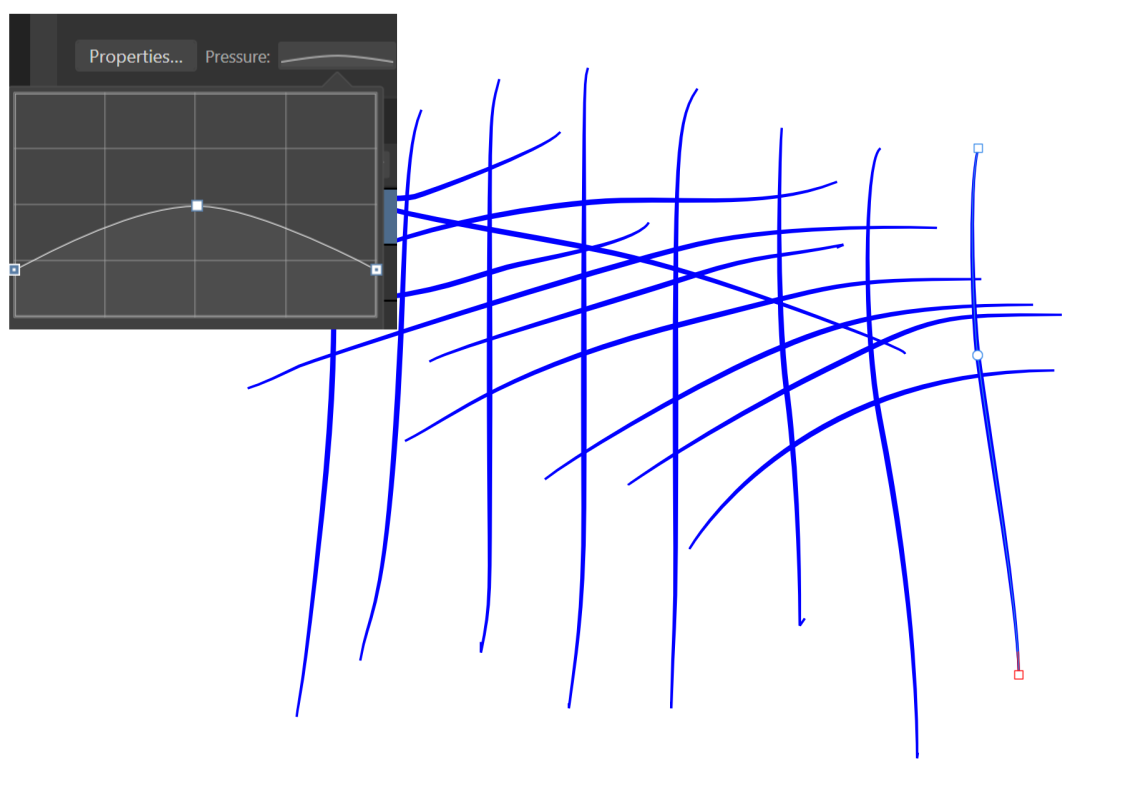
U tužky je velice důležité nastavit typ 'Controller' který nám zajišťuje jak se bude čára chovat a pak Stabilizátor, který pomůže ve vyhlazení křivky
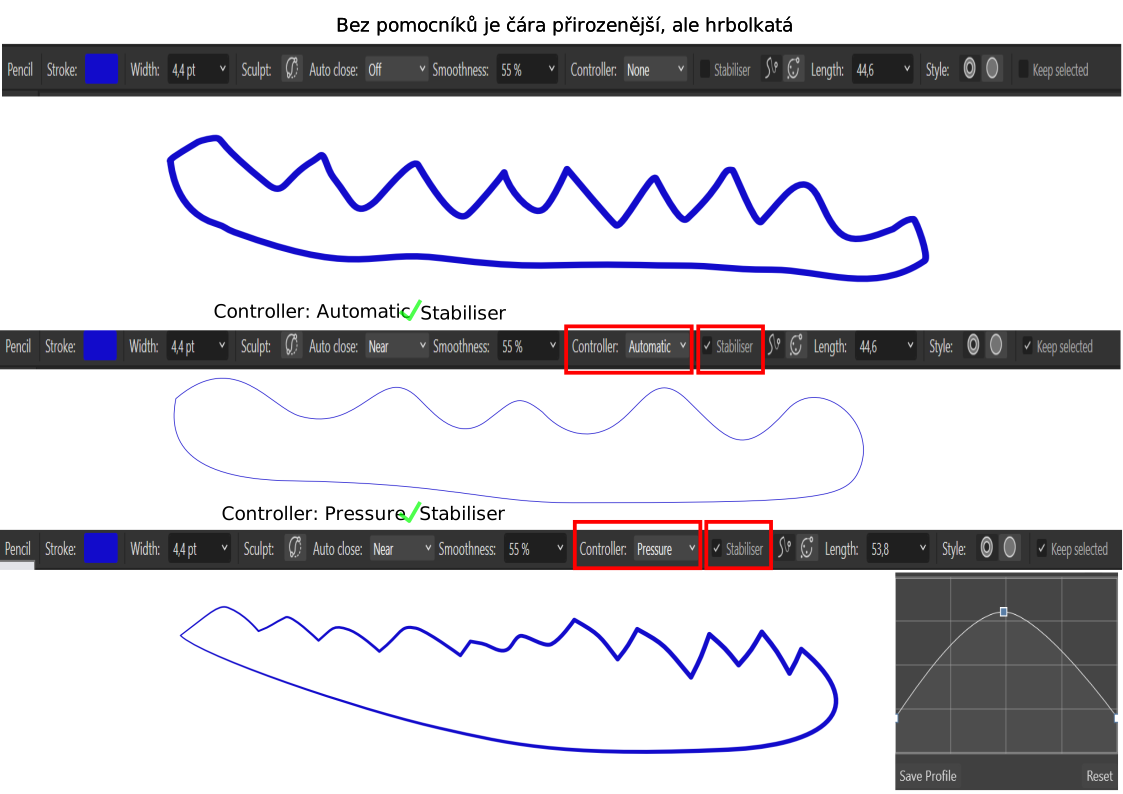
Controller: Velocity - čára je slabší, když táhnu pomalu. Čára je silnější, když táhnu rychleji.

Vector Brush Tool (2:40:14)
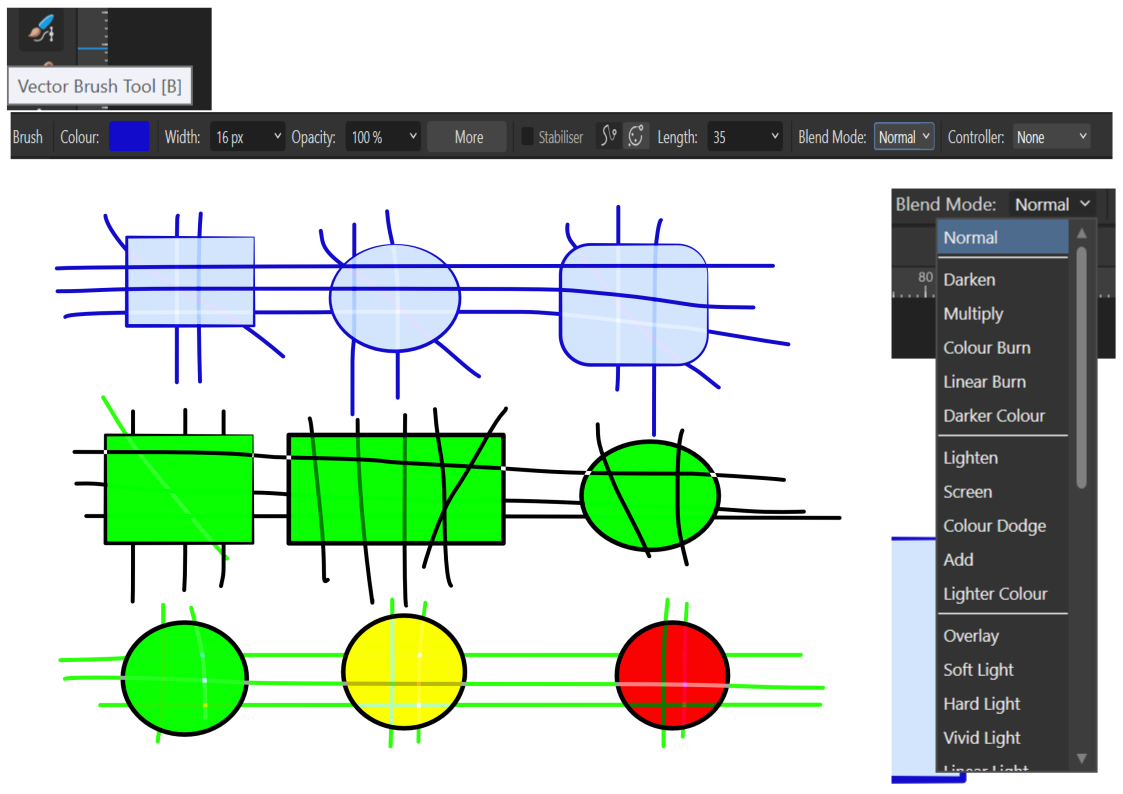
Nástroj 'Vector Brush Tool' je nástroj štětec
Štětec je vlastně čára (křivka)- platí tedy pro ní všechna pravidla jako pro čáru
U vektorového štěce nám přibylo několik možností překrytí 'Blend Mode'
Jedná se o způsob překrytí(působení na spodní části barevných objektů, které se dostanou do styku
Co je ovšem zajímavé jsou štětce a FX
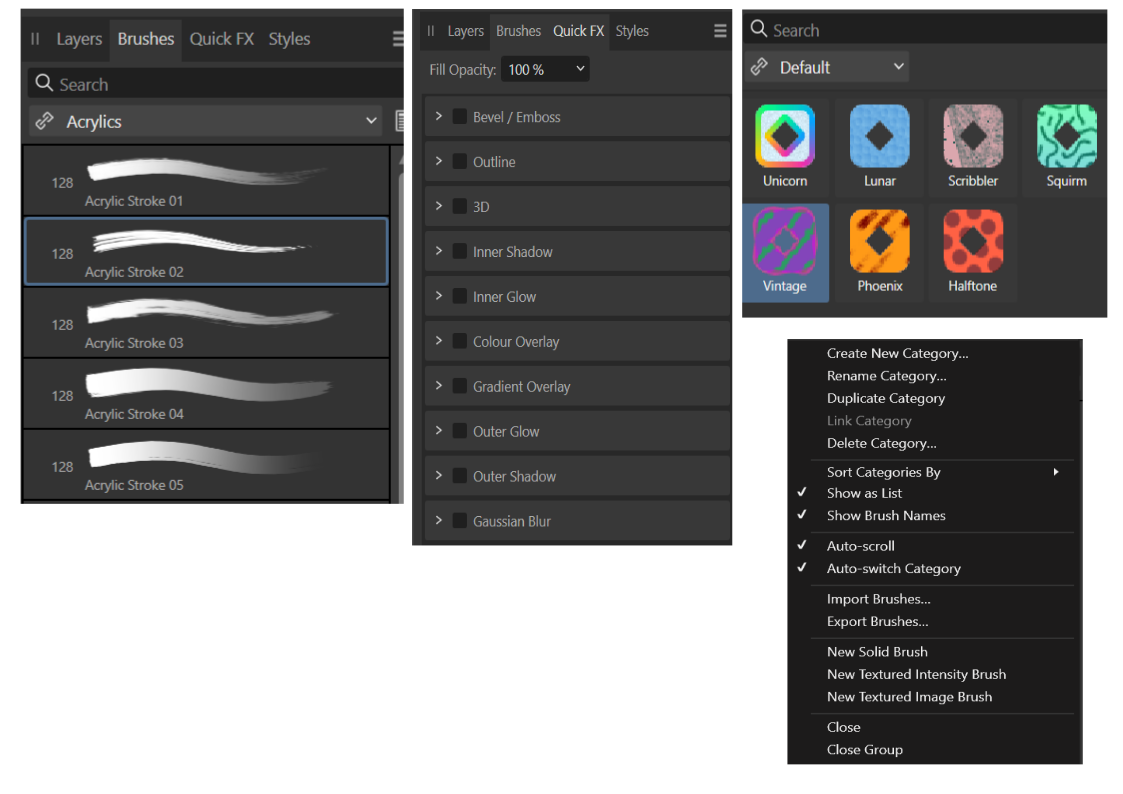
Štětce lze upravovat a vytvářet vlastní
Exportovat, importovat a prostě si hrát
Jedná se umělecké štěce, které si človíček musí vyzkoušet a najít si svůj přístup
U každého použitého štětce lze také doladit v 'Proprietes' jeho výsledný vzhled a ten si uložit seskupit do skupin atd.
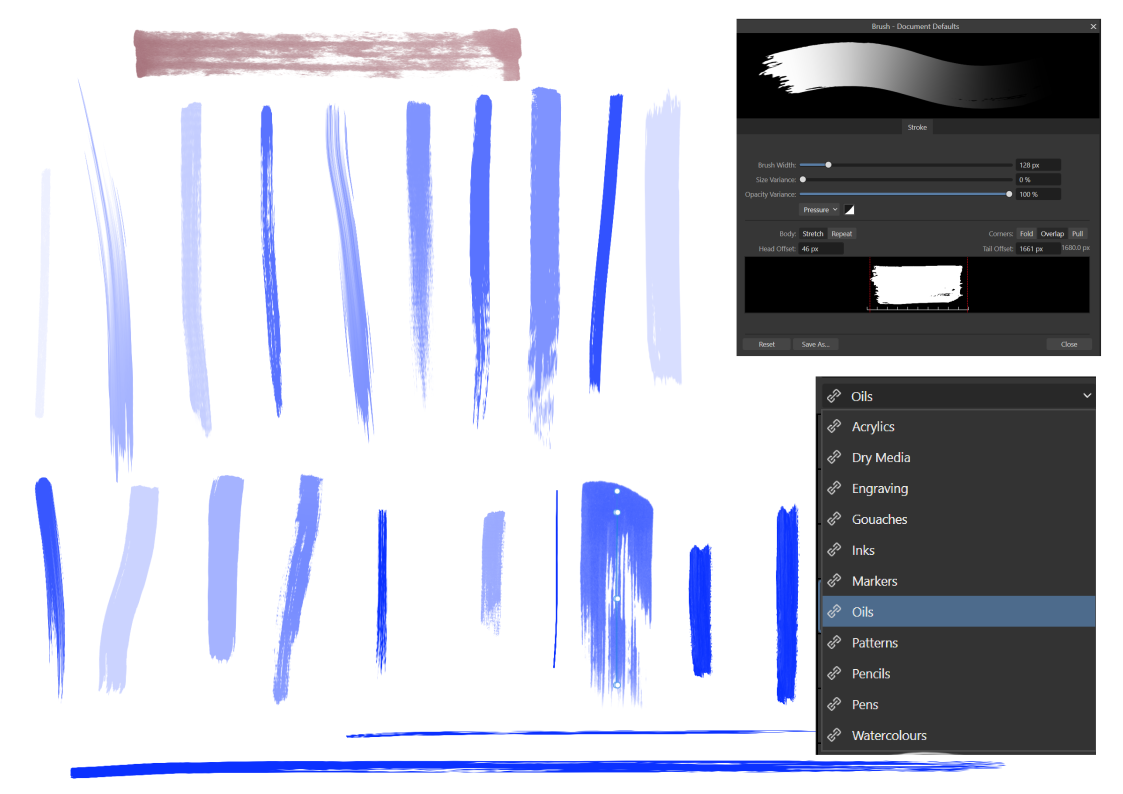
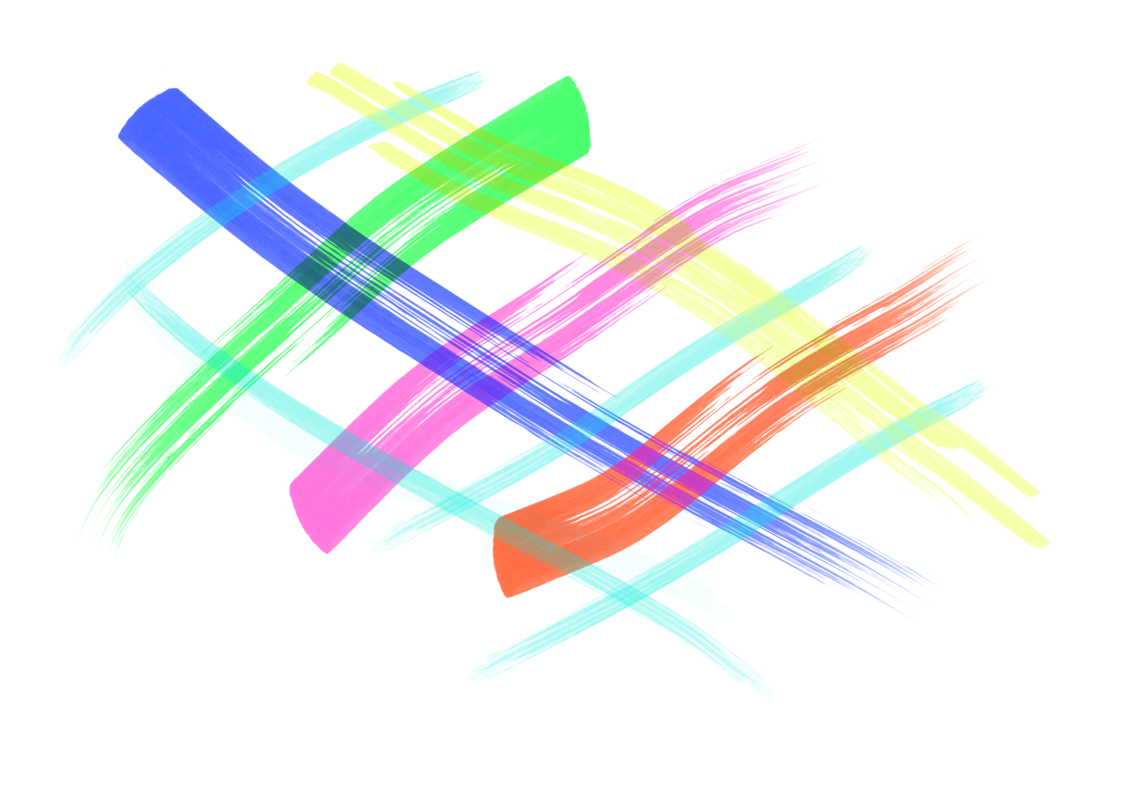
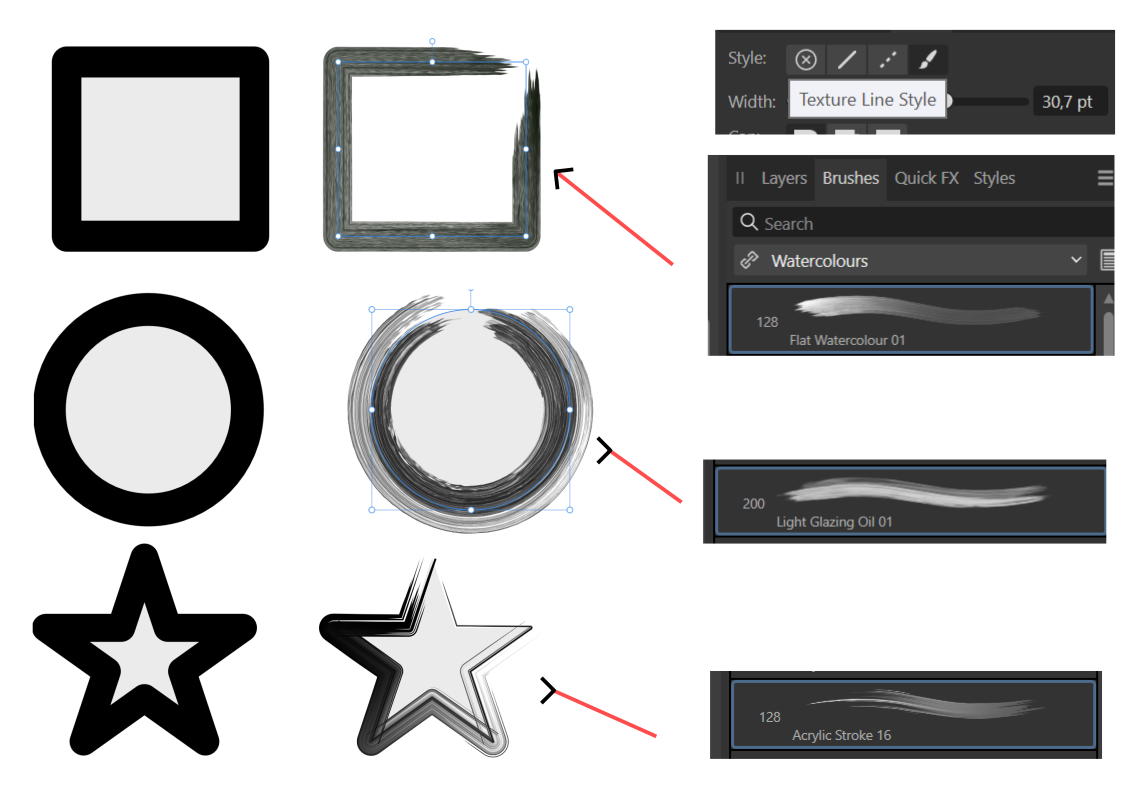
Vekotorový štětec lze přenést i na obrys objektů
Označím si čtverec (obrys bez výplně) přjdu vpravo na nabídku 'Stroke' zde zvolím ture Line Style'
Níže pak zvolím 'Brushes' a vyberu si skupinu třeba 'Oil' a poté si vyberu štětec a klepnutím jej aktivuji
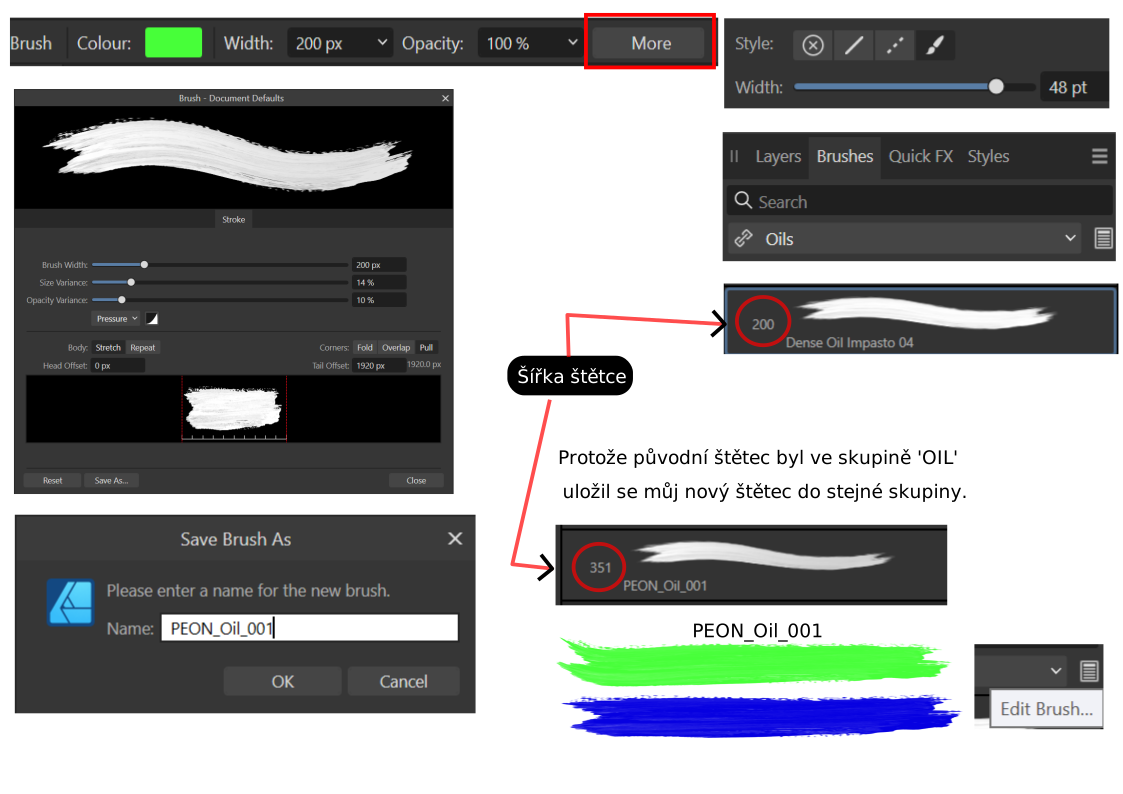
Štětce lze dále upravit v horní liště v nabídce 'More'
Otevře se mi tím panel s táhly a upravený štětec si poté mohu uložit.
Původní štetec byl ze skupiny 'OIL' a proto se nový štětec uloží do stejné skupiny

Shape Builder Tool (2:50:16)
Nástroj 'Shape Builder Tool' nám umožňuje vytvářet tvary z jiných tvarů
Označím si více objektů ➜ klepnu na nástroj 'Shape Builder Tool' ➜ v horní liště nastavím parametry
Pomocí tažení myší přes objekty je mohu spojit do jednoho objektu
Pomocí tažení myší přes objekty s přidrženou klávesou 'ALT' je mohu odebrat z objektu
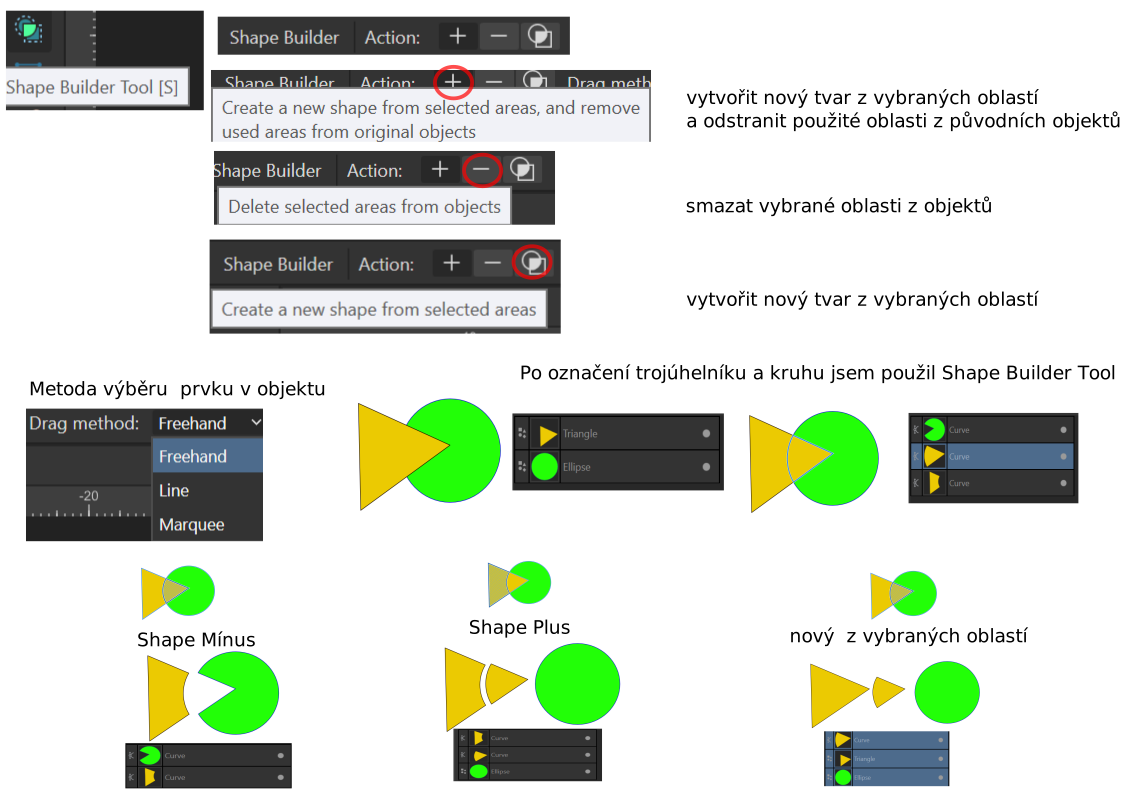
Objekty lze přidávat i odebírat jednotlivě kliknutím na objekt
Objekty lze přidávat i odebírat jednotlivě s přidrženou klávesou 'ALT' kliknutím na objekt
Využití je individuální

Plechovka barvy (2:56:01)
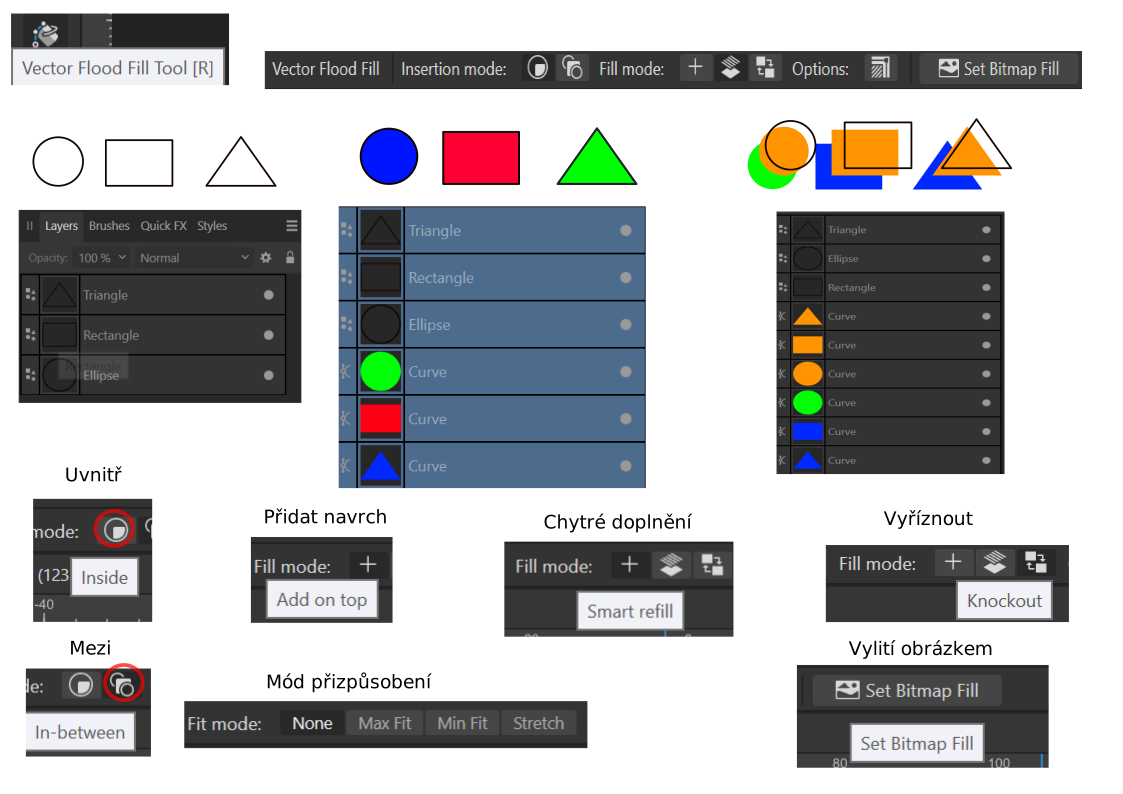
Vektorový "Plechovka barvy" vyplní vektory barvou
Označím objekt ➜ klepnu na nástroj 'Vector Flood Fill Tool' ➜ klepnu do objektu
Objekt se vyplní barvou
Původní obrys zůstává zachován barevná výplň je samostatným objektem
Výplň je samostatný objekt s nulovým obrysem. Obrys mohu nastavit.
Vylití obrázkem
pPřipravím si tvar ➜ klepnu na nástroj 'Vector Flood Fill Tool' ➜ v horní liště zvolím 'Set Bitmap Fill' ➜ klepnu do objektuVyhledám obrázek
Objekt se vyplní obrázkem
Obrázek se v rámci opakuje a těžko se dá ustavit, takže jako ořez se dá použít jen velice omezeně
Nastavení 'Fit Mode' také moc nepomáhá
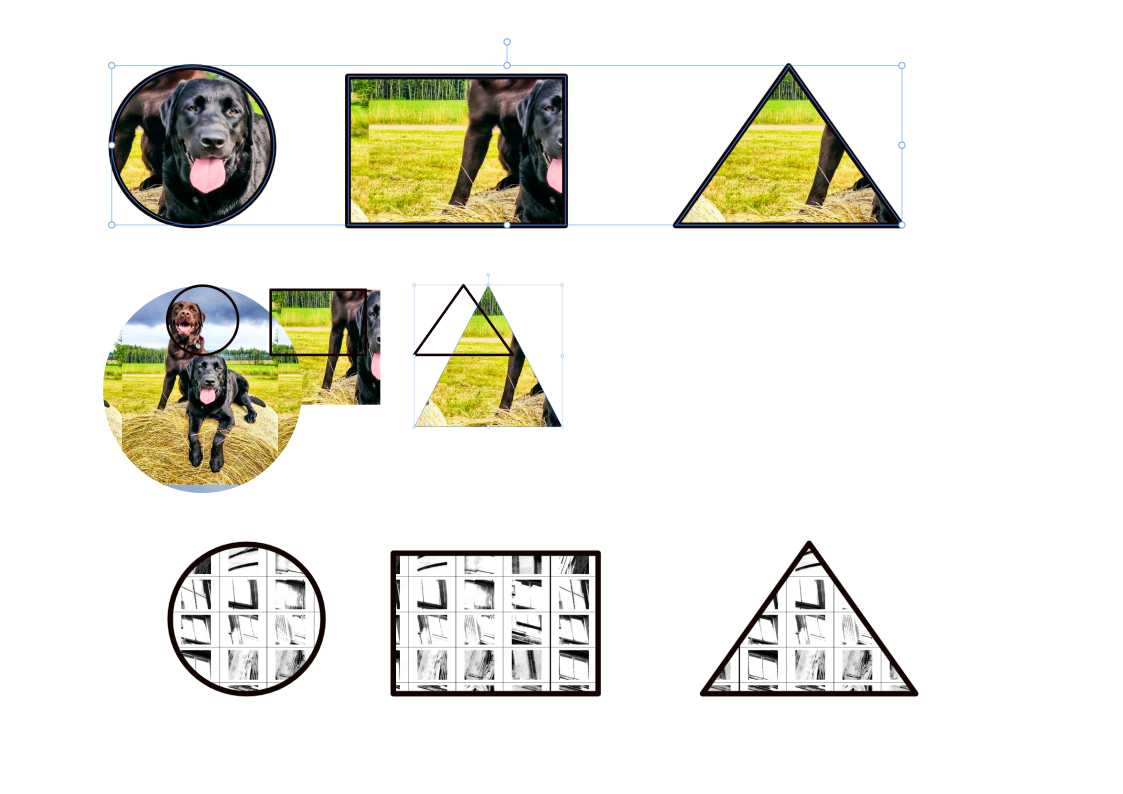
Plechovka se velice hodí na vylévání tvarů
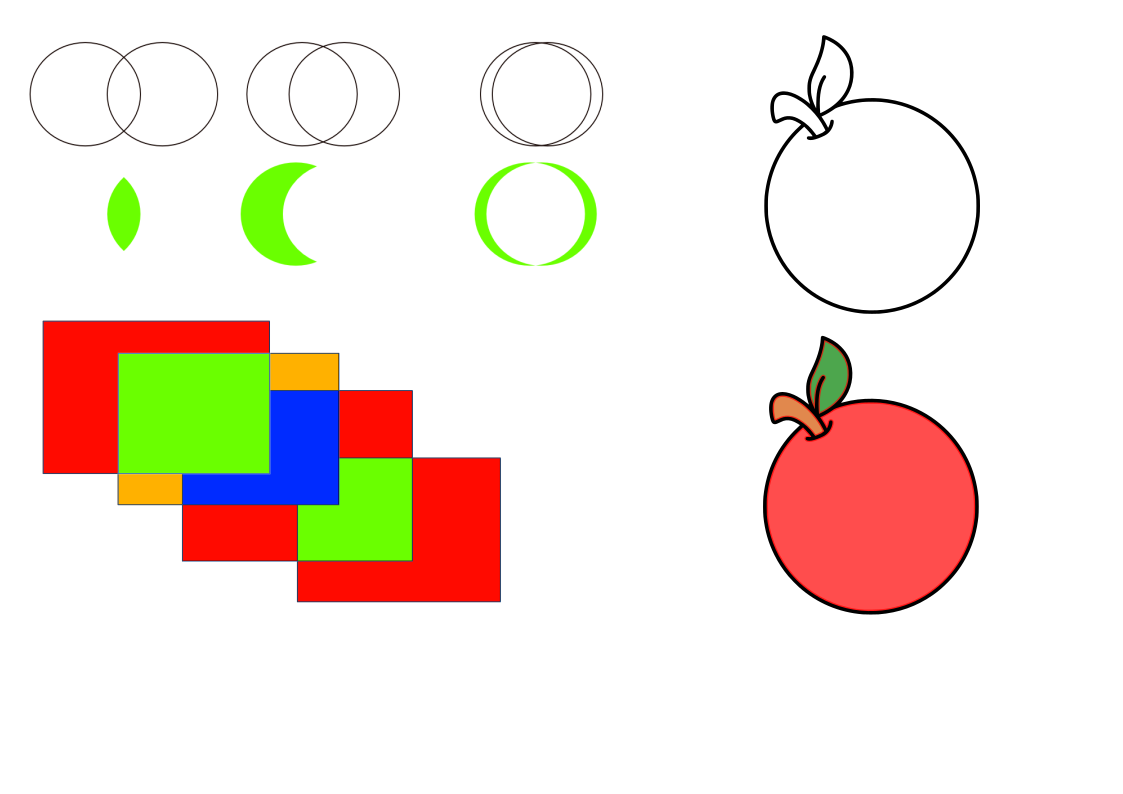
Vector Flood Fill Tool
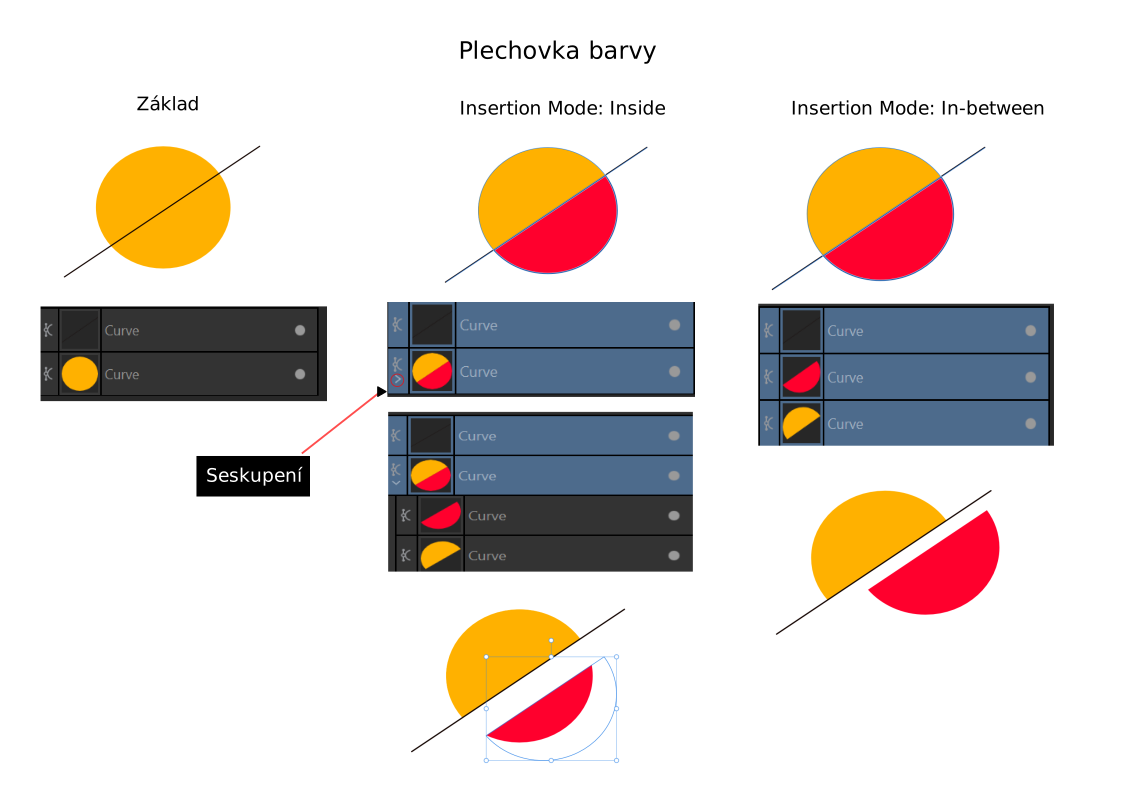
Inside při vylévání zůstává vylévaná část součásti tvaru vylévaného a je seskupena
Inside - vylévaná část je seskupena a nejedná se o samostatný tvar s kterým bych mohl posouvat!
In-between při vylévání se nový tvar oddělí od rodiče a neseskupuje se
In-between (mezi) - vylévaná část je samostatný objekt
Plechovka barvy - obrázek
Vylití obrázku do tvaru je nutné počítat s tím, že obrázek bude opakován
Obrázek jako takový se dá pomocí táhel i trochu přizpůsobit
Při užití průhledného PNG zůstává jako podklad původní barva
Pokud potřebuji znovu aktivovat táhla, tak musím klepnout na "Plechovku barvy"
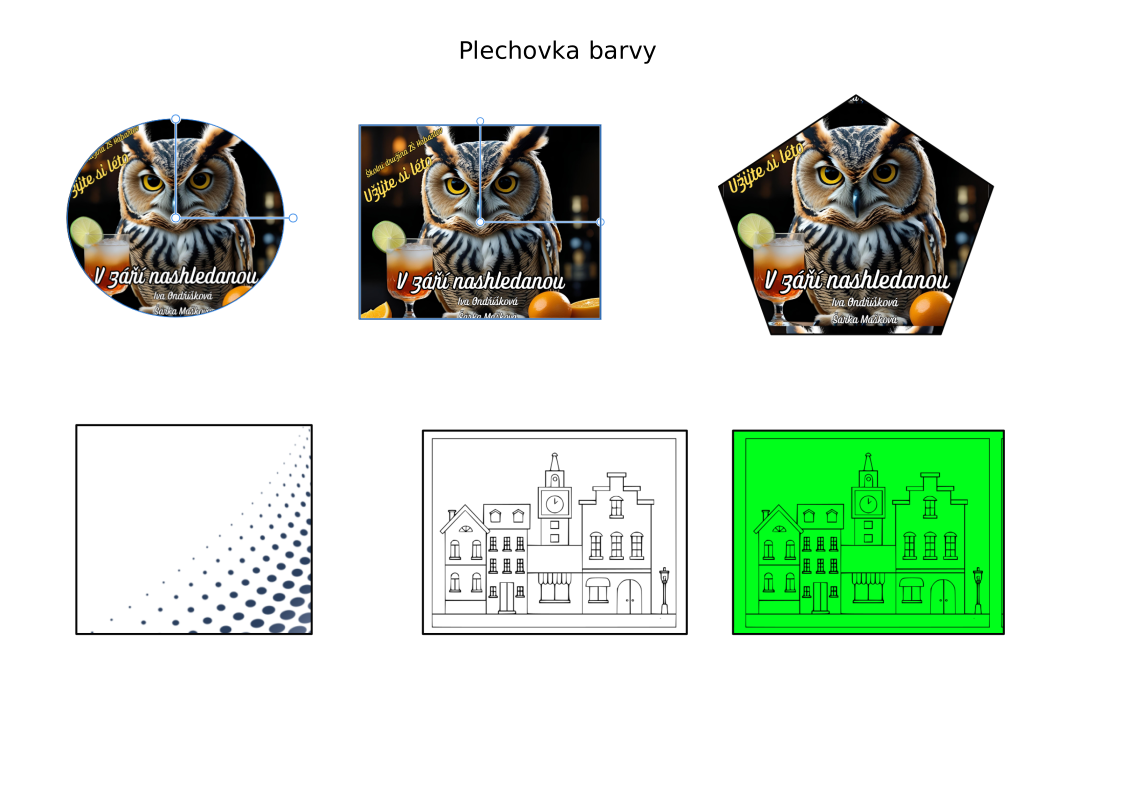
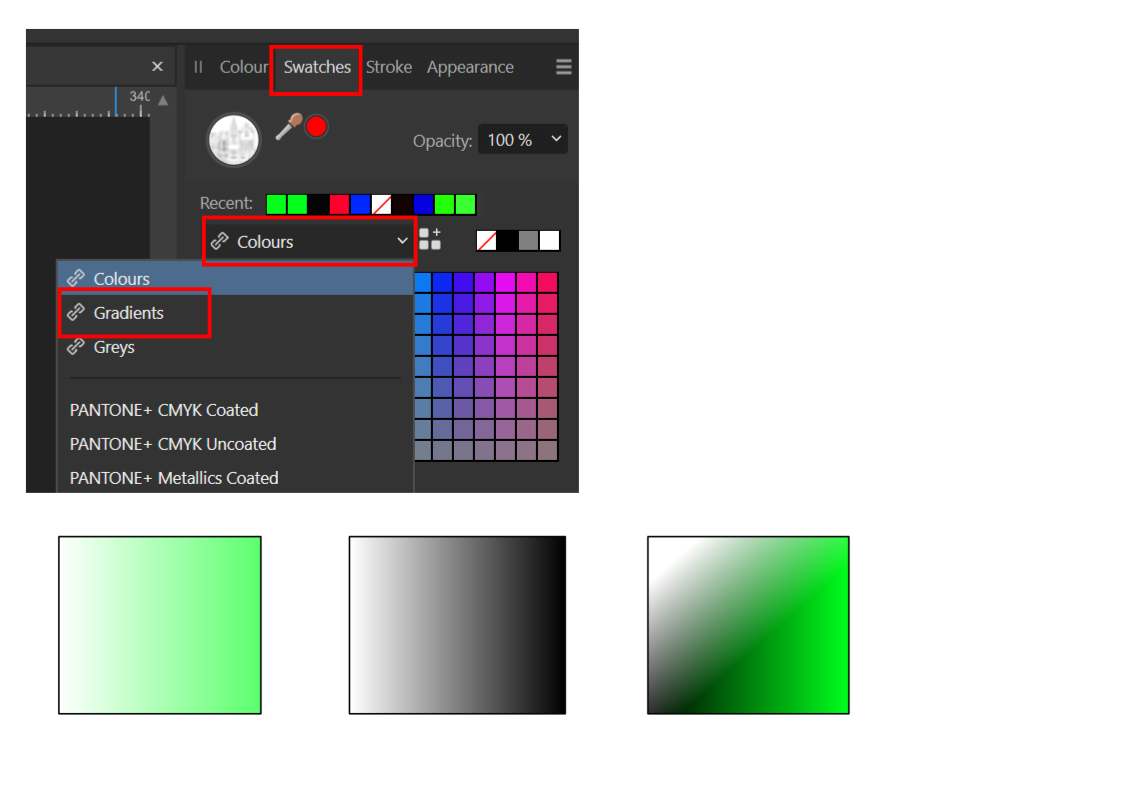
Místo barvy lze objekt vylít i přechodem
V pravém horním panelu 'Swatches' ➜ 'Colours ➜ 'Gradien'


Text (3:14:17)
Nástroj k psaní textu 'Artistic Text Tool
Text má svou lištu, která nám umožňuje jeho nastavení od typu písma, velikosti, abrvy, prokladů atd.
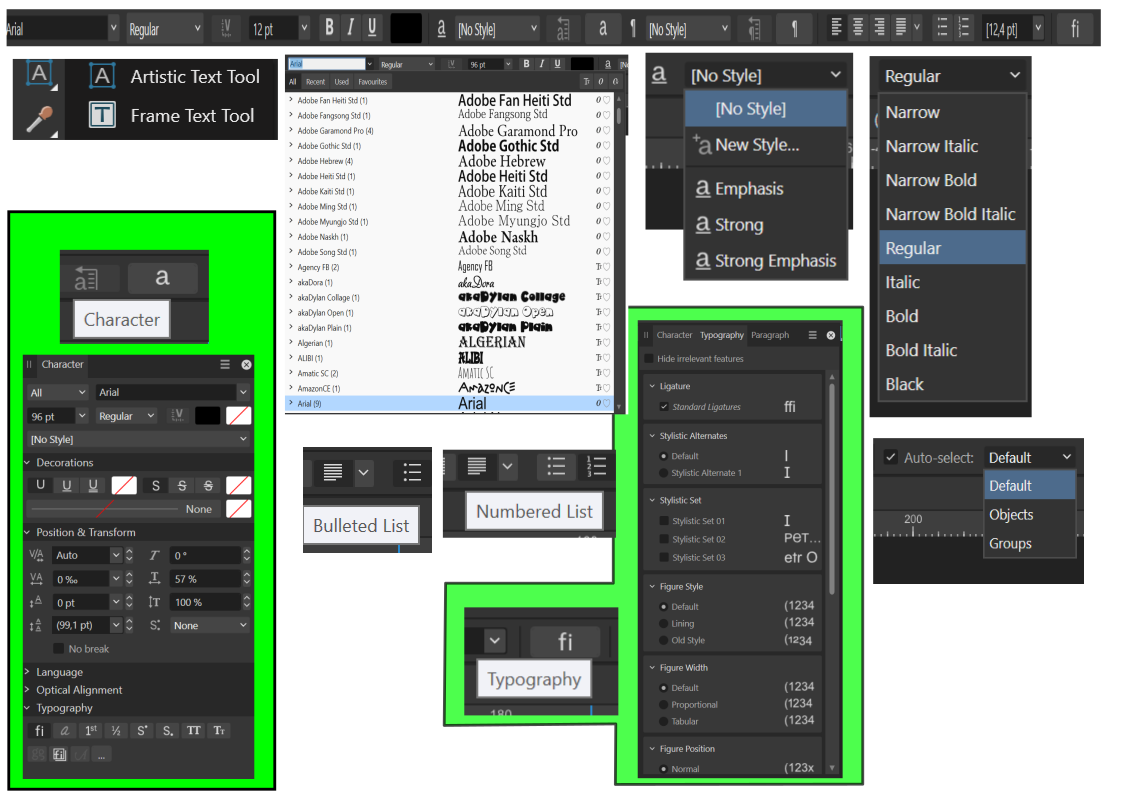
Pokud si vybíráte typ písma, tak je dobré text posunout mimo výběrové okno protože text se hned mění
Nabídky typu písma je přehledně rozdělena na všechna, poslední užitá, užitá a favorizovaná
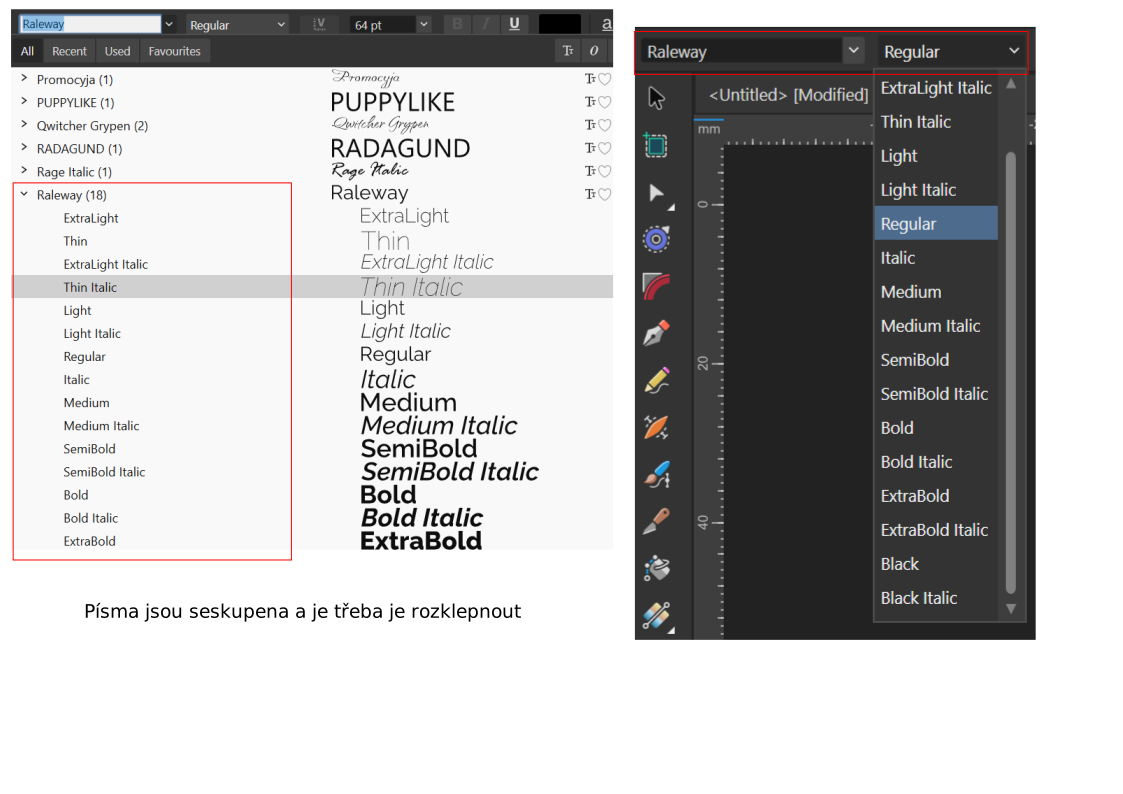
Písma jsou seskupena (varianty), takže je nutné je rozklepnout
Případně označit základní název a vyznačit vlastní variantu
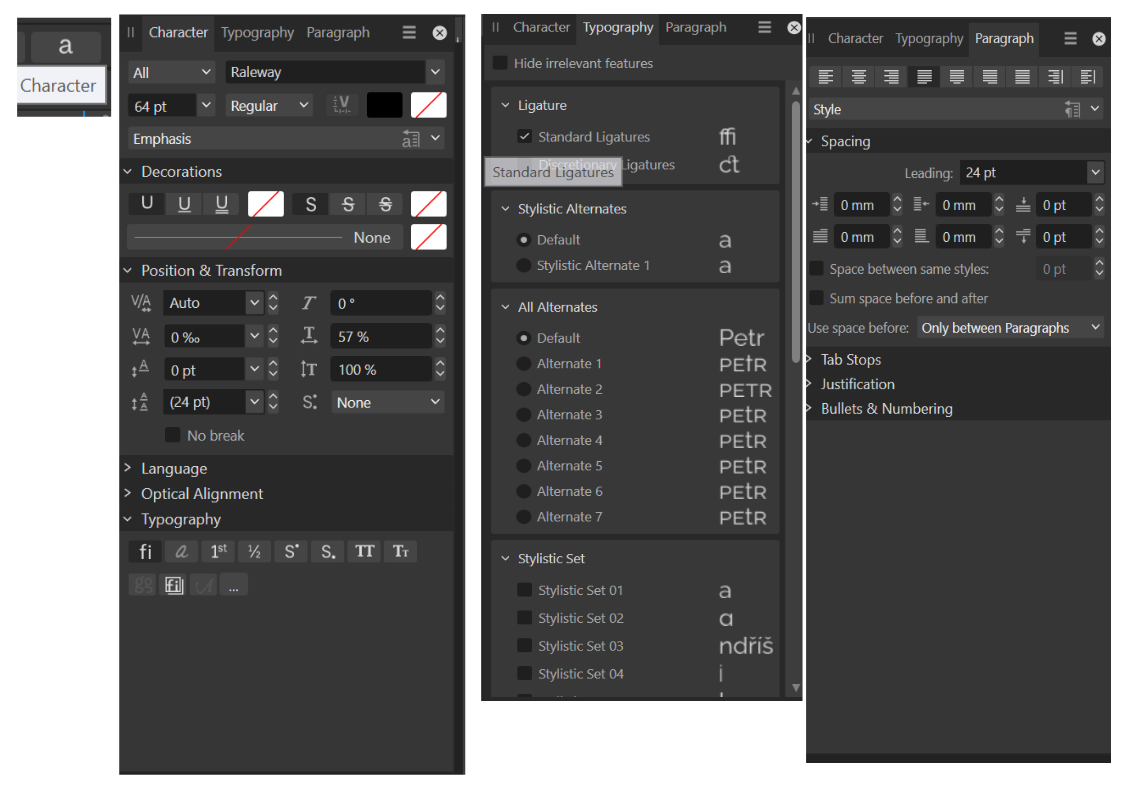
Velmi důležité je nastavení 'Character'
Velikost, odsazení, ...
Odsazení lze aplikovat i na jednotlivá písmenka. Stačí si je vybrat
Text lze převést na křivky (Convert to Curves) a upravovat jako běžný objekt
Text na cestu (3:23:48)
Zkusíme si umístit text na cestu (křivku)
Vytvořím si elipsu označím si jí➜ přejdu na funkci textu ➜ ukazatelem se přiblížím k elipse naskočí mi u ukazatele vlnovka ➜ mohu psát
Samotná elipsa jako tvar zmizí a bude jen nosníkem pro text
Text lze poté upravovat jako text (velikost, barva, odsazení)
Ve vrstvách se jeví jako text
Úchopy elipsy slouží k přetáčení, zvětšování jako objekt
Zelený a červený trojúhelníček slouží k posouvání textu na křivce (centrování)
Stejný postup je i u křivk (čáry)
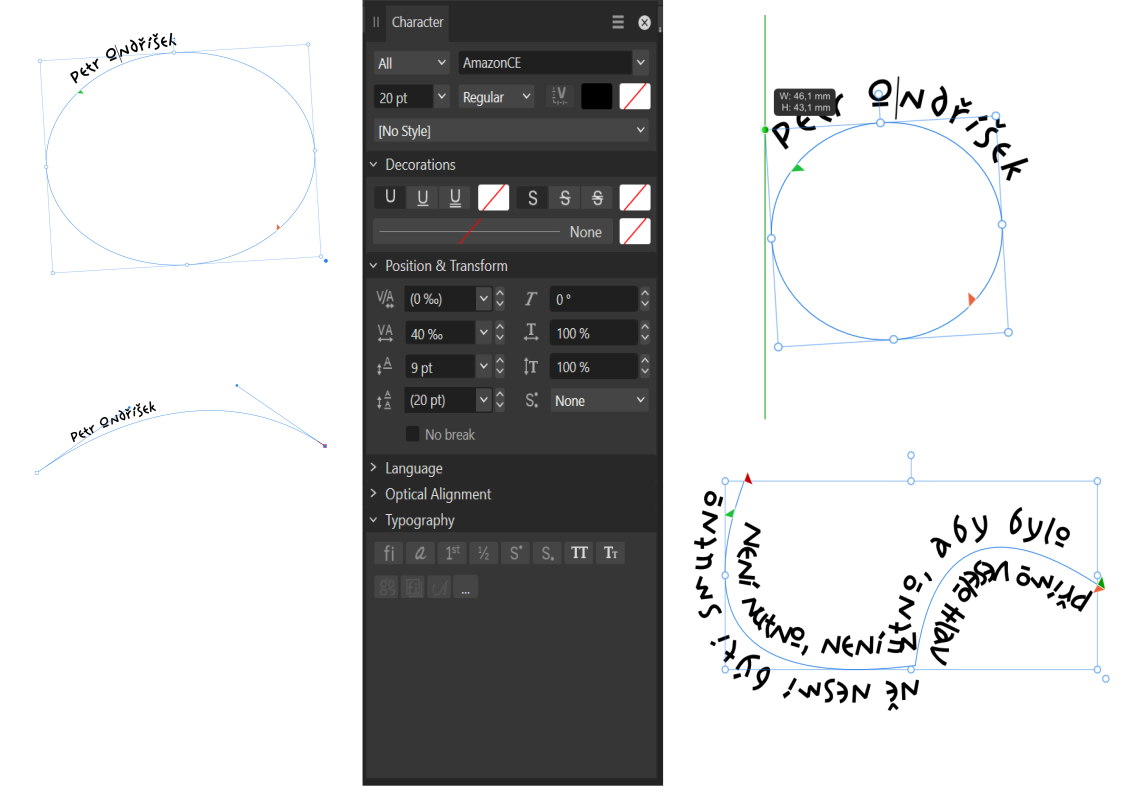
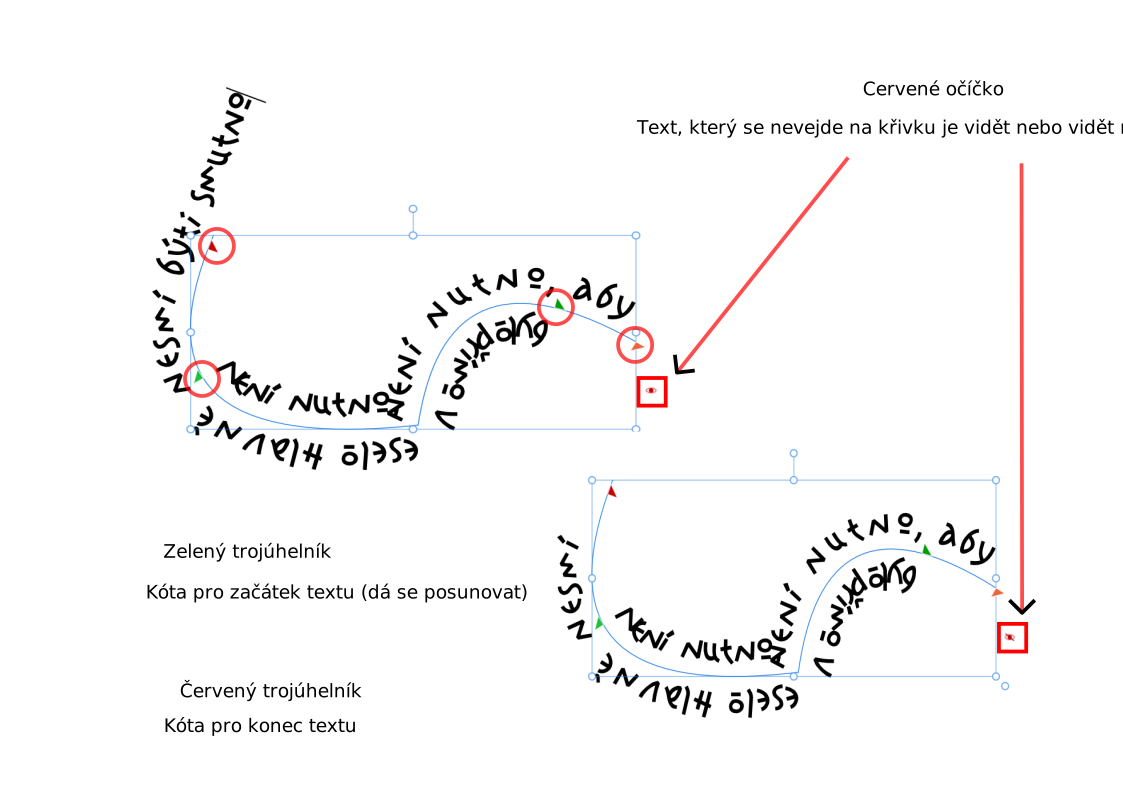
U textu na křivku se objevují táhla
Zelené táhlo (trojúhelníček) je kóta pro začátek textu
Červené táhlo je pak konec textu
Červené očíčko říká zda je text delší než křivka vidět nebo jeho vidětelnost s křivkou končí
Pokud je čára krátká přelévá se text z druhé strany
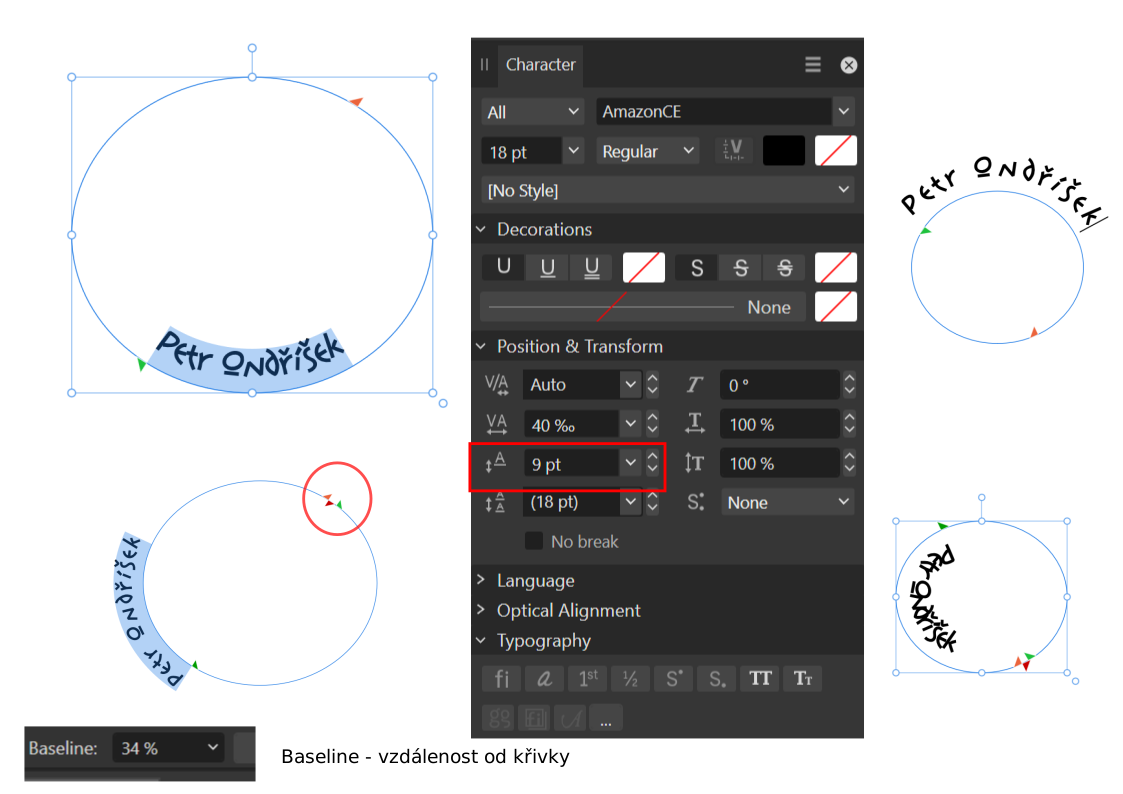
Pokud chci psát vnitřní text tak se musím trefit do vnitřní části elipsy (začít psát dole)
Vzdálenost od křivky si musím nastavit v ovládání textu
Pokud uchopím zelený trojúhelníček a přetáhnu jej přes červený vznikne oranžový trojúhelníček a ptext přeskočí na horní stranu
Pokud mám horní text, tak to se mi text dostane dovnitř
Stejně to funguje i na křivce
Poznámka:
Na horní liště je tlačítko 'Baseline' které určuje vzdálenost od křivky v procentech.
Text v rámečku (3:35:00)
Nástroj 'Frame Text Tool' nám umožňuje psát text do rámečku
Vytvořím si rámeček ➜ přejdu na funkci textu ➜ ukazatelem se přiblížím k rámečku naskočí mi u ukazatele písmeno T ➜ mohu psát
Text se mi zalamuje do rámečku
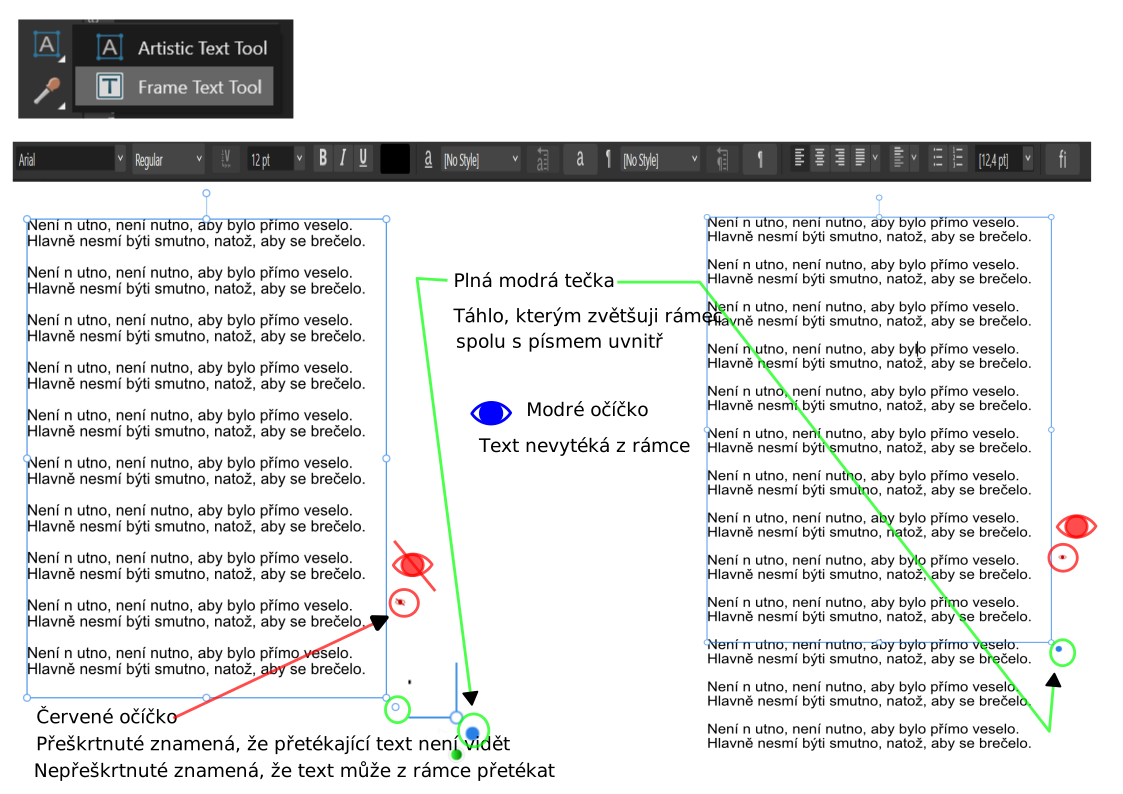
Červené očíčko přeškrtnuté text delší než rámec není vidět
Červené očíčko text delší než rámec je vidět a je možné s ním pracovat
Modrá tečka tímto táhlem zvětšuji rámec včetně textu (text mění svou velikost). Pokud jsem měl přetečený text, tak se pro něj nic nemění
Obyčejné táhlo rámce měním s ním vlastní rámec. Text se nezvětšuje, ani nezmenšuje. Pokud jsem měl přetečený text, tak jej tímto mohu do rámce dostat.
MOdré očíčko text je celý v rámci a nevytéká
Vkládání textu do tvaru
Vytvořím si tvar (např. elipsu) ➜ vyvolám pravým tlačítkem kontextové menu ➜ konvertuji na textový rámec T ➜ mohu psát či vložit text
Text se mi zalamuje do tvaru
Stejně tak mohu vytvořit tvar pomocí křivky (pera, tužky,..) konverovat na textový rámec a vyplnit.
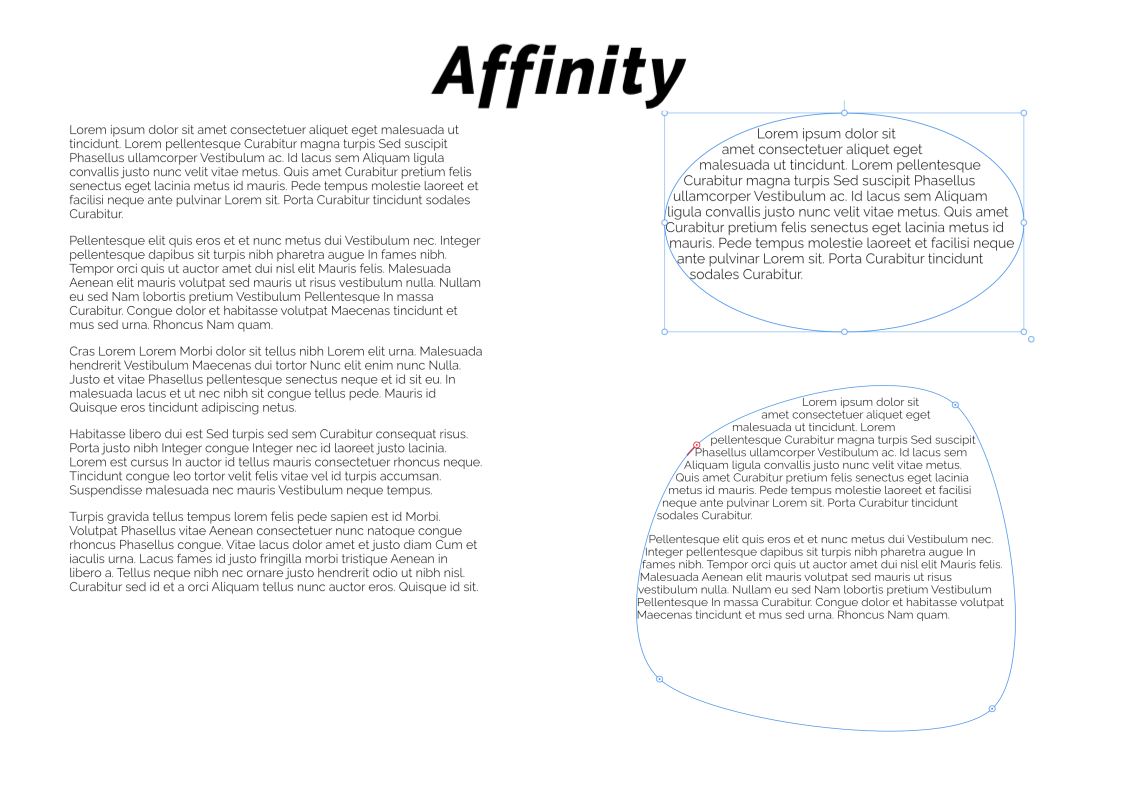
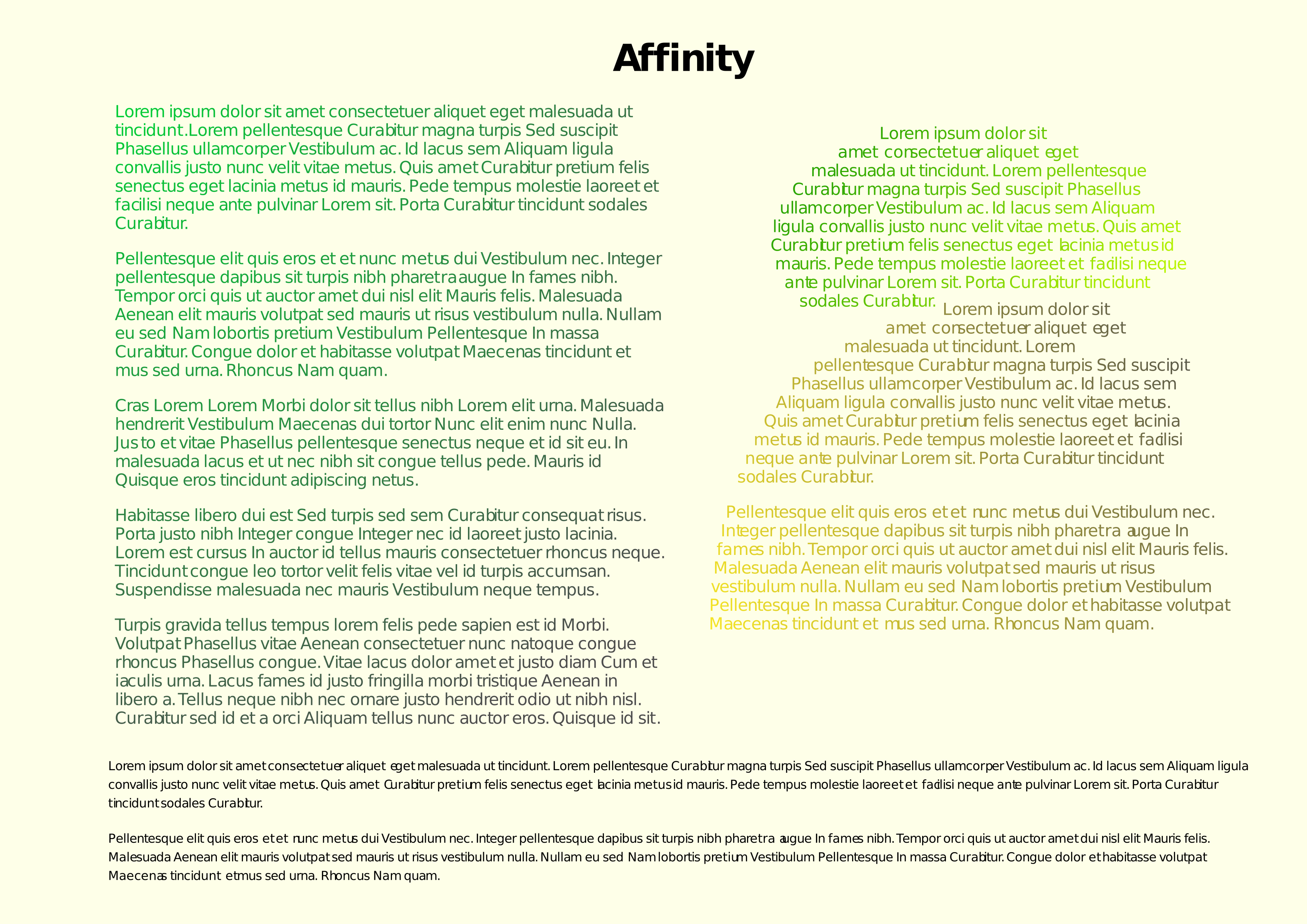
Text lze upravovat jako text (velikost, barva, odsazení)
Ve vrstvách se jeví jako text

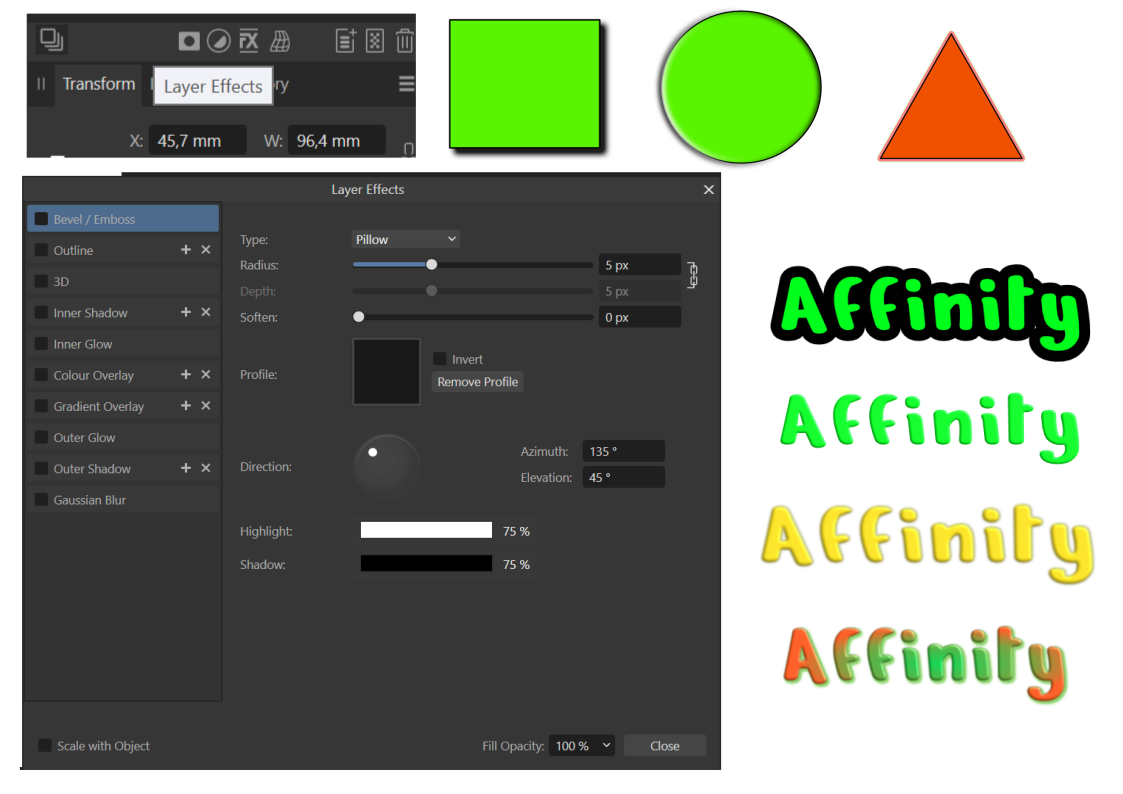
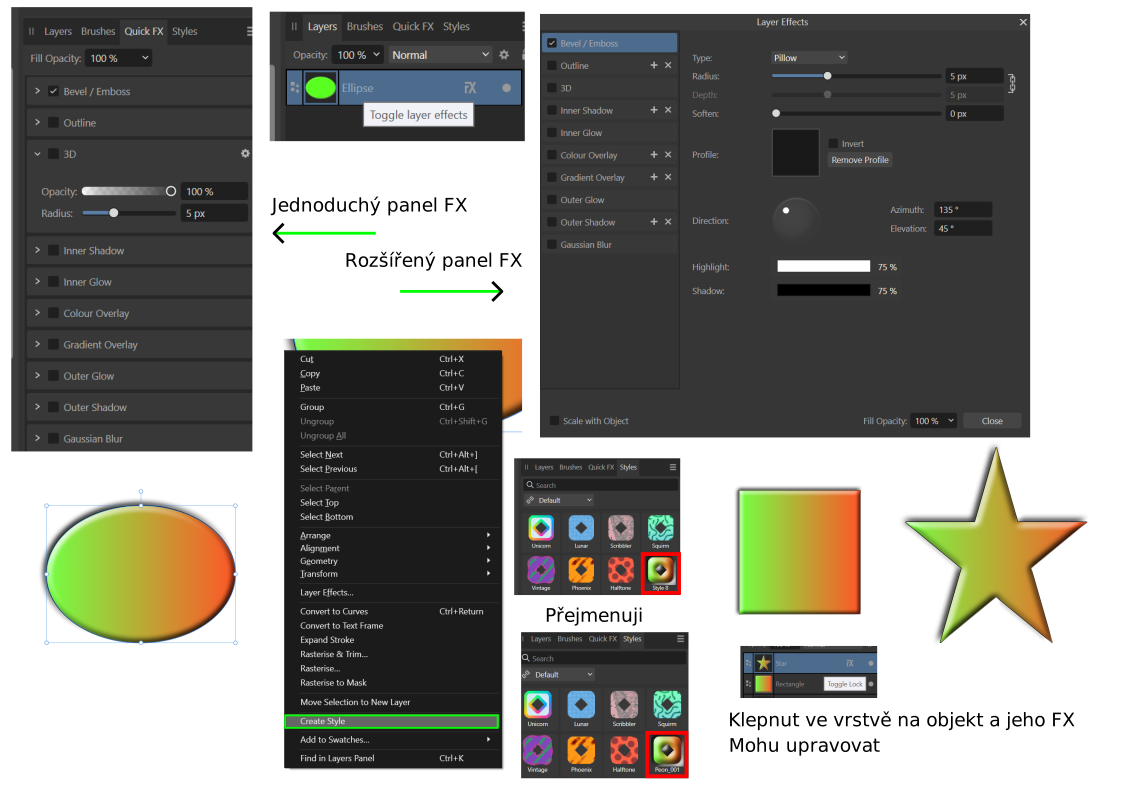
FX efekty vrstvy (3:32:34)
FX Layer Effect nám umožňuje využít několka efektů
Efekty se dají užít na objekty i text
Efekty se dají užít i na skupiny
Efekty se dají užít i na obrázky
Efekty FX jsou spojeny s vrstvou
Chce si to trochu pohrát, aby se to dostalo do hlavy a rukou

Style Panel (3:42:49)
Styl je v podstatě předpřipravená šablona vzhledů prvků (objektů)
Panel Styles umožňuje rychle aplikovat uložené styly na objekty nebo text.
Styly mohou obsahovat nastavení barvy, obrysu, efektů FX, průhlednosti a další vlastnosti.
Nový styl vytvoříte kliknutím na Create Style v panelu Styles, styl se uloží a lze jej kdykoli použít na jiný objekt.
Styly lze upravovat, přejmenovávat, mazat nebo exportovat/importovat.
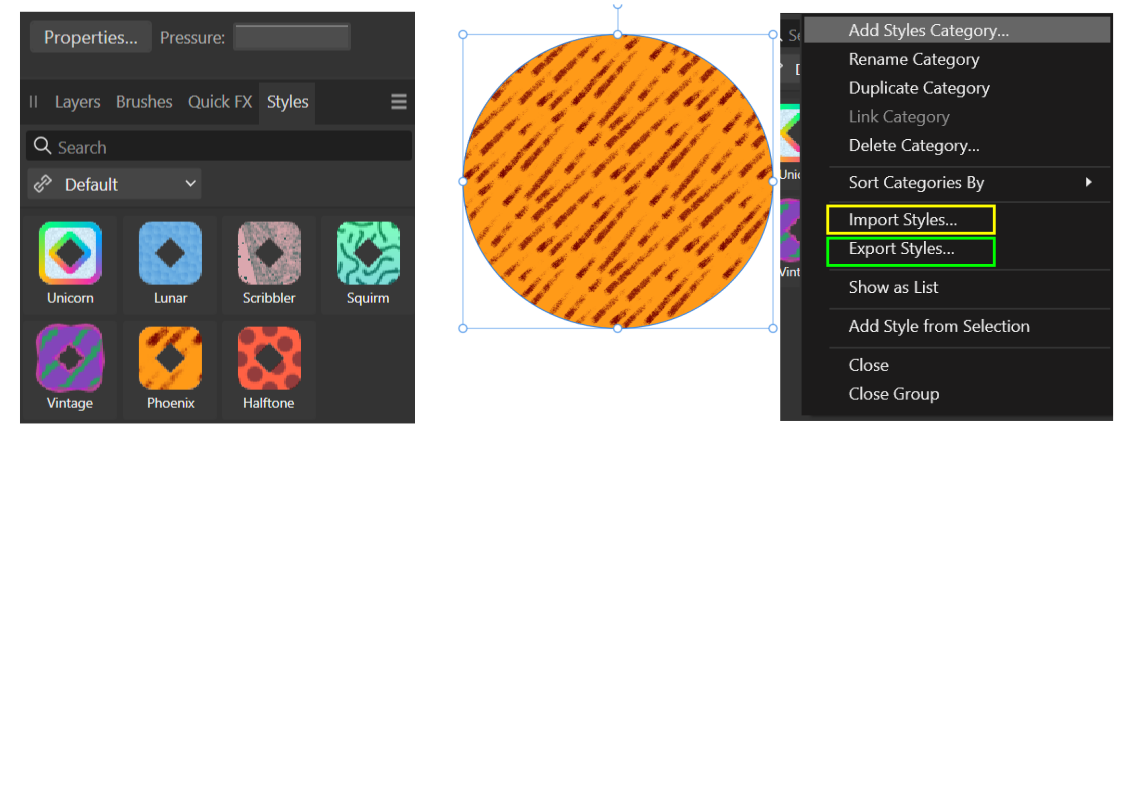
Vytvoříme si vlastní styl
Vyrobíme elipsu ➜ dáme jí barvu ➜ obrys ➜ v pravém panelu najedeme na FX a dáme elipse alespoň jednu vlastnost
Ve vrstvách si najdu svou elipsu a klepnu na značku FX ➜ tím se mi otevře celý panel FX ➜ uddělám úpravy FX tak aby se mi to líbilo
Označím objekt ➜ pravým tlačítkem myši vyvolám kontextové menu ➜ Create style ➜ otevřu styly ➜ kontextové menu ➜ rename
Vytvořím si název ➜ potvrdím ➜ mám vytvořený styl
Označím jiný objekt ➜ klepnu na svůj styl ➜ objekt se změní na můj styl
Pokud chci upravit styl ➜ označím objekt ➜ upravím ➜ označím objekt ➜ pravým tlačítkem myši vyvolám kontextové menu ➜ Update style ➜ potvrdím
Affinity download rozšíření-pomůcky (styl, písmo, atd.)

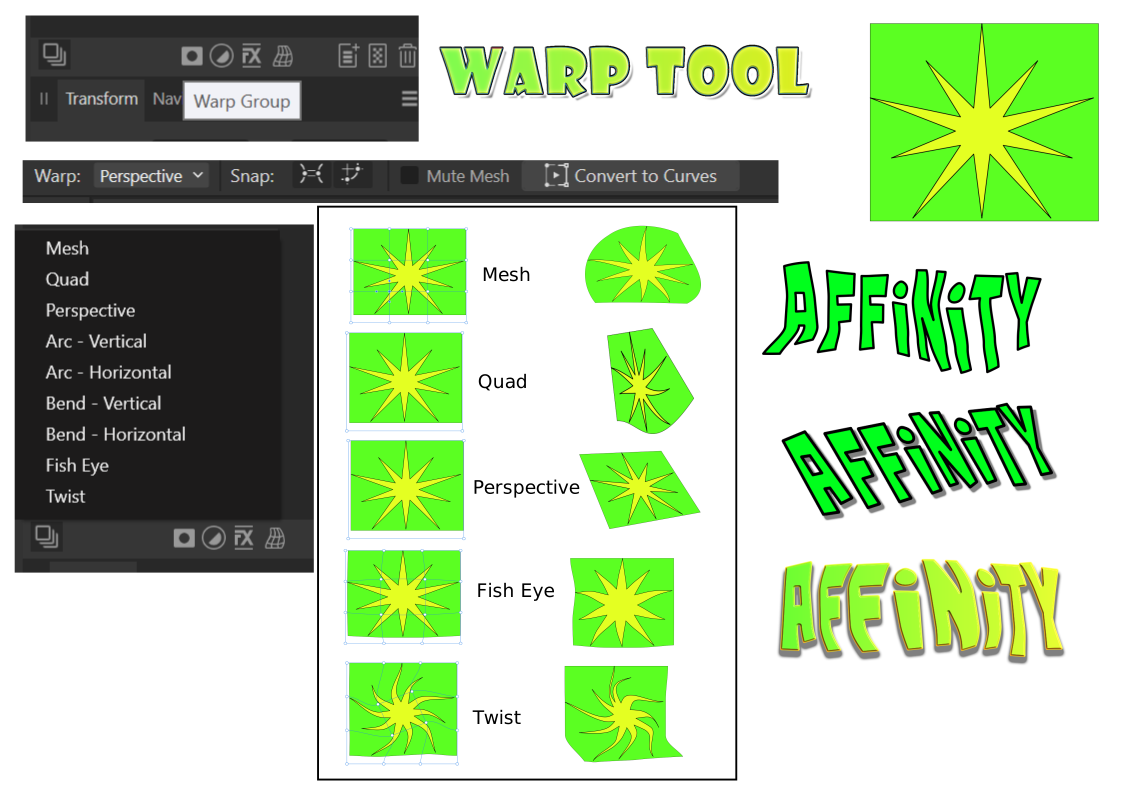
Deformace (3:45:21)
Warp Tool najdeme v pravé spodní nabídce u vrstev
Jedná se o deformaci objektu
Deformovat lze i text
Deformovat lze i obrázky
Deformovat lze i skupiny
Deformace je destruktivní úprava
Deformace je aplikována pomocí mřížky
V nabídce je několik základní nabídek, které se zejména liší množstvím transformačních bodů
Assets Panel - Zásobník (3:54:06)
Panel Assets nám umožňuje využít předpřipravené objekty, tvary, ikony, loga atd.
Panel Assets je rozdělen na několik skupin
Nejdříve si panel aktivujeme
V horní liště 'Windows' ➜ zatržítko pro 'Assets' ➜ Vybereme si třeba 'Default' ➜ Otevře se nám zásobník a jeho podkategorie
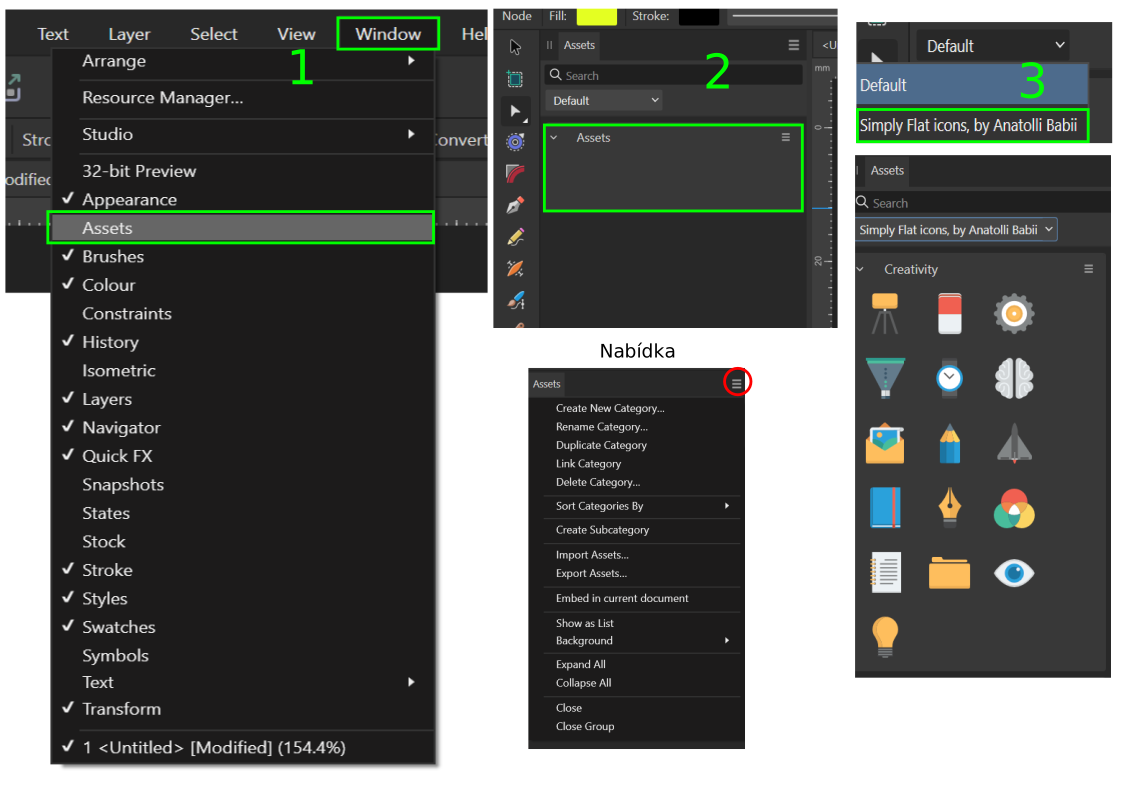
Vytvoříme si nový dokument ➜ přetáhneme si z panelu 'Assets' nějaký objekt ➜ objekt se nám vloží do dokumentu
Objekt lze upravovat jako běžný objekt
Objekt lze i rozložit na křivky (Convert to Curves)
Objekt lze i rozložit na křivky a upravovat uzly (Node Tool)
Vkládání do zásobníku
V menu si vybereme 'Create New Category' ➜ Rename ➜ Vytvořili jsme si vlastní zásobník
Objekt mohu do zásobníku přidat prostým přetažením z plátna či vrstvy
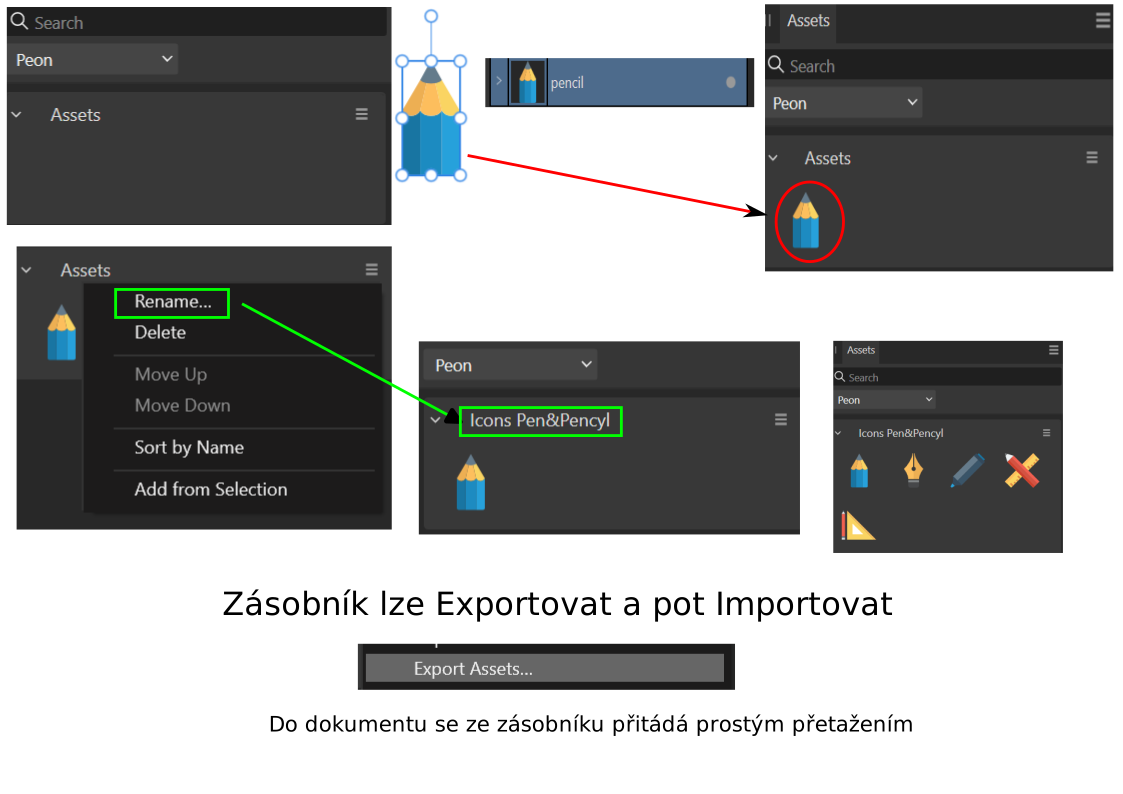
Objekt se přidá do zásobníku a je připraven k použití
Objekt lze z zásobníku i odebrat
Objekty ze zásobníku se do dokumentu přidávají prostým přetažením
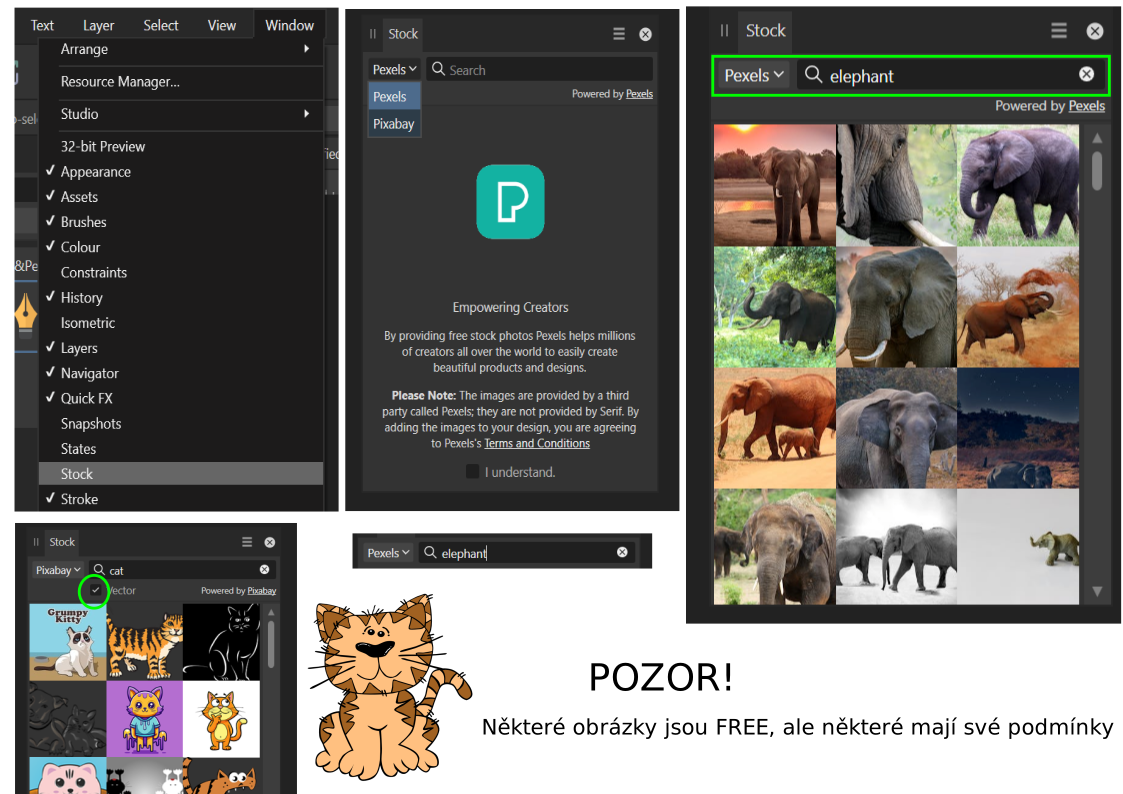
Stock Tab (3:6:34)
Stock Tab - jsou přednastavené služby z fotobanky
Něteré obrázky jsou FREE a jiné mají svá pravidla užití.
Symboly (3:58:43)
Symboly nám umožňují vytvářet opakující se objekty, které když upravíme, tak se upraví všude
Symboly se vytváří z objektů, skupin i textu
Symboly se upravují jako běžné objekty
Vytvoříme si symbol
V horní liště 'Widows' ➜ aktivuji zatržítkem 'Symbols' ➜ přetáhnu označený symbol z plátna do tabulky
Mám svůj symbol
Do plátna vkládám symbol prostým přetažením
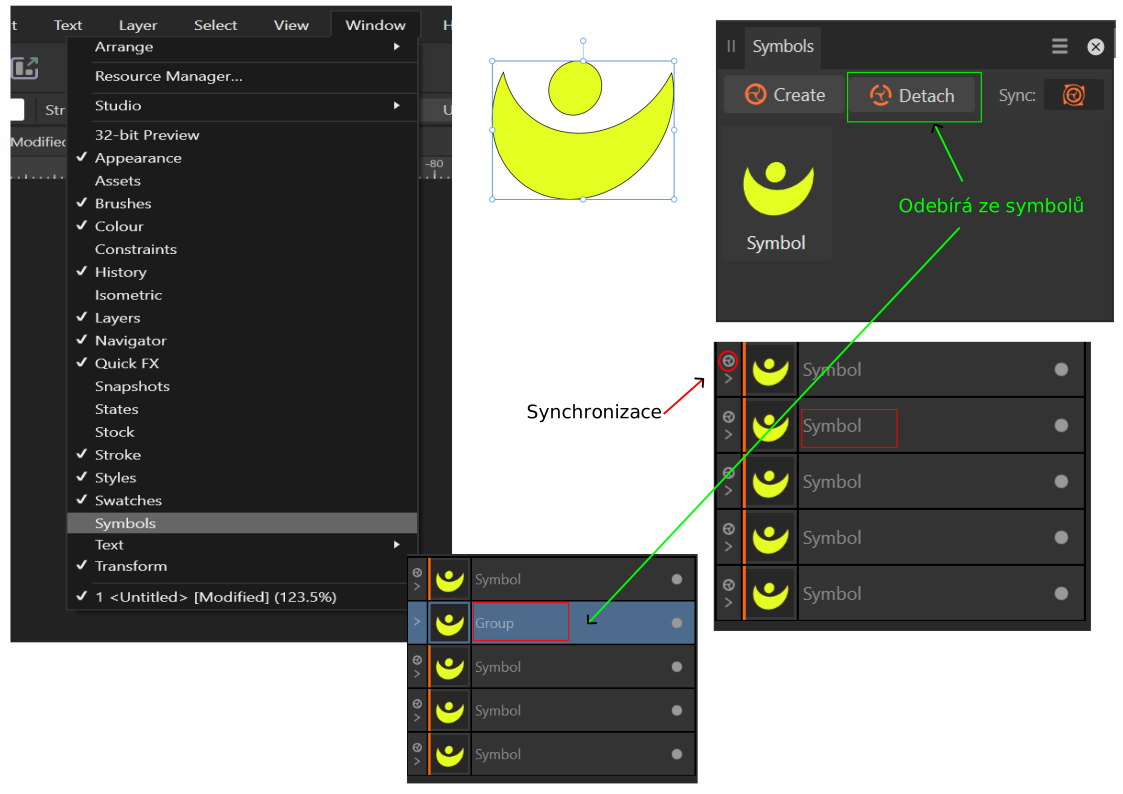
Pokud chci objekt vyjmout ze symbolů označím si jej ve vrstvě a zmáčku tlačítko 'Detach'
Grids, Axis & Isometric (4:04:06)
Grid nám umožňuje lépe umisťovat objekty na plátno
Grid je možné nastavit v nabídce 'View' ➜ 'Grid and Axis Manager'
Grid lze zapnout a vypnout v nabídce 'View' ➜ 'Show Grid'
Grid lze nastavit jako čtvercový, izometrický, třídimenzionální atd.
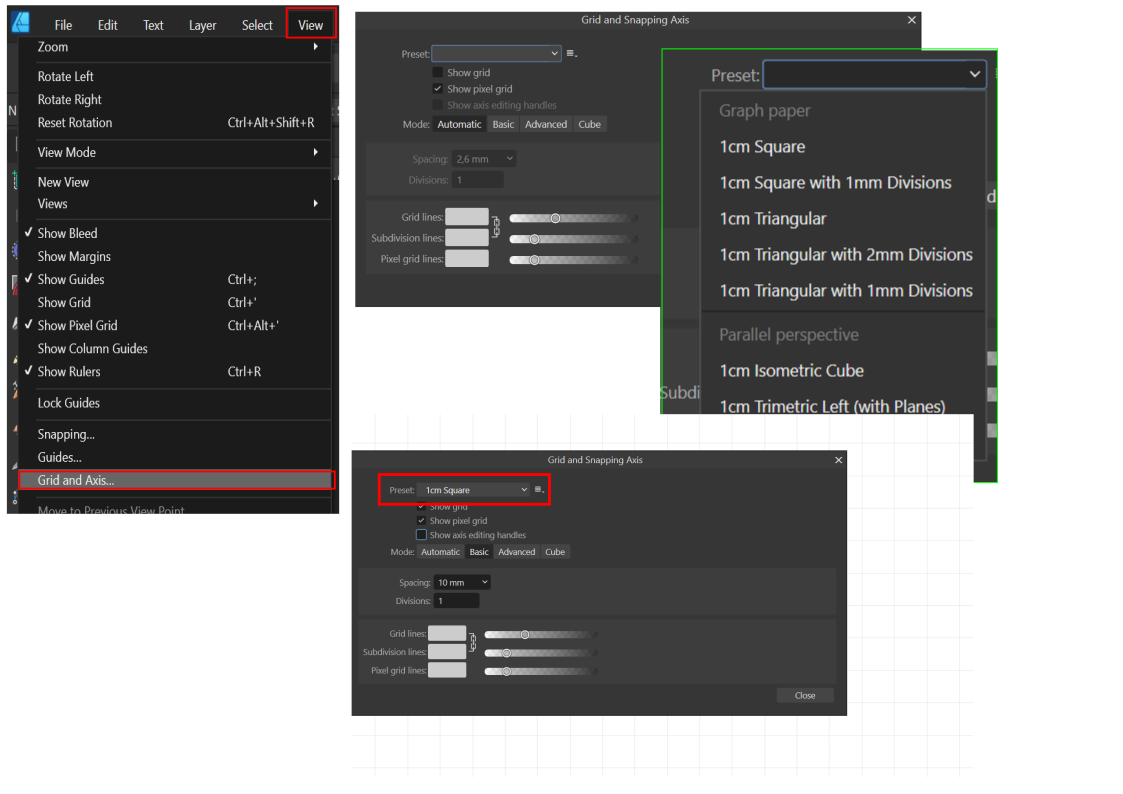
Grid lze nastavit jako čtvercový, izometrický, třídimenzionální atd.
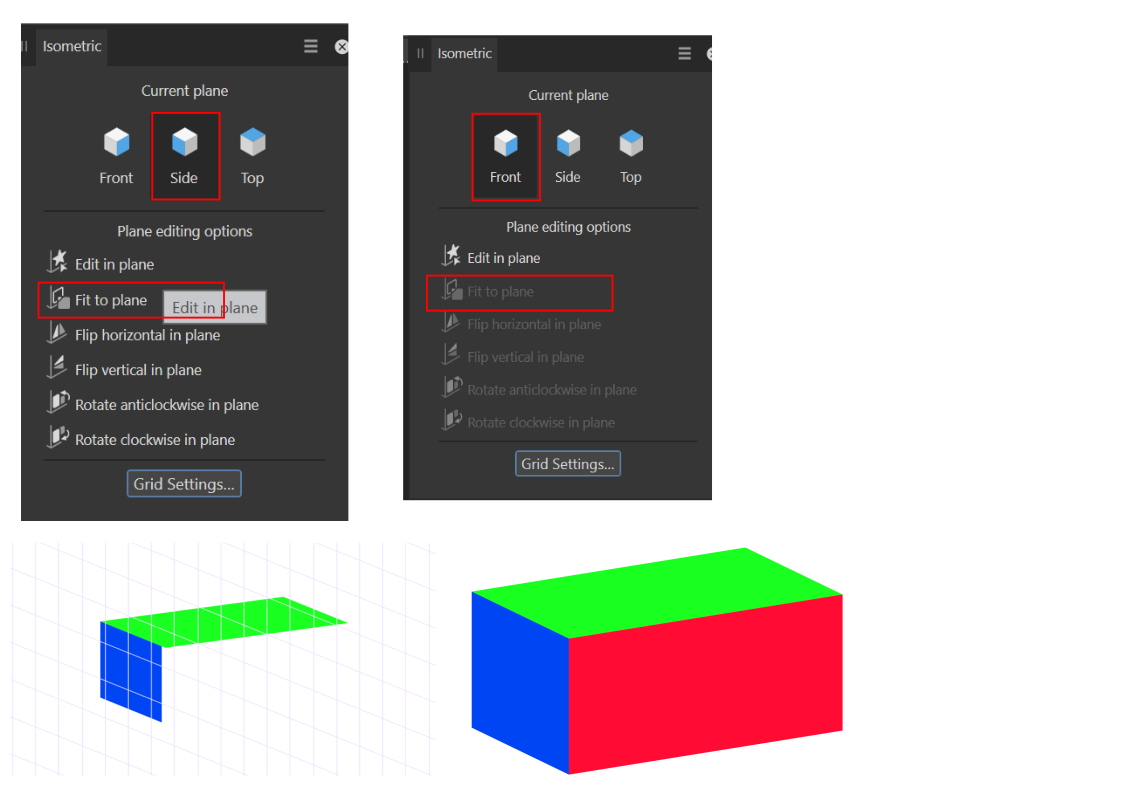
Hranol
Zkusíme si udělat hranol
'Windows' ➜ zapnu 'Isometric' ➜ 'Top' ➜ Vytvořím obdelník zelené barvy ➜ 'Fit to plane' ➜ vrchní obdelník máme hotový
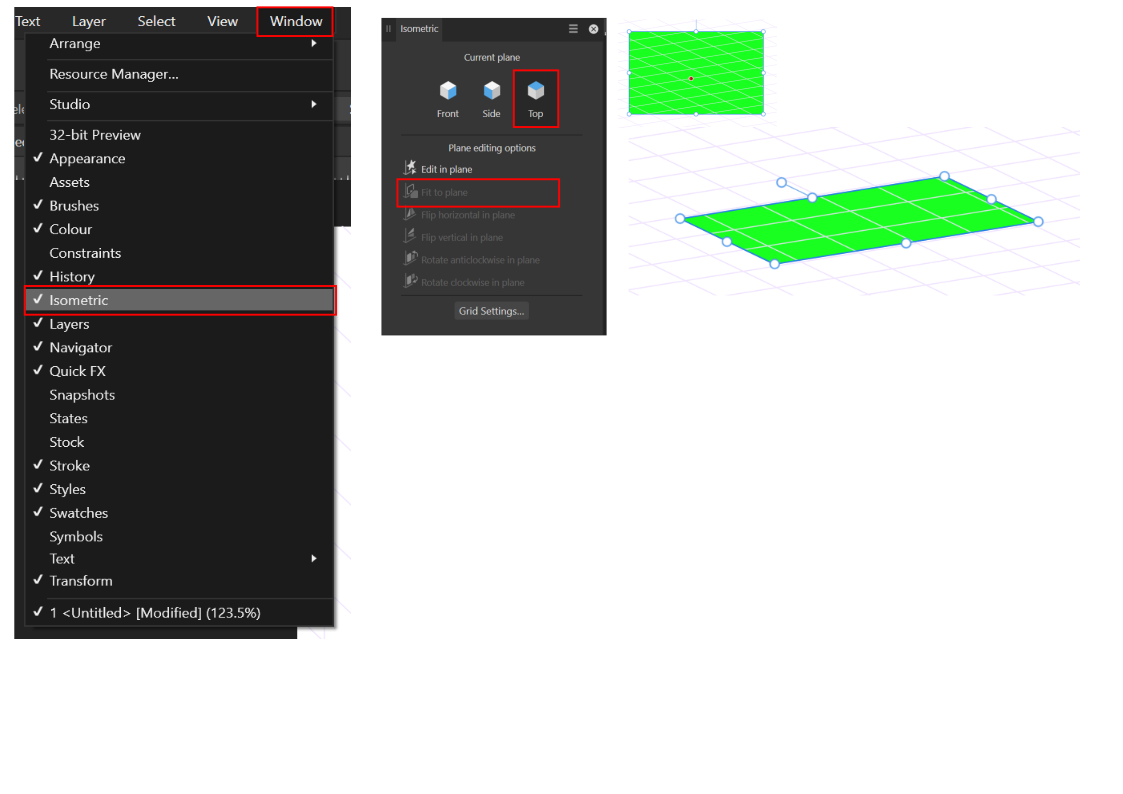
Přepnu na 'Side' ➜ Vytvořím si modrý obdelník ➜ 'Ft to plane' ➜ přítáhnu k zelenému ➜ mám bok
Přepnu na 'Front' ➜ Vytvořím si červený obdelník ➜ 'Ft to plane' ➜ přítáhnu k zelenému a modrému ➜ mám předek
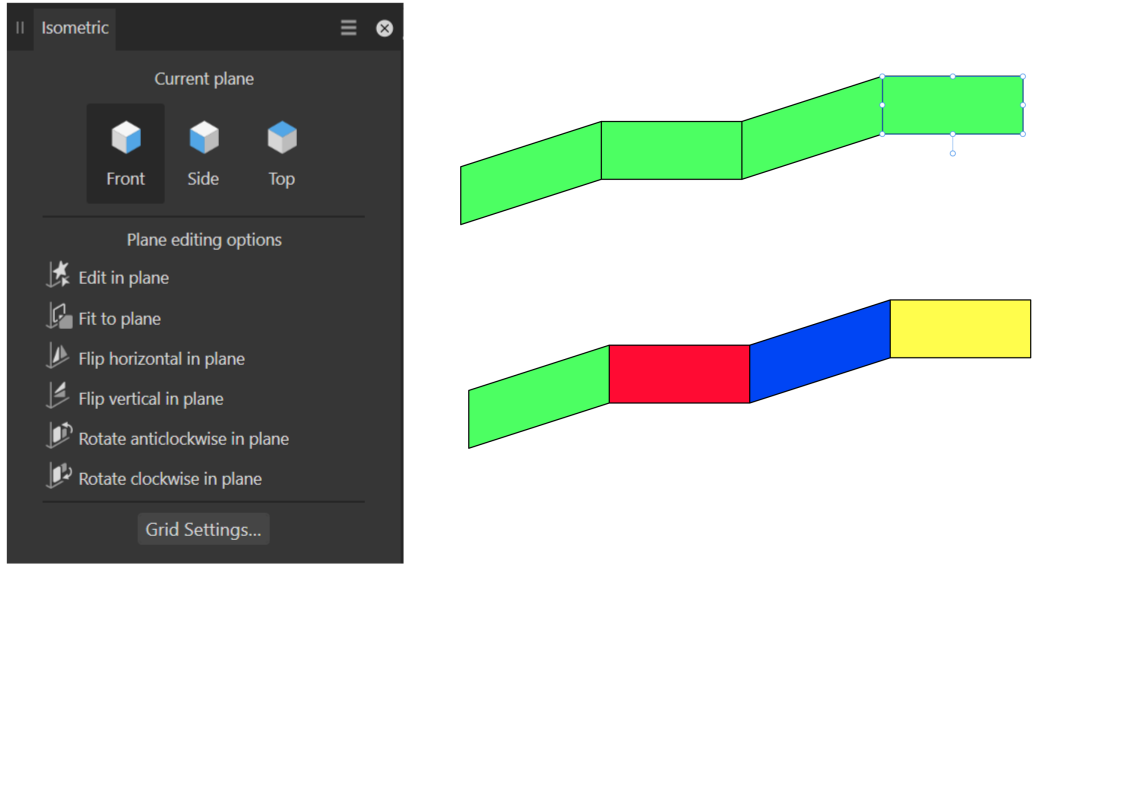
Hrajeme si
Vytvořím si obdelník ➜ 'Isometric' ➜ 'Front' ➜ Označím obdelník➜ 'Flip horizontal in plane ➜ Obdelník kopíruji vrstvou (Ctrl+J)
Označím druhý obdelník ➜ 'Flip vertikal in plane ➜ přiřadím k prvnímu obdelníku
Ctrl+J ➜ Ctrl+J ➜Ctrl+J :-)
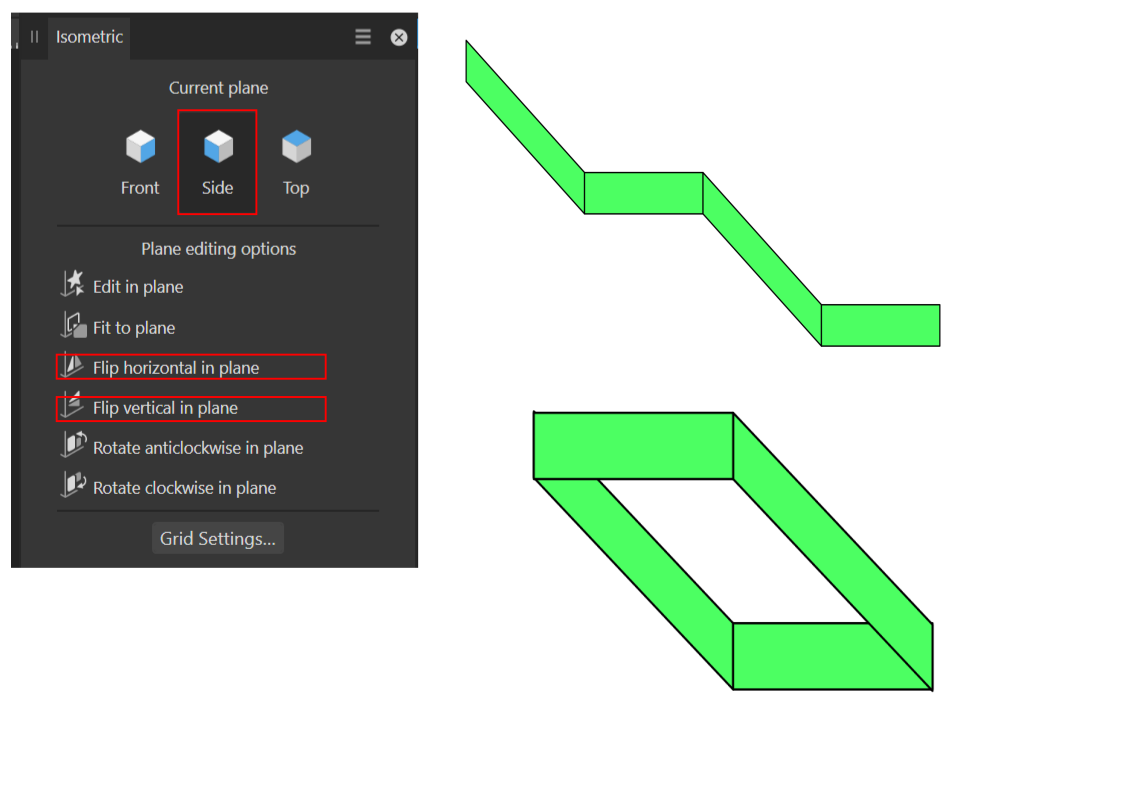
Hrajeme si
Vytvořím si obdelník ➜ 'Isometric' ➜ 'Side'➜ Označím obdelník ➜ 'Flip horizontal in plane ➜ Obdelník kopíruji vrstvou (Ctrl+J)
Označím druhý obdelník ➜ 'Flip vertikal in plane ➜ přiřadím k prvnímu obdelníku
Ctrl+J ➜ Ctrl+J ➜Ctrl+J
Přeskládám
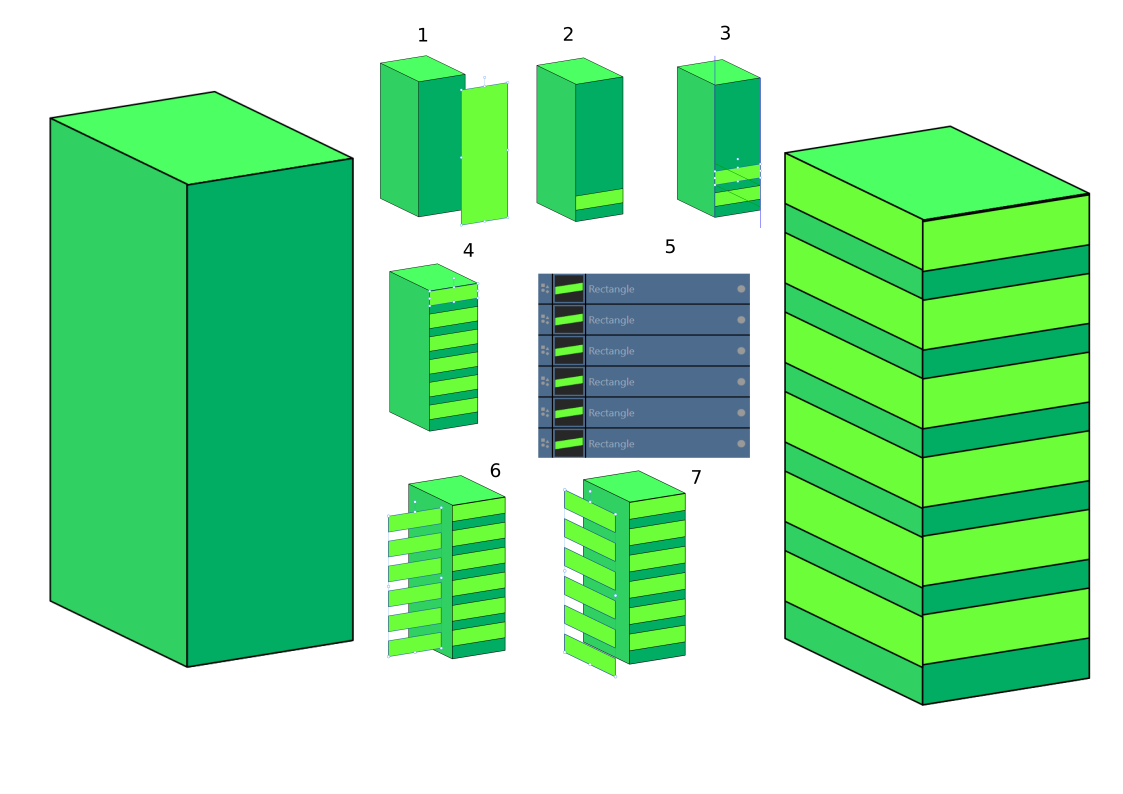
Panelák
Vytvořím si hranol jak bylo výše uvedeno
Pomocí vrstvy duplikuji přední stranu hranolu (Ctrl+J)
Udělám z ní hezký proužek
Proužek duplikuji vrstvou ➜ Posunu jej nahoru, aby mi vznikla mezerka ➜ Opakuji několikrát duplikolvání vrstvou (Ctrl+J)
Ve vrstvách označím všechny takto vzniklá okna ➜ duplikuji je (Ctrl+J) ➜ Takto vzniklá okna si posunu stranou ➜ v 'Isometric' nastavím 'Side'➜ 'Fit to plane'➜ Okna zarovnám

Place Tool (4:13:35)
Nástroj umístění nám umožňuje pozicování obrázků
Vytvořím si dokument ➜ 'File' ➜ 'Place' ➜ vyberu obrázek ➜ klepnu do dokumentu ➜ obrázek se vloží
Obrázek lze upravovat jako běžný objekt
Obrázek lze i rozložit na křivky (Convert to Curves)
Obrázek lze i rozložit na křivky a upravovat uzly (Node Tool)
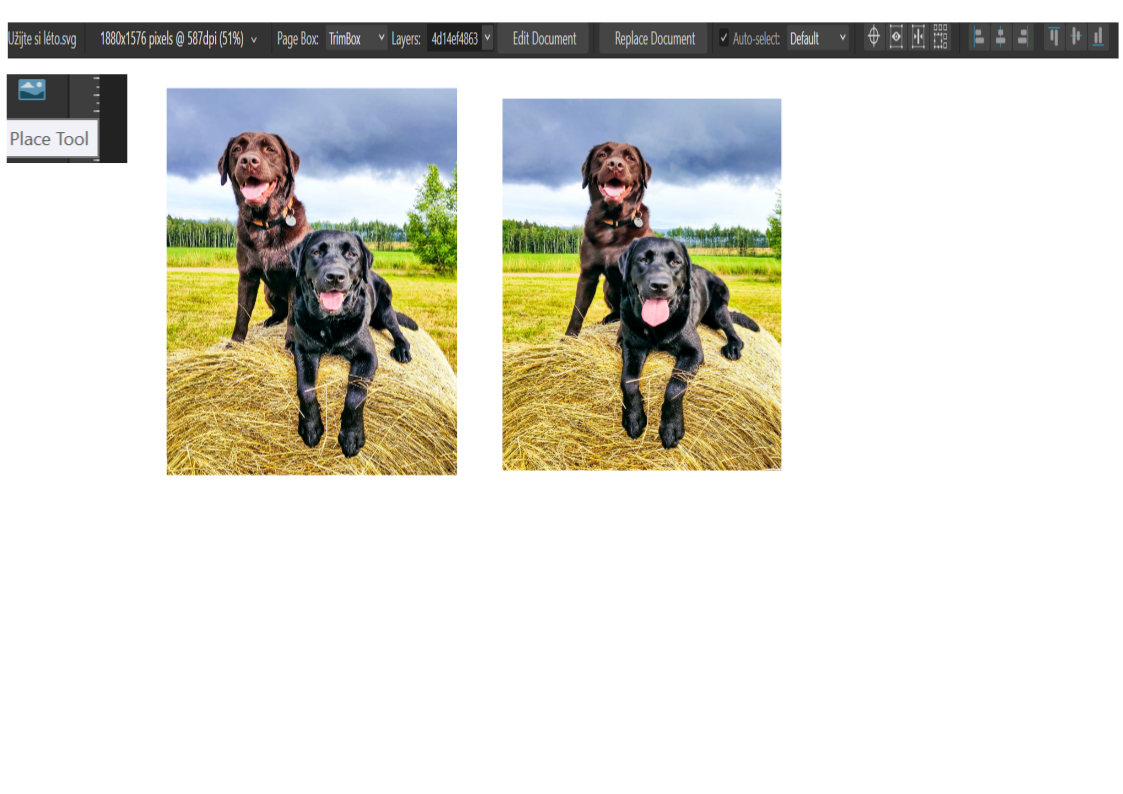
Obrázek lze i oříznout pomocí masky
Obrázek lze oříznout pomocí tvaru, křivky, ...
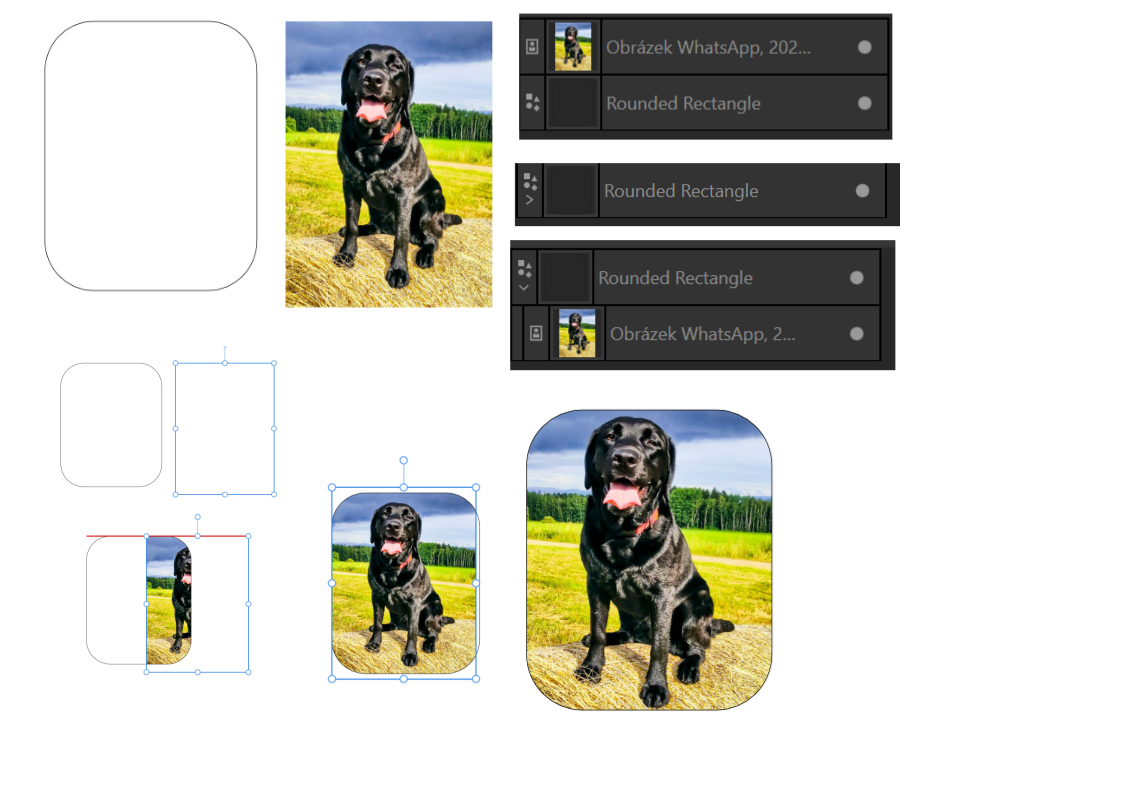
Ořez obrázku pomocí tvaru
Na plátně si vytvoříme tvar ➜ pomocí nástroje Place umístíme na plátno obrázek
Budeme pracovat ve vrstvách
Ve vrstvě musí být obrázek nad tvarem
Ve vrstvě uchopím obrázek a přesunu jej na tvar ➜ Objekty se seskupí ➜ Rozklepnu seskupení a označím obrázek ➜ Posunu jej do tvaru přizbůsobím velikost a orientaci
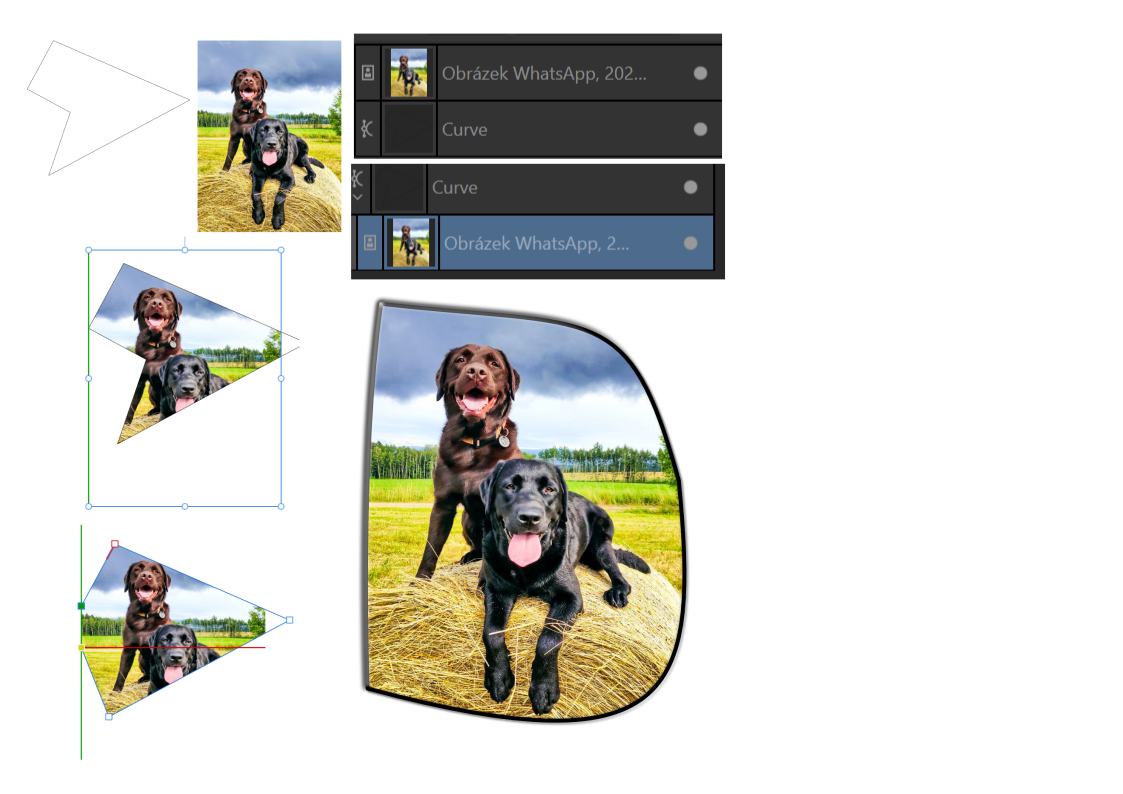
Ořez obrázku pomocí křivky
Na plátně si vytvoříme křivku (perem, tužkou, ... ) ➜ pomocí nástroje Place umístíme na plátno obrázek
Budeme pracovat ve vrstvách
Ve vrstvě uchopím obrázek a přesunu jej na křivku ➜ Objekty se seskupí ➜ Rozklepnu seskupení a označím tvar ➜ Posunu jej do obrázku přizbůsobím velikost a orientaci
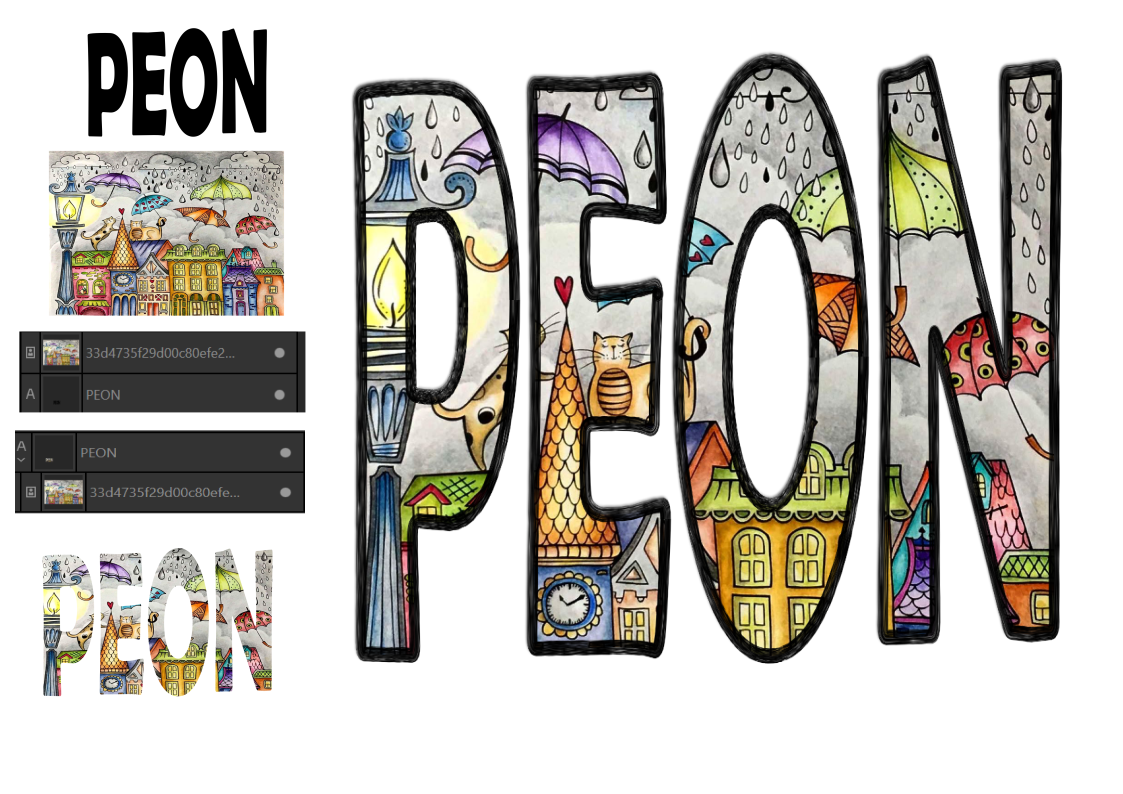
Ořez pomocí textu
Křivku lze i nadále upravovat, stejně tak obrázek
Stejně tak postupuji při ořezu textem
Připravfím si text, připravím si obrázek
Obrázek musí být nad textem
Obrázek přetáhnu na text ➜ Objekty se seskupí ➜ Rozklepnu seskupení a označím text ➜ Posunu text do obrázku ➜ Přizbůsobím velikost a orientaci
Pixel Persona (4:15:10)
'Pixel Persona' nám umožňuje pracovat s rastrovou grafikou narozdíl od 'Designer Persona' (vektorová grafika)
Z toho důvodu jsou tu trochu jiné nástroje
V horní části jso v podstatě nástroje pro výběr a poté pro úpravu obrázkuV levé části jsou nástroje pro malování a retušování obrázku
V pravé části jsou panely pro úpravu obrázku
Vrstvy, barvy, štětce, efekty, ...
Všechny nástroje jsou podobné jako v Affinity Photo
Prostě si to musíte vyzkoušet
Pixel Persona je velice obsáhlá a je na samostatný kurz
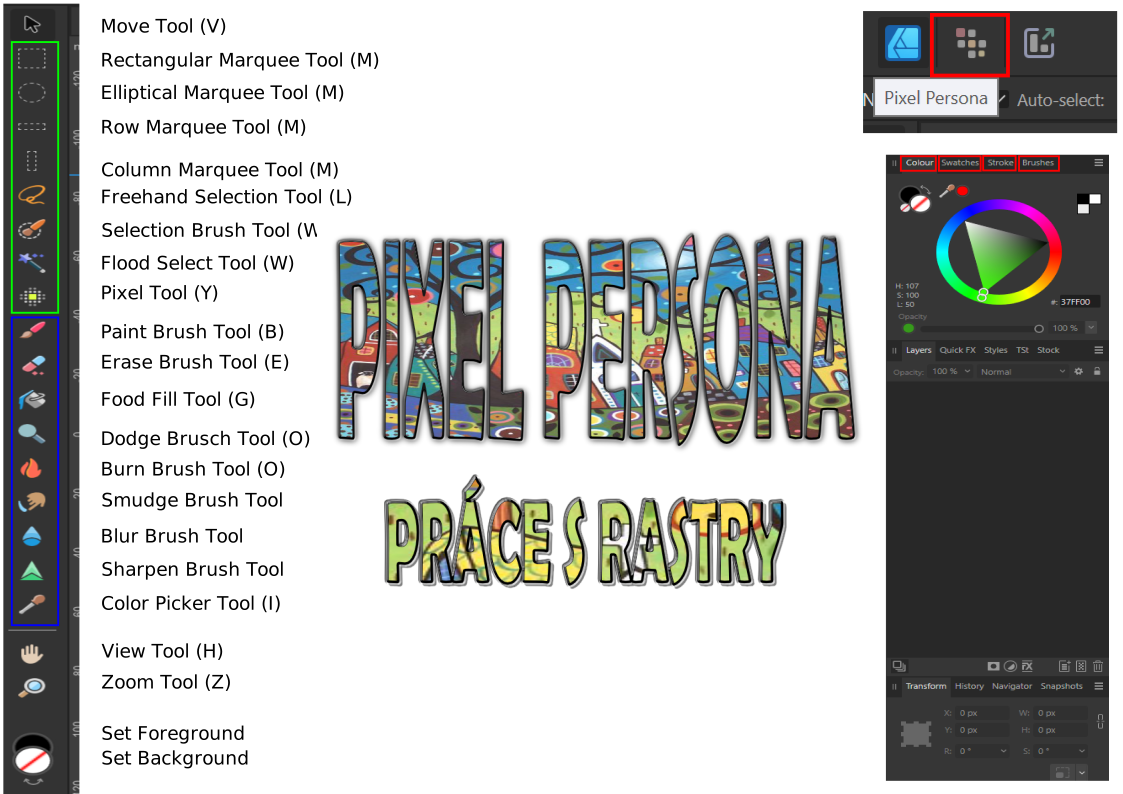


Při smazání všech vrstev a vytvoření nové jsou barvy poředí a pozadí zakázané.
Je nutné je nastavit

Paint Brush Tool (4:17:34)
Štětec
Štětec je nástroj pro malování na rastrových obrázeků
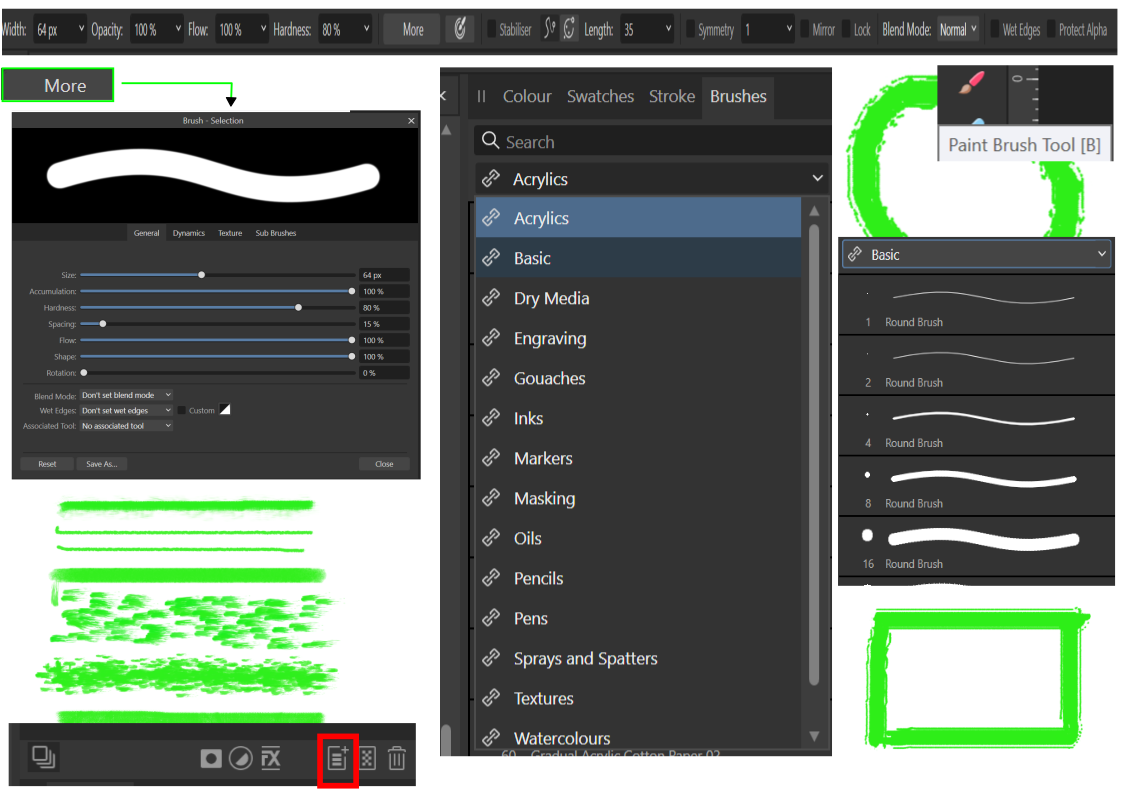
POZOR:
Pokud pracuji s rastry, třeba štětcem, tak pracuji stále v jedné vrstvě, dokud nevytvořím vrstvu novou
Pokud potřebuji pracovat s více vrstvami, tak si musím vytvořit novou vrstvu
Vrstvy se chovají jako v Designer Persona
Width: velikost štěce
Opacity: síla krytí.
Pokud mám nastavenou 'Opacity' na 25% tak e krytí 25%. Pokud přejedu štětcem 4x stejné místo, tak se krytí sčítá (100%)
Flow: plynulost, soměrnost tahu
Hardness: tvrdost okrajů
Jitter: náhodnost
Spacing: rozestup
Hardness: tvrdost
More: dialogové okno pro nastavení hodnot štětce
Stabiliser: stabilizuje stopu (táhlo)
Lenght: délka táhla stabilizace
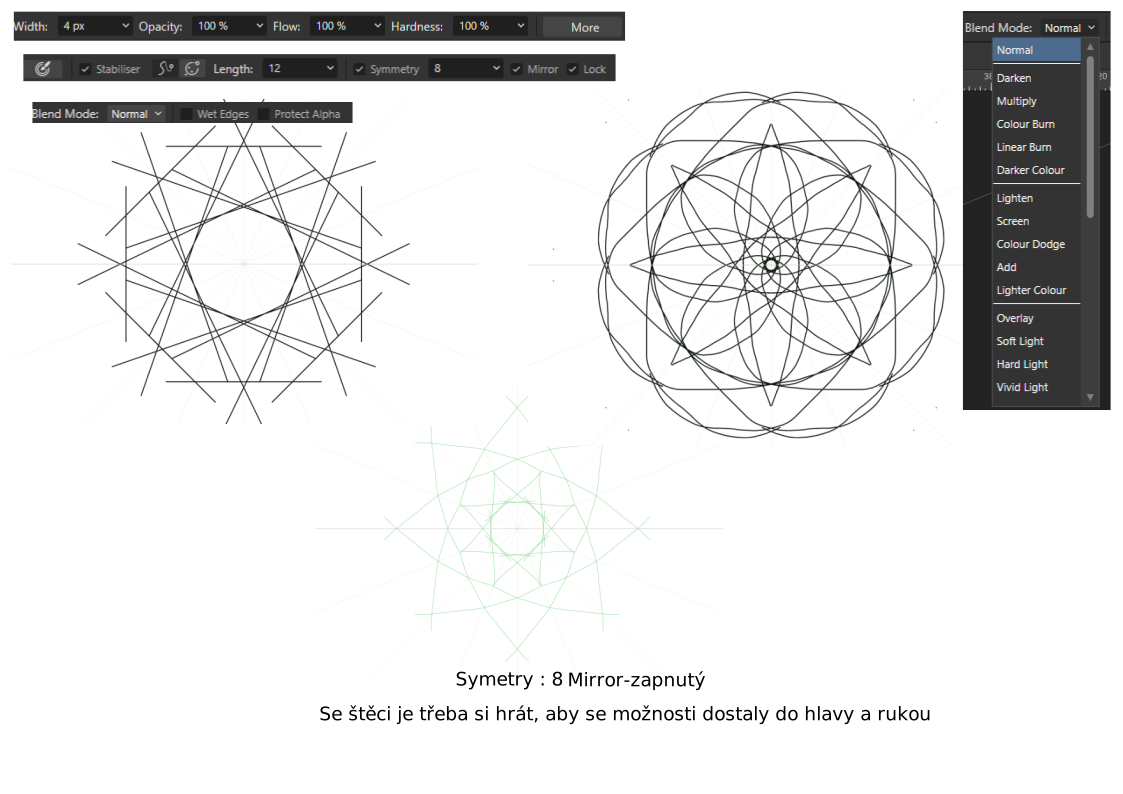
Symetry: zobrazuje symetrické osy
Symetry + MirrorZvolím si počet os a pak se symetricky tvoří čáry dle jednoho tahu (zrcadlení)
Velice hezké. Nutno vyzkoušet :-)
Lock: zámek, zamčení
Blend Mode:Prolnutí (štětců v jedné vrstvě, vrstev)
Mody prolnutí jsou u obrázků velice praktické a proto je třeba si vyzkoušet co který dělá a jejich další nastavení
Prolnutí je samostatná disciplýna na dlohé zimní večery
Wet Edgesmokré okraje ( u některých štěců vytváří zajímavé okraje a ohraničení tahu)
Protec Alpha chrání "Alfa kanál" - míra průhlednosti (RGBA)
Jak si udělat hezké rastrové kolečko či čtvereček
Použiji Eliptický výběr a vyleju jej Plechovkou barvy
Použiji obdelníkový výběr a vyleju jej
Výběr mohu zrušit klávesou 'ESC'
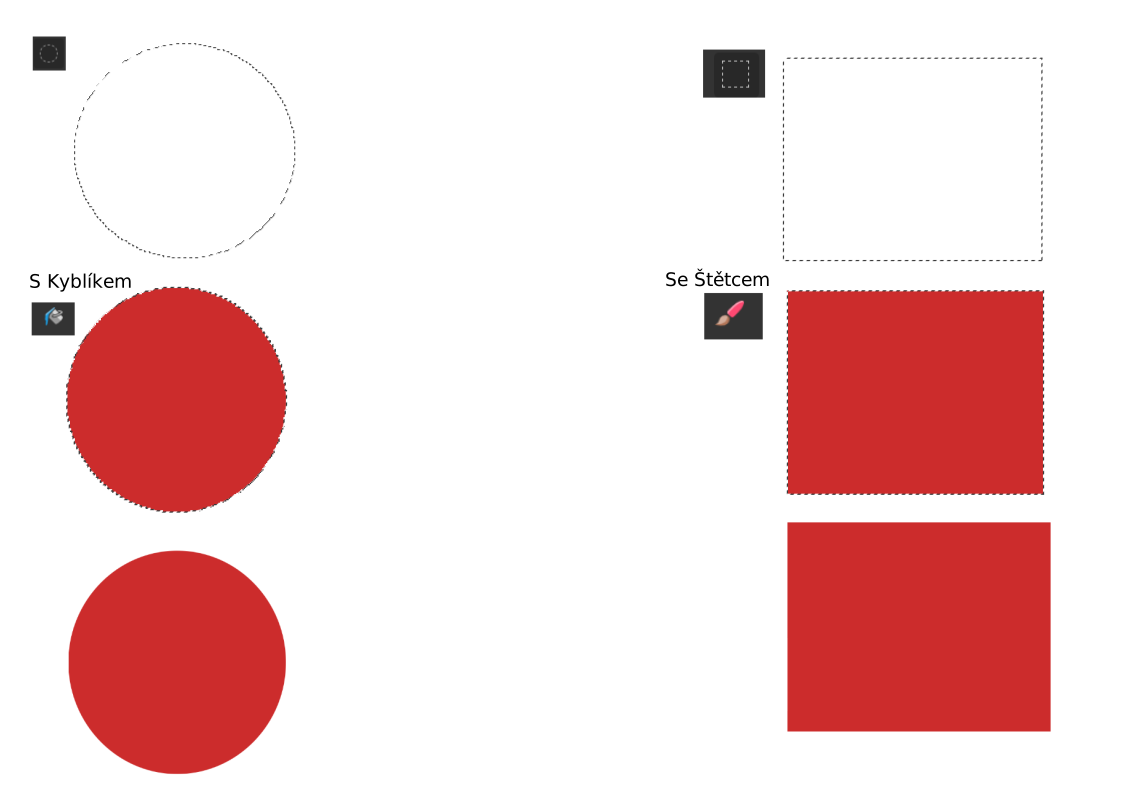
Druhá možnost je, že místo plechovky barvy použiji štětec a výběr vymaluji
Pokud začínám musím udělat jednu vrstvu do které čárnu a poté vytvořit novou vrstvu v které mohu provést výběr
Jinak se výběr nedá vyplnit barvou

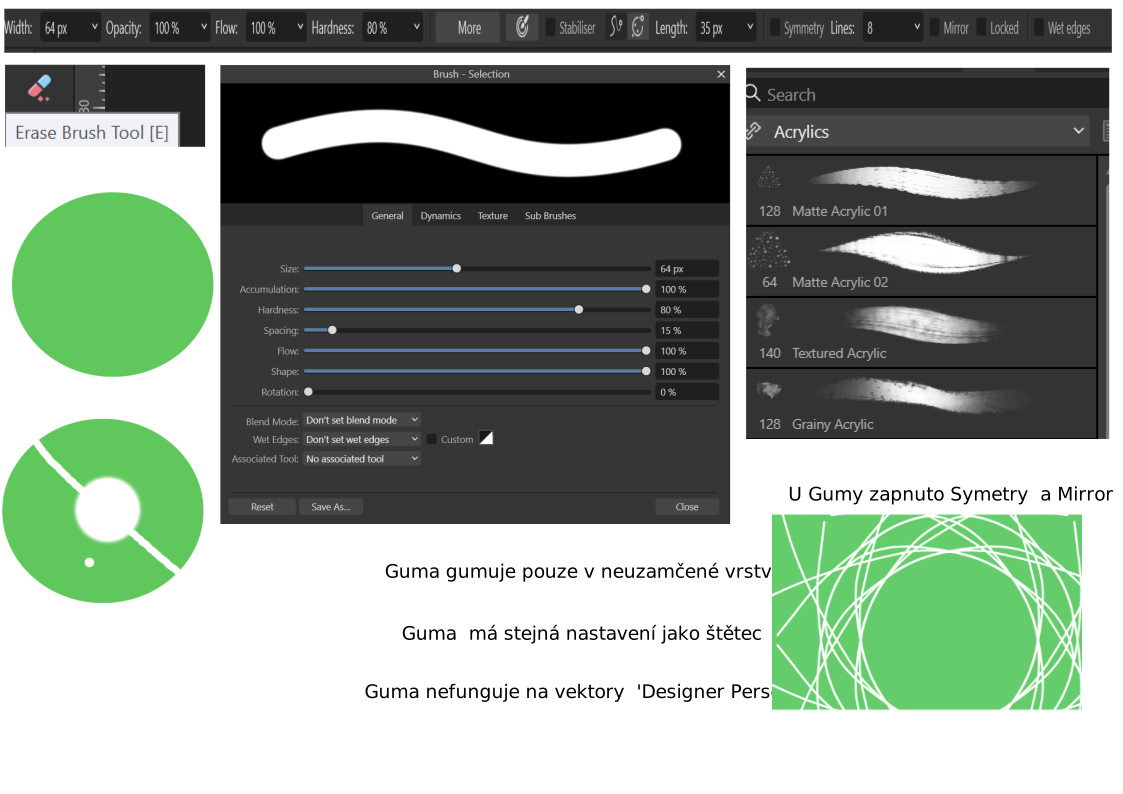
Guma
Nástroj guma nám umožňuje mazat části obrázku
Funguje jako štětec
Má stejné nastavení jako štětec
Funguje jen na vrstvě, která není zamčená

Rozmazání
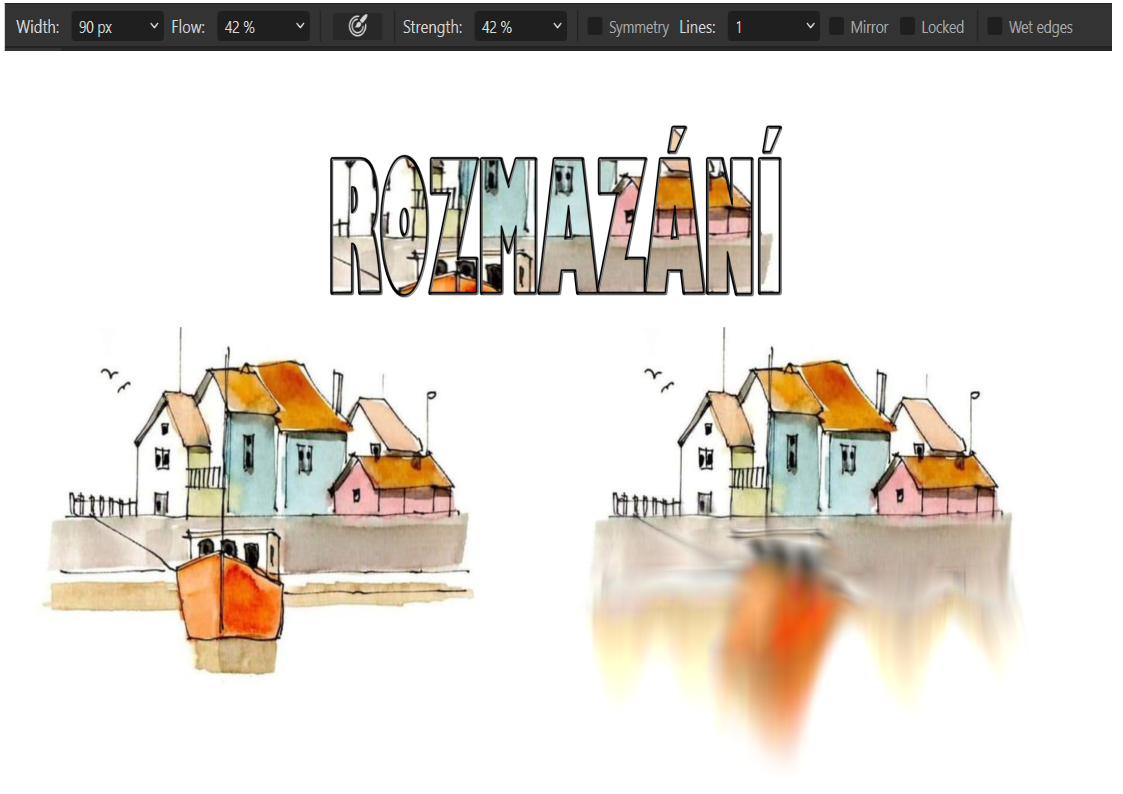
Nástroj rozmazání nám umožňuje rozmazat části obrázku
Funguje jako štětec
Má stejné nastavení jako štětec
Funkce je spíš, jako rozpatlání mokrého obrázku pomocí prstu
Barva je na prstu a velice rychle dochází k rozmazání
Funguje jen na vrstvě, která není zamčená

Rozostření
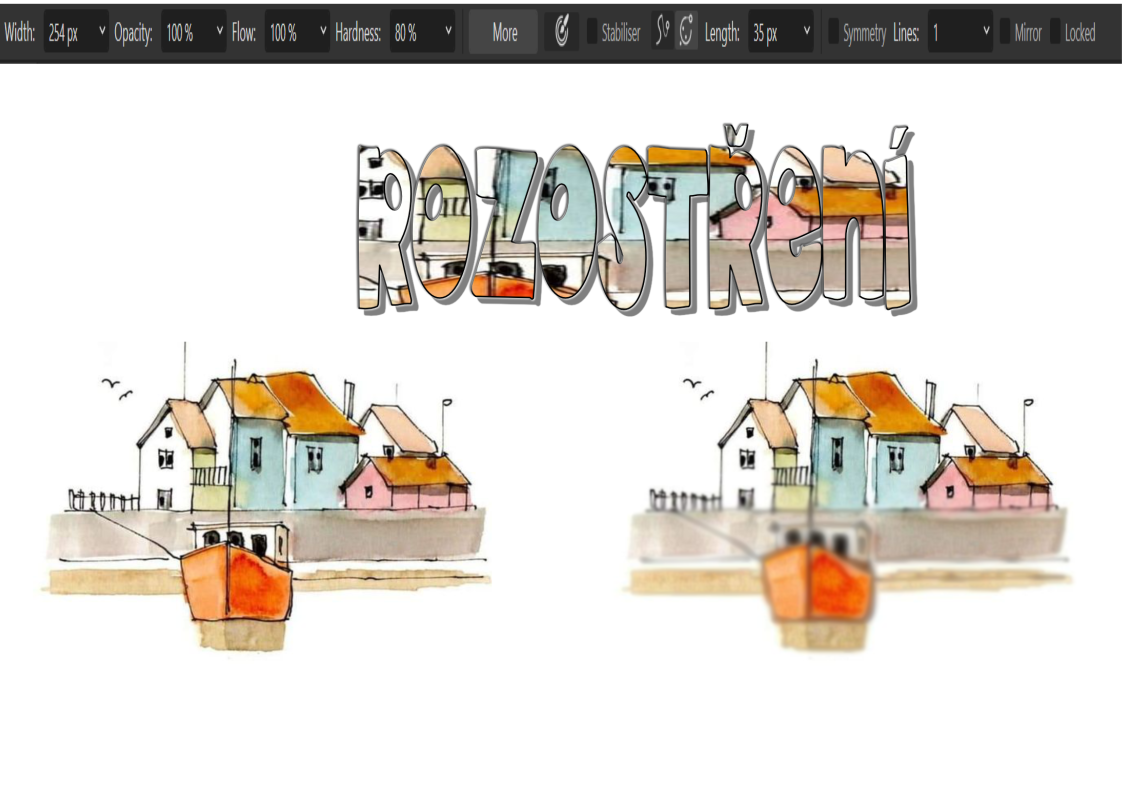
Nástroj rozostření nám umožňuje rozostřit části obrázku
Funguje jako štětec
Má stejné nastavení jako štětec
Funguje jen na vrstvě, která není zamčená

Zostření
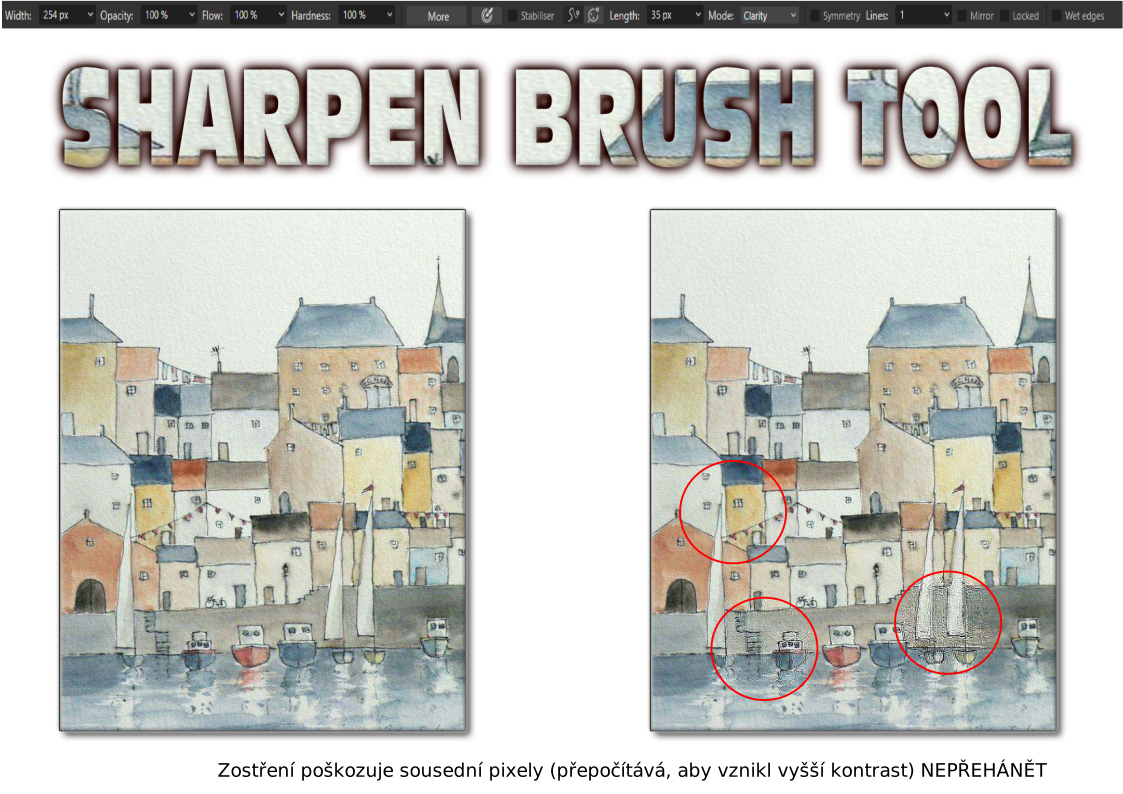
Nástroj zostření nám umožňuje zostřit části obrázku
Funguje jako štětec
Má stejné nastavení jako štětec
Funguje jen na vrstvě, která není zamčená
Zostření přepočítává sousední barevné pixely a vytváří z nich vyšší kontrast.
Degradace původních pixlů může pozměnit celou strukturu místa

Plechovka barvy
Nástroj plechovka barvy nám umožňuje vylít výběr či tvar barvou
Funguje jen na vrstvě, která není zamčená
Pokud potřebuji vylít výběr, tak si musím vytvořit výběr (elipsa, obdelník, laso, kouzelná hůlka, ...)
Pokud potřebuji vylít tvar, tak si musím vytvořit tvar (elipsa, obdelník, pero, ...)
V pravém panelu si vyberu barvu ➜ Plechovkou barvy klepnu do výběru či tvaru ➜ výběr či tvar se vylije barvou
Vylití přechodem
Pokud potřebuji vylít přechodem, tak si musím vytvořit výběr (elipsa, obdelník, laso, kouzelná hůlka, ...)
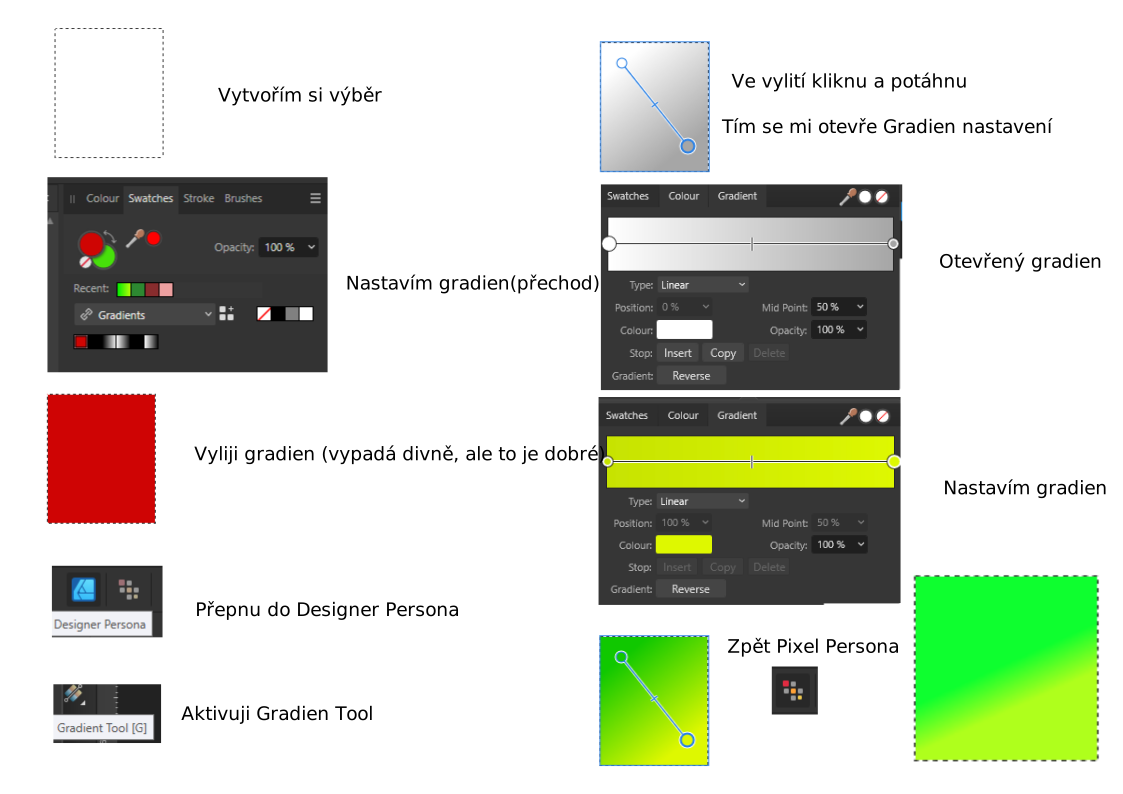
V pravém panelu si vyberu přechod ➜ Plechovkou barvy klepnu do výběru či tvaru ➜ výběr či tvar se vylije přechodem ➜ nyní přepnu do Designer persona
Otevřu nástroj Gradien Tool ➜ klepnu na vylitý objekt a potáhnu ➜ tím otevřu dialogové okno pro gradien ➜ Nastavím si body gradienu ➜přepnu zpět do Pixel Persona
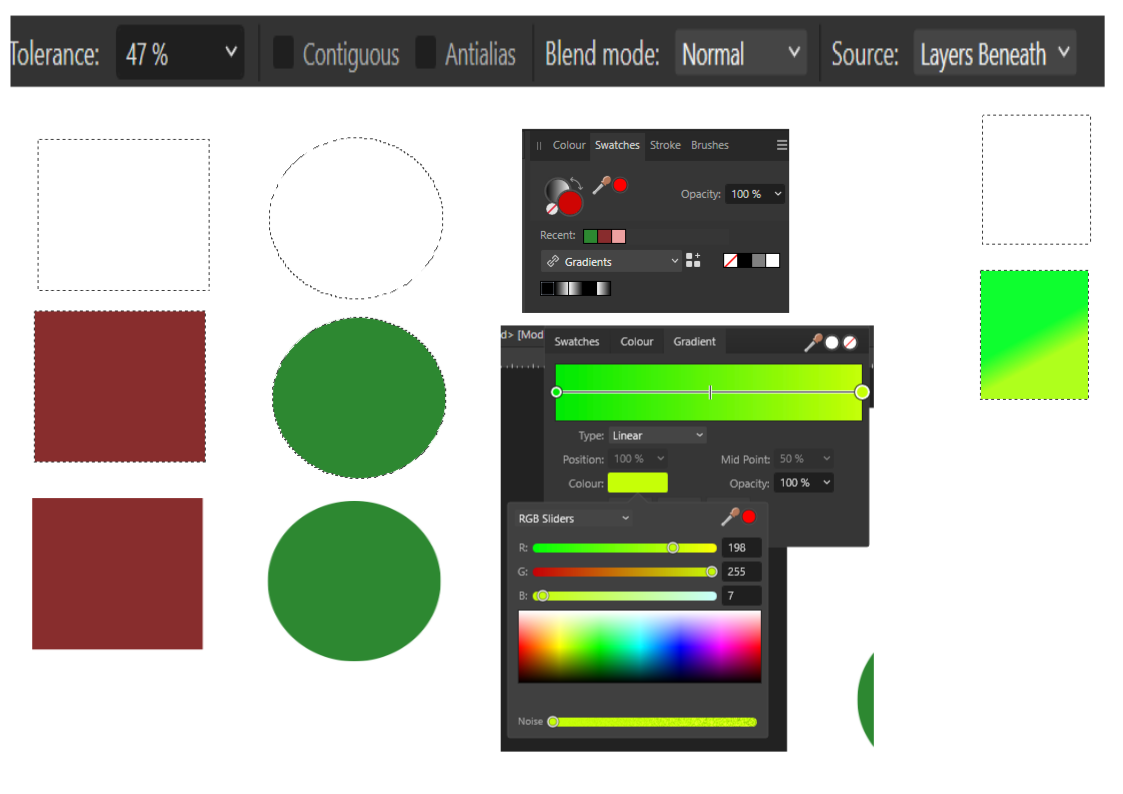
Tolerance: - citlivost na styk s okolní barvou, ohraničením, rámečkem (jiná barva)
Contiguous - citlivost na barvy sousední
Antialias -citlivost na barvy protilehlé
Plechovka barvy vylití ohraničení tahem štětce
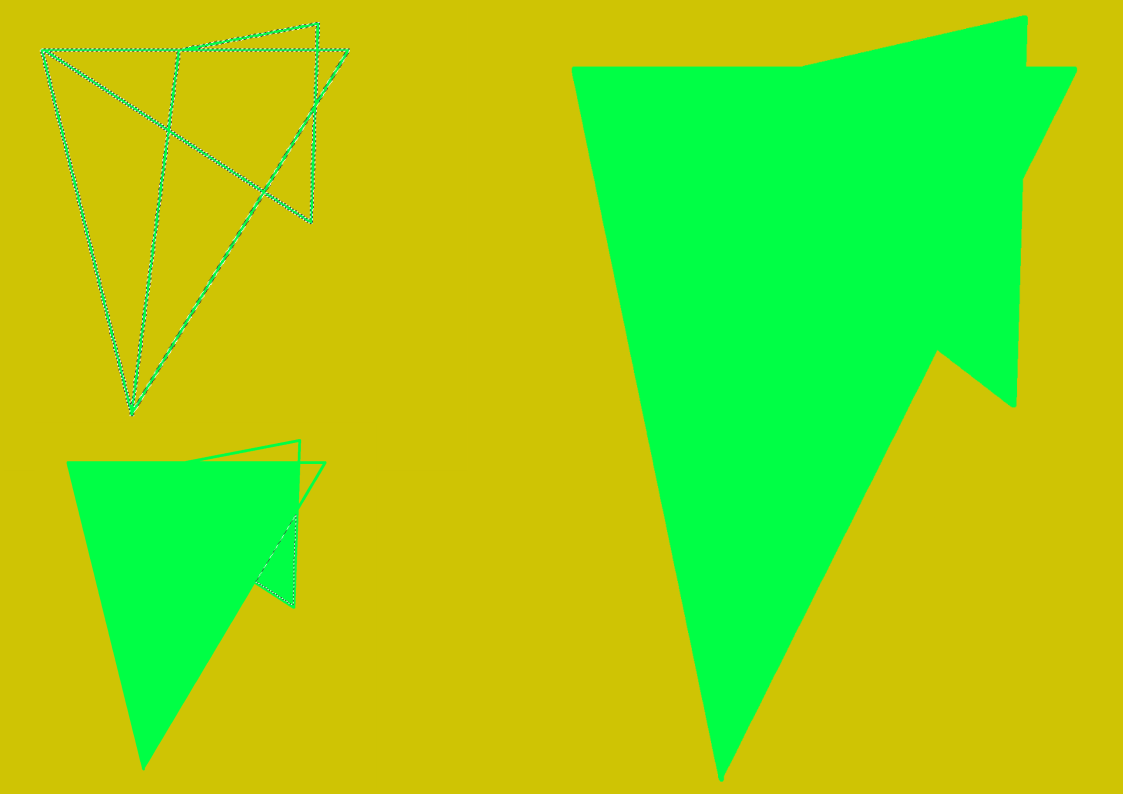
Ve verzi Designer sestavení 2.6.4 v případě vytvoření ohraničení štětcem vylije plechovka celé plátno
Řešením je vnitřní prostor vybrat pomocí kouzelné hulky (barva) a potom teprve použít plechovku barvy (kyblík)
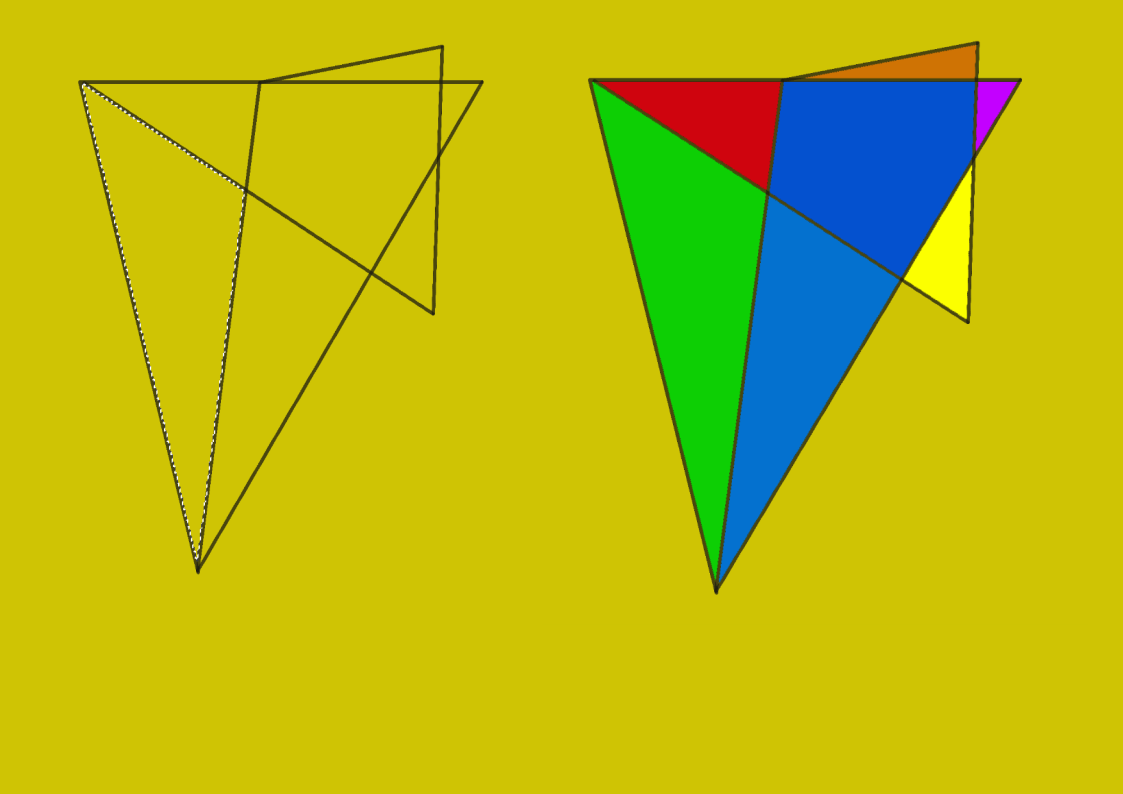
Pokud nechci rámeček, tak je řešením vybrat pomocí kouzelné hůlky rámeček. Vylít jej jako výběr konečnou barvou
Pomocí kouzelné hůlky vybírat dílky a vylít konečnou barvou

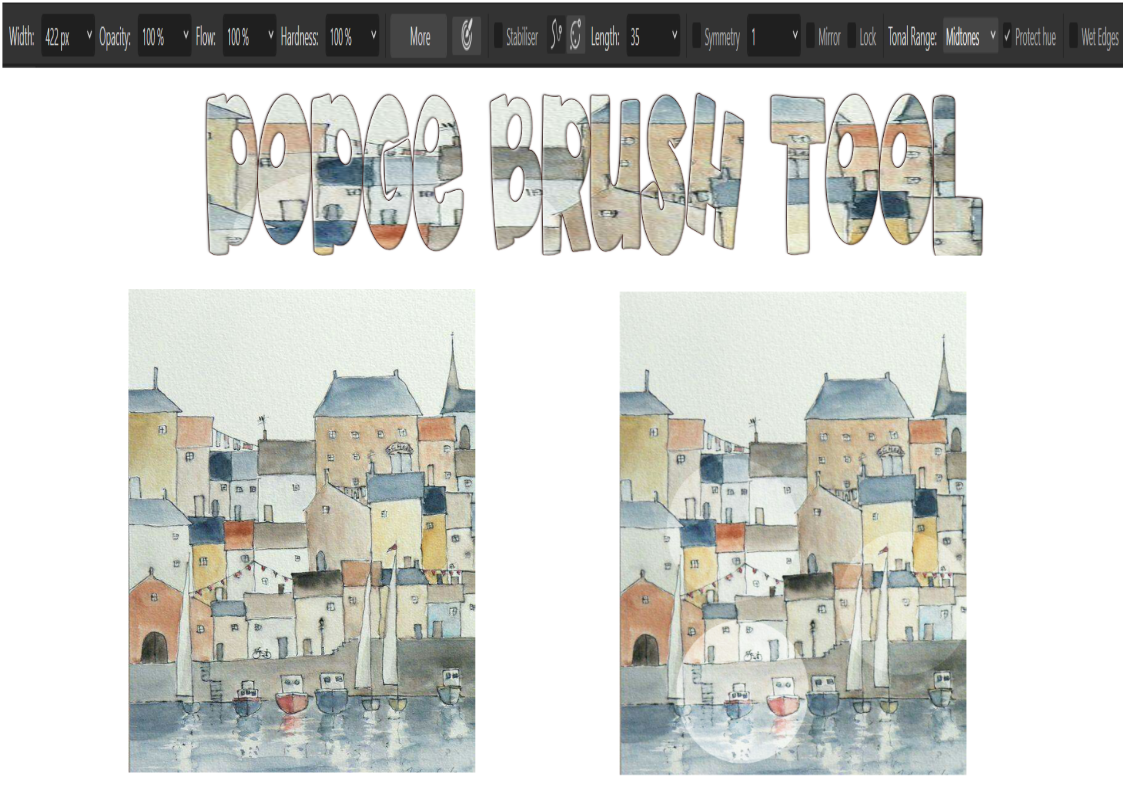
Zesvětlení
Dodge Brush Tool slouží k zesvětlení
Je to štětec a chová se jako štětec

Ztmavení
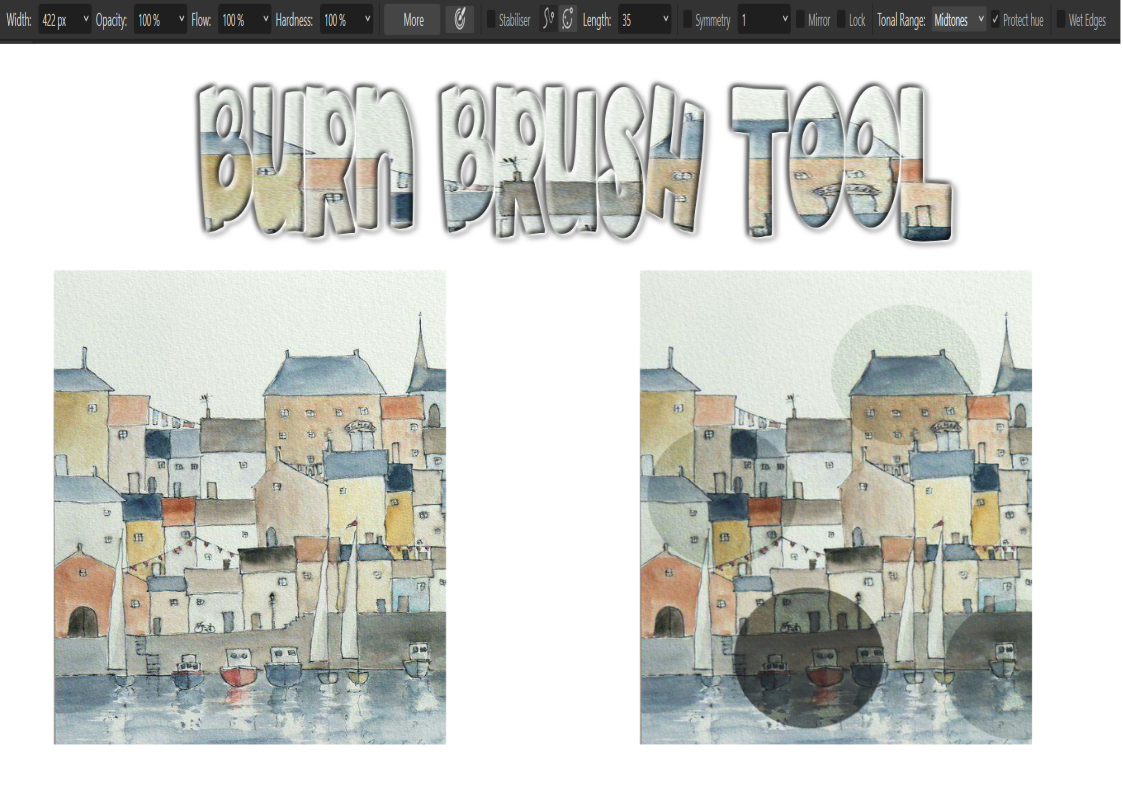
Burn Brush Tool slouží k ztmavení
Je to štětec a chová se jako štětec

Barevná pipeta
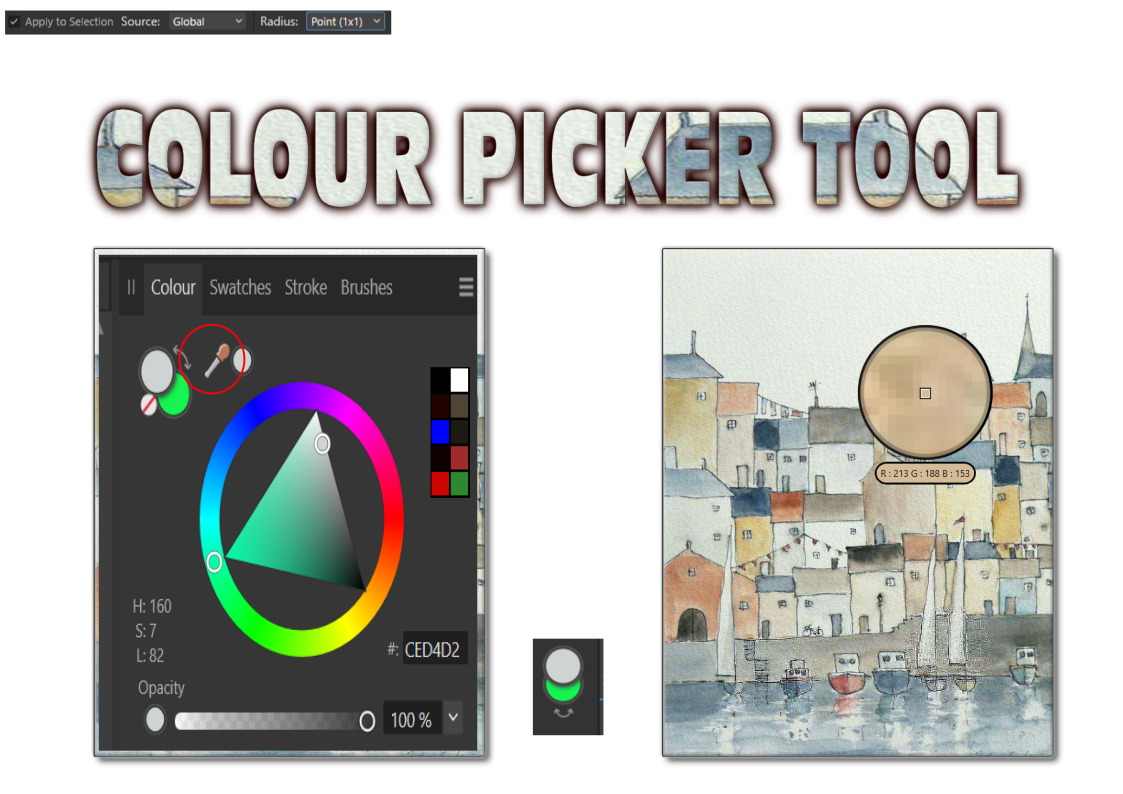
Colour Picker Tool slouží k určení a náběru barvy
Zapíchnu jej do obrázku, podržím levé tlačítko myši a kliknu na tlačítko 'WINDOWS (OPT) tím jsem dal barvu do barvy výplně
V horní liště si mohu vybrat zda budu brát barvy z jedné čí více vrstev (Source) a velikost náběrového bodu (Radius)

Ruka
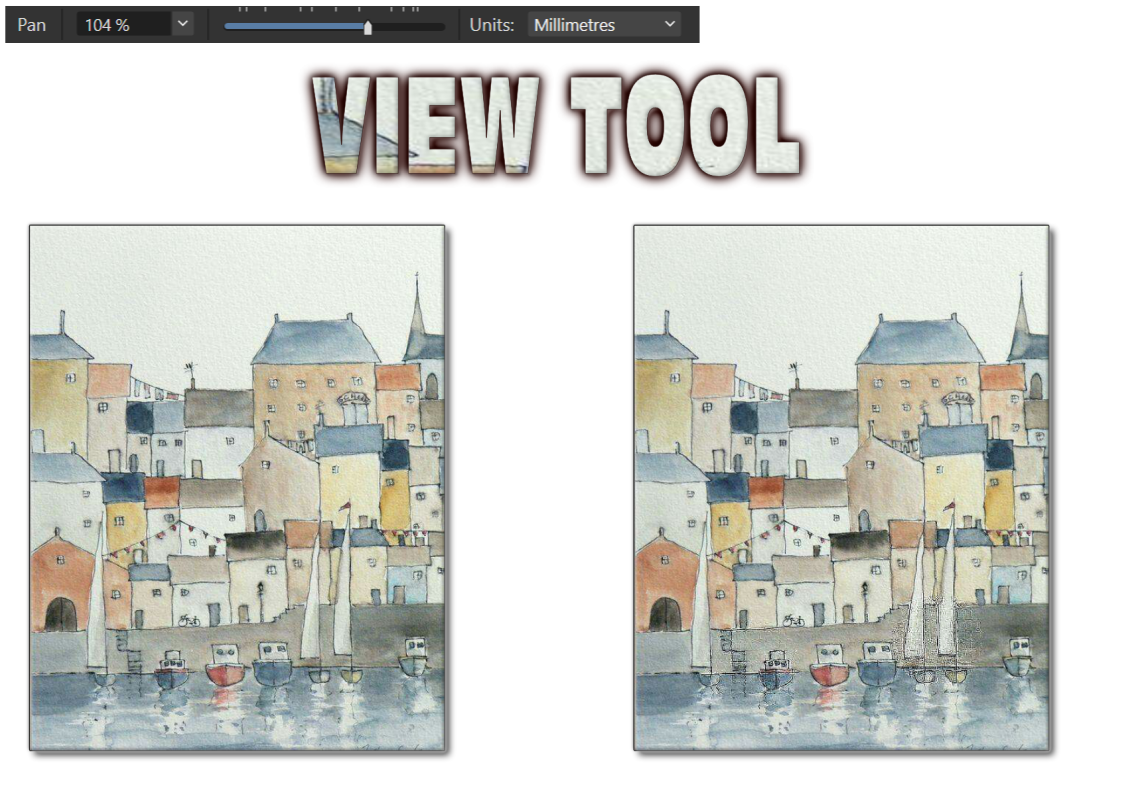
Nástroj ruka nám umožňuje posunovat plátno v okně
Funguje jako v Designer Persona
Stejného efektu lze dosáhnout při držení klávesy "Space"

Lupa
Nástroj lupa nám umožňuje zvětšení místa naplátně
Funguje jako v Designer Persona
Stejného efektu lze dosáhnout držením klávesy 'CTRL' a pousnem kolečka myši
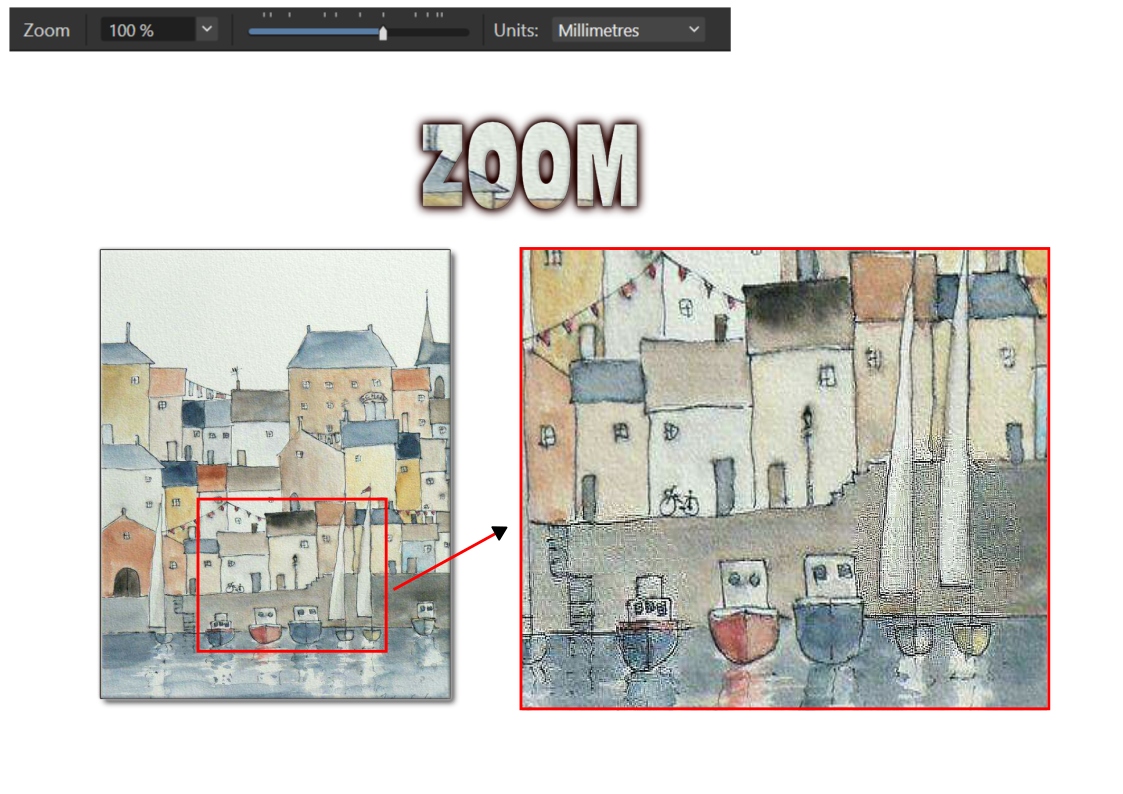
Výběr
Výběr je v Pixel Persona stejný jako v Designer Persona
Výběr lze provádět pomocí nástrojů v levém panelu

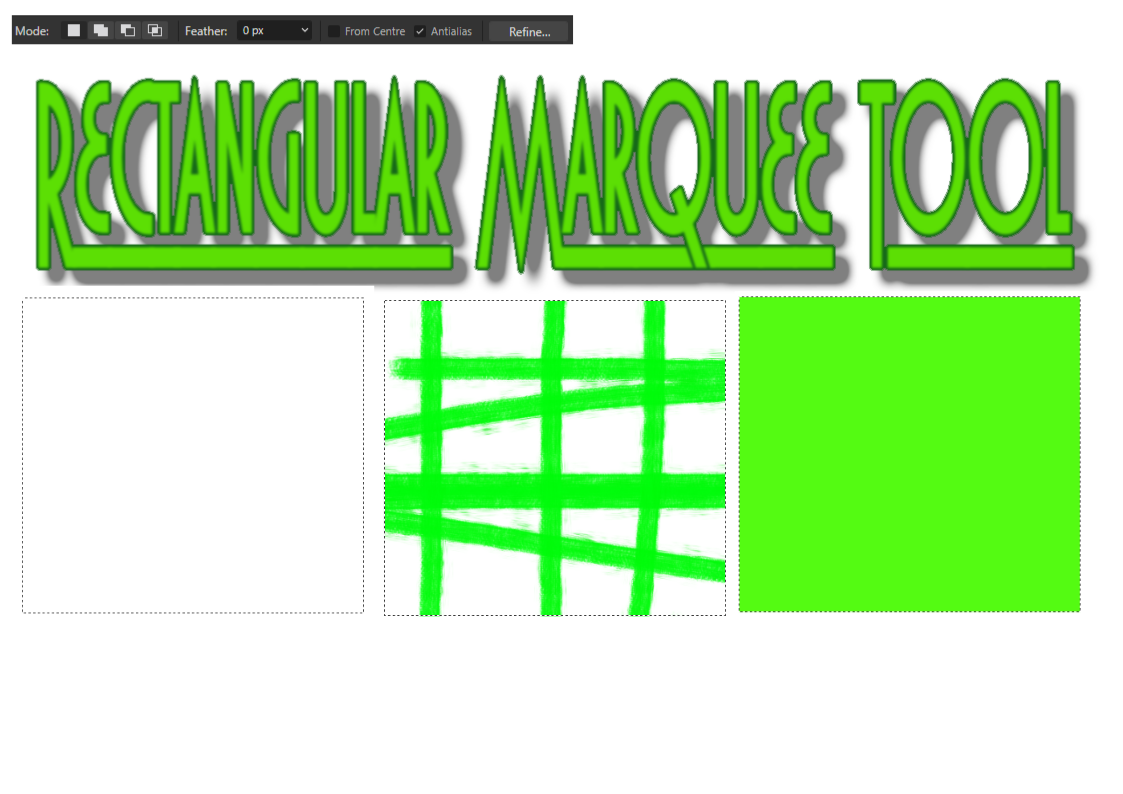
Obdelníkový výběr
Obdelníkový výběr umožňuje čistý čtvercový či obdelníkový výběr
Hrana výběru se pozná dle "Běžícívh mravenců"
Výběr funguje stejně jako v Designer Persona
Výběr nefunguje na prázdné vrstvě

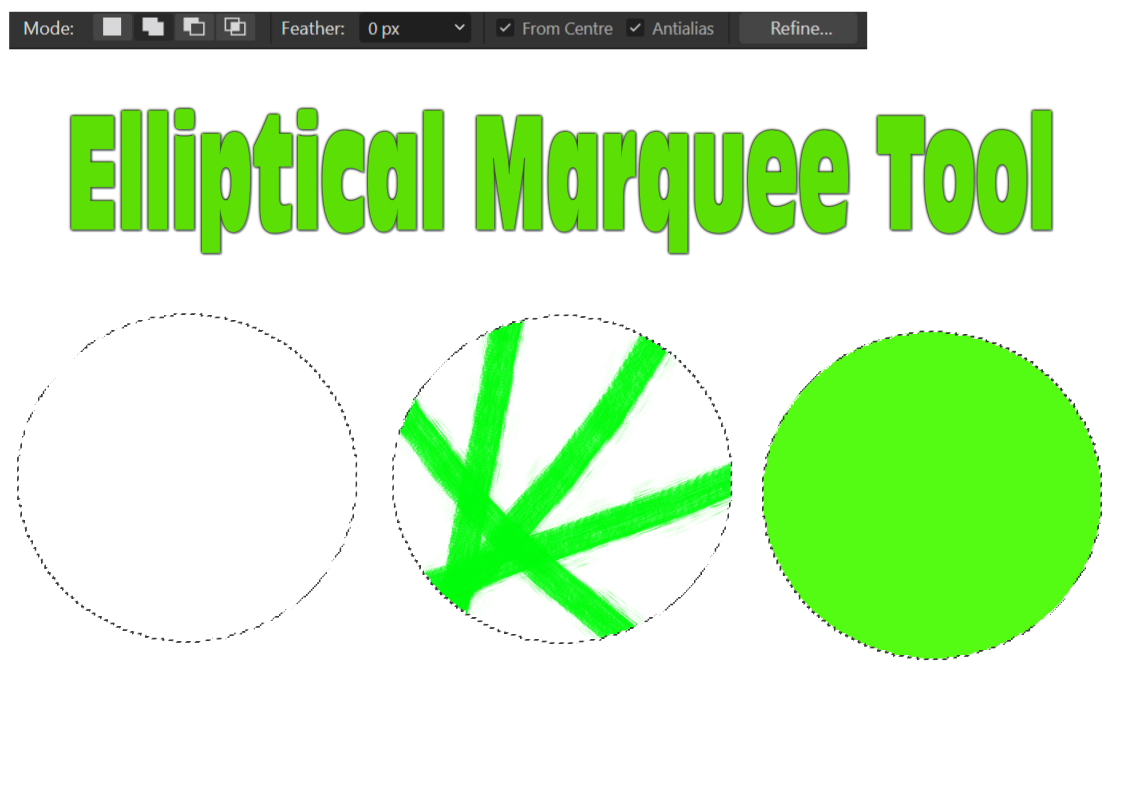
Eliptický výběr
Eliptický výběr umožňuje čistý kruhový či eliptický
Hrana výběru se pozná dle "Běžícívh mravenců"
Výběr funguje stejně jako v Designer Persona
Výběr nefunguje na prázdné vrstvě

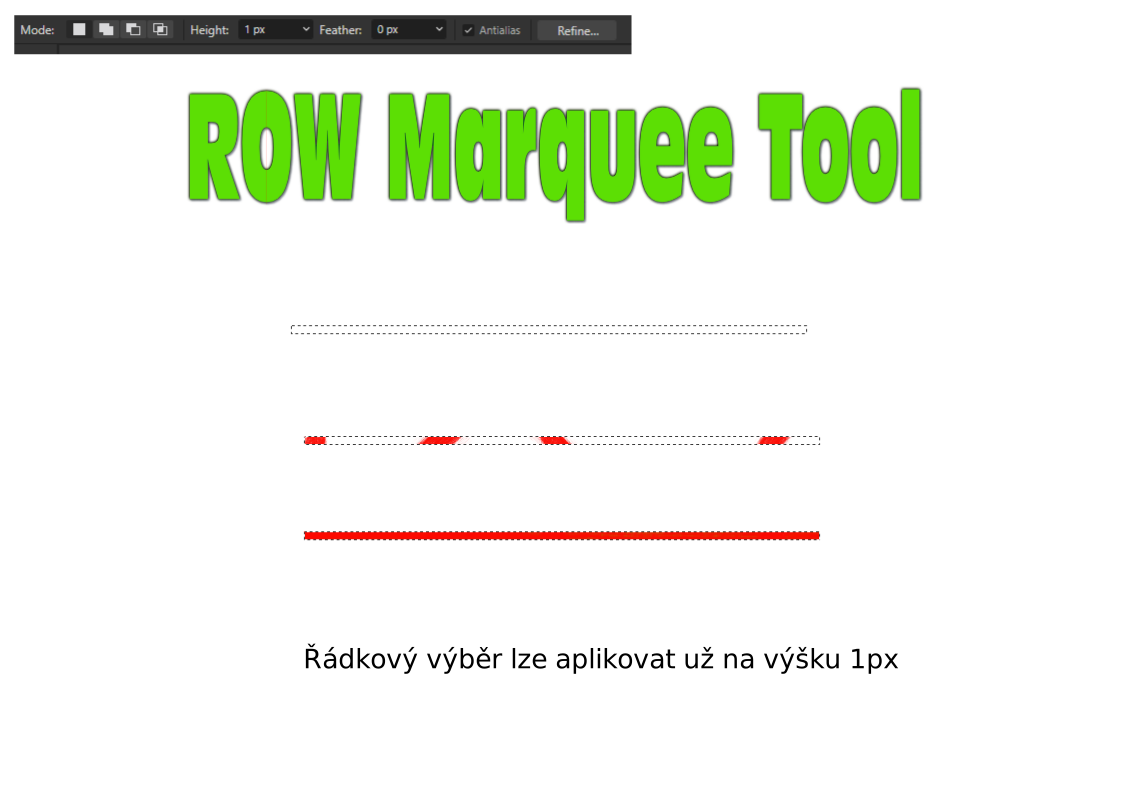
Řádkový výběr
Řádkový výběr umožňuje čistý výběr jednoho řádku
Hrana výběru se pozná dle "Běžícívh mravenců"
Výběr funguje stejně jako v Designer Persona
Výběr nefunguje na prázdné vrstvě

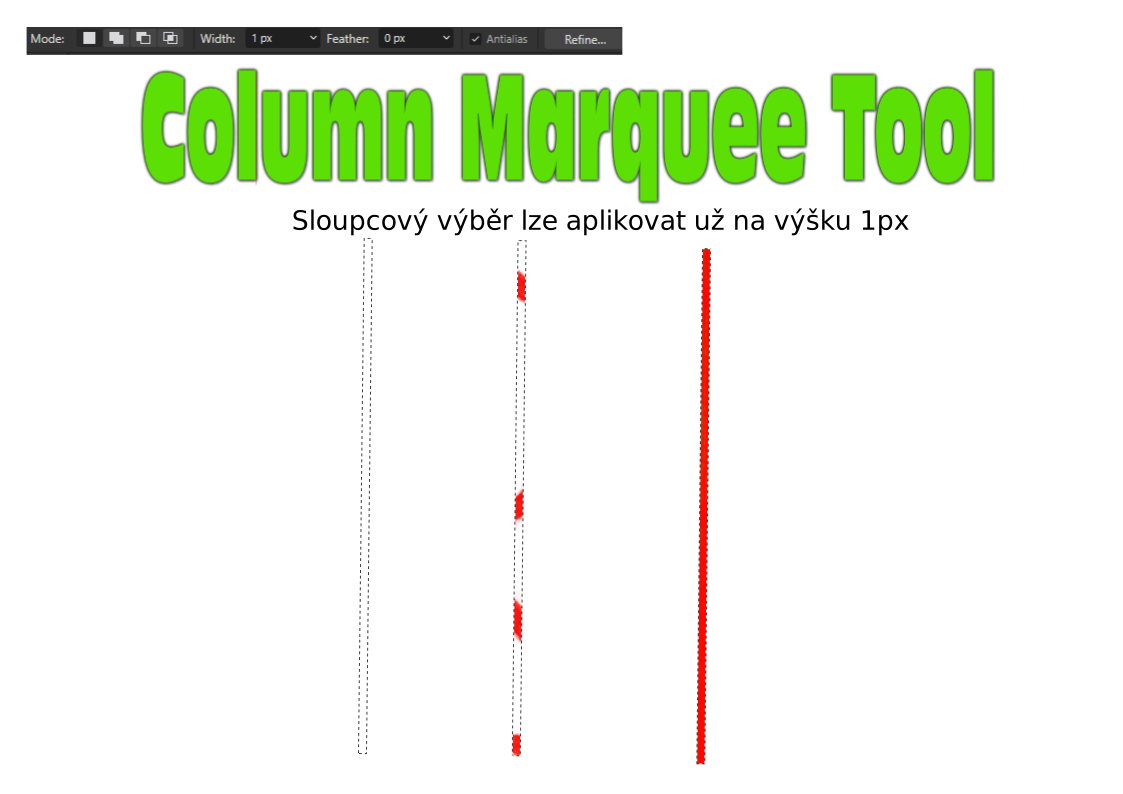
Sloupcový výběr
Sloupcový výběr umožňuje čistý výběr jenoho sloupce
Hrana výběru se pozná dle "Běžícívh mravenců"
Výběr funguje stejně jako v Designer Persona
Výběr nefunguje na prázdné vrstvě

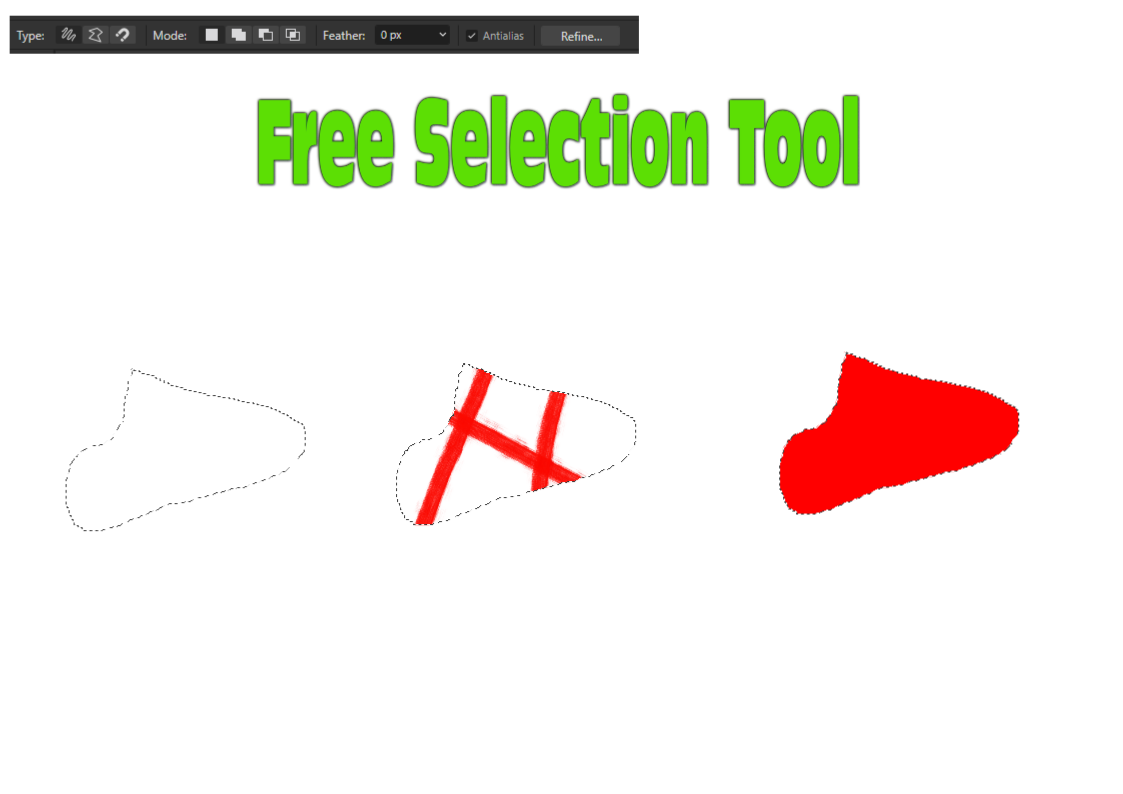
Laso
Volný výběr umožňuje čistý výběr libovolného tvaru
Hrana výběru se pozná dle "Běžícívh mravenců"
Výběr funguje stejně jako v Designer Persona
Výběr nefunguje na prázdné vrstvě

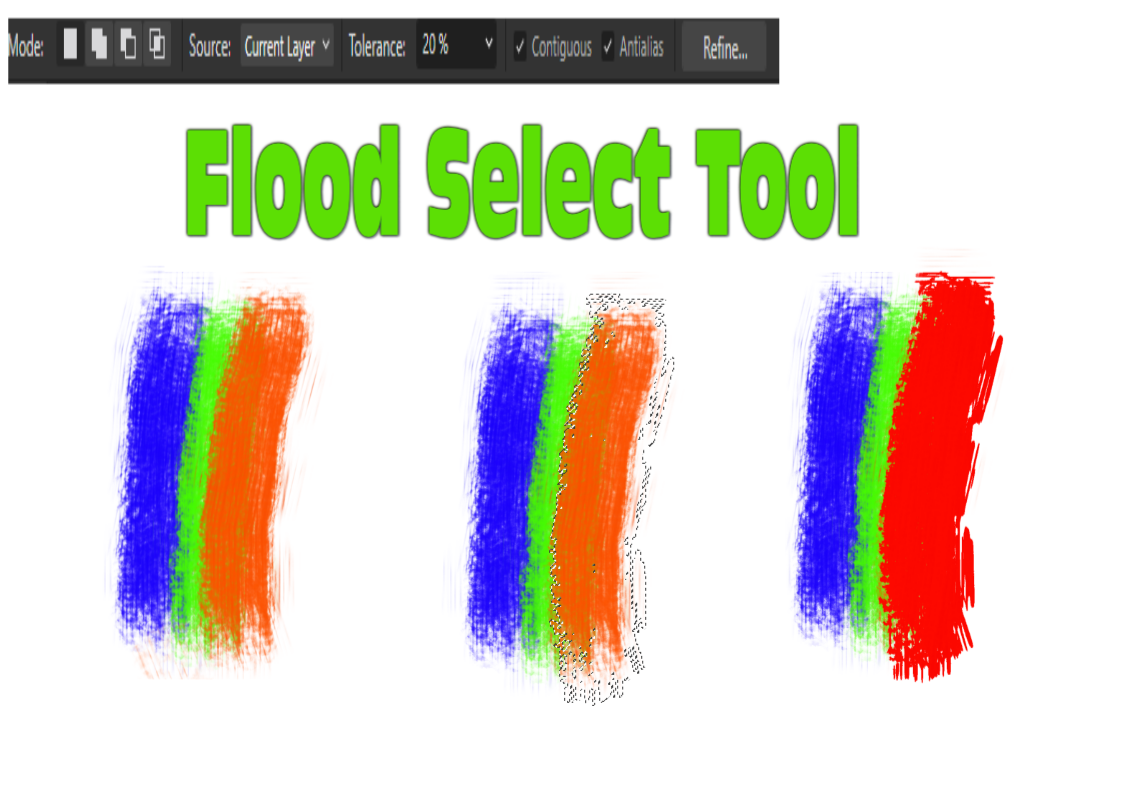
Selektivní štětec
Výběr podle barvy umožňuje výběr podle barvy
Hrana výběru se pozná dle "Běžícívh mravenců"
Výběr funguje stejně jako v Designer Persona
Výběr nefunguje na prázdné vrstvě


Výběr podle barvy
Výběr podle barvy umožňuje výběr podle barvy
Hrana výběru se pozná dle "Běžícívh mravenců"
Výběr funguje stejně jako v Designer Persona
Výběr nefunguje na prázdné vrstvě

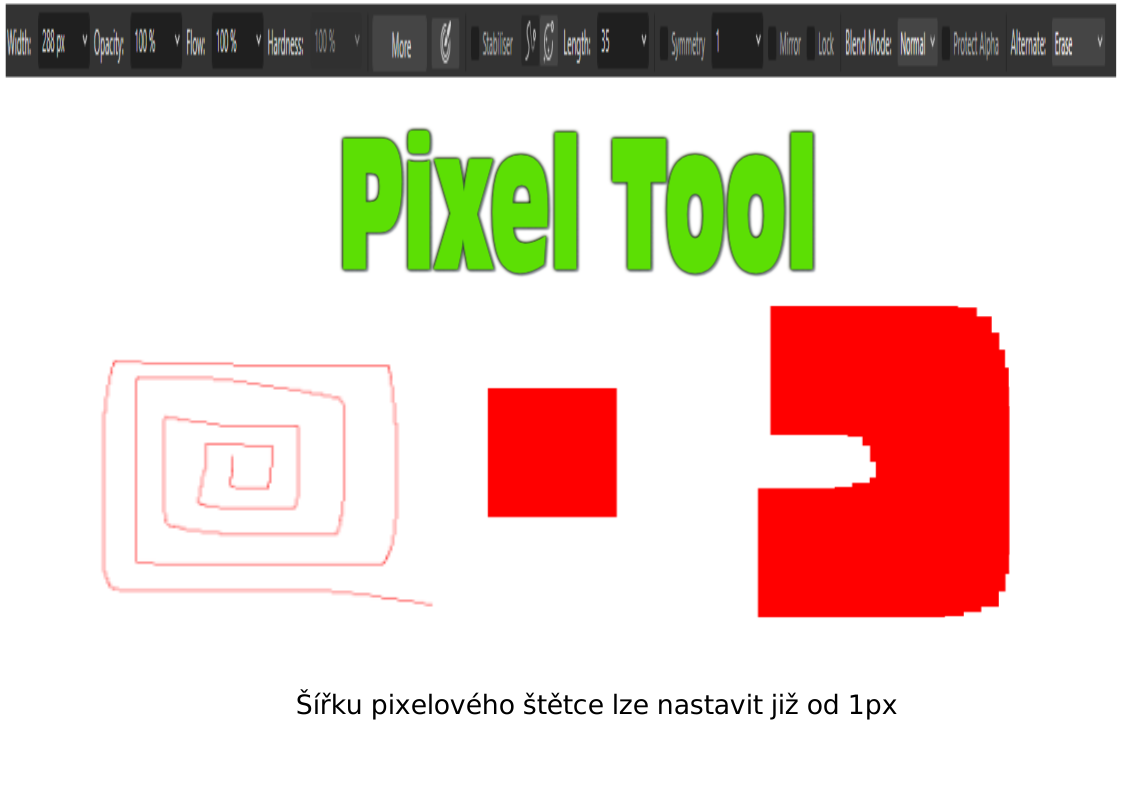
Pixelový štětec
Pixelový štětec nám umožňuje práci s jedním pixelem
Funguje jako štětec
Má stejné nastavení jako štětec
Funguje jen na vrstvě, která není zamčená
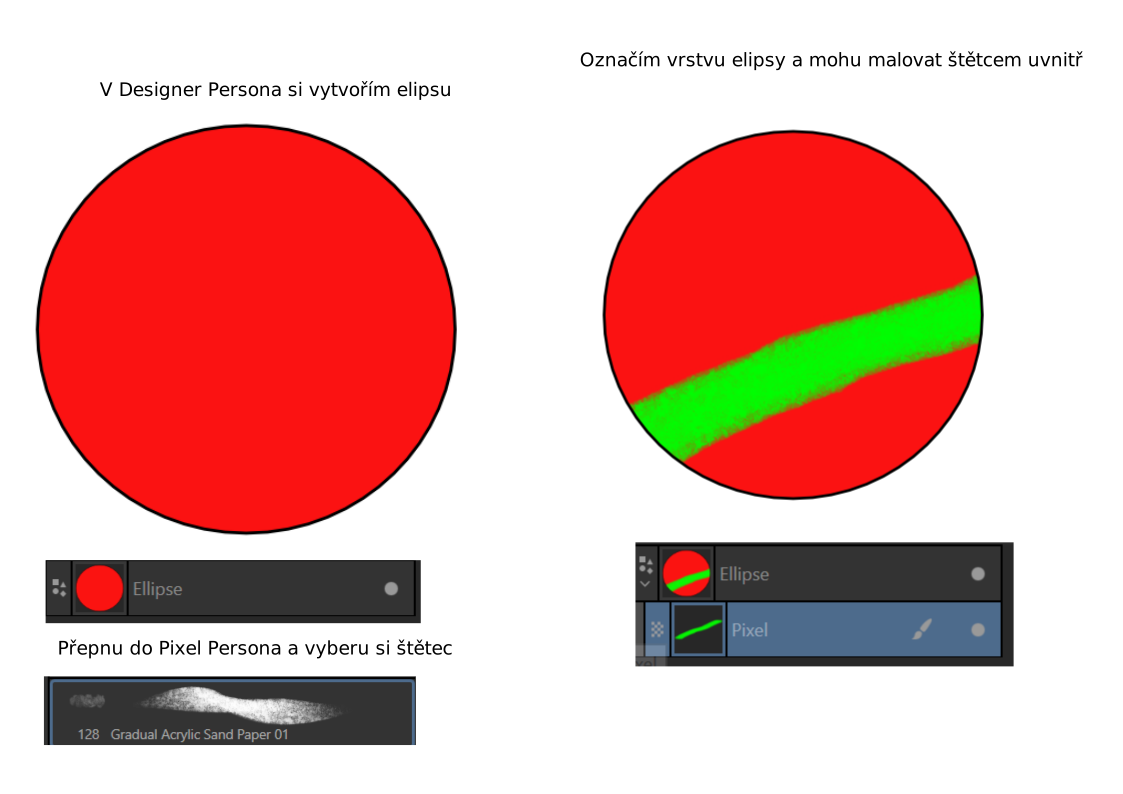
Vymalování Vektoru Rastrem
Ve vektoru lze použít Rastrový nástroj
Uděláme si nejprve Vektorovou elipsu Přepneme do Rastru (Pixel Persona) Zvolíme si štětec Malujeme do Vektrou
Je také možné udělat si elipsu přepnout do Pixel Persona Vytvořit novou Pixel vrstvu Použít štětec a poté Pixel vrstvu přetáhnout do vrstvy Elispy
Elipsa se vyplní barvou ze štětce
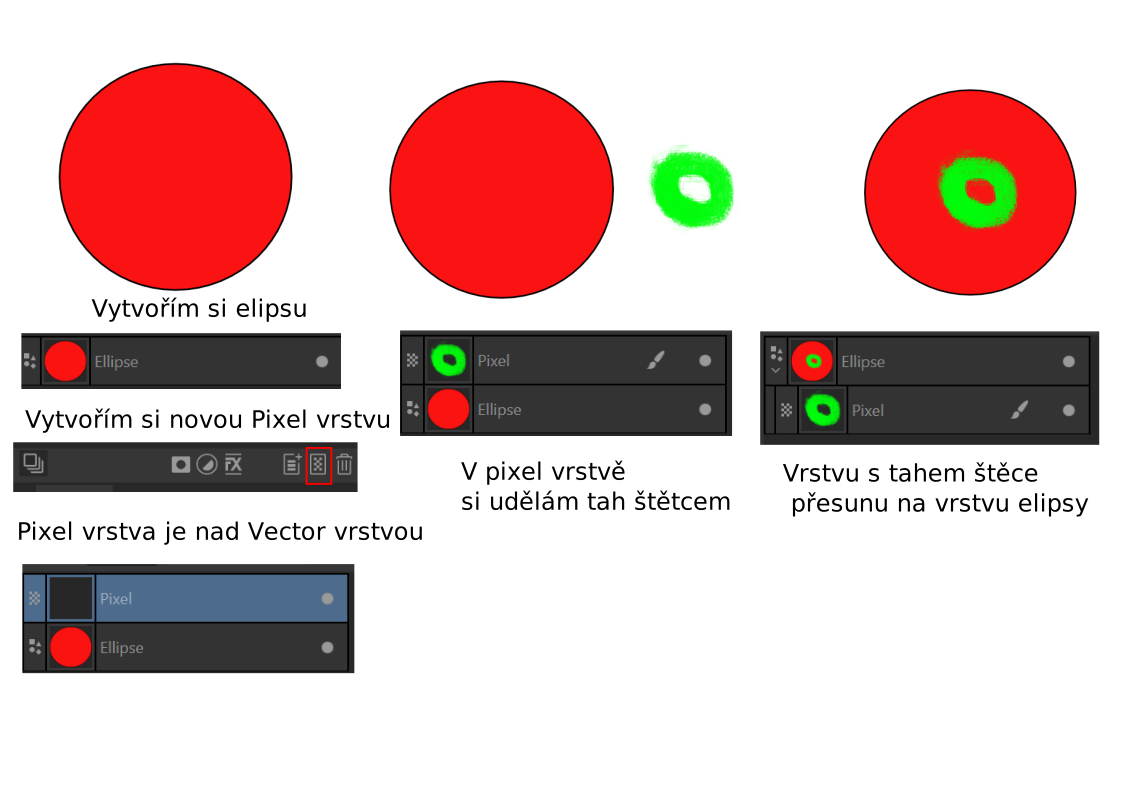
Pokud potřebuji upravit elipsu, tak stačí přepnout do Designer Persona a elipsu upravit
Pokud potřebuji upravit barvu, tak stačí přepnout do Pixel Persona a barvu upravit
Pokud potřebuji upravit barvu štětce, tak stačí přepnout do Pixel Persona a barvu štětce upravit
Nedestruktivní úpravy
Designer Persona & Pixel Persona
Nedestruktivní úpravy (4:34:06)
Nedestruktivní úpravy jsou schodné jako v Affinity Photo Editoru
Jejich fungování je třeba trochu pocvičit
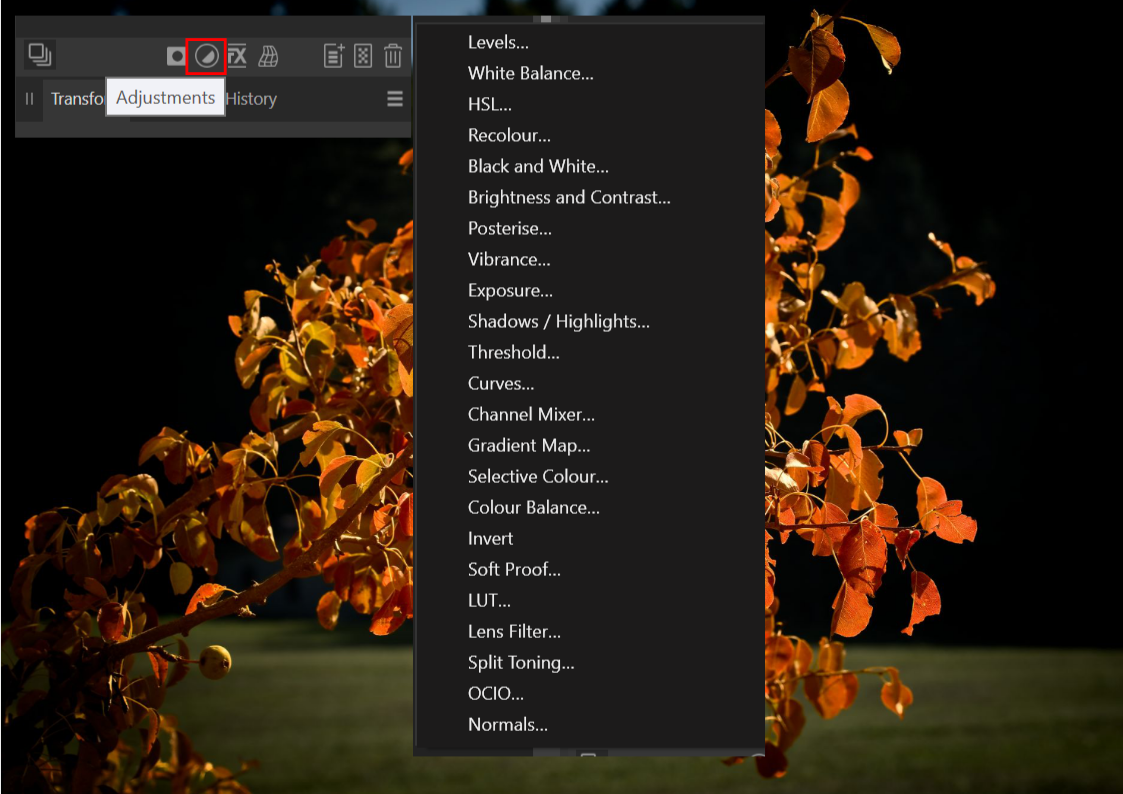
Úpravy lze aplikovat na vrstvu, skupinu i na masku
Úpravy lze kdykoliv upravit, vypnout, smazat
Úpravy lze i kopírovat a přetahovat mezi vrstvami
Úpravy lze i měnit jejich pořadí
Levels
Levels nám umožňuje upravit úrovně jasu a kontrastu
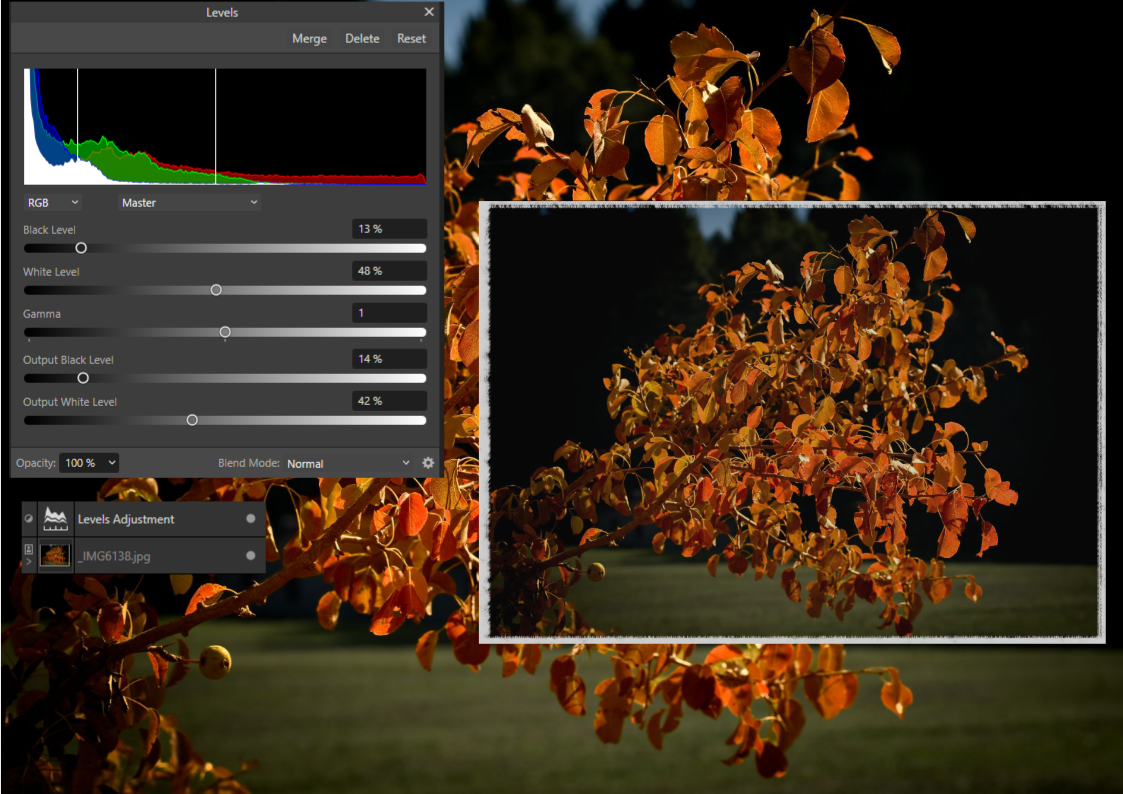
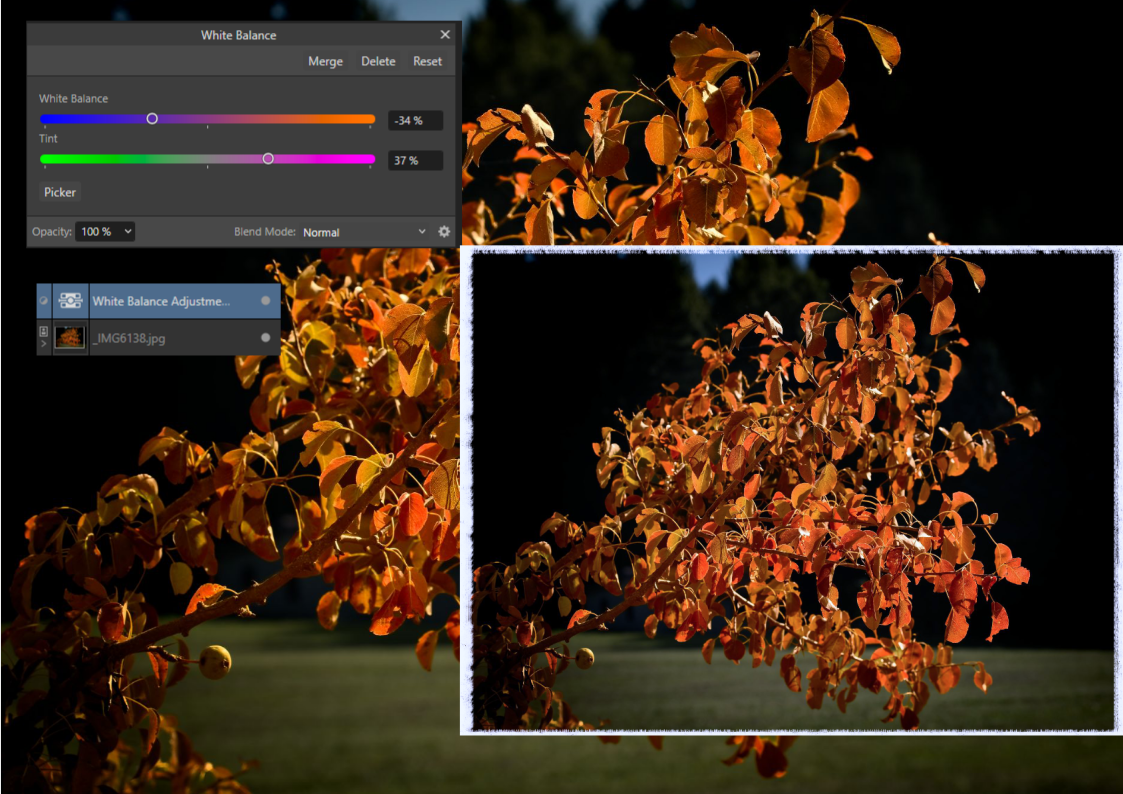
White Balance
White Balance nám umožňuje upravit barevnou teplotu
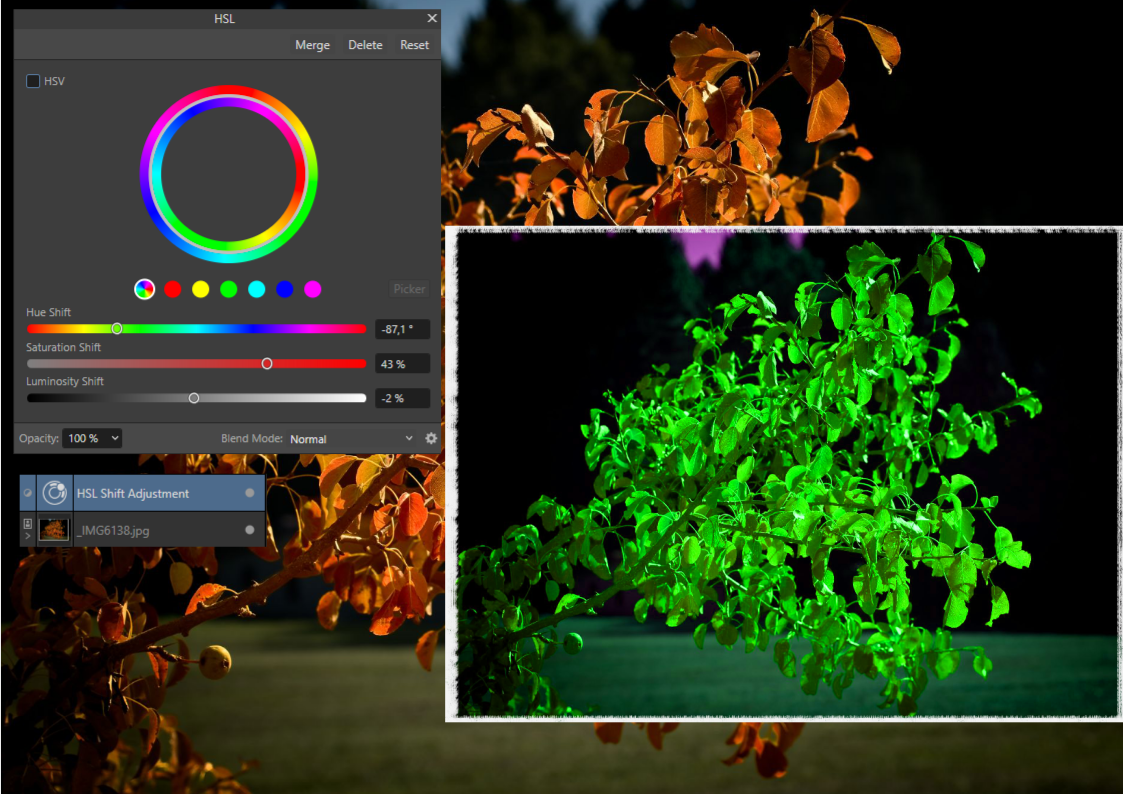
HSL
HSL nám umožňuje upravit odstín, sytost a světlost
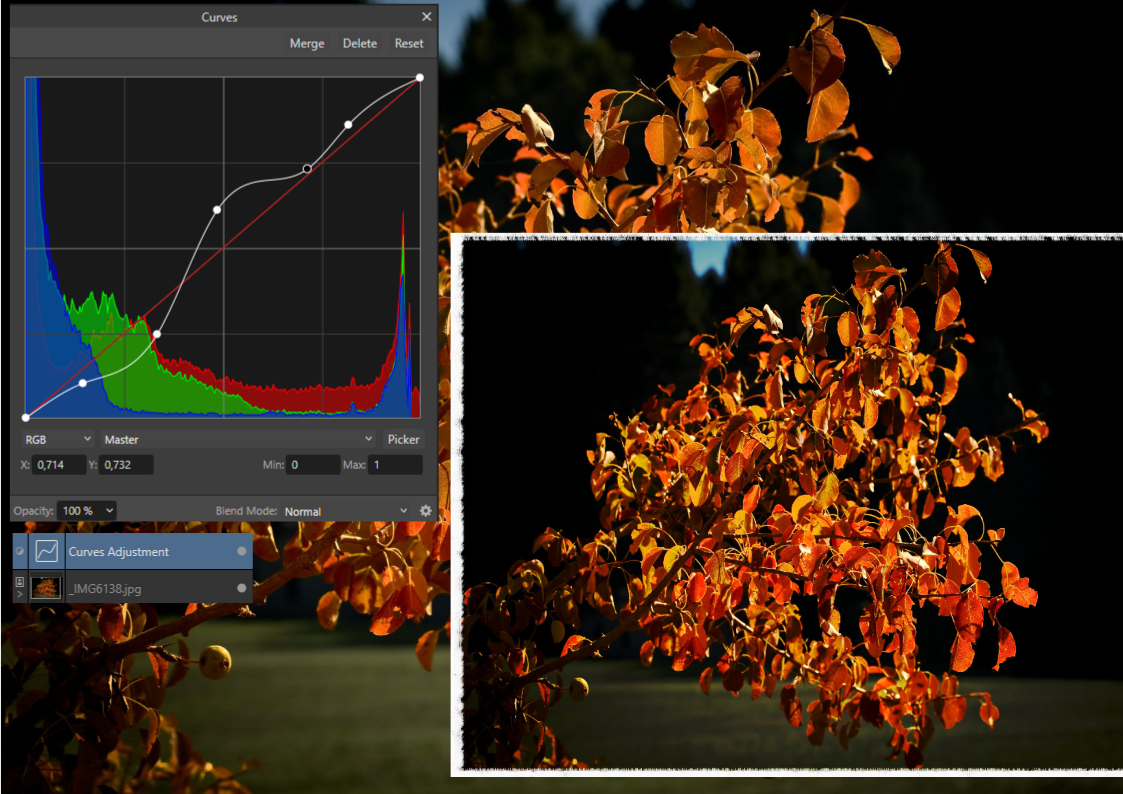
Curves
Curves nám umožňuje upravit křivky jasu a kontrastu
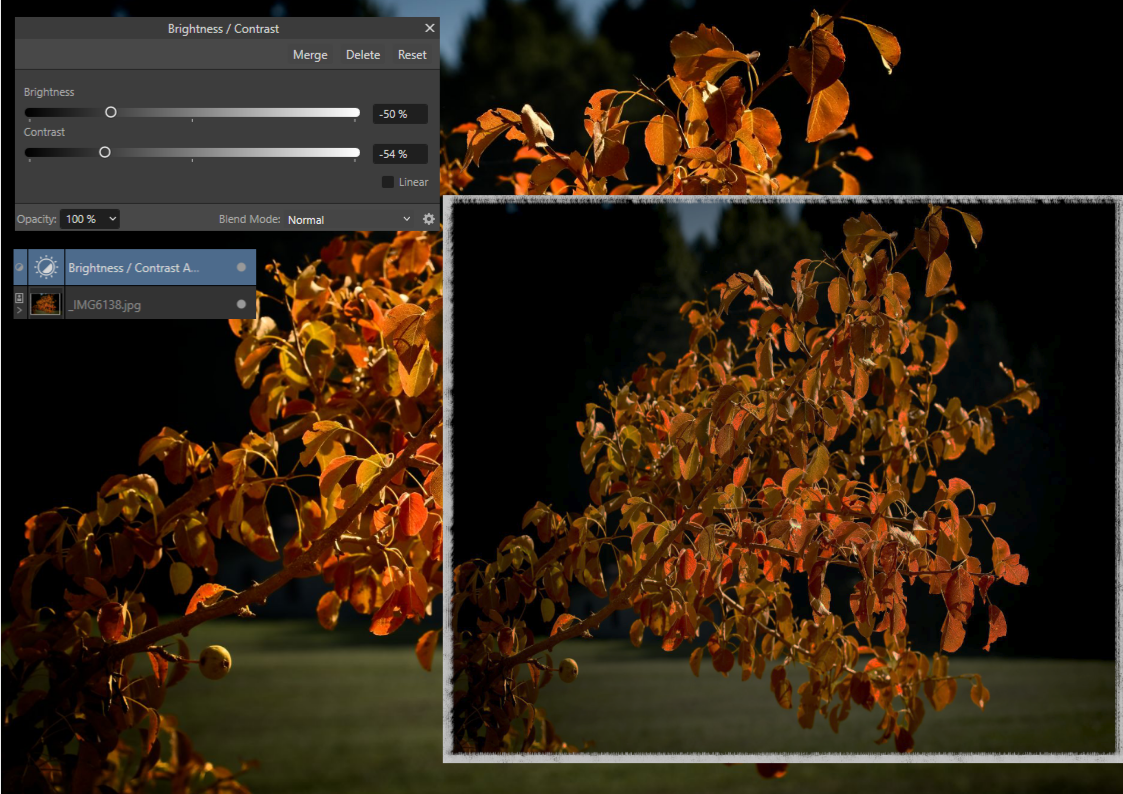
Brightness/Contrast
Brightness/Contrast nám umožňuje upravit jas a kontrast
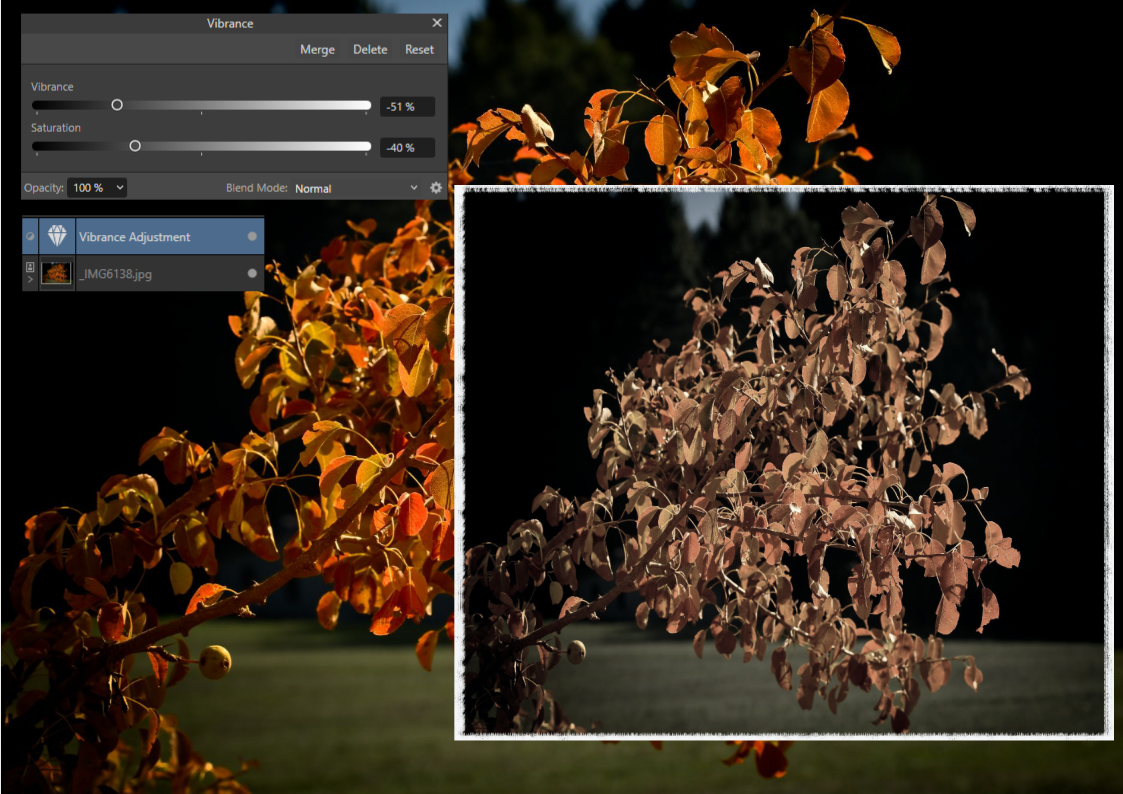
Vibrance
Vibrance nám umožňuje upravit sytost barev
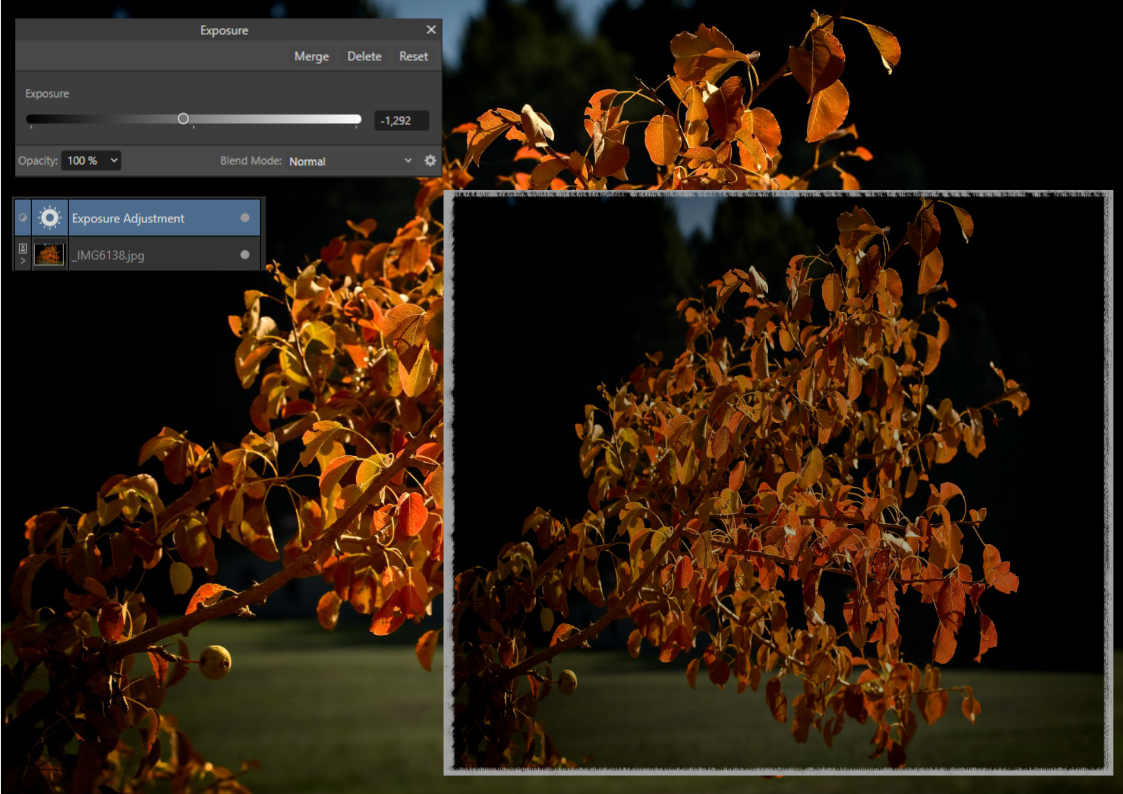
Exposure
Exposure nám umožňuje upravit expozici
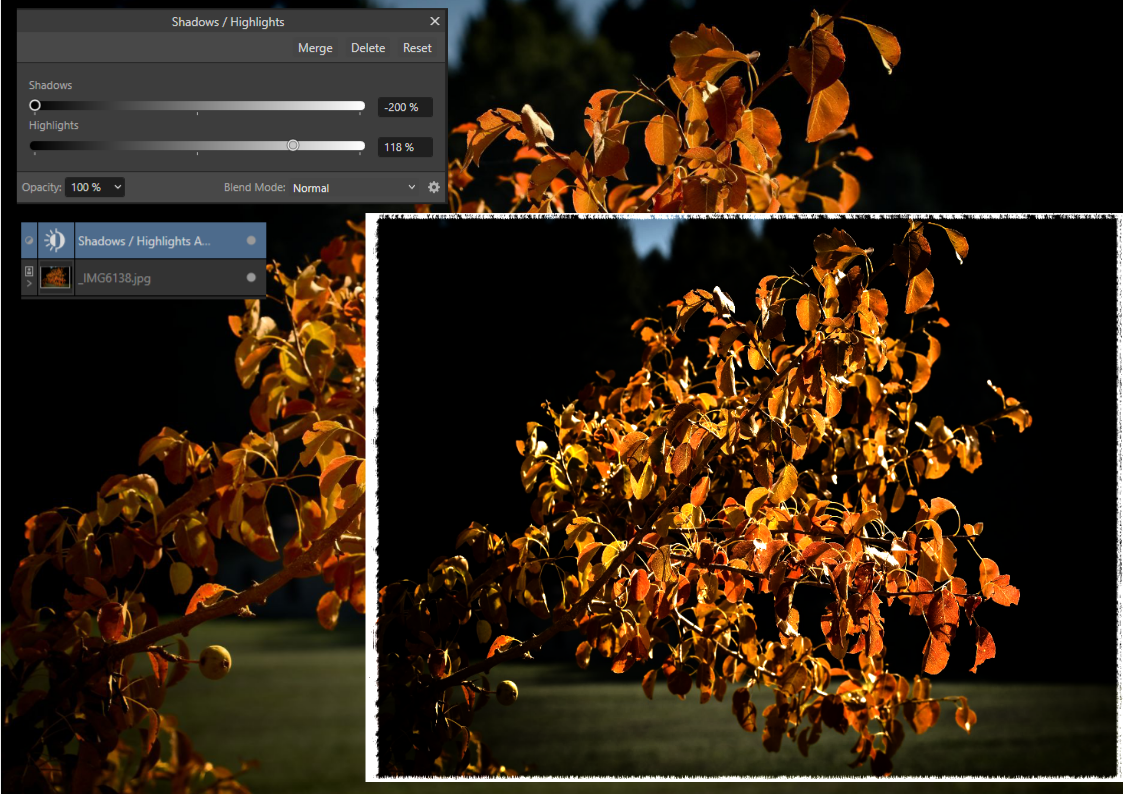
Shadows/Highlights
Shadows/Highlights nám umožňuje upravit stíny a světla
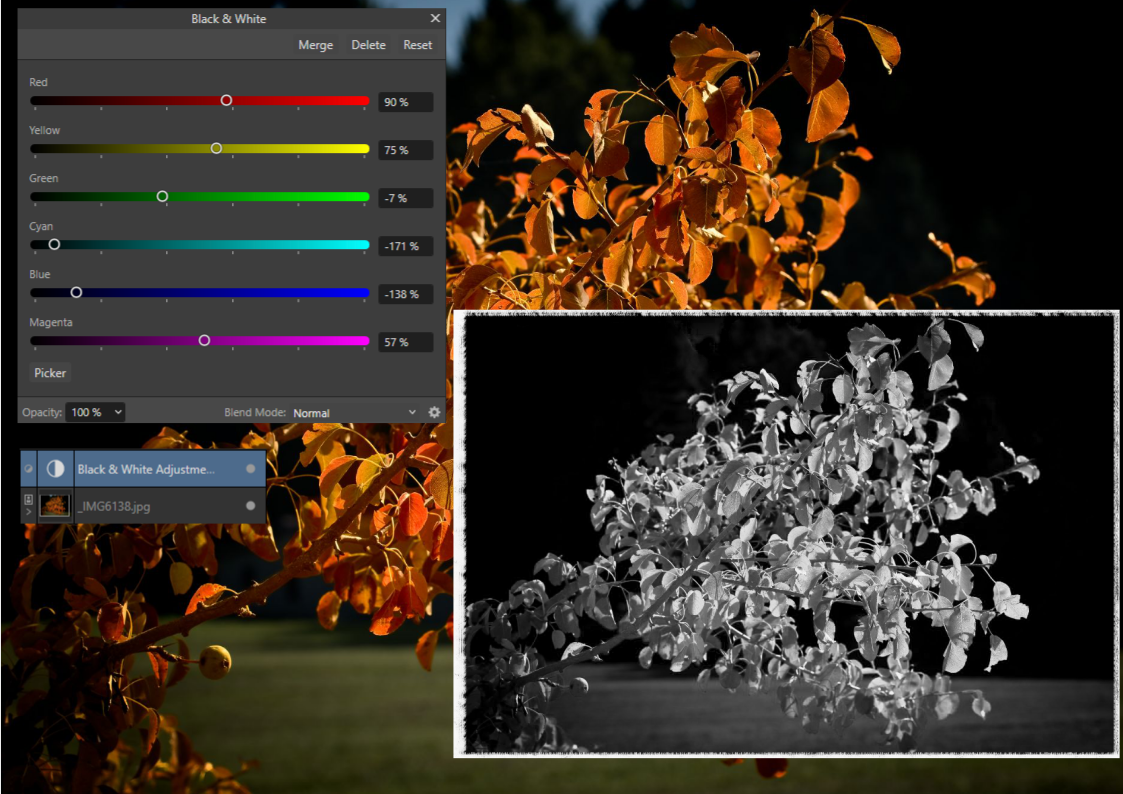
Black & White
Black & White nám umožňuje převést obrázek do černobílé podoby
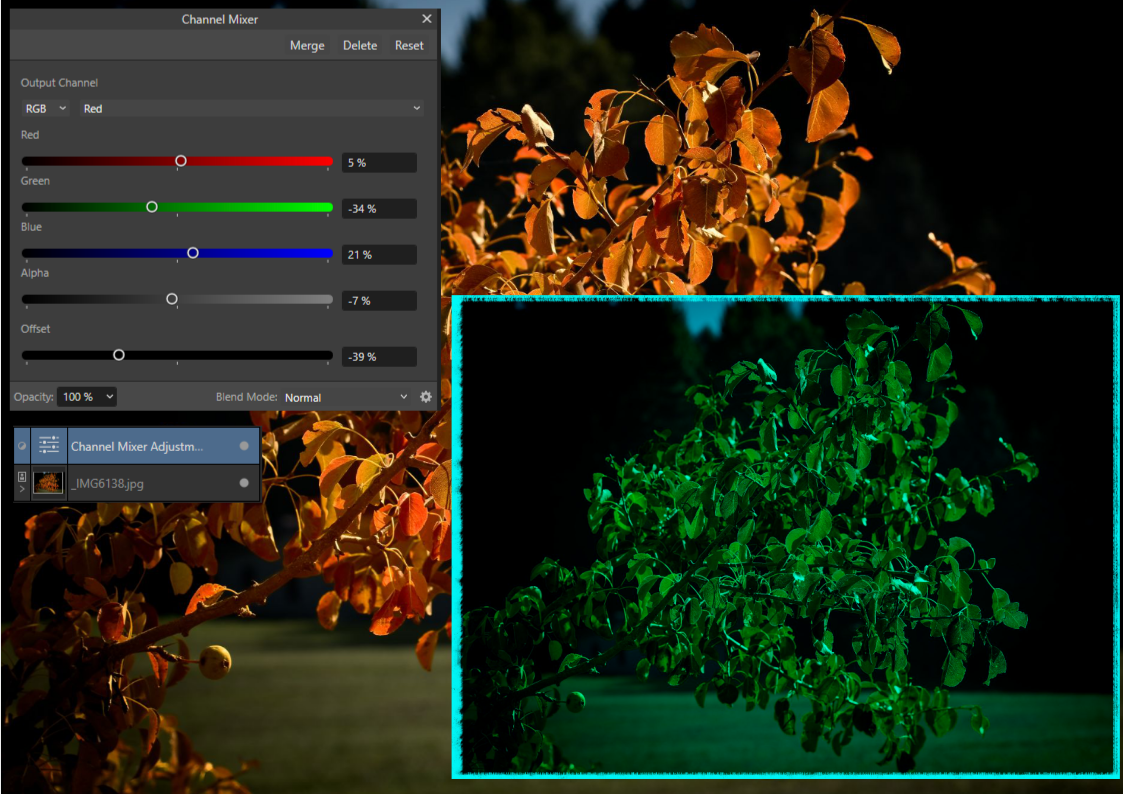
Channel Mixer
Channel Mixer nám umožňuje upravit jednotlivé barevné kanály
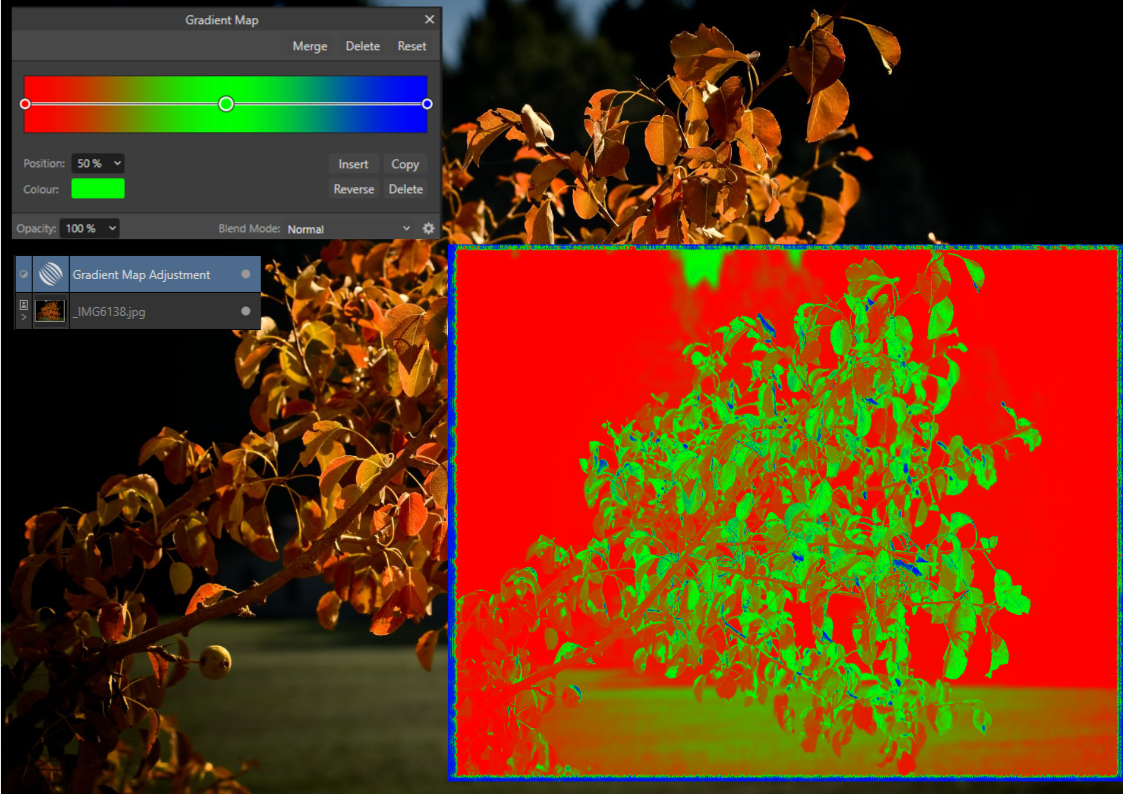
Gradient Map
Gradient Map nám umožňuje mapovat barvy podle přechodu
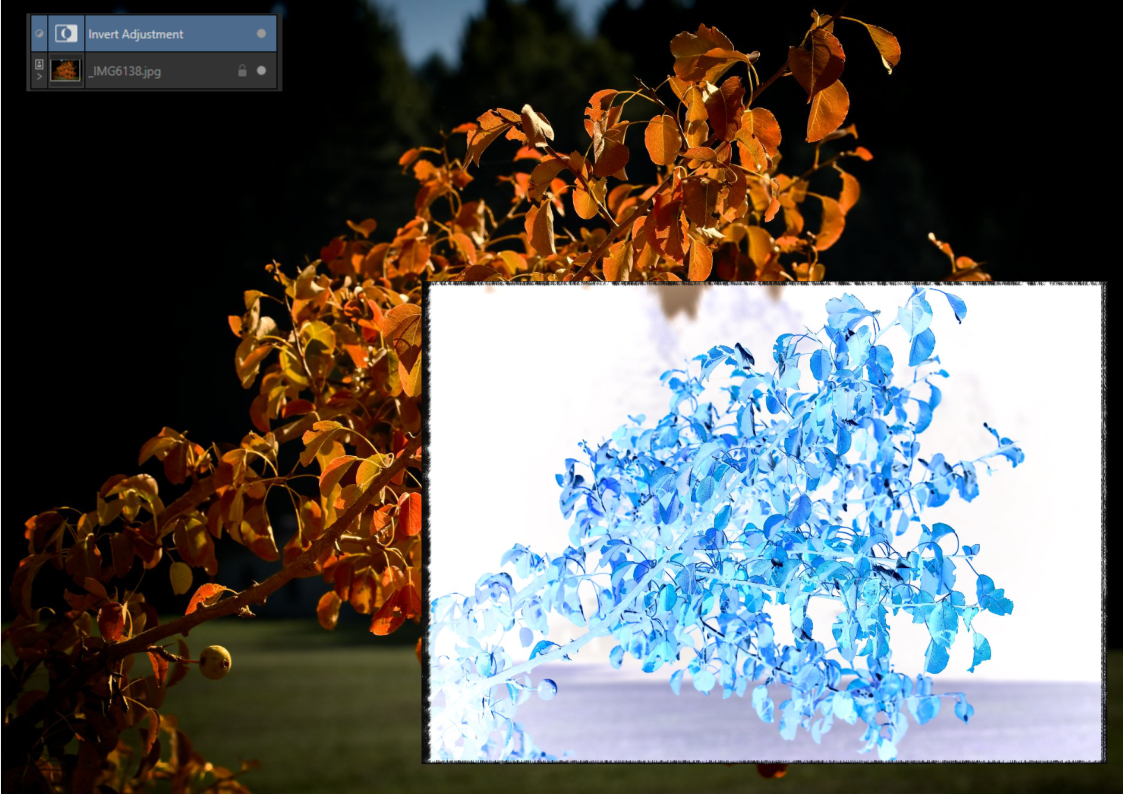
Invert
Invert nám umožňuje invertovat barvy
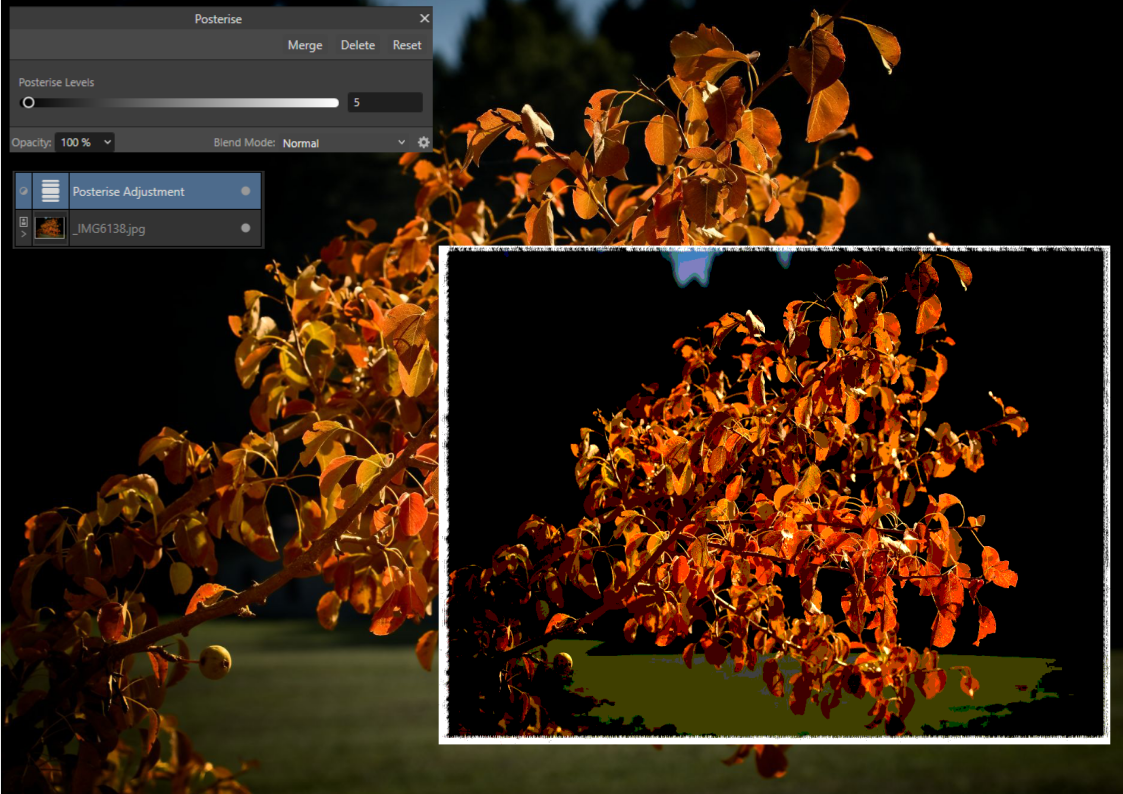
Posterize
Posterize nám umožňuje snížit počet barev
Threshold
Threshold nám umožňuje převést obrázek na černobílý podle prahu
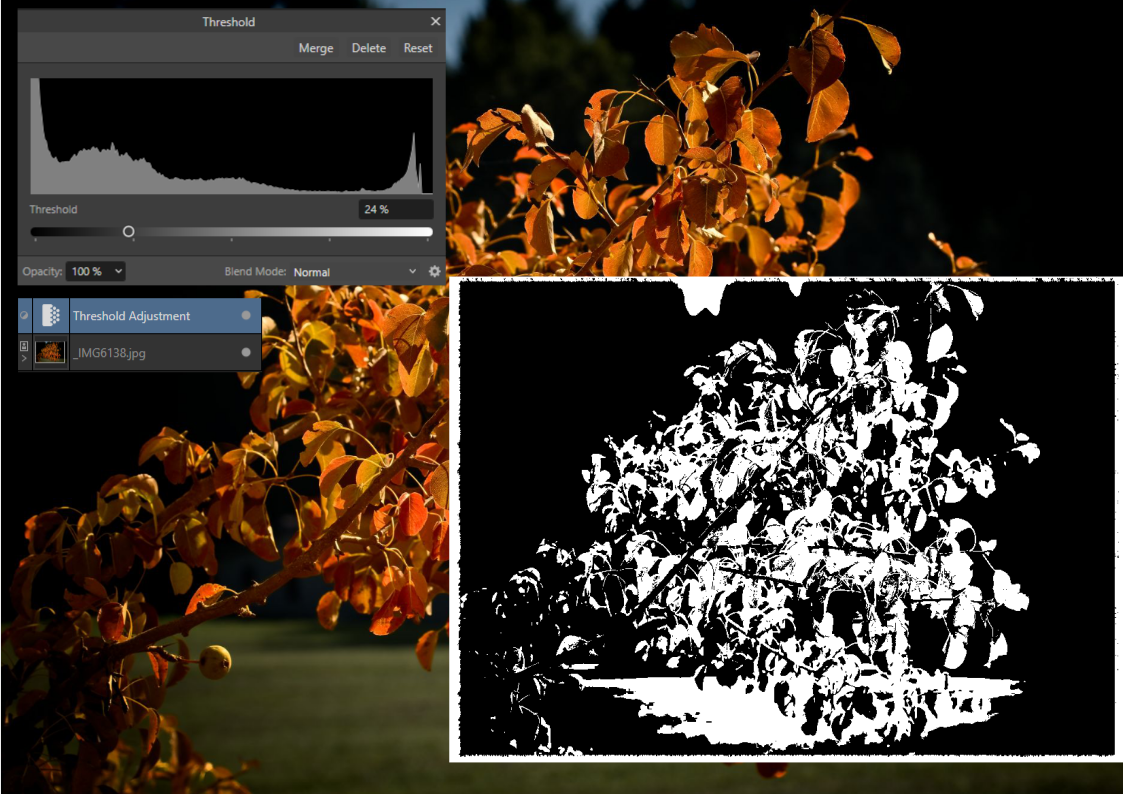
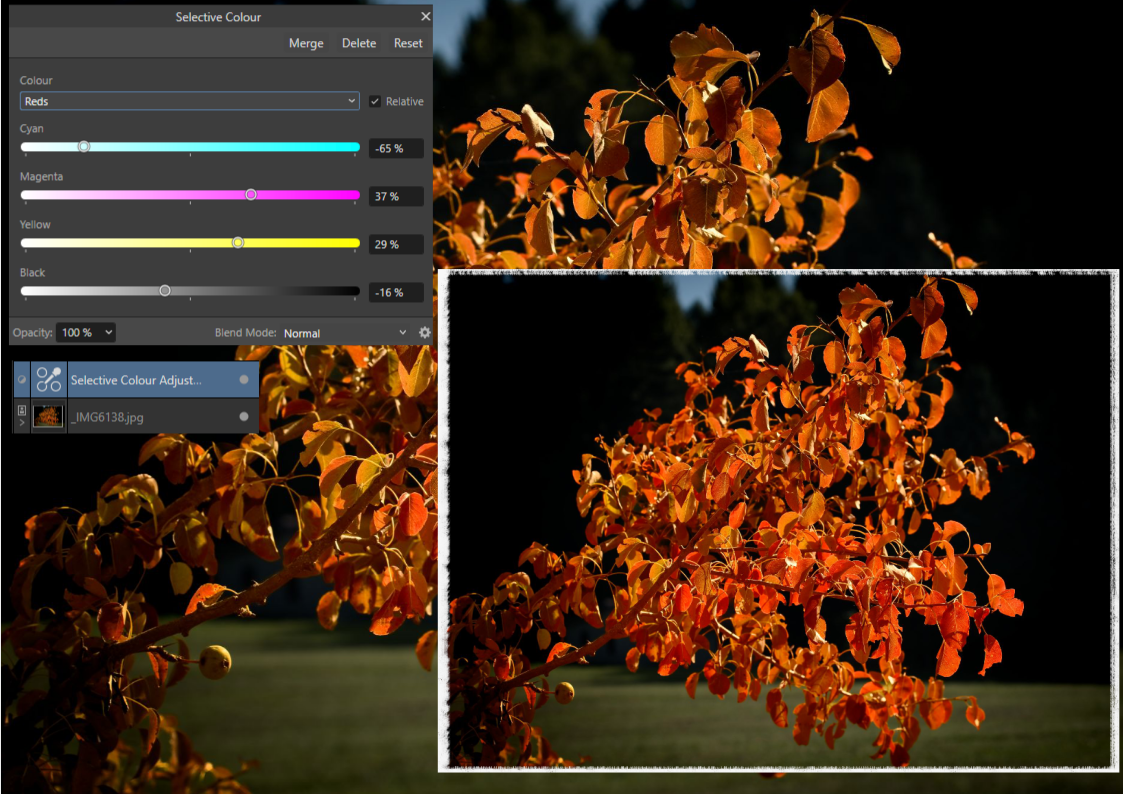
Selective Colour
Selective Colour nám umožňuje upravit jednotlivé barvy
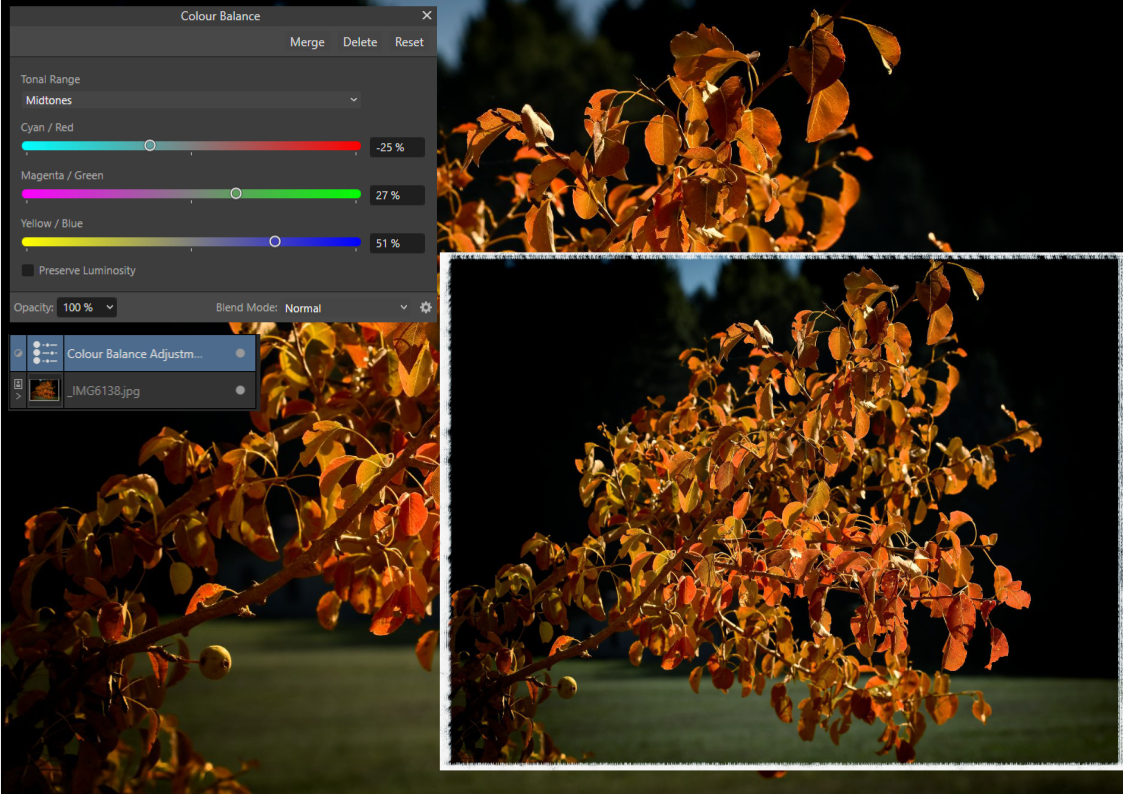
Colour Balance
Colour Balance nám umožňuje upravit barevnou rovnováhu
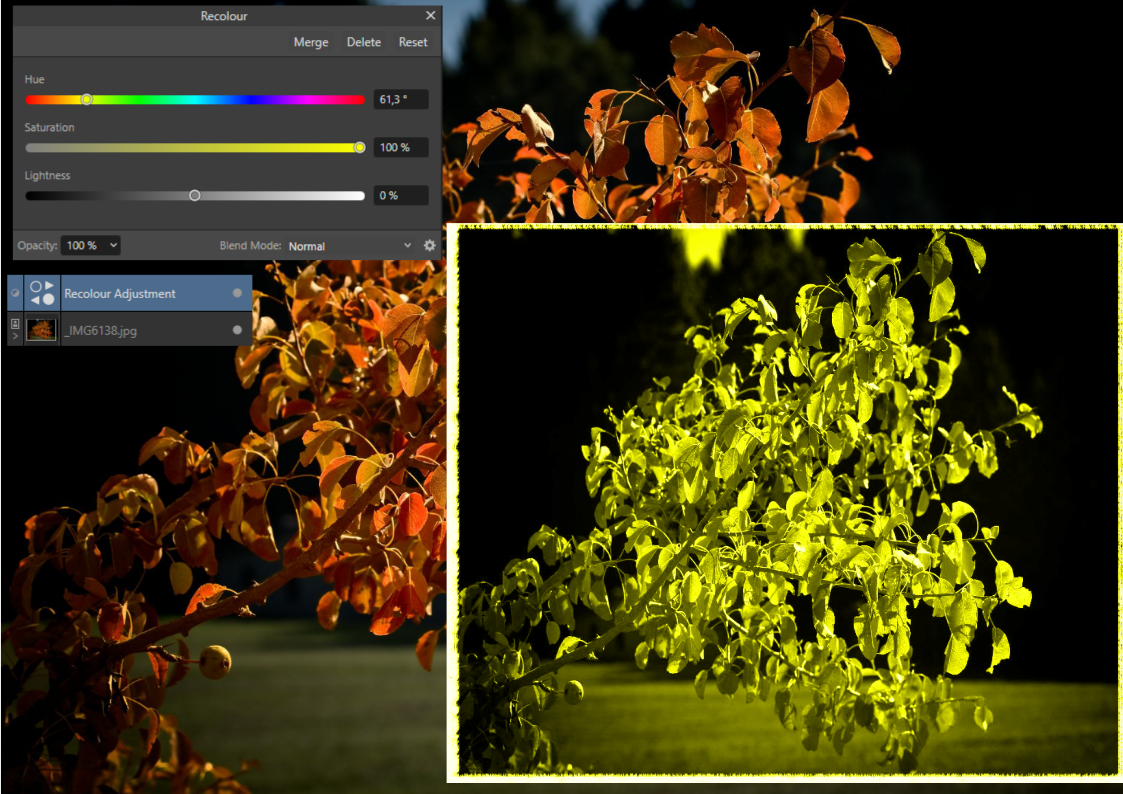
Recolour
Recolour nám umožňuje změnit barvu
Soft proof
Soft proof nám umožňuje simulovat tiskové barvy
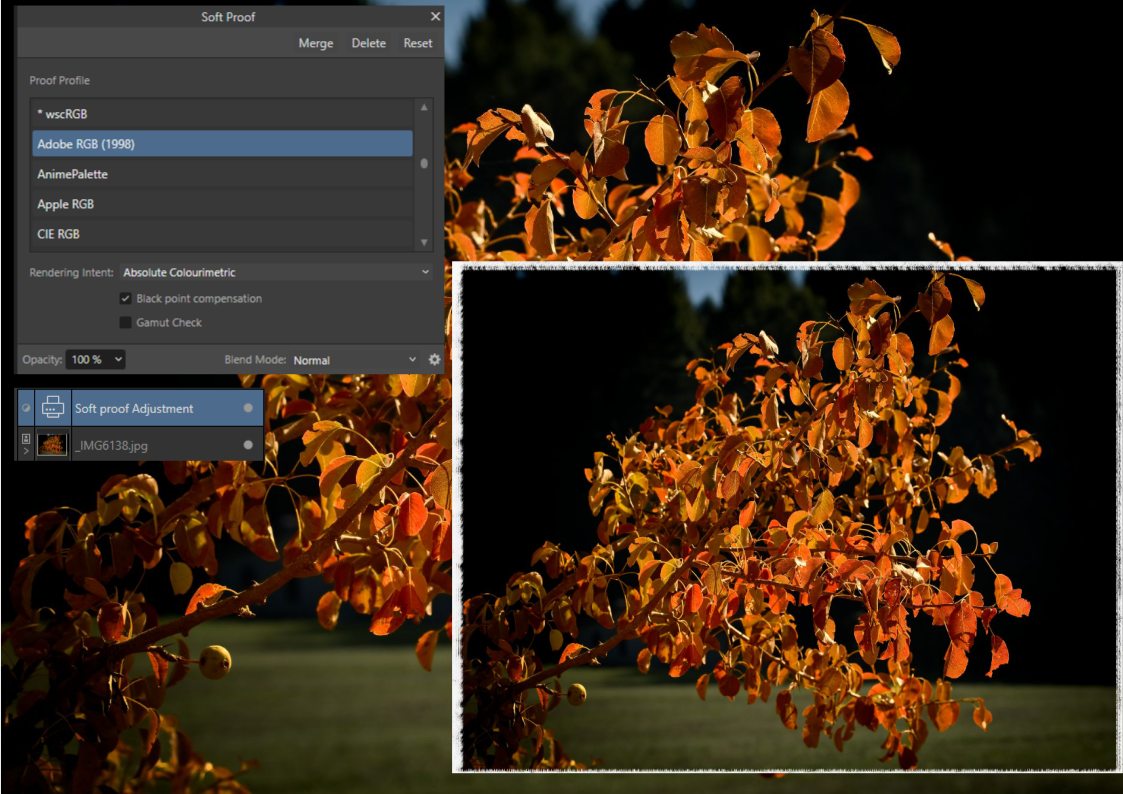
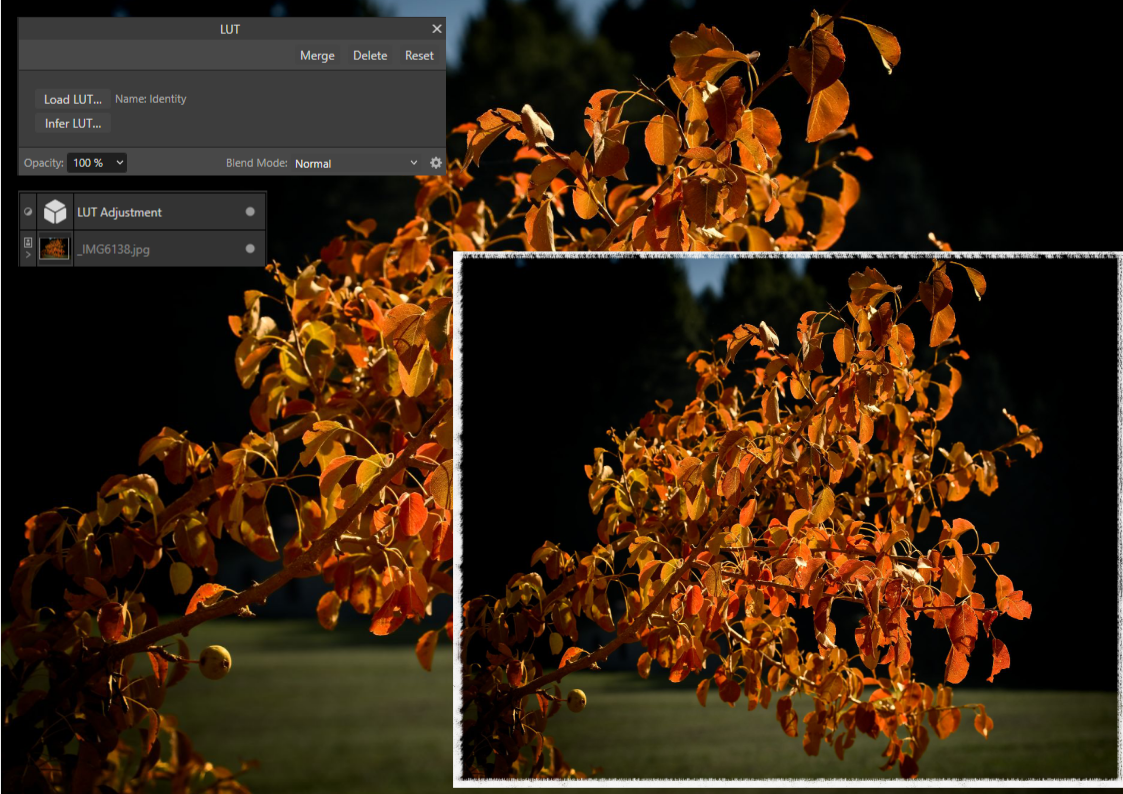
LUT
LUT nám umožňuje aplikovat přednastavené barevné profily
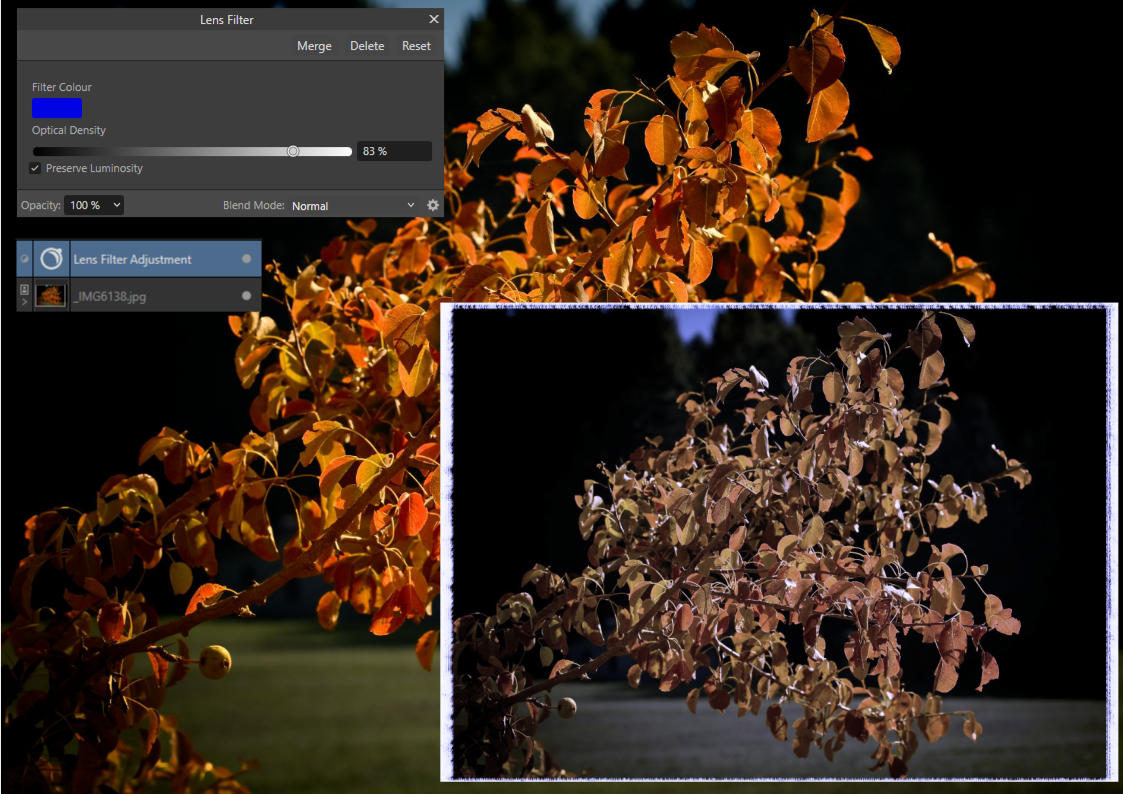
Lens Filter
Lens Filter nám umožňuje aplikovat barevné filtry
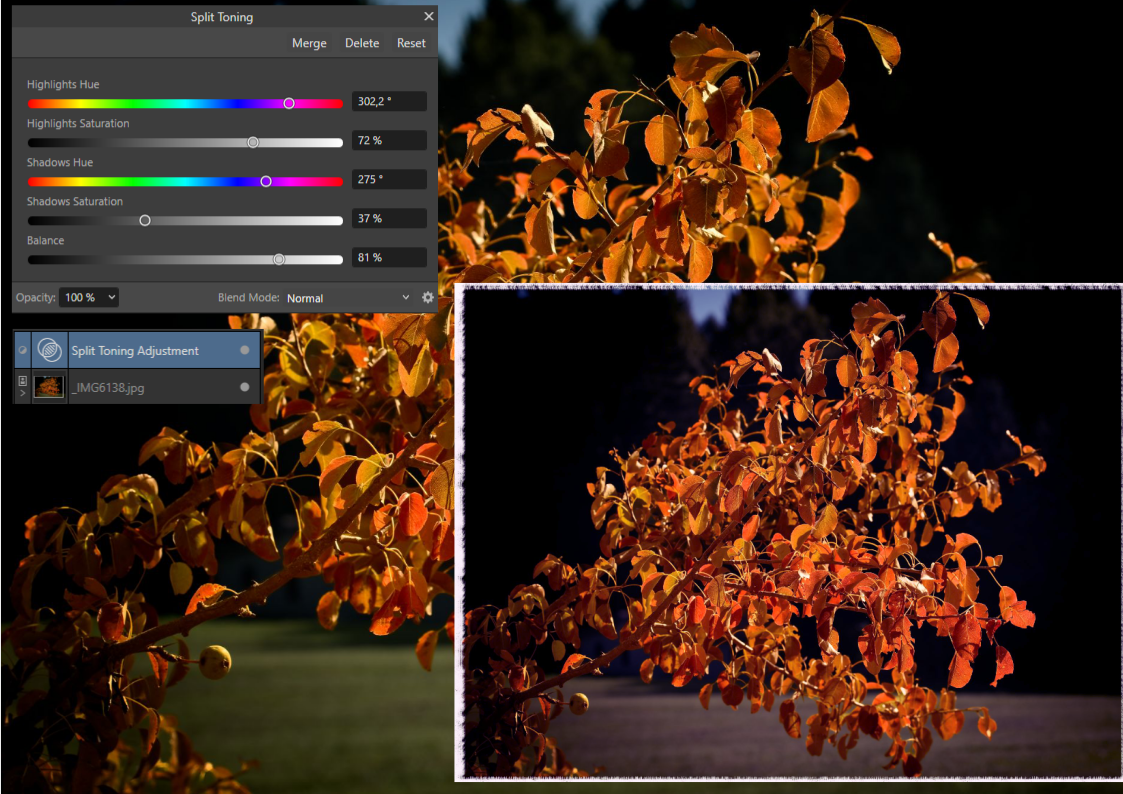
Split Tonight
Split Tonight nám umožňuje aplikovat barevné rozdělení tónů
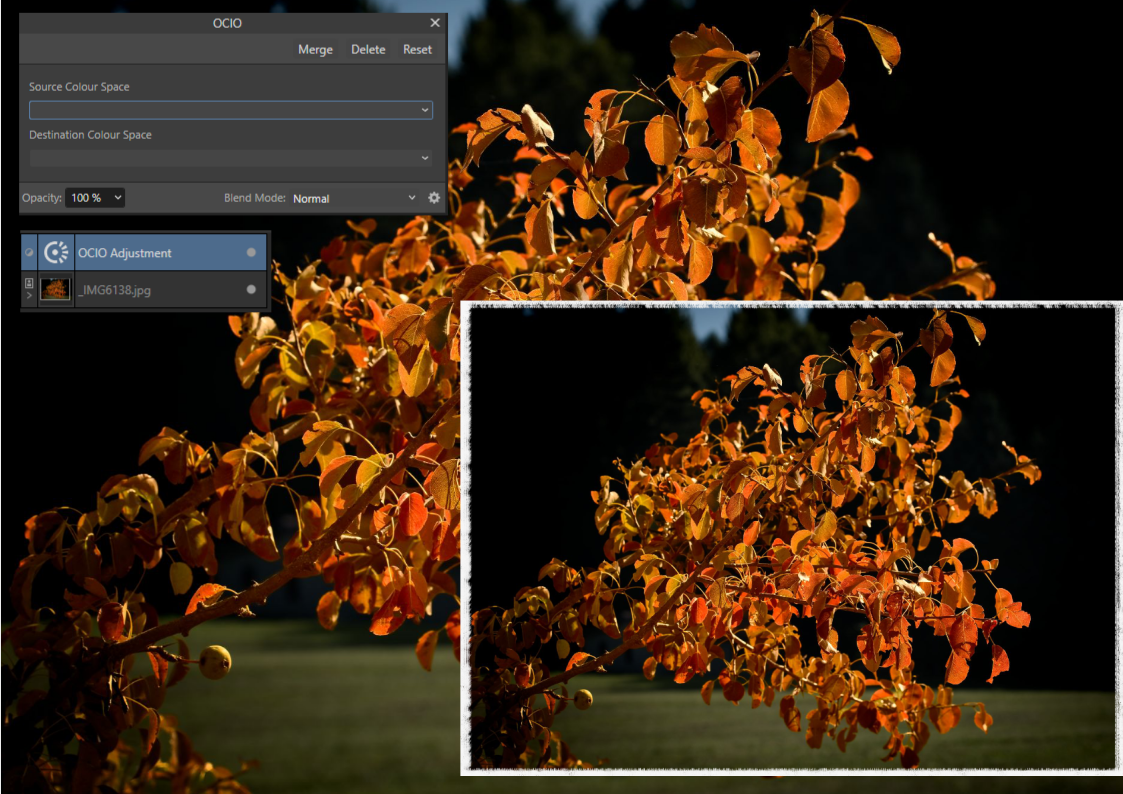
OCIO
OCIO nám umožňuje aplikovat barevné profily OpenColorIO
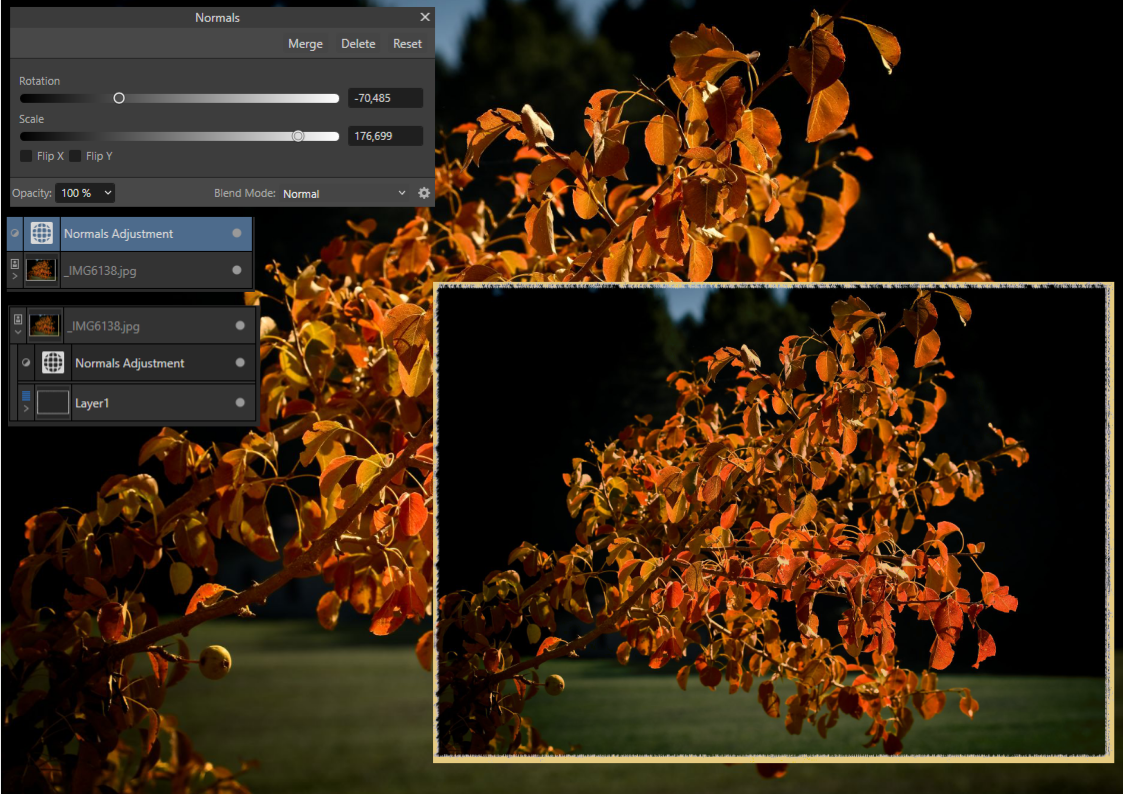
Normal
Normal nám umožňuje vrátit vrstvu do normálního režimu

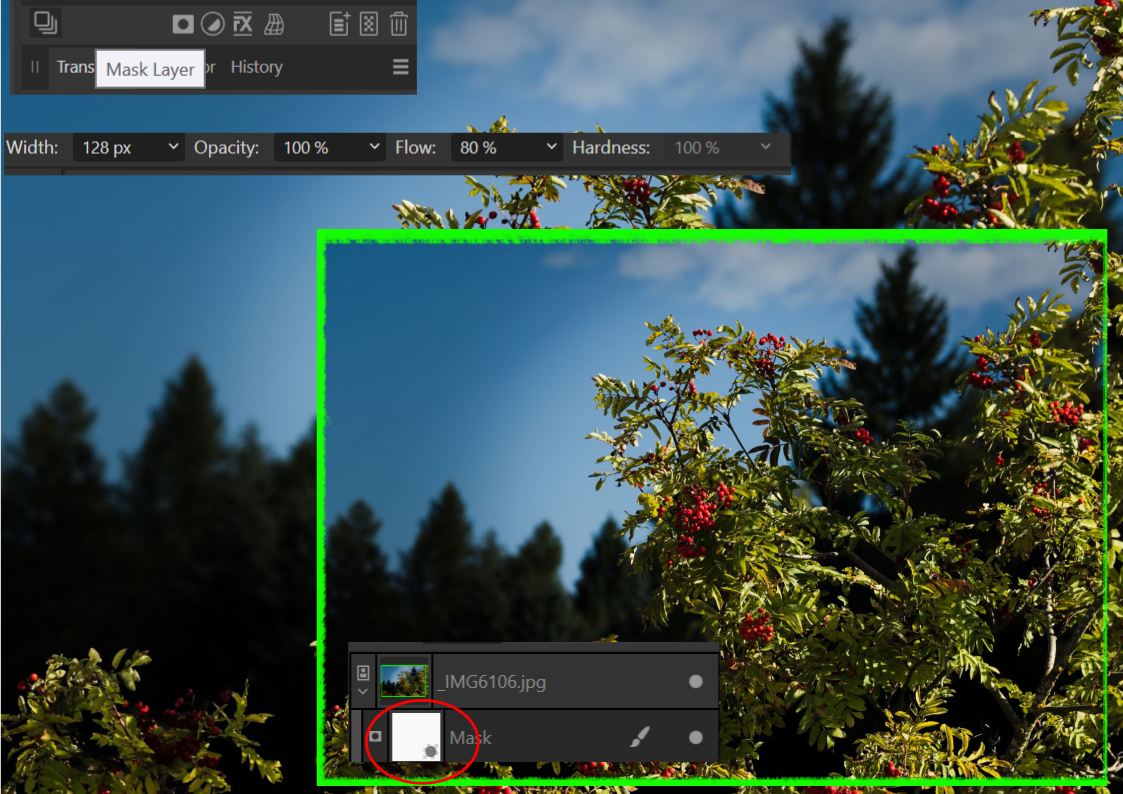
Mask Layer
Vrstva maskování slouží k zviditelnění či skrytí části horní vrstvy
Do masky se většinou kreslí štětcem
Černá barva schovává, bílá odkrývá (v normálním nastavení)
U štěce lze nastavovat potřebné hodnoty
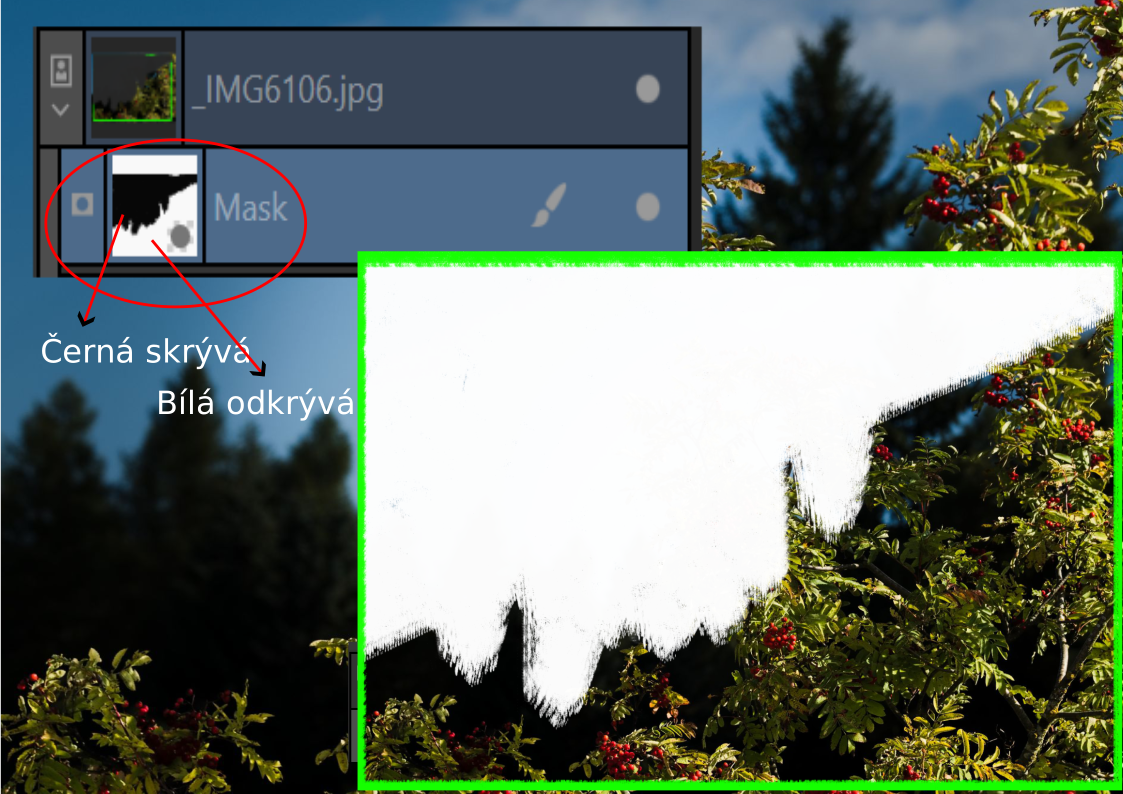
Maska výběrem
Masku lze také upravit pomocí výběru
Použiji laso nebo selektivní štětec a udělám si výběr
Ve vrstvě masky jej pak vybarvím pomocí štětce
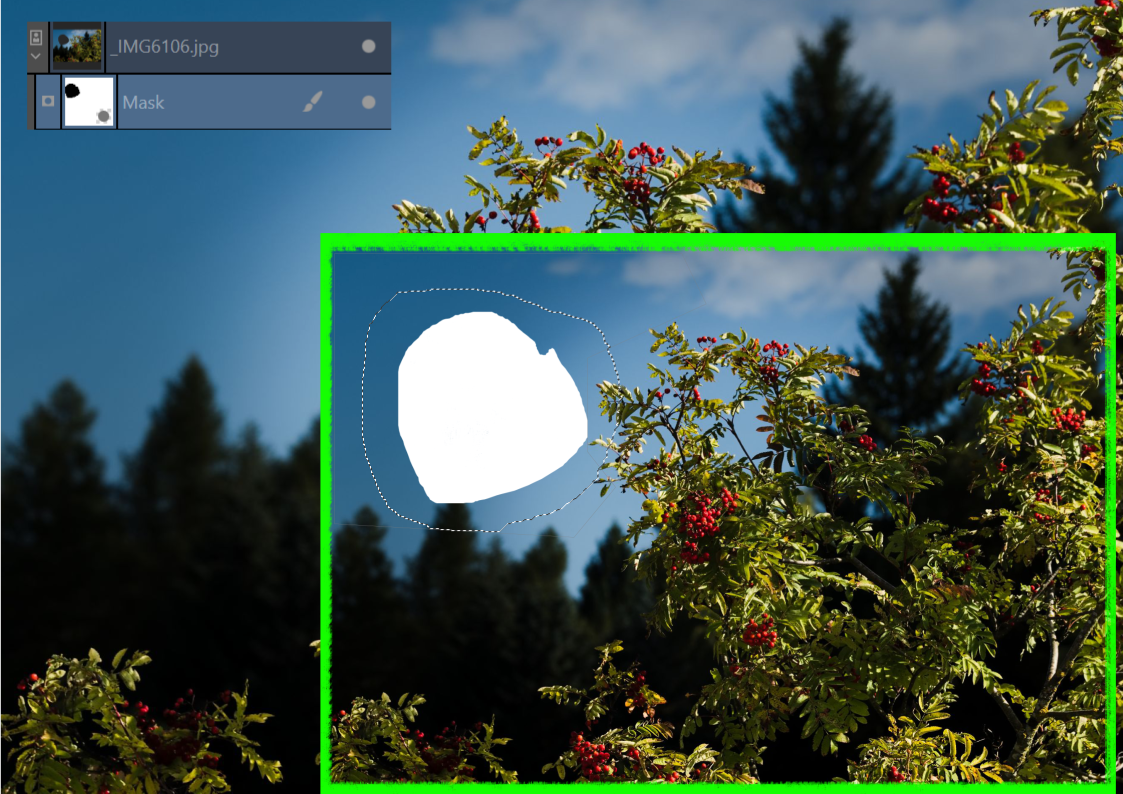
Maska kruhovým výběrem
Postup mohu trochu upravit
Ve vrstvě obrázku si přiravím kruhový výběr
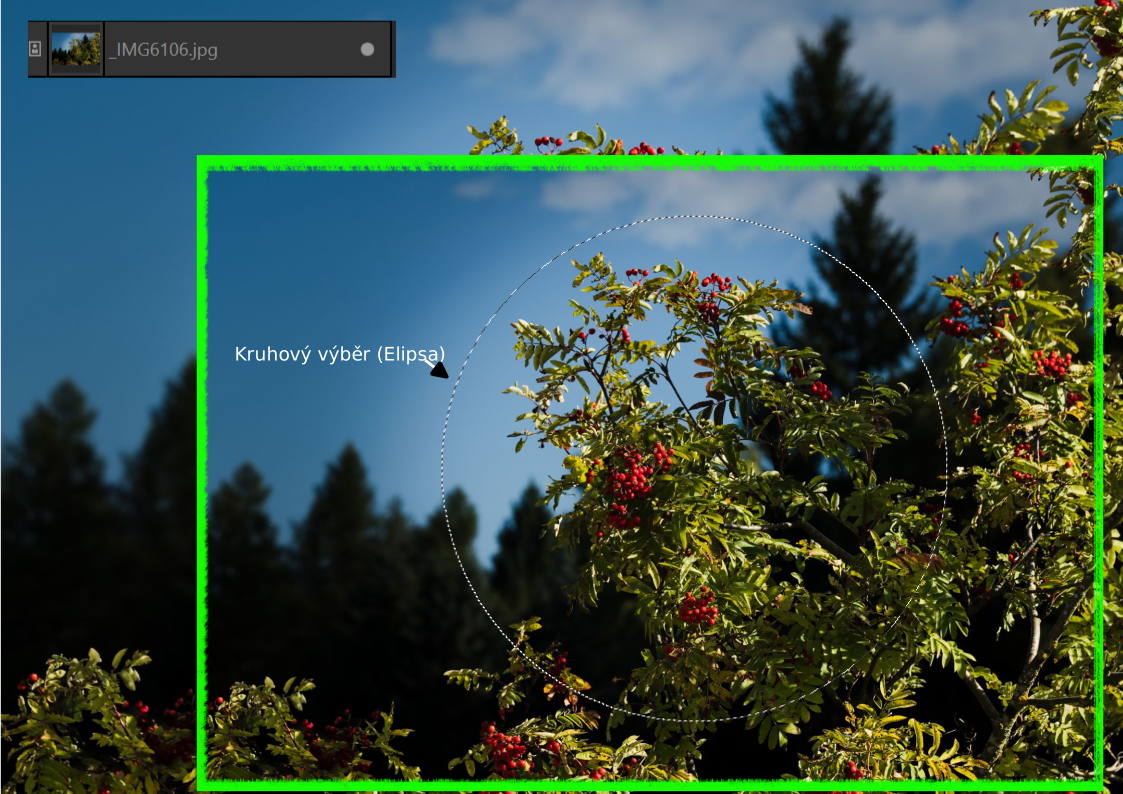
Klepnu na masku a mám hotovo :-)
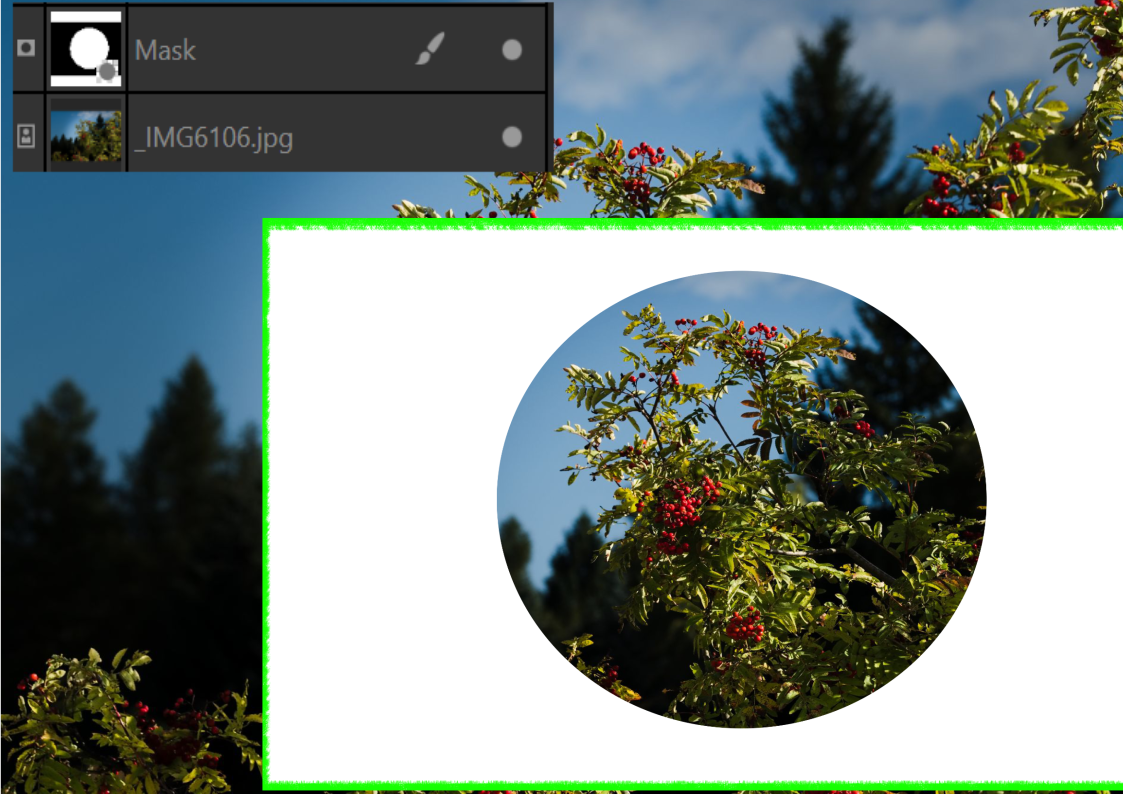
Takto vzniklá maská neni seskupena s obrázkema platí jen na jednu vrstvu, která je pod maskou
Pokud sloučím masku s obrázkem, tak jsou v skrytých místech vidět spodní vrstvy
Zkusíme výběr pomocí magnetického lasa
Laso ~ Magnetické ~ vybíráme
Trochu doladíme pomocí Selektivního štěce (přidáme-ubereme)
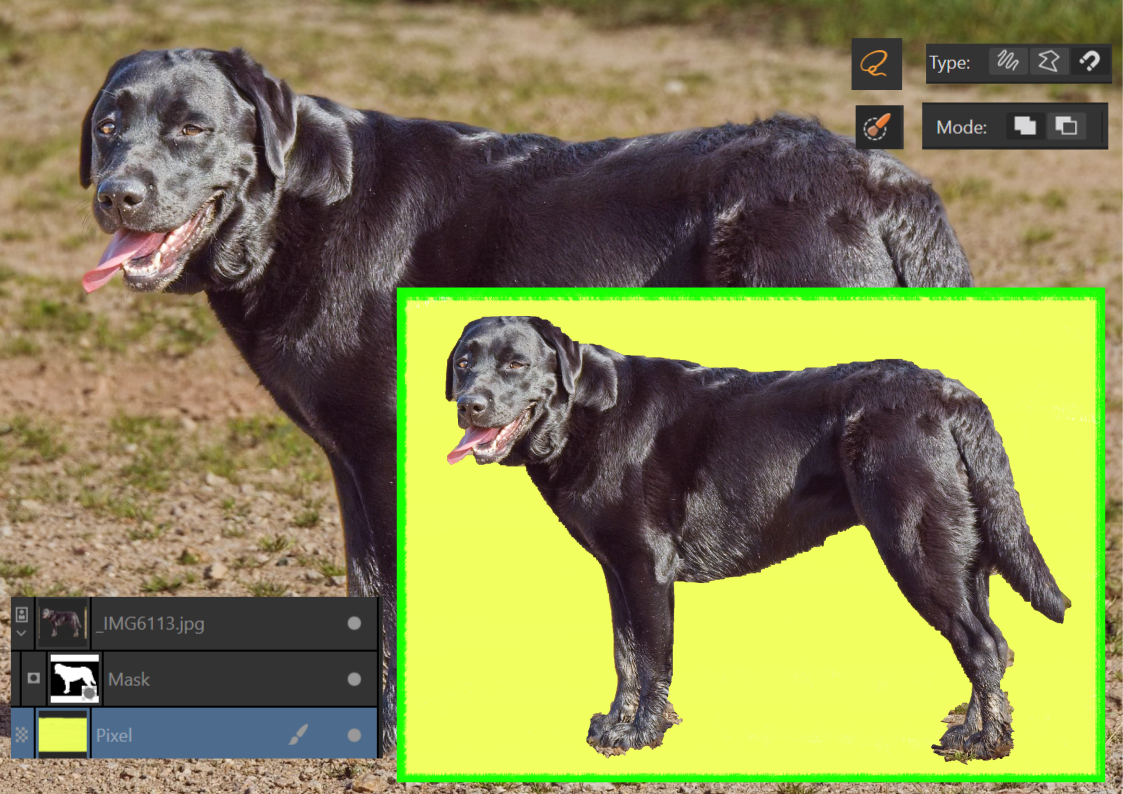
Selektivní štětec (Refine Edges - 4:40:10)
Výběr provedeme pomocí selektivního štětce
Pomocí tlačítka 'Refine...' se dostaneme do rychlé masky a v té můžeme zjemnit hrany výběru
Rychlý výběr 'Refine' se zavírá klávesou 'E'
U selektivného štětce při zapnutém 'Add' funguje klávesa 'Alt' jako odečet
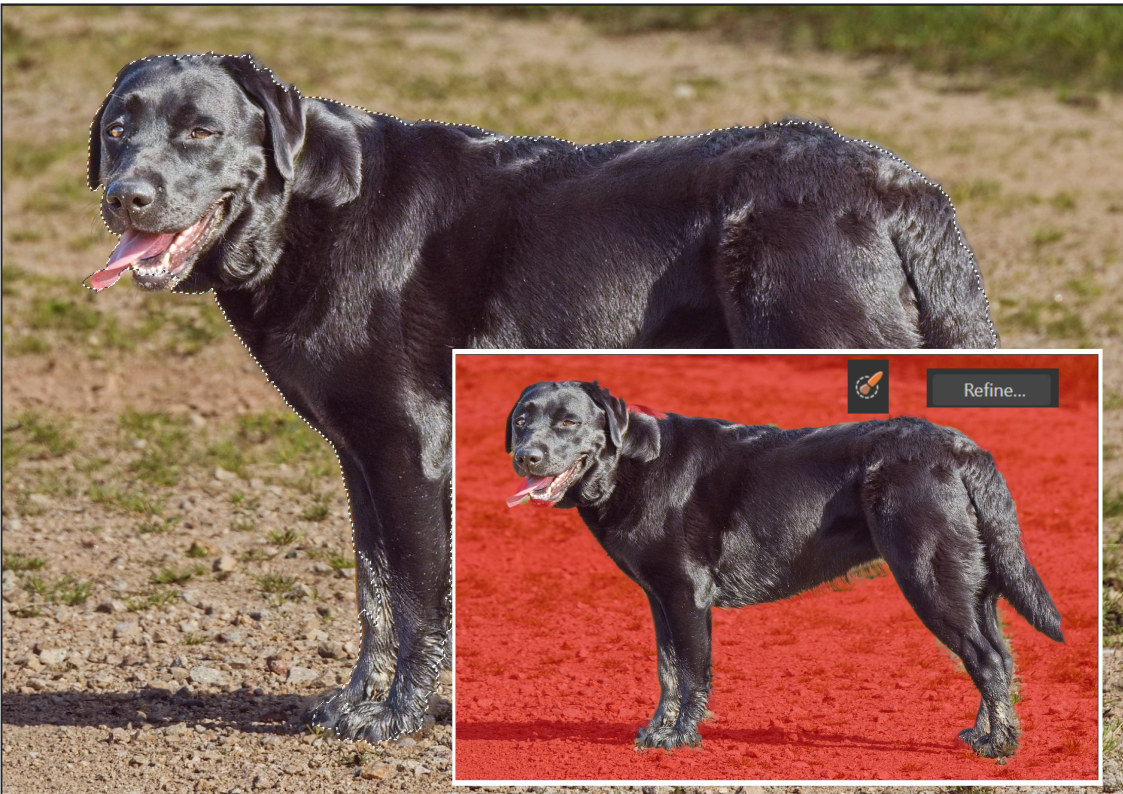
Nastavení Refine Edges
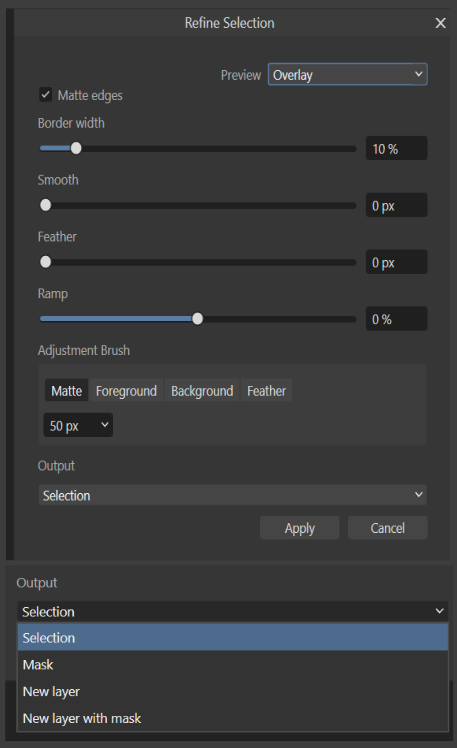
Náhled – nastavuje způsob zobrazení výběru a stránky. Vyberte z rozbalovací nabídky.
Matné okraje – pokud je vybrána tato možnost (výchozí), oblast výběru těsně sleduje okraje obrázku. Pokud je tato možnost vypnuta, výběr nekopíruje okraje obrázku, což je užitečné pro přesnější zpřesnění rovných okrajů výběru.
Šířka okraje – rozšiřuje výběr úpravou šířky jeho okraje. Přetažením posuvníku nastavte hodnotu.
Hladký určuje zakřivení okraje výběru. Přetažením posuvníku nastavte hodnotu.
Prolnutí – určuje měkkost (průhlednost) přechodu na okraji výběru.
Náběh – V oblastech, kde dochází k postupnému přechodu z neprůhledných na průhledné pixely, přechod zostří a výběr se posune dovnitř nebo ven v závislosti na směru, kterým posuvník přetáhnete. Plně neprůhledné a plně průhledné pixely zůstanou nedotčeny.
Štětec pro úpravy – určuje režim zpřesnění štětce pro úpravy.
Podklad – znovu analyzuje výběr a pokouší se oddělit detaily popředí od pozadí. Skvělé pro výběr vlasů na okrajích fotografií atd.
Popředí – přidává k výběru (odhaluje více popředí).
Pozadí – odstraňuje z výběru (odhaluje více pozadí).
Peří – změkčuje alfa okraj výběru.
Šířka – nastavuje šířku hrotu štětce. Zadejte přímo do textového pole nebo přetáhněte místní posuvník pro nastavení hodnoty.
Výstup – určuje, jak se výběr použije po ukončení dialogového okna. Vyberte z místní nabídky.
Výběr – aplikuje zjemnění přímo na výběr.
Maska – aplikuje zjemnění na výběr jako masku.
Nová vrstva – aplikuje zjemnění na výběr v nové vrstvě.
Nová vrstva s maskou – použije zjemnění na výběr jako masku v nové vrstvě.
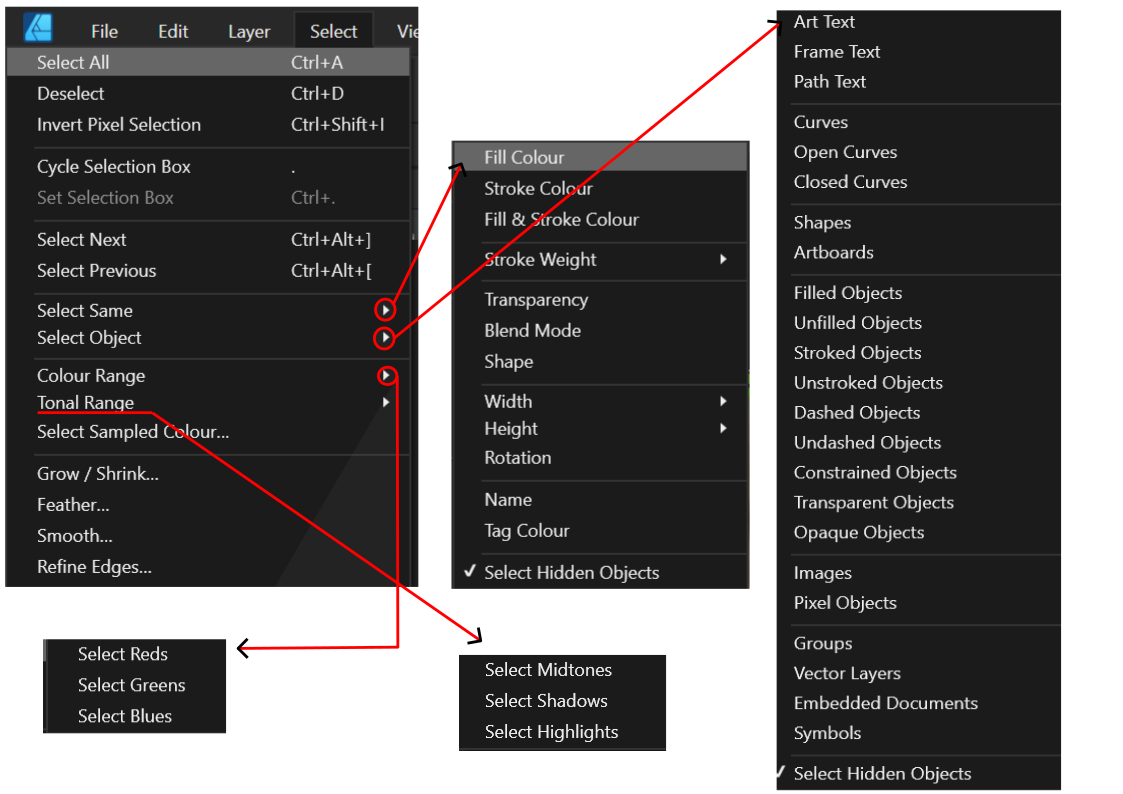
Zjemnění hran výběru pixelů:
- 1. Proveďte jednu z následujících akcí: ◦V kontextovém panelu nástrojů libovolného nástroje pro výběr klikněte na Zjemnit. ◦V nabídce Vybrat vyberte Zjemnit hrany.
- 2. Upravte nastavení v dialogovém okně.
- 3. Pokud chcete upravit hrany výběru malováním, táhněte myší v náhledu.
- 4. Klikněte na Použít.
Výběr má v horní liště samostatnou nabídku
Je vhodné si elekce nacvičit
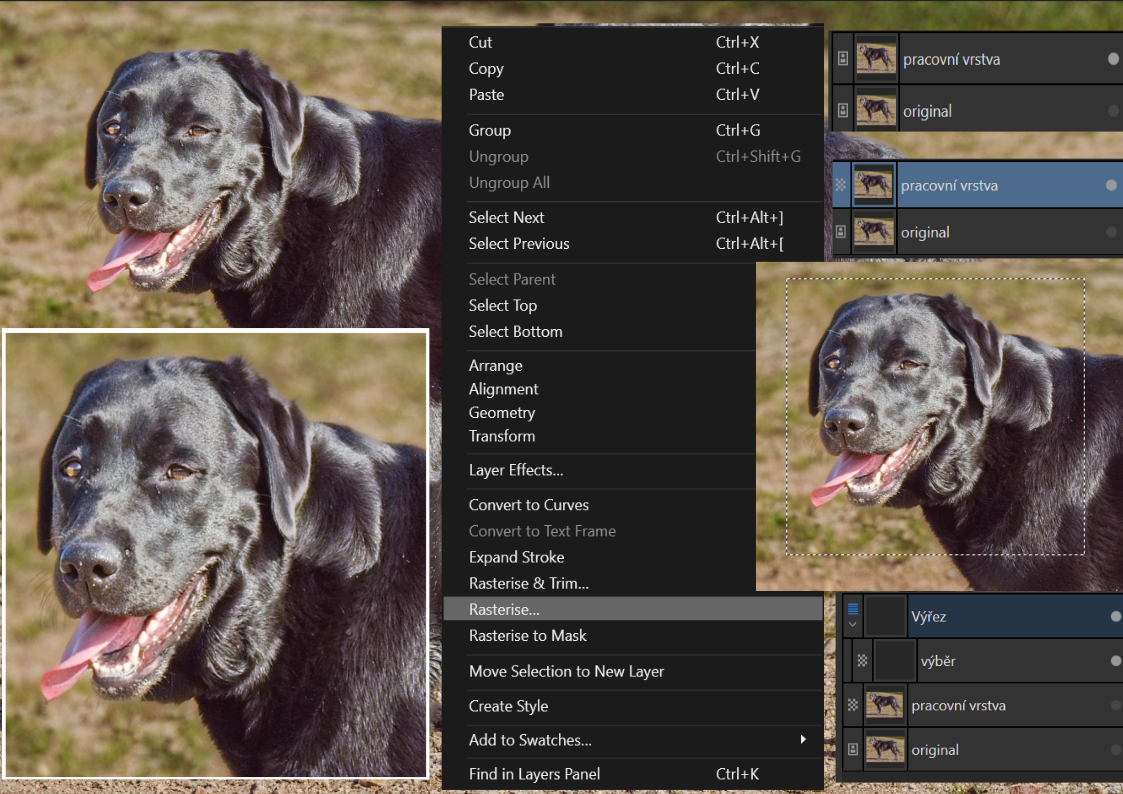
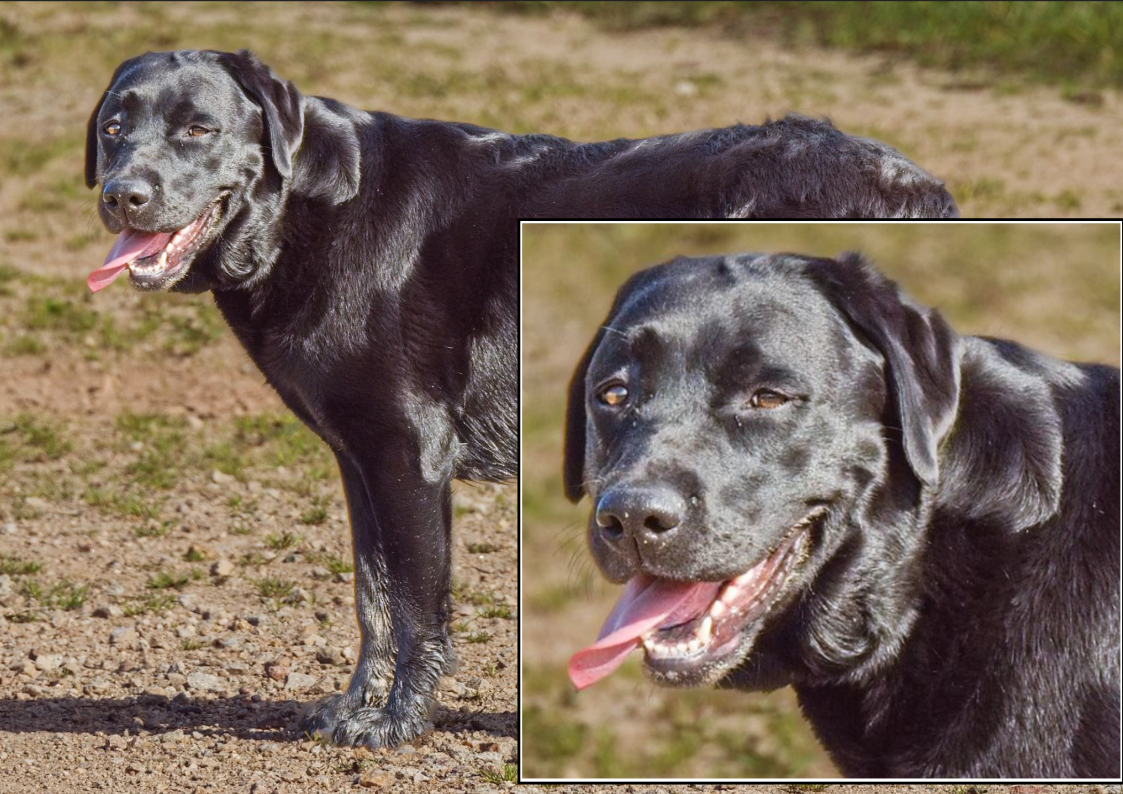
Výřez obrázku pomocí výběru
Obrázek mohu vyříznout pomocí výběru
Jedinou podmínkou je převést obrázek do rastru
Ve vrstvě najedu na obrázek ~ Udělám kopii vrstvy (Ctrl+J) ~ Originál obrázku vypnu ~ Najedu do vrstvy pracovního obrázku
Pravým tlačítkem myši vyvolám kontextové menu ~ Rasterise ~ Provedu výběr ~ Na výběr najedu myší
Na výběr najedu myší ~ Vyvolám kontextové menu ~ Copy ~ Paste
Tímto nám vznikla nová vrstva (Pixel) v které je výřez
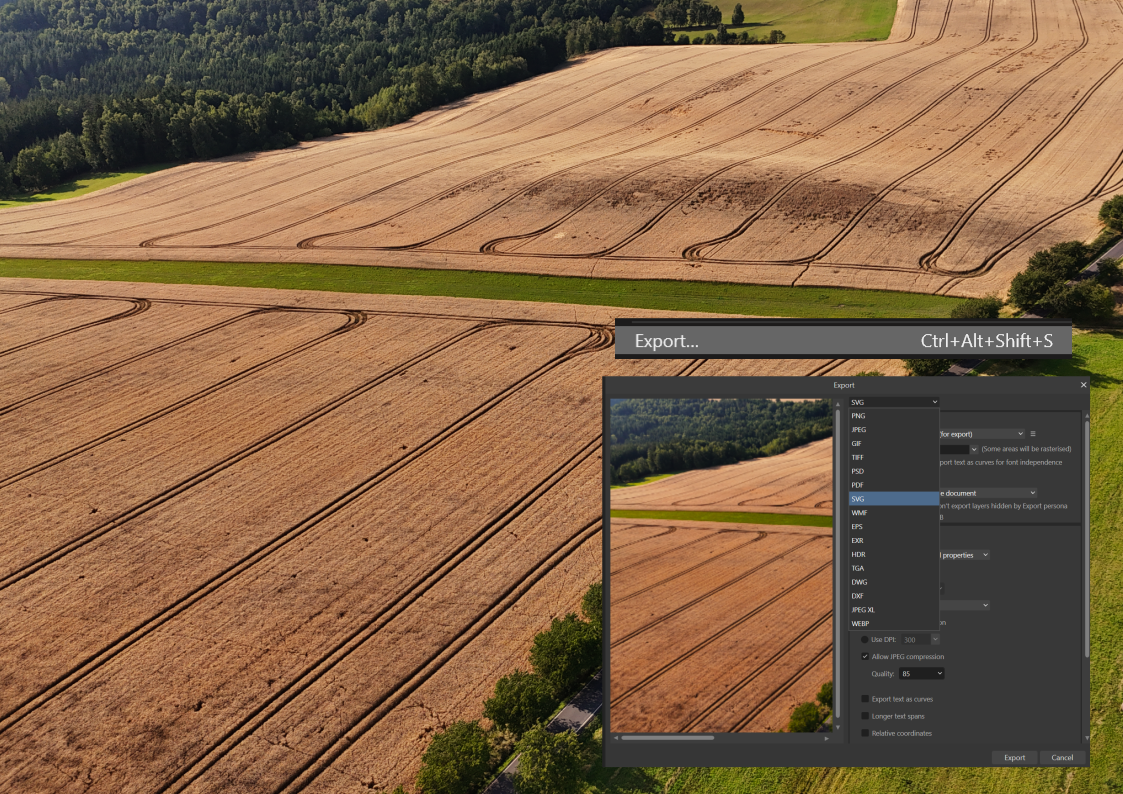
Základní export (4:43:43)
Pokud mám hotovo, tak mohu exportovat
Vyberu si formát uložení
Základní rozdělení formátů je dle toho zda formát ukládá vrstvy, neukládá vrstv, případně zda ukládá prlhlednost
Export Persona (4:46:01)
Export Persona nám umožňuje přesnější nastavení exportu
Mám jeden obrázek a chci jej exportovat jako obrázky dva
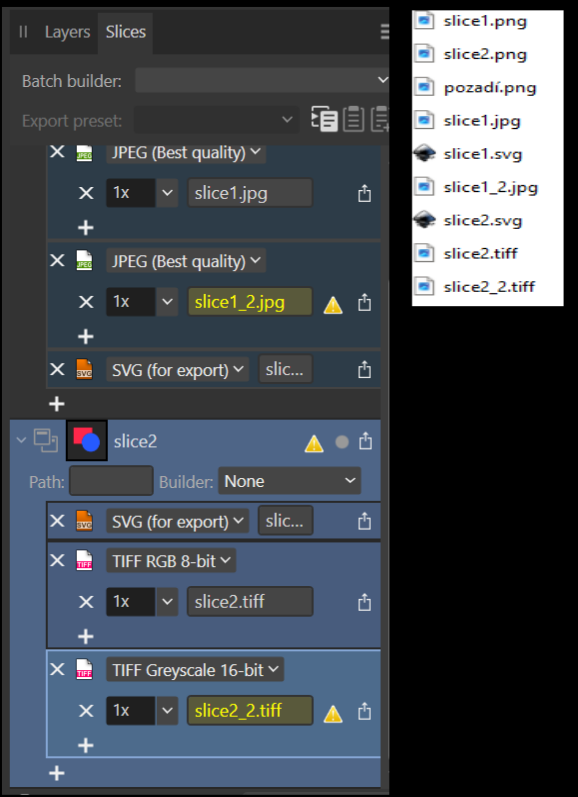
Najedu si na záložku 'Slices' (Plátky-Řezy) ~ Provedu myší obledlníkový výřez ~ Mám svůj první řez
Provedu myší obledlníkový výřez ~ Mám svůj druhý řez
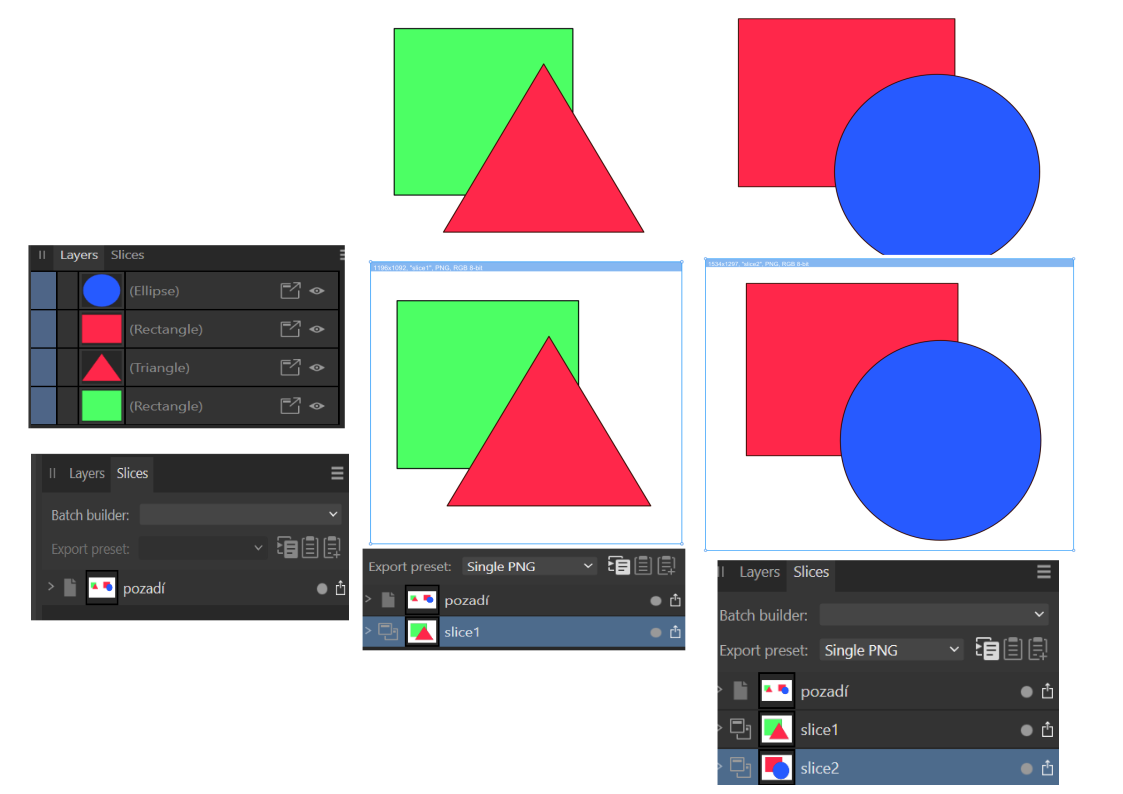
V jednotlivých scénářísch si mohu přízpůsobit nastavení pro daný scénář 'Slices'
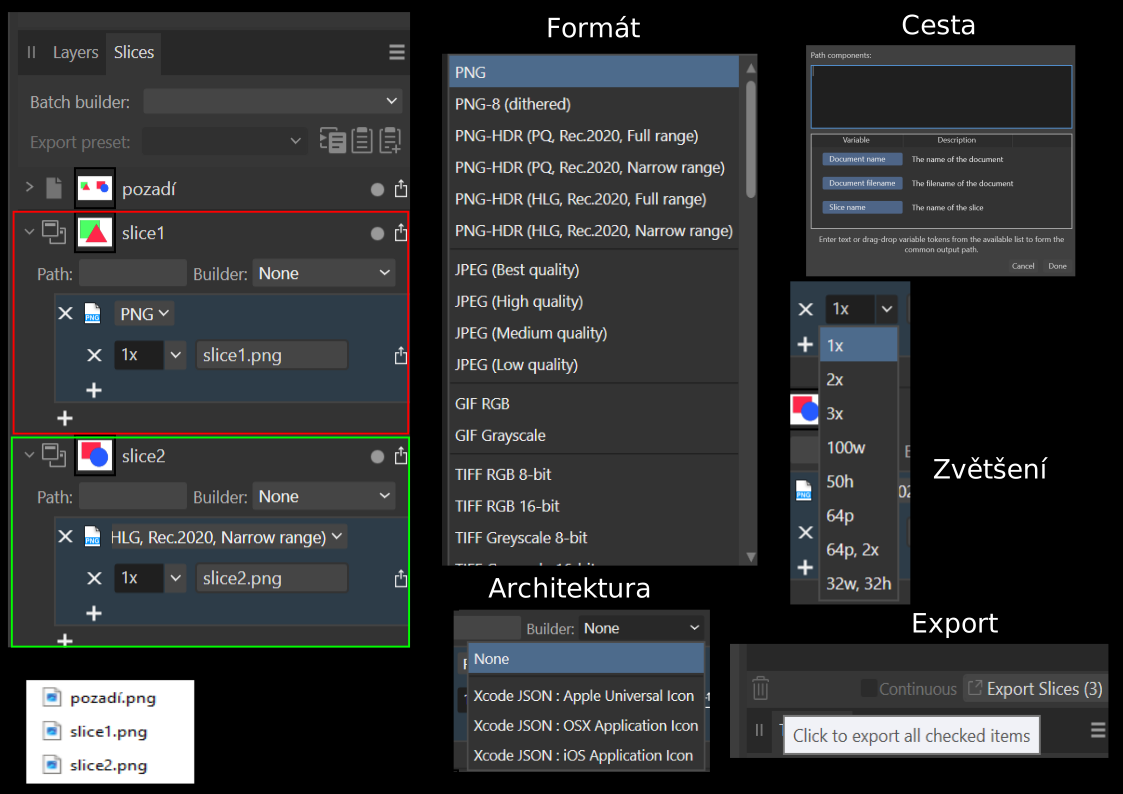
Ve scénaři si vytvořím tři exportní formáty a stejně tak v druhém scénai
Přidává se znaménkem plus '+'