Affinity Designer 2
Affinity Designer 2 je výkonná aplikace pro vektorový design spojená s texturami založenými na pixelech a retušováním, to vše ve stejném uživatelském rozhraní.
Personas
Představte si Personas jako různé způsoby práce
Designer Persona
Pracuji v rámci čistě vektorových nástrojů
Pixel Persona
Pracuji pomocí štětců a rastrových textatur
Export Persona
Sjednocení pro konkrétní export (tisk, web, sociálka, ...)
Export Persona (režim objektových řezů ) nabízí jemnější kontrolu exportu
selektivně exportuje řezy vytvořené z objektů, skupin nebo vrstev vašeho návrhu. To vše současně a v případě potřeby průběžně.
Použiji pro návrh ikony nebo webové grafiky.

Designer Persona
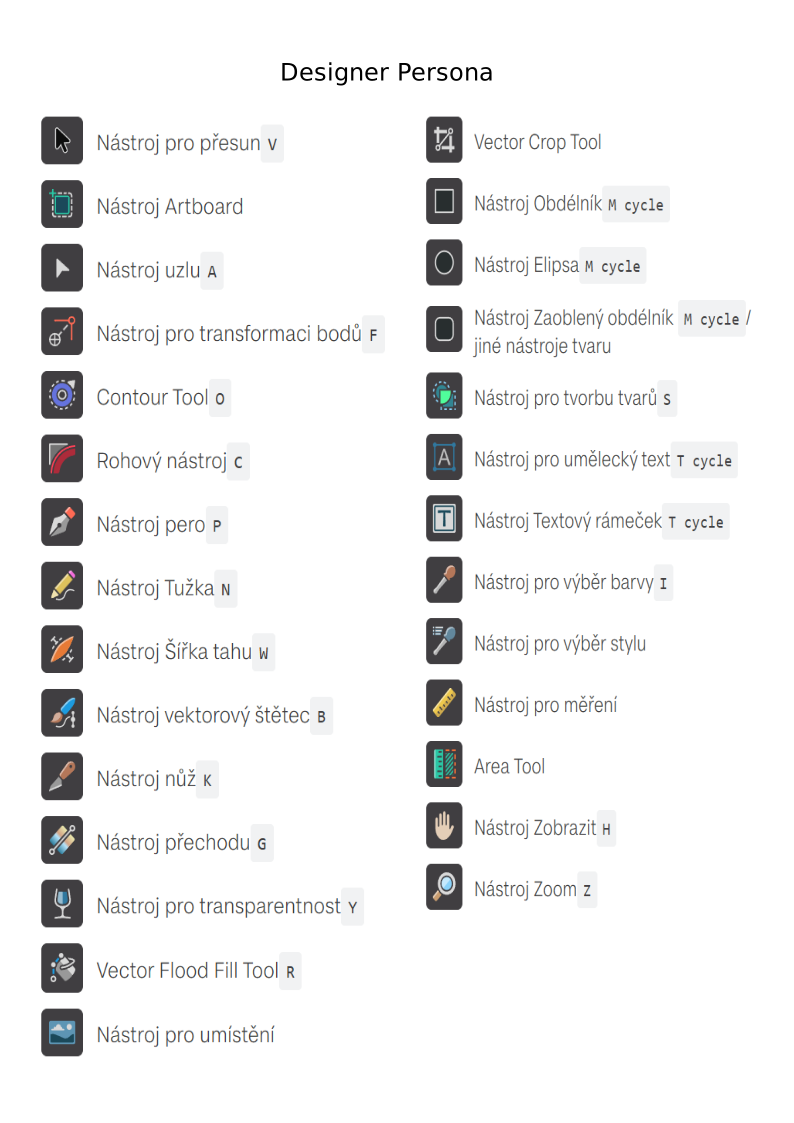
Vytvoření nového dokumentu
Po spuštění aplikace je úvodní dialog, který umožní vytvoření dokumentu z předvolby.
Je možno nakonfigurovat:
- Typ dokumentu ( pro tisk, připrava pro tisk, fotografie, web, data, architektonické)
- Velikost a orientace stránky
- Průhlednos stránky (PNG)
- Nastavení správ barev
- Okraje a spadávky pro tisk
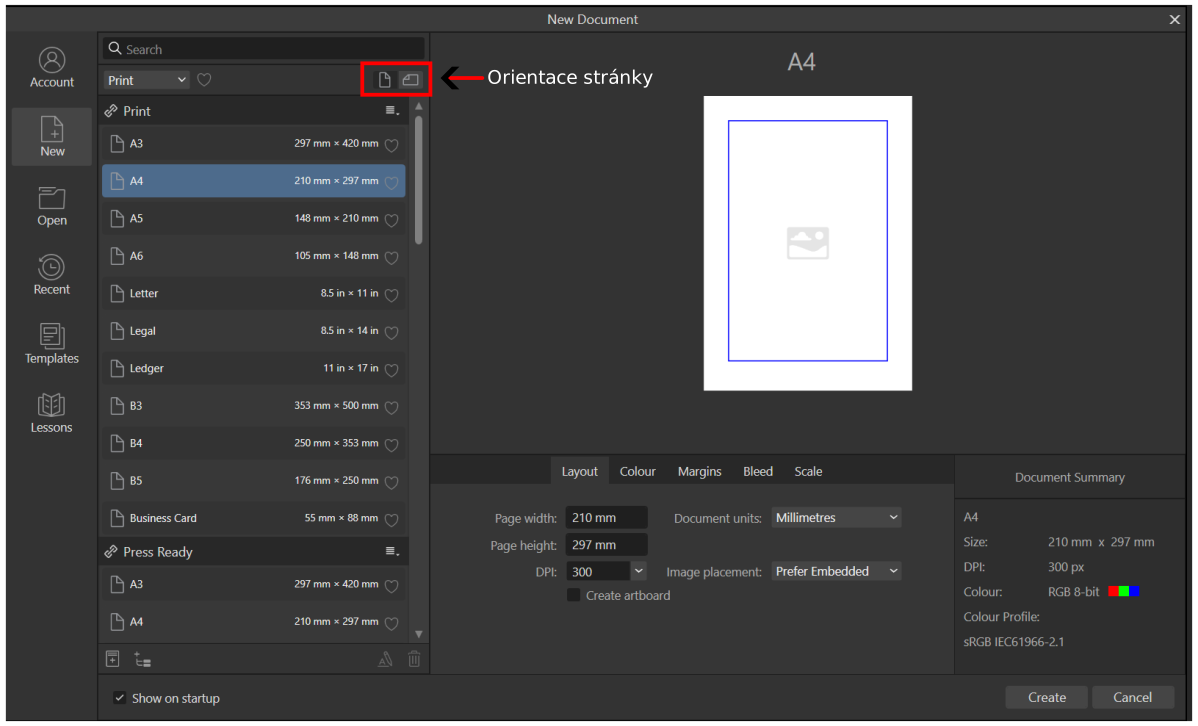

Move tool - Pohybový nástroj
Označujeme objekty a pak provádím jejich manipulaci (zvětšení, otočení, vybarvení, ...)

Artboard
Nástroj vytváří kreslicí plátna na základě přednastavení libovolného vybraného objektu nebo původní velikosti dokumentu.
Protože jsou kreslicí plátna nezávislé oblasti návrhu, můžeme vytvářet varianty návrhu napříč více kreslicími plátny. Společné prvky návrhu napříč kreslicími plátny.

Node Tool - práce s uzlem
Ozačíme pracovní uzel a formujeme (možno označit více uzlů najednou)
Funguje CTRL, SHIFT

Contour tool - Kontura, obrysový nástroj
Vytváříme kontury

Corner Tool - Zaoblování, tvarování rohů
Upravuje rohy, velice dobře se s ním pracuje.

Pen - Pero/uzel kreslení/úprava křivek
Nástroj Pero umožňuje vykreslit křivku spojením jednotlivě umístěných bodů, nazývaných uzly.
Jakmile nakreslím tvar nebo křivku, můžu jej upravit tak, že podržíte Ctrl nebo přeskočím na nástroj Node Tool a poté přesunu vybraný uzel nebo jeho ovládací úchyty mimo křivku vycházející z uzlu.

Pencil - Tužka
Tento nástroj umožňuje vytvářet kresby od ruky, které dávají přirozený vzhled.
Volitelná funkce stabilizátoru vyhlazuje tahy a vytváří vizuálně přitažlivé křivky, které mohou zůstat otevřené nebo se automaticky zavřít.

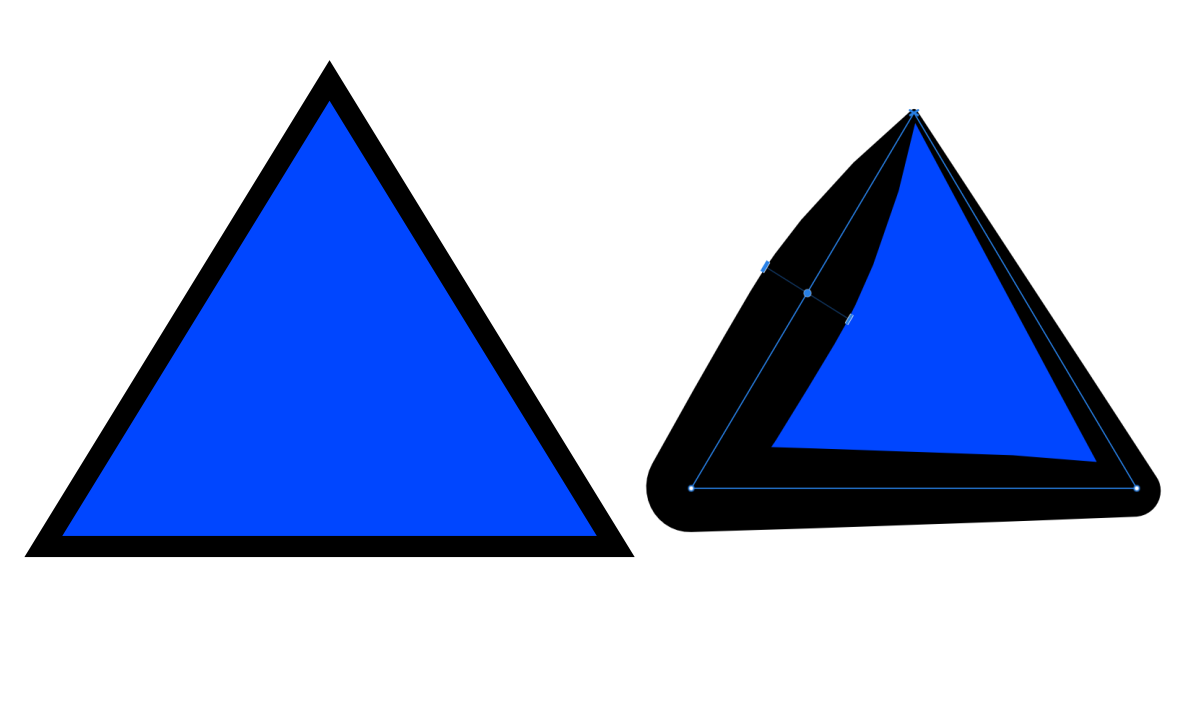
Stroke width toll - Šířka tahu
Pomocí úchytů (označení lze tvarovat křivku (šířku).
Uchopím bod na křivce a tahem zvětšuji či zmenšuji
Jednotlivé vektory lze přímo kopírovat do Inkscape.
Jednotlivé vektory z Inkscape lze jednoduše kopírovat do Designeru.

Vector brush tools - vektorový štětec
Ovládá se jako normální štětec (přirozený), ale vytváří rovnou křivku.

Knife tool - nůž (nůžky)
Rozřeže krásně křivku (rozdělí) a vytvoří nové body pro uchopení.

Vectors Flood Fills Tool - Kyblík, Vylití barvou
Vylití barvou, pozor na uzavření objektu

Gradient tools - barevné přechodový
Vytváření barevných přechodů

Place Tool - umístění obrázku
Otevře průzkumník a vyhledejte obrázek následně vyznačte místo na plátně k umístění obrázku

Vector Crop Tools - ořez
Vektorový nástroj pro oříznutí

Rectangle - Obdelník
Vytváří obdelník

Ellipse tool - Elipsa
Vytváří elipsy

Tvarové nástroje
Nutno rozklepnout a vybrat si
Výběr mnoha tvarů.

Shape Builder Tool - Tvorba tvarů
Vytváří tvary

Artistic Text Tool - Text
Vytváří textová pole

Colour Picker, Style Picker - výběr barvy, výběr barevného stylu
Kapátko - vybírá barvu nebo barevný styl

Measure Tool - Měřítko
Velice přehledný nástroj pro měření. Automaticky ukotvuje měření na body.

Zoom Tool, View Tool - Lupa,Ruka
Zvětšuje, posunuje
Pro zvětšní funguje CTRL+kolečko myši, pro přesun Space+ pohyb myši, posun vodorovný SHIFT+kolečko myši

Set Stroke, Set Fill - Nastavení barvy Tahu, Nastavení barvy výplně
Lze přizpůsobit rámeček a výplň.