☰ open

Ableton

Živý vstup

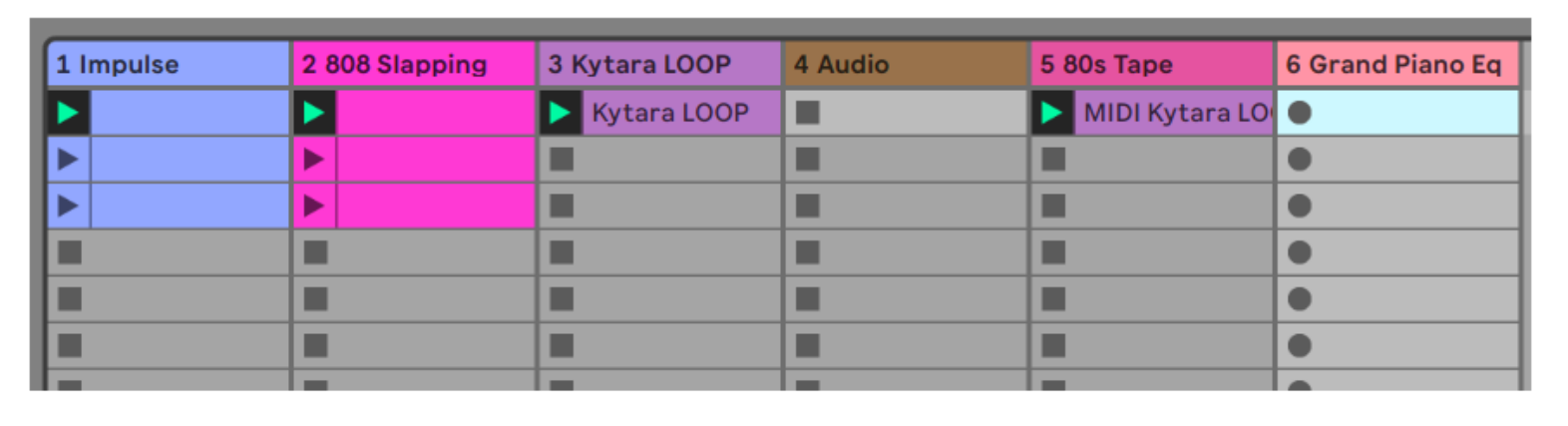
Pokud chci předvádět někde svou hudbu naživo, tak mohu mít připraveny jednotlivé stopy a spouštět je postupně, tak jak jsem si je připravil v Session View
picture

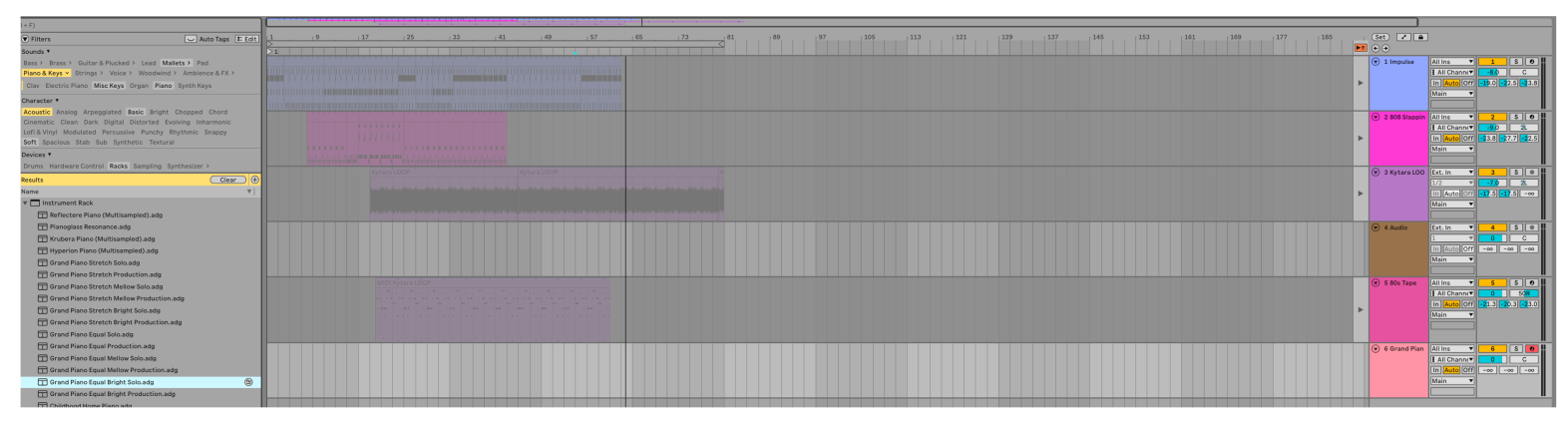
Nebo si mohu přidat MIDI stopu, namapovat jí třeba jako piano a hrát přímo do Arrangement View
picture

Mapování MPKmini III

Zapnu si Akai MPK mini III

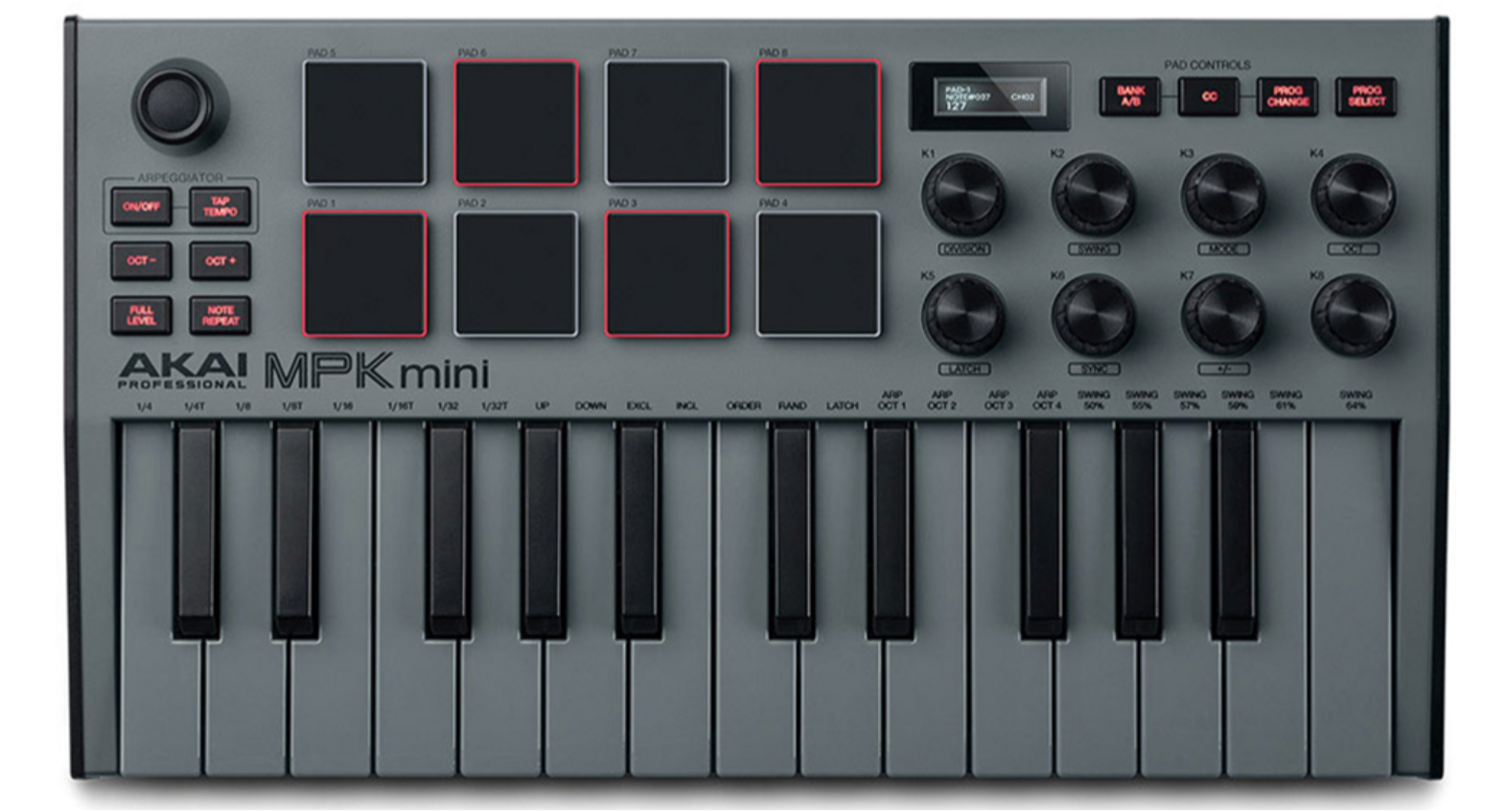
Tlačítka svítící červeně mapovat nelze. Mají vlastní funkci.

Pákový ovladač mapovat lze, ale ztrácí tím svou universálnost.

Základní namapování pro otočné potenciometry

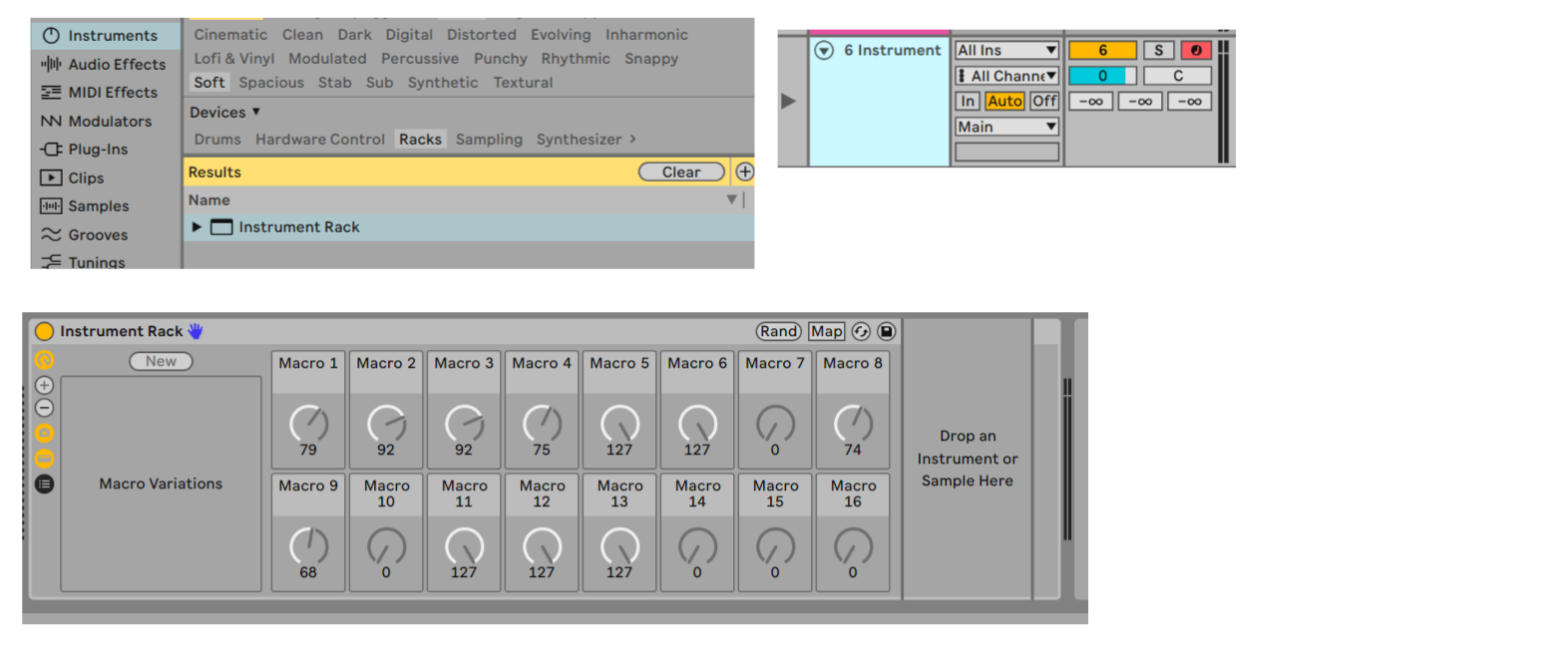
V Arrangementu si otevřu novou MIDI stopu. Připravím si ji pro nahrávání.

Vložím do ní Instrument Rack a pomocí tlačítka PLUS si přidám 16 ovladačů.
picture

Na MPK mám 8 padů a 8 funkčník otočných potenciometrů
picture

MPK má vlastní Arpeggiator, kterým lze nastavit jeho funkce.
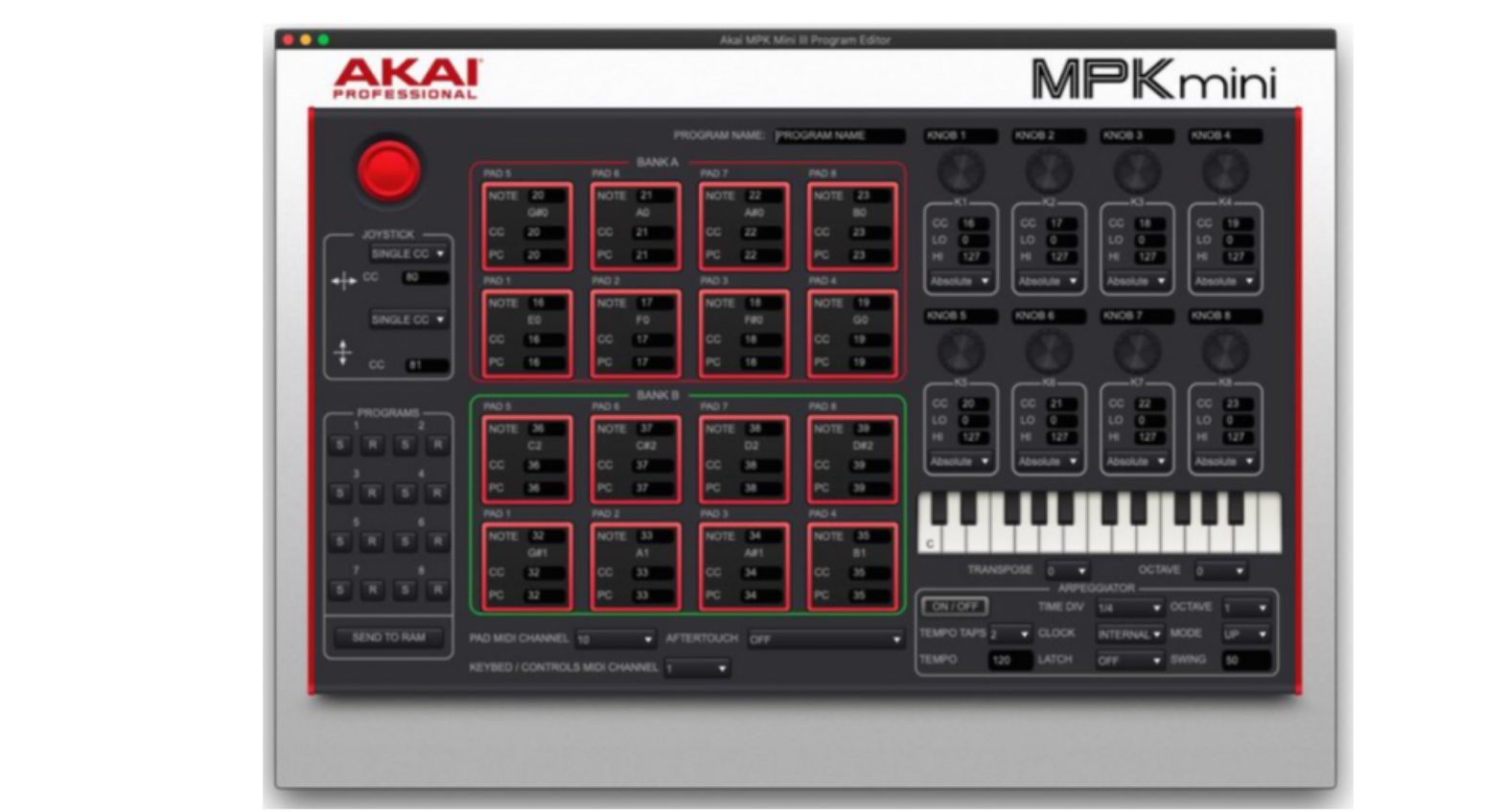
picture Rychlý návod MPK

Zpět k mapování v Abltonu

Zapnu tlačítko MIDI v horním rohu v Arangement View

Klepnu na první potenticometr čímž je aktivuji (čtyři rohové zvýraznění)

Na MPK zmáčknu tlačítko k přiřazení

Tím jsem si přiřadil tlačítku k makrům

Zkusíme si namapovat nějaký oefekt a jeho ovládání

Otevřu si efekt ve stopě, který chci ovládat a tím měnit

Zmáčku tlačítko MIDI v horním rohu

Klepnu na tlačítko a tím jej aktivuji a otočím knoflíčkem na MPK a mám přiřazeno

Po ukončení mapování si to hned vyzkouším a ono to funguje.
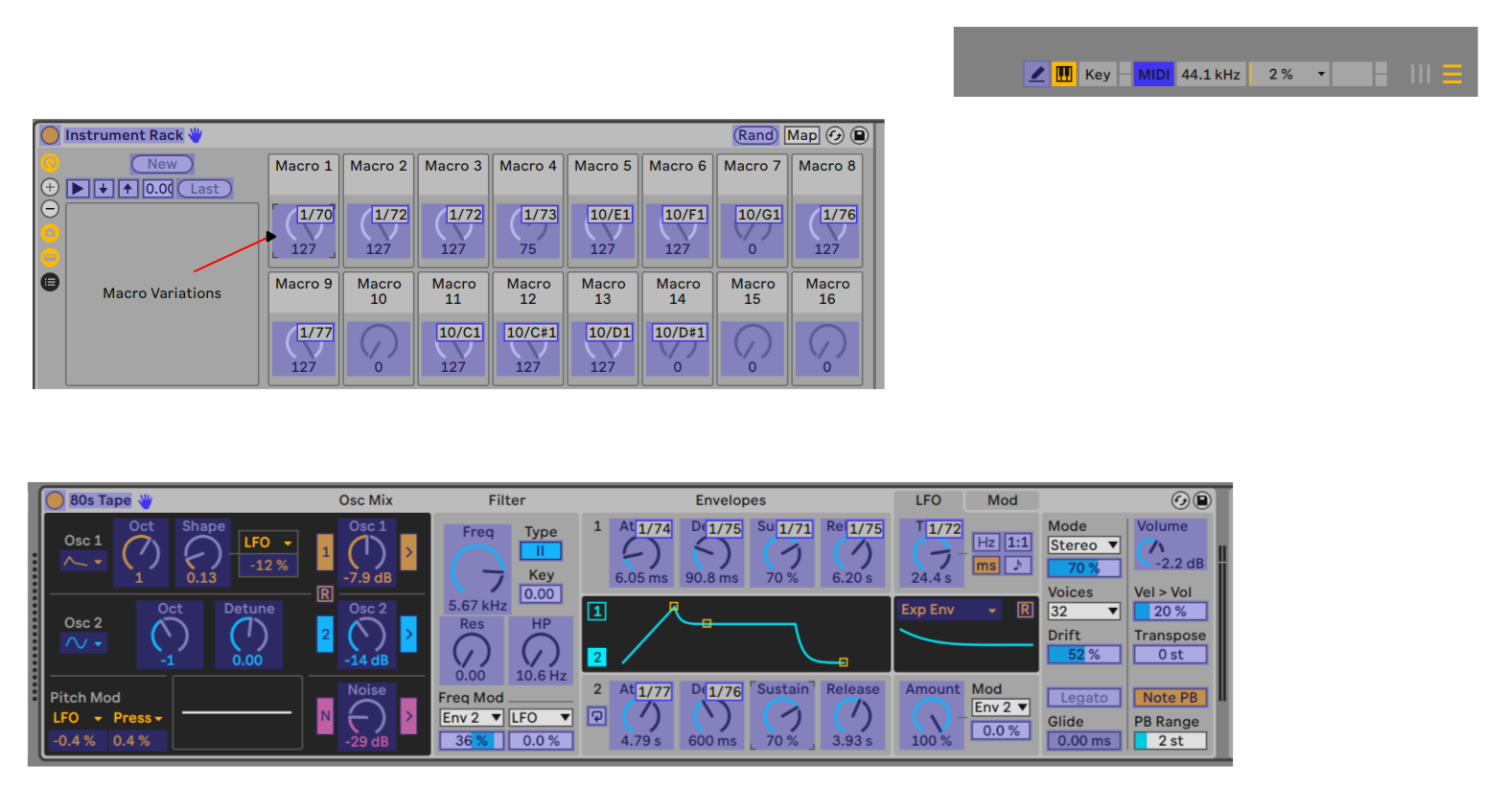
picture

Namapovat si tak mohu třeba spouštění, nebo bubny, mohu namapovat i klapky klavíru, jen si to pak musím vše pamatovat.
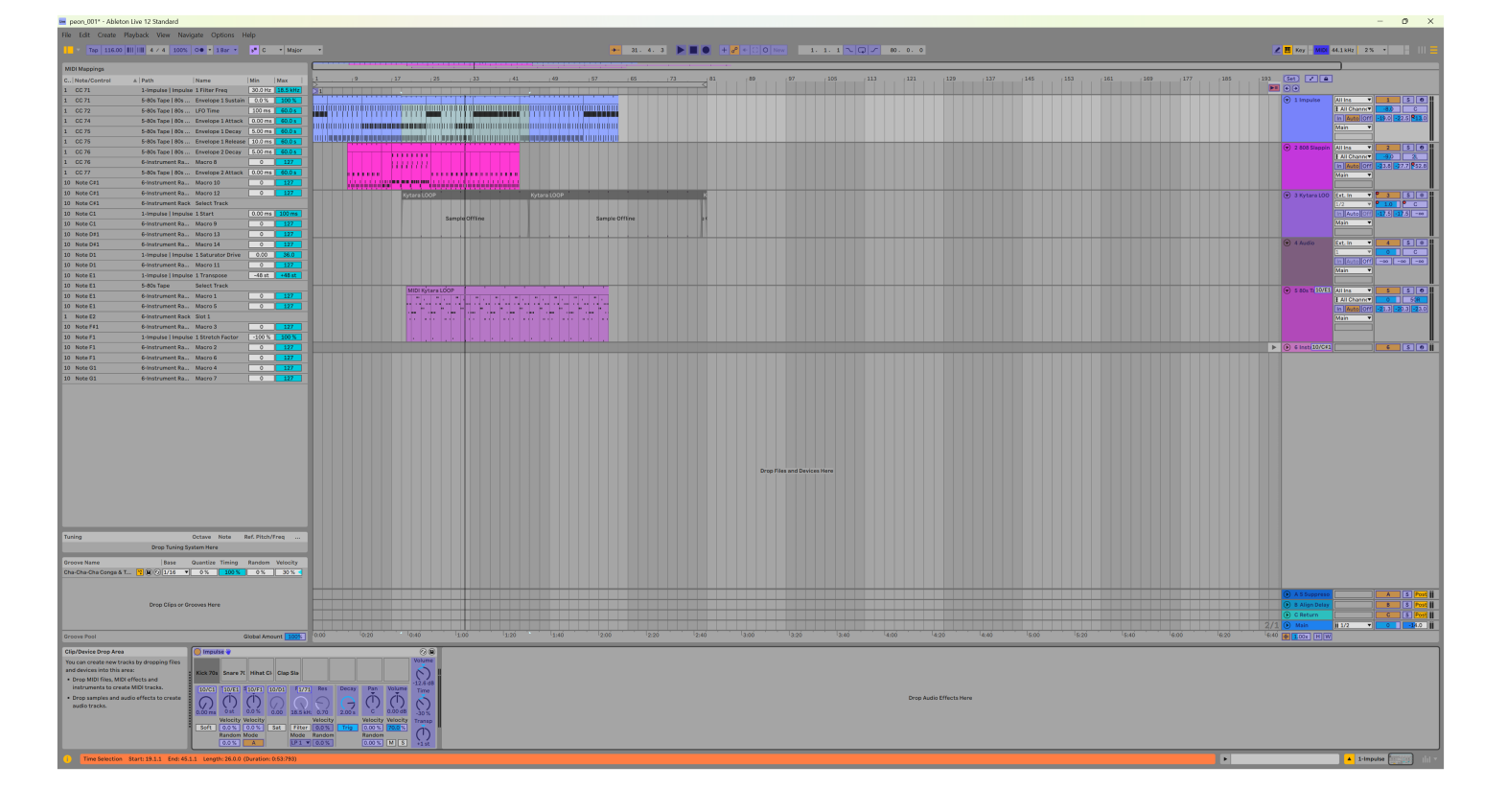
picture

Nqamapuji si spouštění stop na PAD1-8

Nyní mohu spouště jednotlivé stopy pomocí těchto kláves
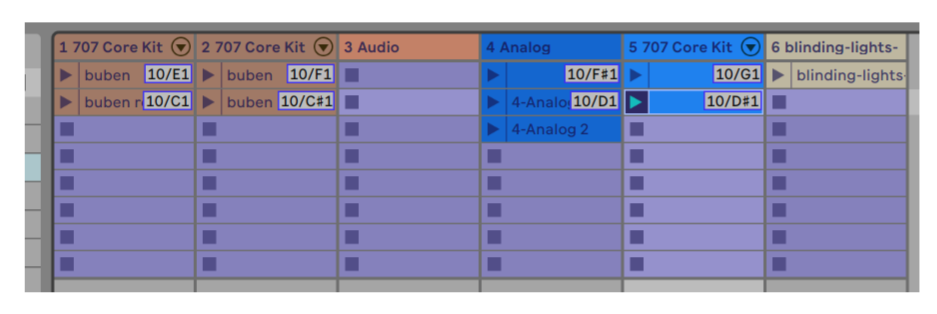
picture

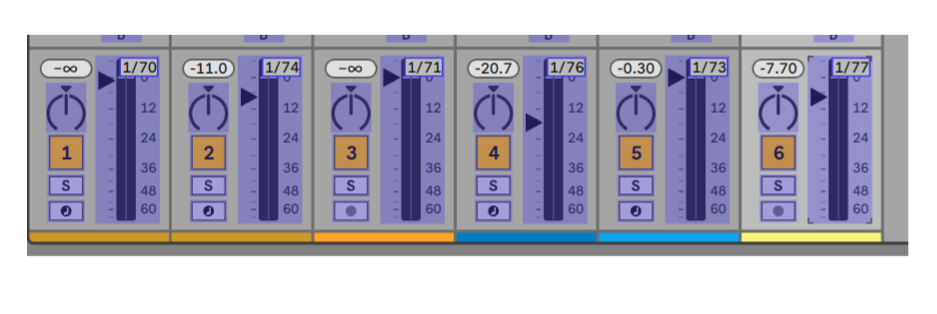
Na otočné potenciometry si namapuji hlasitost jednotlivých sloupců stop
picture

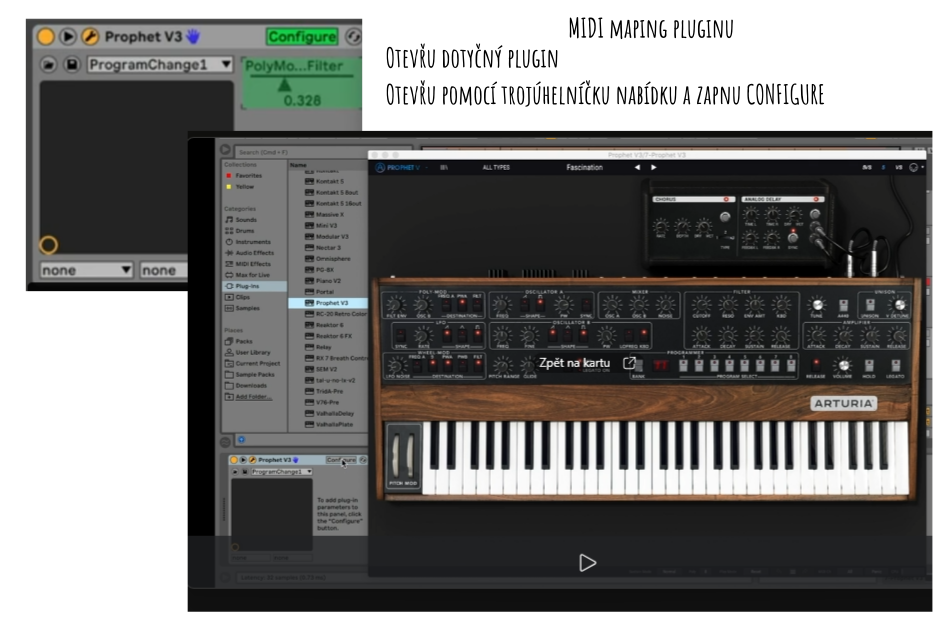
MIDI mapování Pluginu

Mapování je trošičku odlišné.

Otevřu si plugin, pomocí trojúhelníčku si otevřu rozšířenou nabídku pluginu a zde mám tlačítko Konfigure.

Po zmáčknutí tlačítka označím v plaginu a přiřadím klávesu na ovladači.
picture

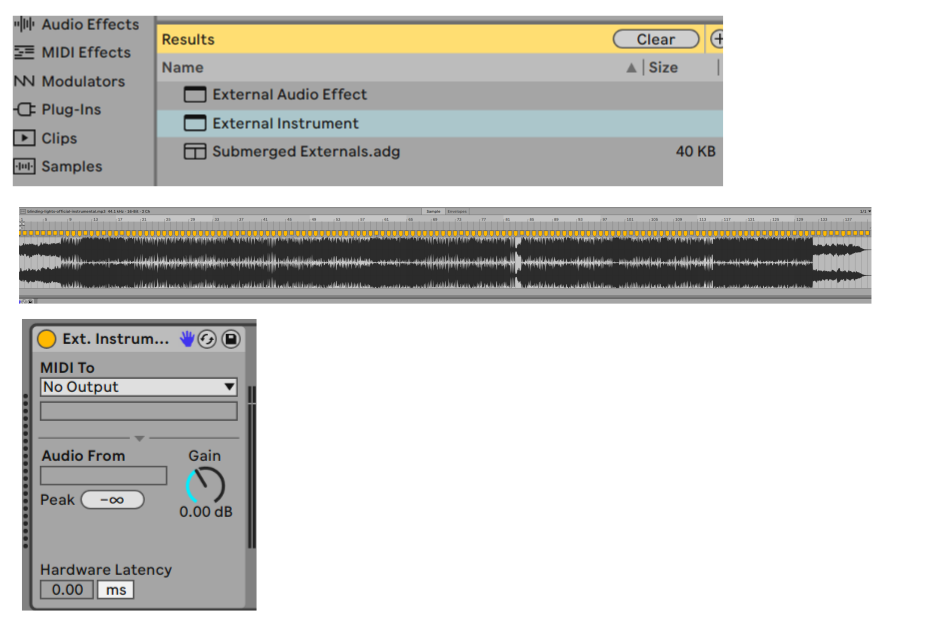
Externí automat

Pokud mám externí zařízení kterému chci zasílat data, lze to řešit přes External Instrument
picture

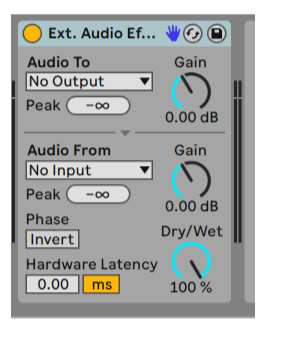
Pokud chci na externí zařízení poslat Audioefekt použiji External Audio Efekt
picture

Živý vstup

Pokud chci předvádět někde svou hudbu naživo, tak mohu mít připraveny jednotlivé stopy a spouštět je postupně, tak jak jsem si je připravil v Session View

picture

Nebo si mohu přidat MIDI stopu, namapovat jí třeba jako piano a hrát přímo do Arrangement View

picture

Mapování MPKmini III

Zapnu si Akai MPK mini III

Tlačítka svítící červeně mapovat nelze. Mají vlastní funkci.

Pákový ovladač mapovat lze, ale ztrácí tím svou universálnost.

Základní namapování pro otočné potenciometry

V Arrangementu si otevřu novou MIDI stopu. Připravím si ji pro nahrávání.

Vložím do ní Instrument Rack a pomocí tlačítka PLUS si přidám 16 ovladačů.

picture

Na MPK mám 8 padů a 8 funkčník otočných potenciometrů

picture

MPK má vlastní Arpeggiator, kterým lze nastavit jeho funkce.

picture Rychlý návod MPK

Zpět k mapování v Abltonu

Zapnu tlačítko MIDI v horním rohu v Arangement View

Klepnu na první potenticometr čímž je aktivuji (čtyři rohové zvýraznění)

Na MPK zmáčknu tlačítko k přiřazení

Tím jsem si přiřadil tlačítku k makrům

Zkusíme si namapovat nějaký oefekt a jeho ovládání

Otevřu si efekt ve stopě, který chci ovládat a tím měnit

Zmáčku tlačítko MIDI v horním rohu

Klepnu na tlačítko a tím jej aktivuji a otočím knoflíčkem na MPK a mám přiřazeno

Po ukončení mapování si to hned vyzkouším a ono to funguje.

picture

Namapovat si tak mohu třeba spouštění, nebo bubny, mohu namapovat i klapky klavíru, jen si to pak musím vše pamatovat.

picture

Nqamapuji si spouštění stop na PAD1-8

Nyní mohu spouště jednotlivé stopy pomocí těchto kláves

picture

Na otočné potenciometry si namapuji hlasitost jednotlivých sloupců stop

picture

MIDI mapování Pluginu

Mapování je trošičku odlišné.

Otevřu si plugin, pomocí trojúhelníčku si otevřu rozšířenou nabídku pluginu a zde mám tlačítko Konfigure.

Po zmáčknutí tlačítka označím v plaginu a přiřadím klávesu na ovladači.

picture

Externí automat

Pokud mám externí zařízení kterému chci zasílat data, lze to řešit přes External Instrument

picture

Pokud chci na externí zařízení poslat Audioefekt použiji External Audio Efekt

picture