☰ open

Ableton

Arrange View

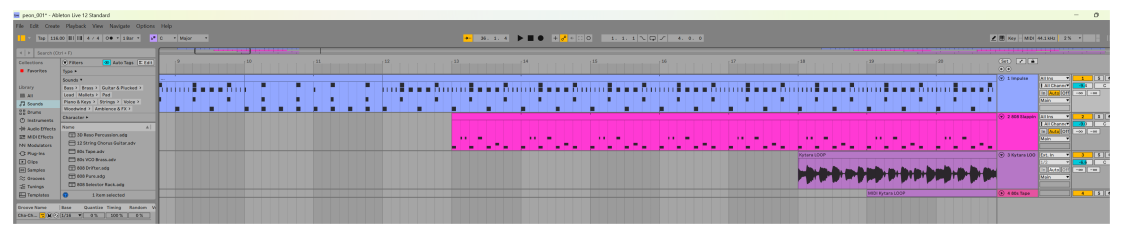
Deaktivujeme všechny stopy, které nemají hrát na začátku

Zmáčkneme tlačítko globálního nahrávání

Začneme spouštět stopy v pořadí ve kterém je chceme mít ve skladbě.

Přepneme do Arrange View.
picture

Další možnost přenosu stopy do Arrange View

Označím stopu, kterou chci přenést a držím jí myší

zmáčknu tabulátor a stopu přenesu do Arrange View

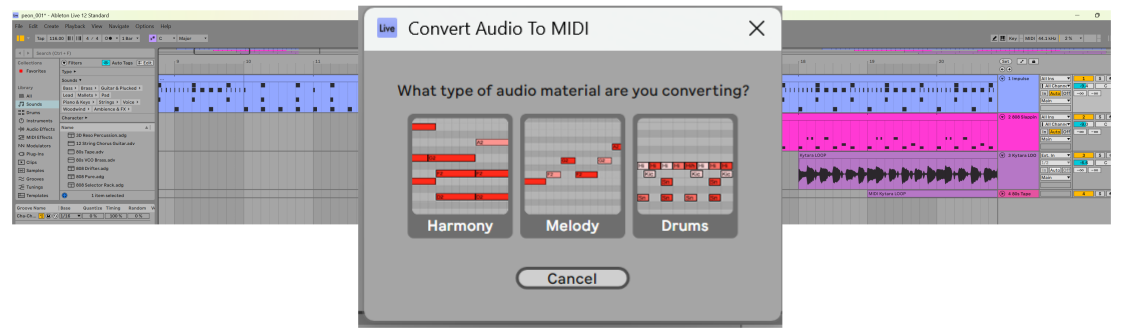
Pokud se netrefím a šlehnu audio do MIDI sopy dostanu dotaz na způsob převodu.
picture

MIDI šlehnutí do audia mne nepustí :-)

Vytvoření nové stopy v Arrange View

Vytvoření nové stopy je stejné jako v Sessions View.

Přepneme do Arrange View

Create ➜ Insert MIDI track

Stopu si zařadíme do pozice, která je nám milá

Přiřadíme nástroj nebo stáhneme ze zdroje

Dvojklikem aktivujeme stopu.

Pokud se jedná o MIDI, tak si jí můžeme naťukat jako obvykle.

Naťukání pomocí klávesnice PC

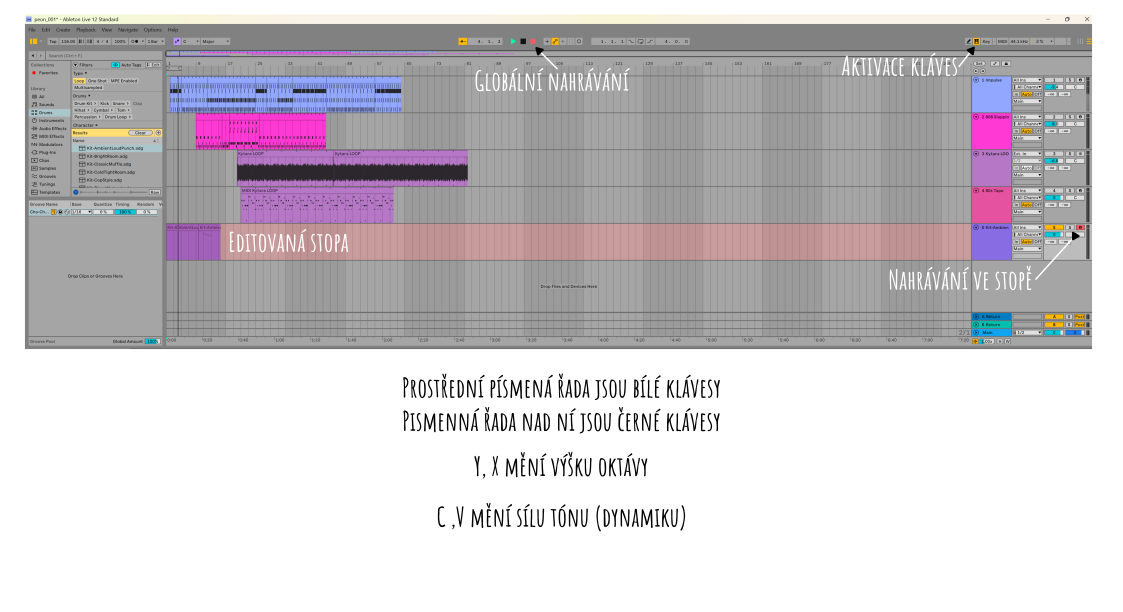
Pokud nemám MIDI kontroler, tak mohu použít i klávesnici PC.

Prostřední pismená řada je jako bílé klávesy

Řada nad ní jsou pak klávesy černé.

písmeno X , Y nám pak mění výšku oktávy.

Síla úhozu pak lze nastavit klávesou C, V.

Aktivace klávesnice

Editaci pomocí klávesnice aktivujeme v horním menu ikonou kláves.

Nahrávání zapneme ve stopě červené tlačítko a pak nahráváme po zapnutí globálního červeného tlačítka pro nahrávání.
picture

Úpravy v Arrange View

Práce se stopou je mírně odlišná.

Funguji zcela klasické příkazy [Ctrl+C], [Ctrl+V] a [Ctrl+D]

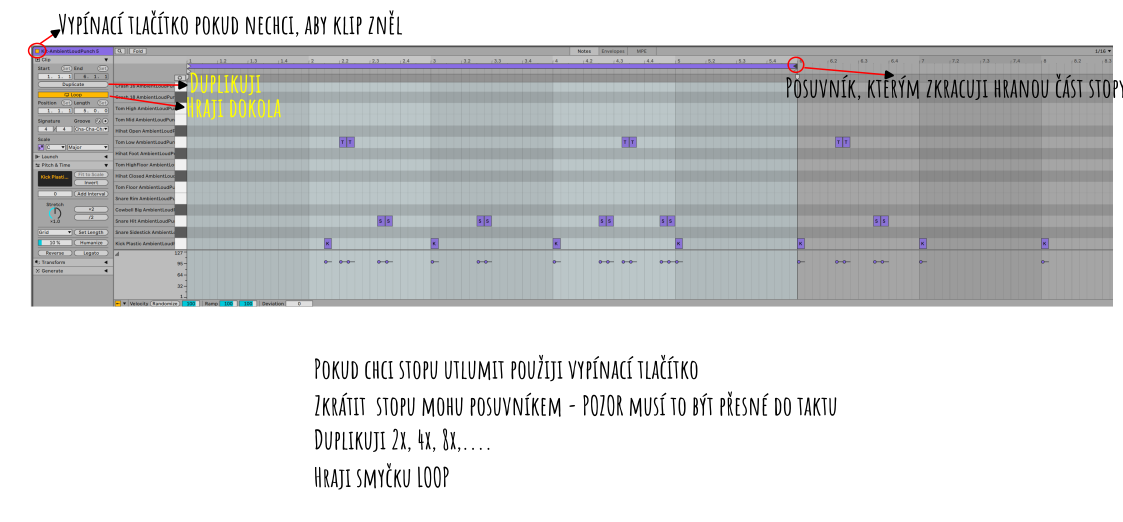
Zkrátit stopu mohu pomocí horní lišty. Po aktivaci vidím závorku amohu zkracova. Pozor na přesné ukočení v taktu

Tlačítkem Duplicate Duplikuji (2x,4x,8x,...)

Tlačítko Loop nám točí smyčku.
picture

Arrange View

Deaktivujeme všechny stopy, které nemají hrát na začátku

Zmáčkneme tlačítko globálního nahrávání

Začneme spouštět stopy v pořadí ve kterém je chceme mít ve skladbě.

Přepneme do Arrange View.

picture

Další možnost přenosu stopy do Arrange View

Označím stopu, kterou chci přenést a držím jí myší

zmáčknu tabulátor a stopu přenesu do Arrange View

Pokud se netrefím a šlehnu audio do MIDI sopy dostanu dotaz na způsob převodu.

picture

MIDI šlehnutí do audia mne nepustí :-)

Vytvoření nové stopy v Arrange View

Vytvoření nové stopy je stejné jako v Sessions View.

Přepneme do Arrange View

Create ➜ Insert MIDI track

Stopu si zařadíme do pozice, která je nám milá

Přiřadíme nástroj nebo stáhneme ze zdroje

Dvojklikem aktivujeme stopu.

Pokud se jedná o MIDI, tak si jí můžeme naťukat jako obvykle.

Naťukání pomocí klávesnice PC

Pokud nemám MIDI kontroler, tak mohu použít i klávesnici PC.

Prostřední pismená řada je jako bílé klávesy

Řada nad ní jsou pak klávesy černé.

písmeno X , Y nám pak mění výšku oktávy.

Síla úhozu pak lze nastavit klávesou C, V.

Aktivace klávesnice

Editaci pomocí klávesnice aktivujeme v horním menu ikonou kláves.

Nahrávání zapneme ve stopě červené tlačítko a pak nahráváme po zapnutí globálního červeného tlačítka pro nahrávání.

picture

Úpravy v Arrange View

Práce se stopou je mírně odlišná.

Funguji zcela klasické příkazy [Ctrl+C], [Ctrl+V] a [Ctrl+D]

Zkrátit stopu mohu pomocí horní lišty. Po aktivaci vidím závorku amohu zkracova. Pozor na přesné ukočení v taktu

Tlačítkem Duplicate Duplikuji (2x,4x,8x,...)

Tlačítko Loop nám točí smyčku.

picture