☰ open

Ableton

Audio Efekty

Audio efekty lze rozdělit do několika skupin:

  • Filtrační efekty - utlumují nebo zvýrazňují určité frekvence
  • např: Filtr nebo Eqvalizer (EQ Thre, EQ Eight, Chanel EQ,..). Je možné je použít i na odstranění některých frekvencí, které obsahují rušení.

  • Modulační efekty - dodávají zvuku pocit hloubky v prostoru
  • např: Delay, Echo, Reverb,

  • Dynamické efekty - upravují hlasitost zvuku
  • např: Compressor (hojně užíván na zpěv), Multiband Dynamics

  • Efekty zkreslení - zkreslují zvuk v různém tvaru
  • např: Vinyl Distortion, Saturator, Pedal, Overdrive,Erosion,..

Přidávání audioefektů

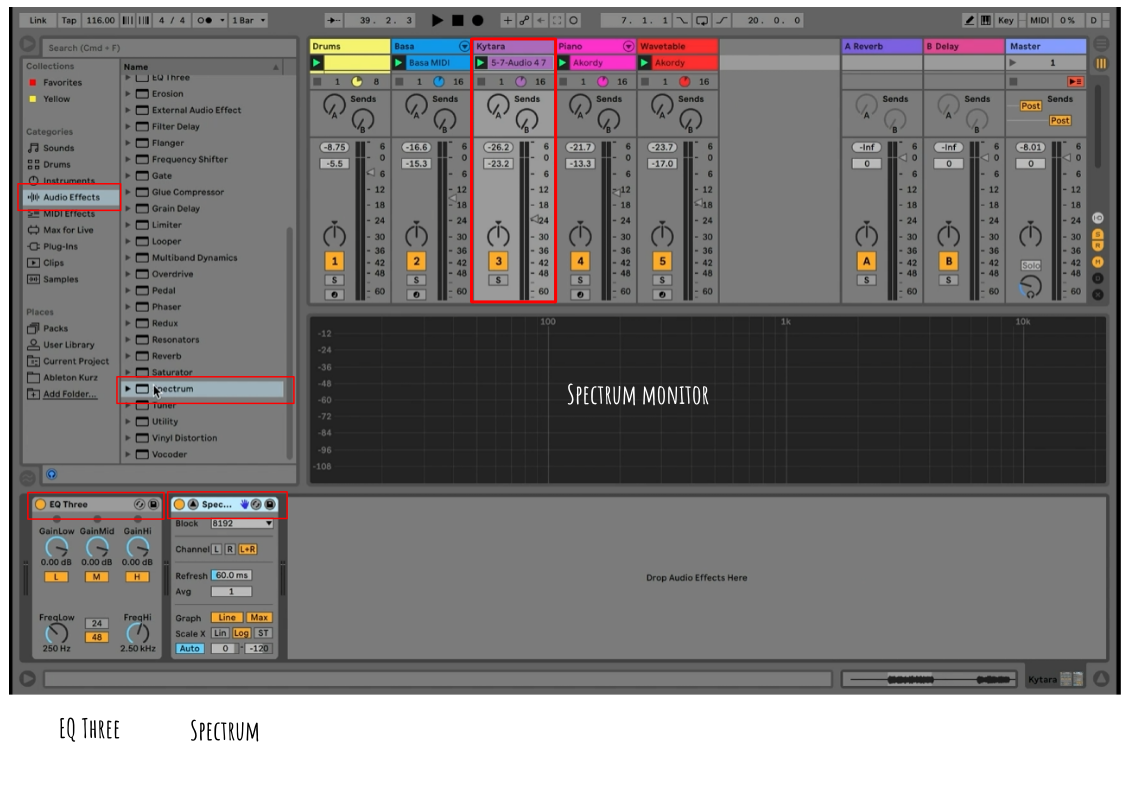
Colections ➜ Audio Effects ➜EQ Thre ➜ Klepnu na název sloupku (Kytara)

Abychom viděli co efekt se zvukem dělá najdeme si efekt Spectrum

Colletction ➜ Audio Efects ➜ Spectrum
picture

Vyměníme efekt EQ Three

Efekt EQ Three je jednoduchým efektem, který upravuje zvuk ve třech bodech spodní frekvence, středové frekvence a horní frekvence

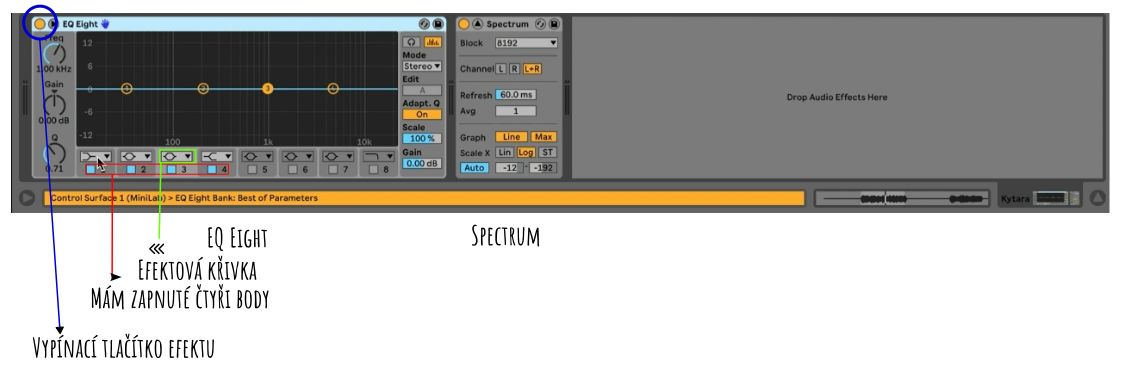
Vyměníme jej za EQ Eight, který upravuje zvuk v osmi bodech.

Označím EQ Three ve spodní monitor liště ➜ vymažu DELETE

Collections ➜ Audio Effects ➜ EQ Eight
picture

Efekt Chorus

Chorus je modulační efekt, který vytváří krátké zpoždění, čímž se zvuk jakoby zdvojuje.

Collections ➜ Audio Effects ➜ Chorus ➜ Přetáhneme

Můžeme zvolit i nějaký přednastavený chorus

Collections ➜ Audio Effects ➜ Chorus ➜ Flounch.adv ➜ Přetáhneme

Pokud v efektu klepnu na ikonu dvou protišipek objeví se oranžový křížek a mohu zkoušet jednodlivé efekty bez toho, aby se přetahovali na lištu.

Do normálního režimu se vrátím stiknutím oranžové křížku v efektu

picture

Overdrive

Přidáme další zkreslující prvek

Collections ➜ Audio Effects ➜ Overdrive ➜ Mids Distort.adv

Tento efekt je příliš silný a proto snížíme hladinu ze 100% na cca 20% (Dry/Wet) to samé můžeme použít na Chorusu (Dry/Wet- 20%)

picture

Reverb

Reverb je jeden z časových efektů, vytváří zpždění, které nám dává pocit, že zvuk vychází z prostoru.

Colletction ➜ Audio Effects ➜ Reverb ➜ dvojklik nebo přetažení

Dry/wet si dáme na 100%, aby jsme slyšeli co se děje.

picture

Kolečkem Size můžemě měnit velikost prostoru

Kolečkem Decay Time můžemě měnit čas dozvuku

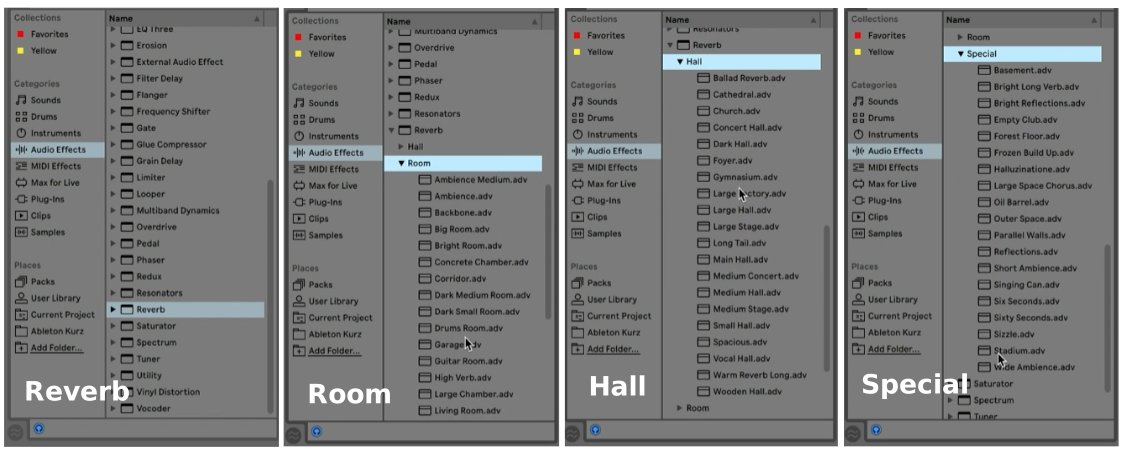
Přednastavení Room

Přednastavení menších místností.

Collections ➜ Audio Effects ➜ Reverb ➜ Room ➜ Ambience Medium.adv

Přednastavení Hall

Přednastavení větších hal a sálů

Collections ➜ Audio Effects ➜ Reverb ➜ Hall ➜ Concert Hall.adv

Special

Různorodé, speciální nastavení

Collections ➜ Audio Effects ➜ Reverb ➜ Special ➜ Oil Barrel.adv
picture

Delay

Časový efekt ozvěna

Můžeme vyzkoušet i jeho varianty Filter Delay, Echo či Grain Delay.

Vyzkoušíme si jej na sloupku Pad (Akordy)

Collections ➜ Audio Effects ➜ Delay

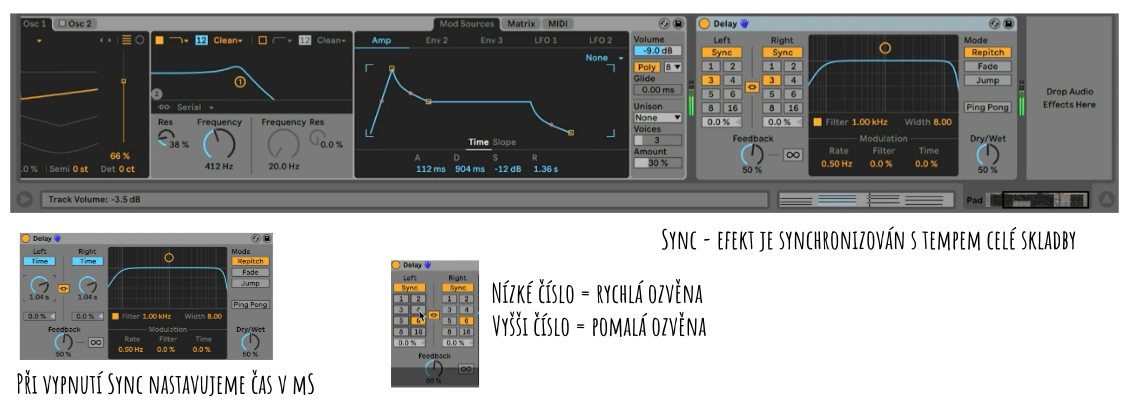
Sync - synhronizace efektu s tempem skladby

Vypnuté Sync - ovládám čas pomocí potenciometrů (mS)

Sync - čísla nižší číslo rychlejší průběh, vyšší číslo pomalejší průběh

Feedback - parametr, který určuje kolik zpracovaného signálu se vrací zpět do efektu. t.j. Jak dlouho bude ozvěna znít.
picture

Drum buss

Drum buss se hodí k doladění všech bubnů najednou.

Vyzkoušíme si jej na stopě Drums

Collections ➜ Audio Effects ➜ Drum Buss

Tento filtr dodá beatu analogovější charakter. Můžeme použít připravená nastavení nebo si vytvořit vlastní

Zmáčknutím dvojšipky na efektu se dostávám do zkušebního modu a mohu si vyzkoušet efekt, který se mi bude líbit.

Tlačítko Comp comprese pomůže zredukovat ty nejhlasitější momenty a srovná tak hlasvou rovinu beatu

Soft, Medium, Hard typ zkreslení, který se posléze ovládá kolečkem Drive

Dump použijeme na utlumení vysokých frekvencí

Crunch přidává zkreslení do středního pásma

Boom přidává dunění do spodních frekvencí

K jednotlivým čudlíkům mohu získat nápovědu, pokud si rozklepnu trojúhelníček úplně vlevo dole.

Pokud najedu na jakýkoliv prvek, tak se mi otevře nápověda.

picture

Audio Efekty

Audio efekty lze rozdělit do několika skupin:

  • Filtrační efekty - utlumují nebo zvýrazňují určité frekvence
  • např: Filtr nebo Eqvalizer (EQ Thre, EQ Eight, Chanel EQ,..). Je možné je použít i na odstranění některých frekvencí, které obsahují rušení.

  • Modulační efekty - dodávají zvuku pocit hloubky v prostoru
  • např: Delay, Echo, Reverb,

  • Dynamické efekty - upravují hlasitost zvuku
  • např: Compressor (hojně užíván na zpěv), Multiband Dynamics

  • Efekty zkreslení - zkreslují zvuk v různém tvaru
  • např: Vinyl Distortion, Saturator, Pedal, Overdrive,Erosion,..

Přidávání audioefektů

Colections ➜ Audio Effects ➜EQ Thre ➜ Klepnu na název sloupku (Kytara)

Abychom viděli co efekt se zvukem dělá najdeme si efekt Spectrum

Colletction ➜ Audio Efects ➜ Spectrum

picture

Vyměníme efekt EQ Three

Efekt EQ Three je jednoduchým efektem, který upravuje zvuk ve třech bodech spodní frekvence, středové frekvence a horní frekvence

Vyměníme jej za EQ Eight, který upravuje zvuk v osmi bodech.

Označím EQ Three ve spodní monitor liště ➜ vymažu DELETE

Collections ➜ Audio Effects ➜ EQ Eight

picture

Efekt Chorus

Chorus je modulační efekt, který vytváří krátké zpoždění, čímž se zvuk jakoby zdvojuje.

Collections ➜ Audio Effects ➜ Chorus ➜ Přetáhneme

Můžeme zvolit i nějaký přednastavený chorus

Collections ➜ Audio Effects ➜ Chorus ➜ Flounch.adv ➜ Přetáhneme

Pokud v efektu klepnu na ikonu dvou protišipek objeví se oranžový křížek a mohu zkoušet jednodlivé efekty bez toho, aby se přetahovali na lištu.

Do normálního režimu se vrátím stiknutím oranžové křížku v efektu

picture

Overdrive

Přidáme další zkreslující prvek

Collections ➜ Audio Effects ➜ Overdrive ➜ Mids Distort.adv

Tento efekt je příliš silný a proto snížíme hladinu ze 100% na cca 20% (Dry/Wet) to samé můžeme použít na Chorusu (Dry/Wet- 20%)

picture

Reverb

Reverb je jeden z časových efektů, vytváří zpždění, které nám dává pocit, že zvuk vychází z prostoru.

Colletction ➜ Audio Effects ➜ Reverb ➜ dvojklik nebo přetažení

Dry/wet si dáme na 100%, aby jsme slyšeli co se děje.

picture

Kolečkem Size můžemě měnit velikost prostoru

Kolečkem Decay Time můžemě měnit čas dozvuku

Přednastavení Room

Přednastavení menších místností.

Collections ➜ Audio Effects ➜ Reverb ➜ Room ➜ Ambience Medium.adv

Přednastavení Hall

Přednastavení větších hal a sálů

Collections ➜ Audio Effects ➜ Reverb ➜ Hall ➜ Concert Hall.adv

Special

Různorodé, speciální nastavení

Collections ➜ Audio Effects ➜ Reverb ➜ Special ➜ Oil Barrel.adv

picture

Delay

Časový efekt ozvěna

Můžeme vyzkoušet i jeho varianty Filter Delay, Echo či Grain Delay.

Vyzkoušíme si jej na sloupku Pad (Akordy)

Collections ➜ Audio Effects ➜ Delay

Sync - synhronizace efektu s tempem skladby

Vypnuté Sync - ovládám čas pomocí potenciometrů (mS)

Sync - čísla nižší číslo rychlejší průběh, vyšší číslo pomalejší průběh

Feedback - parametr, který určuje kolik zpracovaného signálu se vrací zpět do efektu. t.j. Jak dlouho bude ozvěna znít.

picture

Drum buss

Drum buss se hodí k doladění všech bubnů najednou.

Vyzkoušíme si jej na stopě Drums

Collections ➜ Audio Effects ➜ Drum Buss

Tento filtr dodá beatu analogovější charakter. Můžeme použít připravená nastavení nebo si vytvořit vlastní

Zmáčknutím dvojšipky na efektu se dostávám do zkušebního modu a mohu si vyzkoušet efekt, který se mi bude líbit.

Tlačítko Comp comprese pomůže zredukovat ty nejhlasitější momenty a srovná tak hlasvou rovinu beatu

Soft, Medium, Hard typ zkreslení, který se posléze ovládá kolečkem Drive

Dump použijeme na utlumení vysokých frekvencí

Crunch přidává zkreslení do středního pásma

Boom přidává dunění do spodních frekvencí

K jednotlivým čudlíkům mohu získat nápovědu, pokud si rozklepnu trojúhelníček úplně vlevo dole.

Pokud najedu na jakýkoliv prvek, tak se mi otevře nápověda.

picture